Dernière mise à jour: 25 octobre 2026
Les mises en page de Page d'accueil sont disponibles uniquement sur Offre Enterprise.
Que signifie « gérer les paramètres de la page d'accueil » pour votre organisation ?
La gestion des paramètres de la page d'accueil vous permet de personnaliser l'expérience de la page d'accueil pour les utilisateurs de votre organisation. En créant des mises en page de la page d'accueil, vous pouvez déterminer quels éléments de la page d'accueil sont les plus pertinents pour chaque rôle, ce qui aide les utilisateurs à se concentrer sur les informations les plus importantes pour leur travail.
Vous pouvez créer plusieurs mises en page de la page d'accueil, réorganiser les éléments pour mettre en avant les informations essentielles et supprimer ceux qui ne sont pas pertinents pour le rôle. À mesure que les besoins de votre organisation évoluent, vous pouvez également modifier, dupliquer et supprimer des mises en page afin de maintenir la page d'accueil à jour.
La mise en page par défaut s'applique aux utilisateurs avec des rôles auxquels aucune mise en page n'a été attribuée.
Ce dont vous aurez besoin
Créer une mise en page de page d'accueil
Click your organization name on the lower-left corner of the page and select Paramètres de l'organisation.
Click the Paramètres de la Page d'accueil tab.
Click Créer une nouvelle mise en page on the lower-left of the list.
In the pop-up window, click the dropdown menu and select a role.
Click Créer.
Click on the upper-left of the page to edit the Home layout name.
Edit what's included in the new layout:
Check the widgets you want to display on the Home of the web app and the mobile app, and uncheck those you want to hide.
Click and hold on the left-hand side of the widgets to sort them.
Click Enregistrer on the upper-right corner of the page.
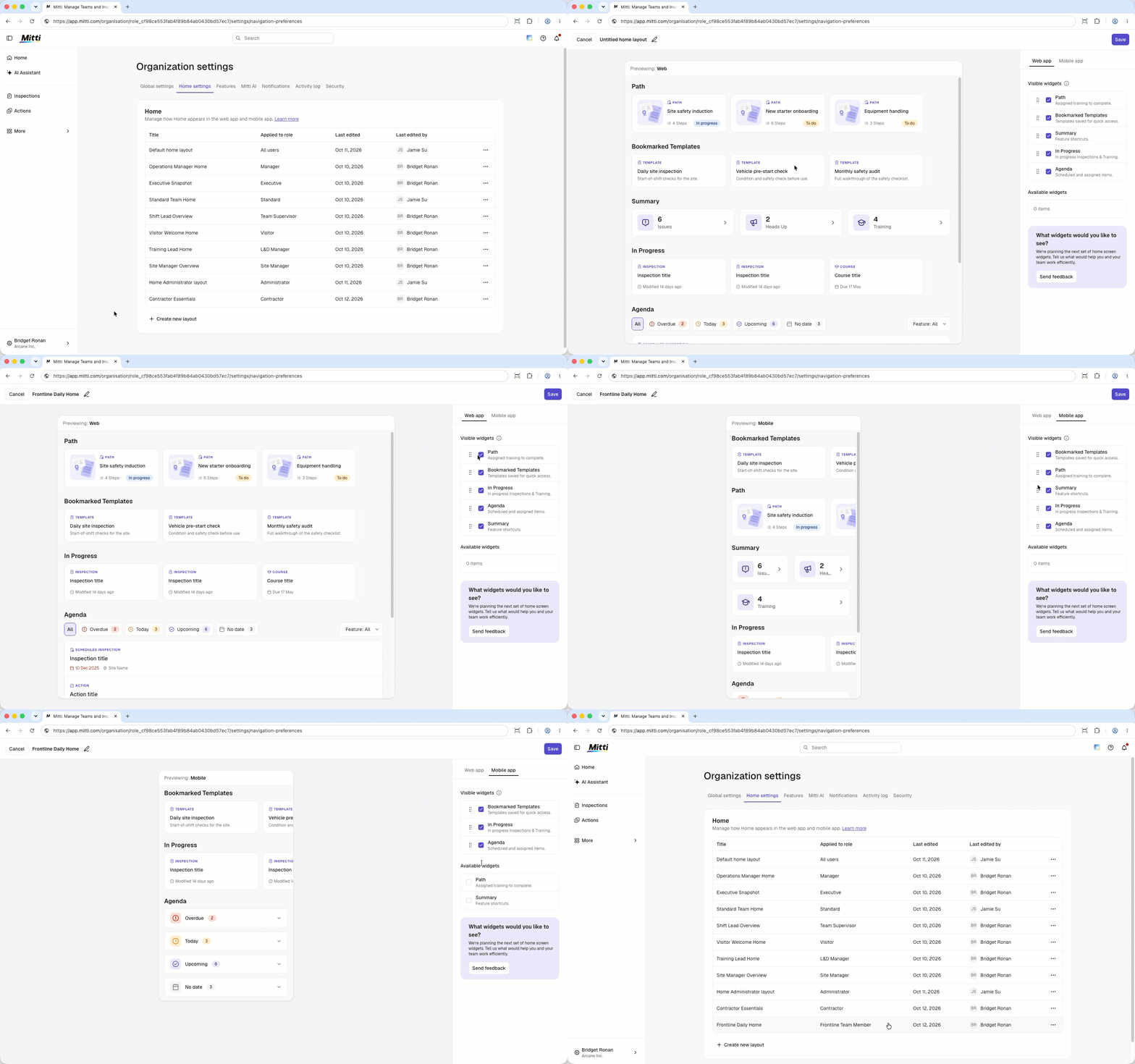
Vous ne pouvez créer qu'une seule mise en page de Page d'accueil par rôle.
Modifier la mise en page de la Page d'accueil
Click your organization name on the lower-left corner of the page and select Paramètres de l'organisation.
Click the Paramètres de la Page d'accueil tab.
Click on the right-hand side of the layout and select Modifier.
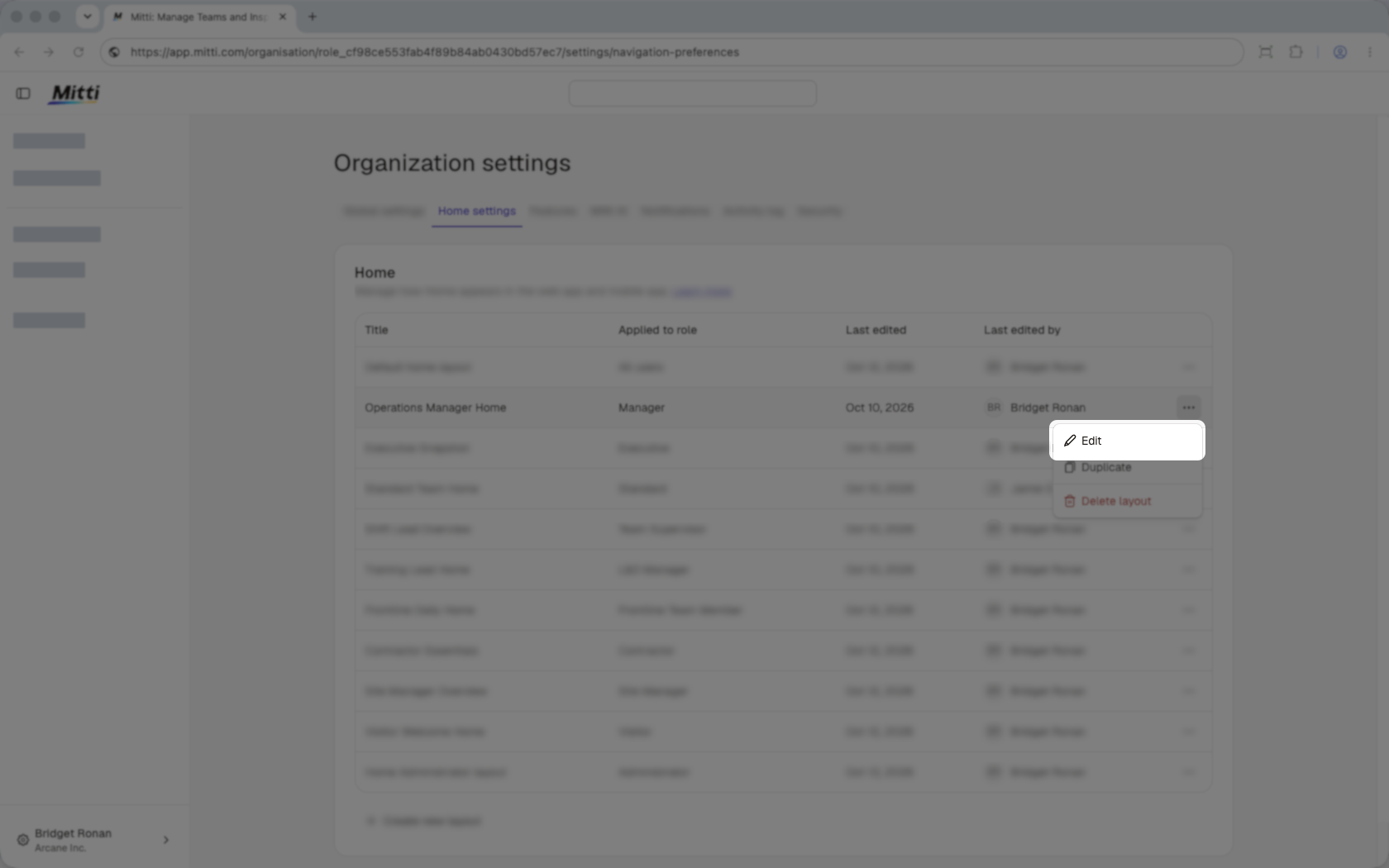
Edit the Home layout name, the widgets you want to show, and their order.
Click Enregistrer on the upper-right corner of the page.
Dupliquer une mise en page de la Page d'accueil
Click your organization name on the lower-left corner of the page and select Paramètres de l'organisation.
Click the Paramètres de la Page d'accueil tab.
Click on the right-hand side of the layout and select Dupliquer.
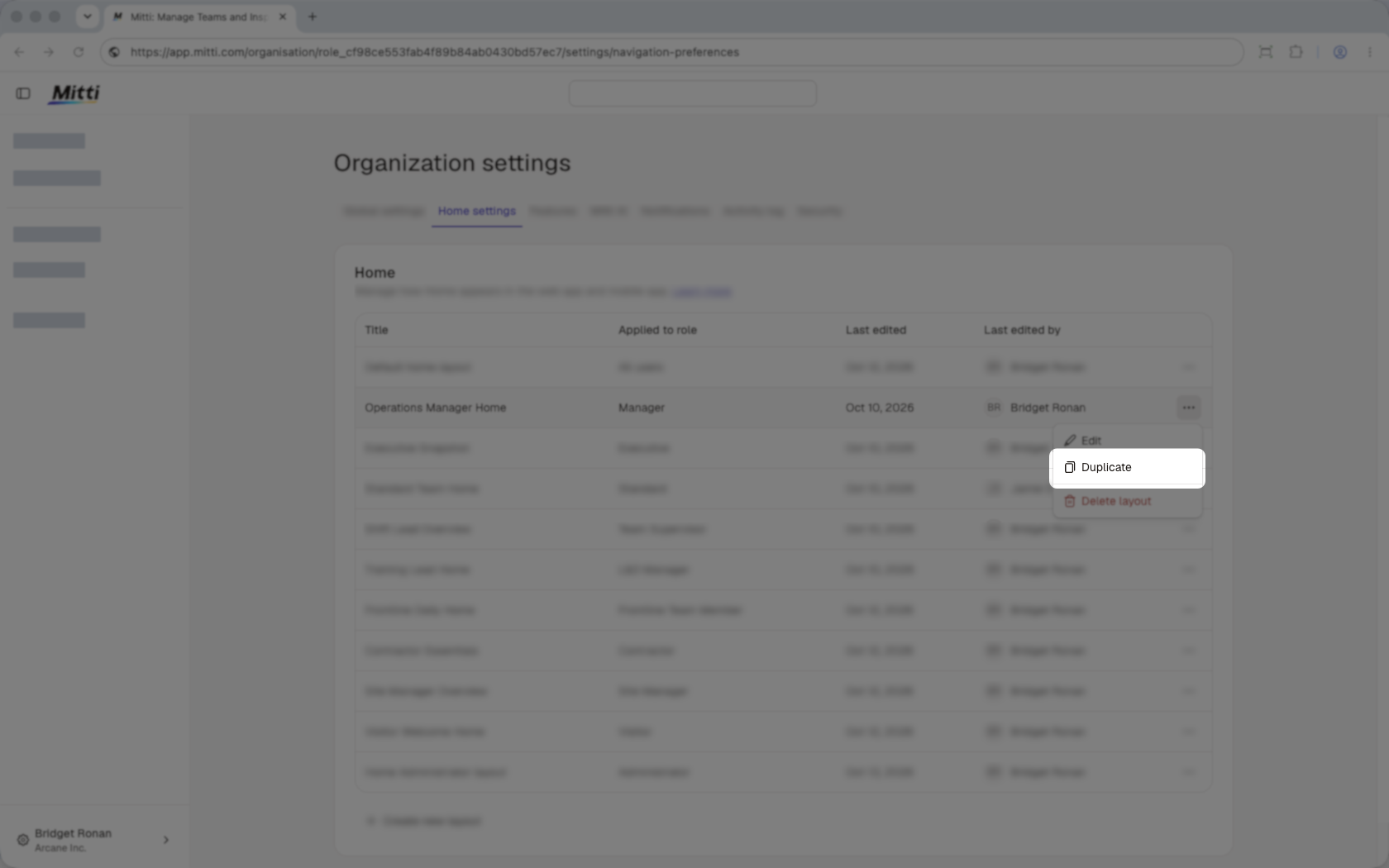
In the pop-up window, click the dropdown menu and select a role.
Click on the upper-left of the page to rename the Home layout.
Click Enregistrer on the upper-right corner of the page.
Supprimer une mise en page de la Page d'accueil
La suppression est irréversible et nous ne pouvons pas restaurer les éléments définitivement supprimés. Une confirmation est toujours nécessaire avant toute suppression, afin de s'assurer que vous ne supprimez pas accidentellement le mauvais élément.
Click your organization name on the lower-left corner of the page and select Paramètres de l'organisation.
Click the Paramètres de la Page d'accueil tab.
Click on the right-hand side of the layout and select Supprimer la mise en page.
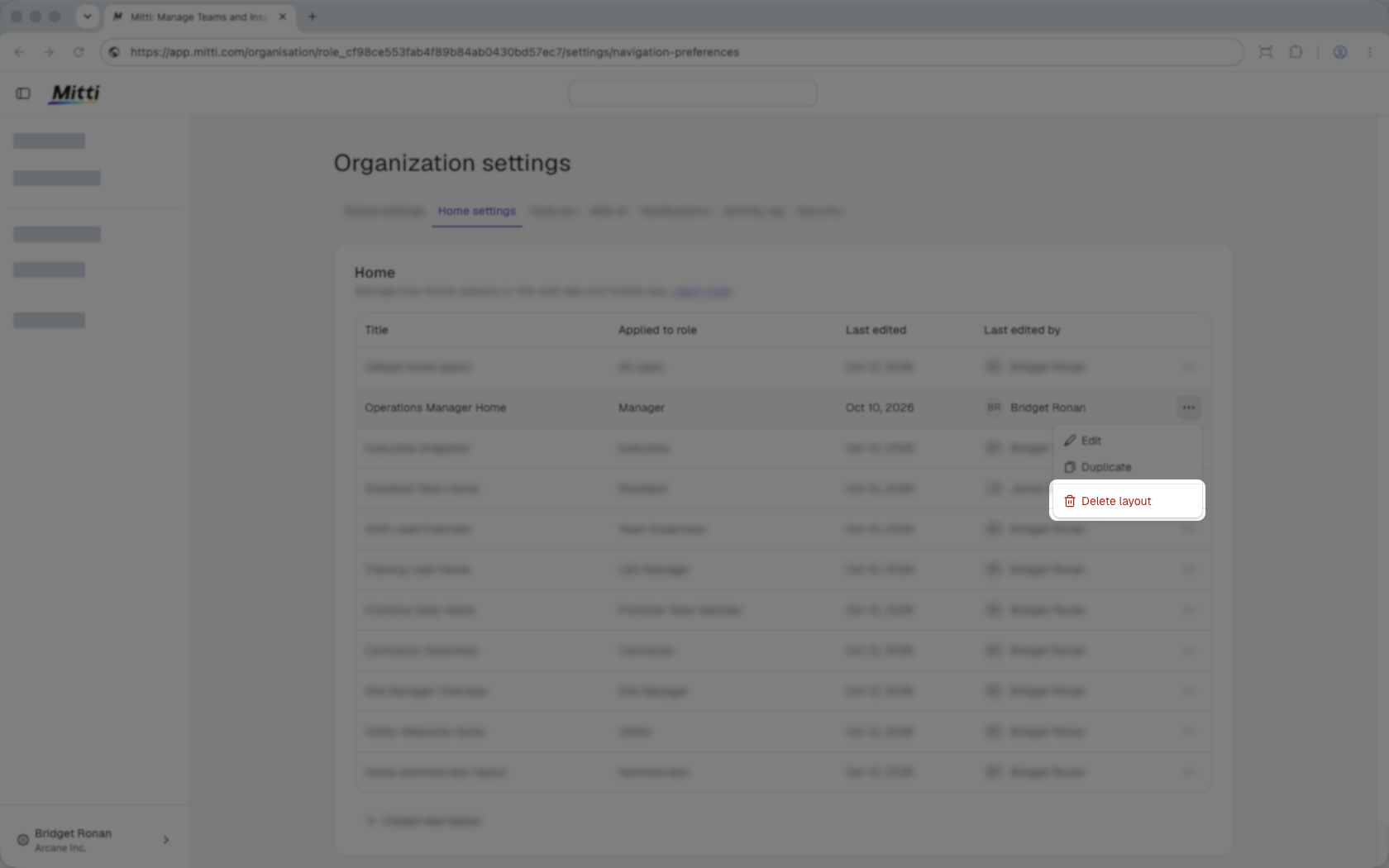
In the pop-up window, click Supprimer.
La mise en page par défaut de la Page d'accueil ne peut pas être supprimée.
Questions fréquemment posées
Besoin d'aide supplémentaire?
Cette page vous a-t-elle été utile?
