Dernière mise à jour: 28 octobre 2026
Cet article traite de la nouvelle expérience « Supply » d', qui n'est accessible qu'aux organisations situées en Australie. Si votre organisation se trouve en dehors de l'Australie, vous utilisez pour l'instant l'ancienne version d'.
Quelles sont les différences entre les modes de paiement proposés par Fournitures ?
Mitti Fournitures propose trois types de modes de paiement : « organisation », « groupe d'achat » et « personnel ». Chaque type se distingue par les personnes autorisées à l'ajouter et à l'utiliser.
Organisation: Un mode de paiement d'organisation s'applique à l'ensemble de l'organisation et peut être partagé avec des groupes d'achat, ce qui permet à plusieurs groupes d'utiliser ce même mode de paiement. Seuls les administrateurs de Fournitures peuvent ajouter un mode de paiement d'organisation.
Groupe d'achat: Un mode de paiement de groupe d'achat est associé à un groupe d'achat spécifique, et ses membres peuvent l'utiliser lors du paiement. Vous pouvez également partager un mode de paiement de groupe d'achat avec d'autres groupes d'achat, ce qui permettra à leurs membres de l'utiliser également. Les administrateurs de Fournitures et les utilisateurs attribués comme responsables de groupe peuvent ajouter un mode de paiement de groupe d'achat.
Personnel: Un mode de paiement « personnel » est réservé à votre usage exclusif. Seule la personne qui l'a ajouté peut l'utiliser pour régler ses propres commandes.
Au moment du paiement, vous pouvez choisir votre mode de paiement personnel ou un mode de paiement disponible pour le groupe d'achat dont vous faites partie. En ajoutant le type approprié, vous vous assurez que chaque mode de paiement n'est accessible qu'aux personnes autorisées à l'utiliser lors du paiement.
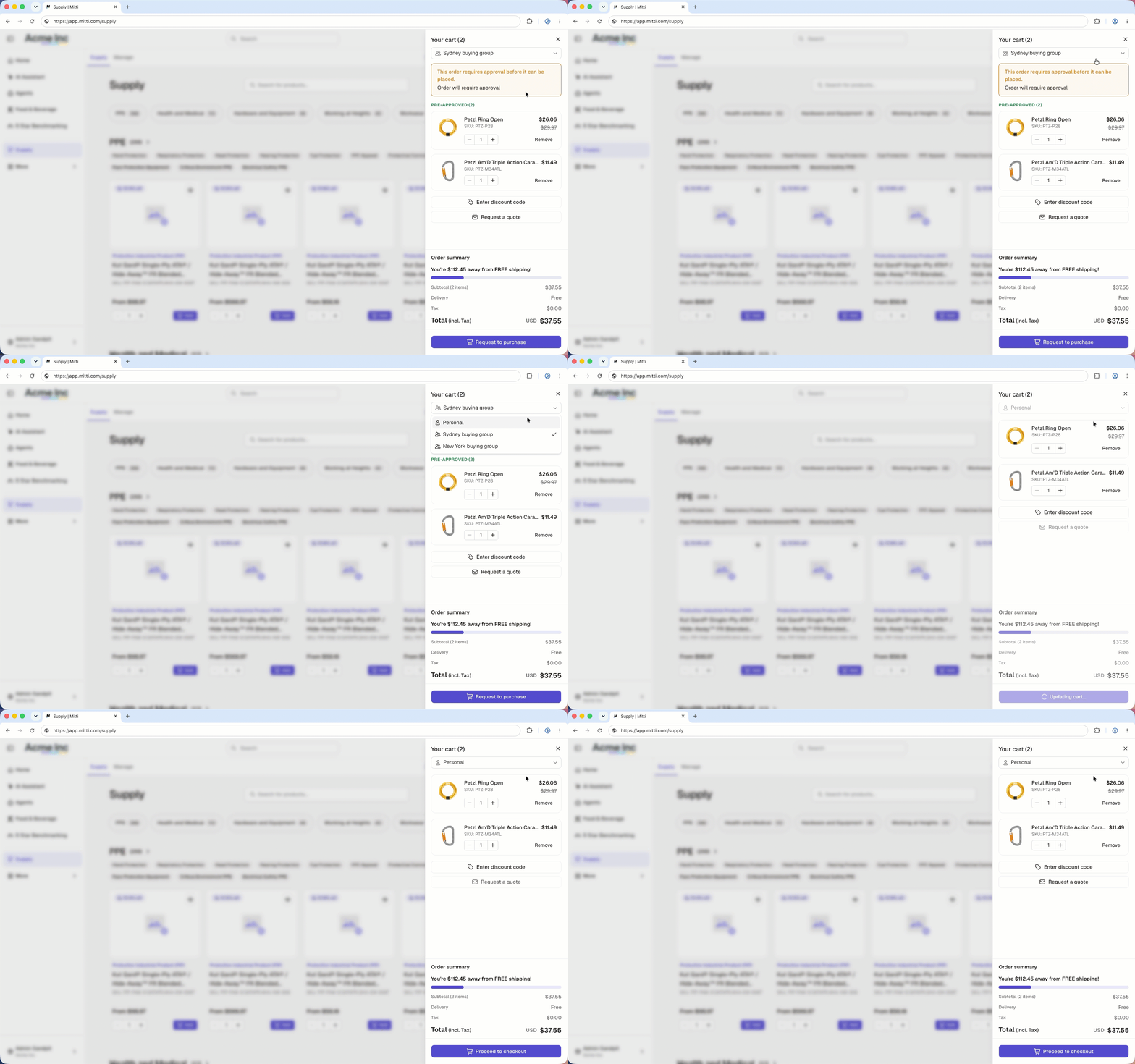
Ce dont vous aurez besoin
Ajouter un mode de paiement pour l'organisation
Cliquez sur Fournitures dans la barre latérale ou dans Plus.
Cliquez sur Gérer en haut de la page.
Cliquez sur Gérer à côté de votre organisation.
Dans la section « Modes de paiement de l'organisation », cliquez sur Ajouter.
Dans la fenêtre contextuelle, saisissez ou sélectionnez les détails suivants :
Boutique: Cliquez sur le menu déroulant et sélectionnez la région du groupe. La carte ne peut être utilisée qu'au moment du paiement dans la région sélectionnée.
Pseudonyme: Saisissez un nom pour la carte.
Numéro de carte: Saisissez le numéro de la carte.
Date d'expiration: Saisissez la date d'expiration au format MM/AA.
Code de sécurité: Saisissez le code de sécurité.
Code postal: Si vous avez sélectionné les États-Unis comme région, saisissez le code postal.
Pour définir cette carte comme mode de paiement par défaut pour l'organisation, activez l'option « Définir comme mode de paiement par défaut pour l'organisation ».
Cliquez sur Enregistrer la carte.
Dans la fenêtre contextuelle, sélectionnez les groupes d'achat avec lesquels vous souhaitez partager le mode de paiement, puis cliquez sur Partager. Si vous ne souhaitez pas partager ce mode de paiement avec un groupe d'achat, cliquez sur Ignorer pour le moment.
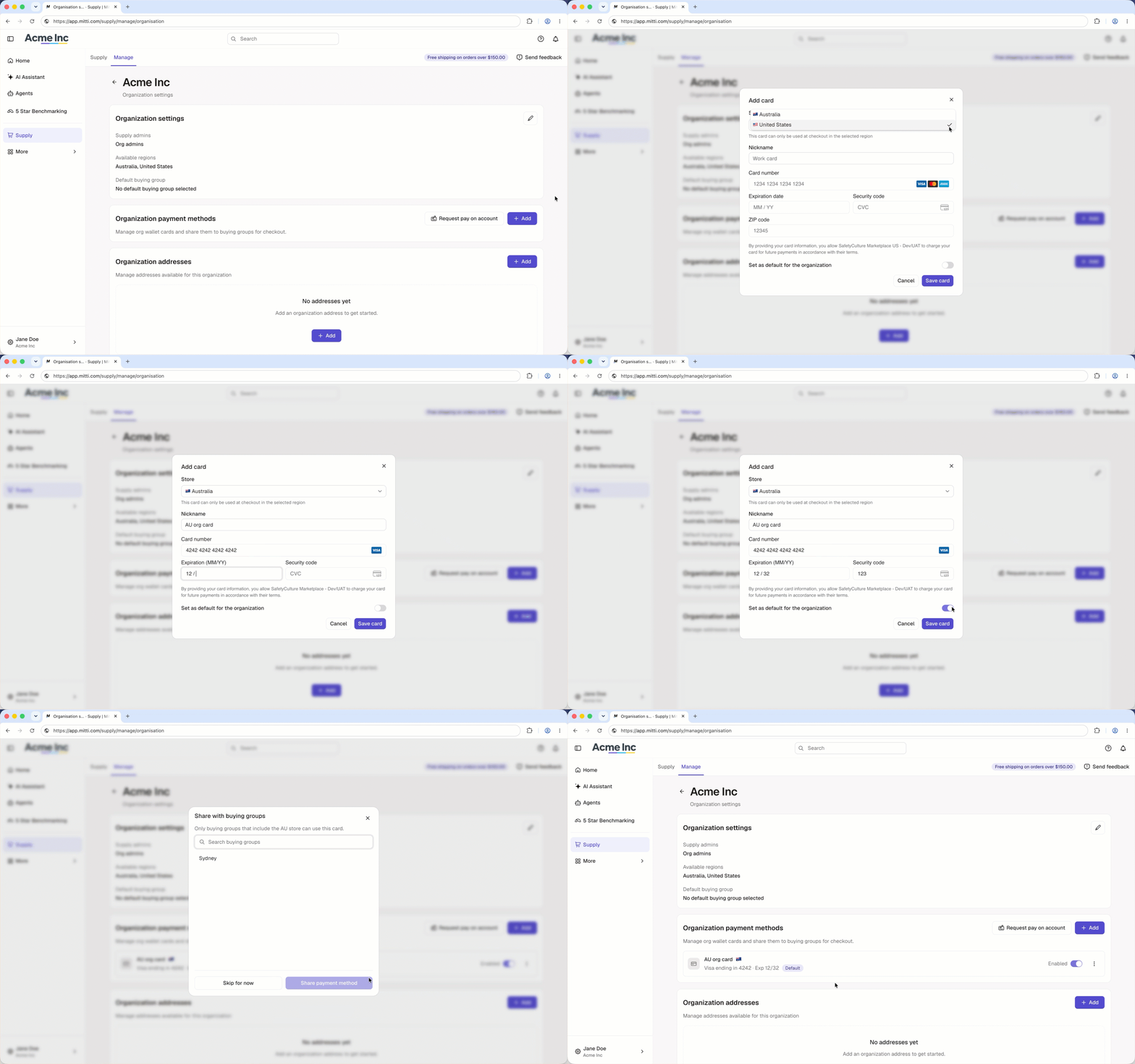
Seuls les groupes d'achat dont la région correspond à celle du mode de paiement peuvent l'utiliser.
Ouvrez l'application portable.
Appuyez sur Fournitures dans la barre de navigation ou dans Plus.
Appuyez sur Gérer en haut à gauche de votre écran.
Appuyez sur Gérer à côté de votre organisation.
Dans la section « Modes de paiement de l'organisation », appuyez sur .
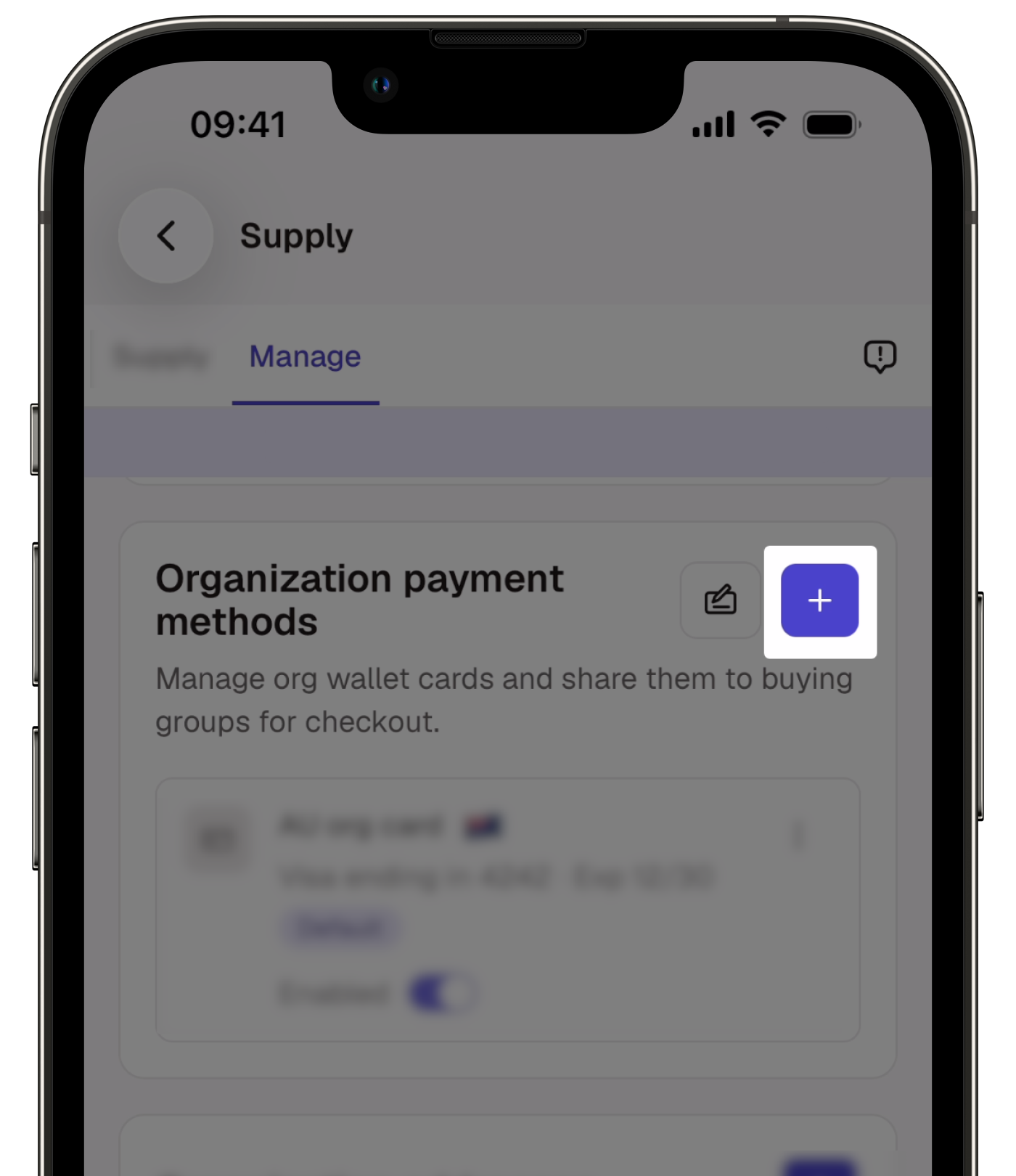
Dans la fenêtre contextuelle, saisissez ou sélectionnez les détails suivants :
Boutique: Appuyez sur le menu déroulant et sélectionnez la région du groupe. La carte ne peut être utilisée qu'au moment du paiement dans la région sélectionnée.
Pseudonyme: Saisissez un nom pour la carte.
Numéro de carte: Saisissez le numéro de la carte.
Date d'expiration: Saisissez la date d'expiration au format MM/AA.
Code de sécurité: Saisissez le code de sécurité.
Code postal: Si vous avez sélectionné les États-Unis comme région, saisissez le code postal.
Pour définir cette carte comme mode de paiement par défaut pour l'organisation, activez l'option « Définir comme mode de paiement par défaut pour l'organisation ».
Appuyez sur Enregistrer la carte.
Dans la fenêtre contextuelle, sélectionnez les groupes d'achat avec lesquels vous souhaitez partager ce mode de paiement, puis appuyez sur Partager. Si vous ne souhaitez pas partager ce mode de paiement avec un groupe d'achat, appuyez sur Ignorer pour le moment.
Seuls les groupes d'achat dont la région correspond à celle du mode de paiement peuvent l'utiliser.
Supprimer un mode de paiement d'une organisation
La suppression est irréversible et nous ne pouvons pas restaurer les éléments définitivement supprimés. Une confirmation est toujours nécessaire avant toute suppression, afin de s'assurer que vous ne supprimez pas accidentellement le mauvais élément.
Cliquez sur Fournitures dans la barre latérale ou dans Plus.
Cliquez sur Gérer en haut de la page.
Cliquez sur Gérer à côté de votre organisation.
Dans la section « Modes de paiement de l'organisation », appuyez sur à droite du mode de paiement que vous souhaitez supprimer, puis sélectionnez Supprimer.
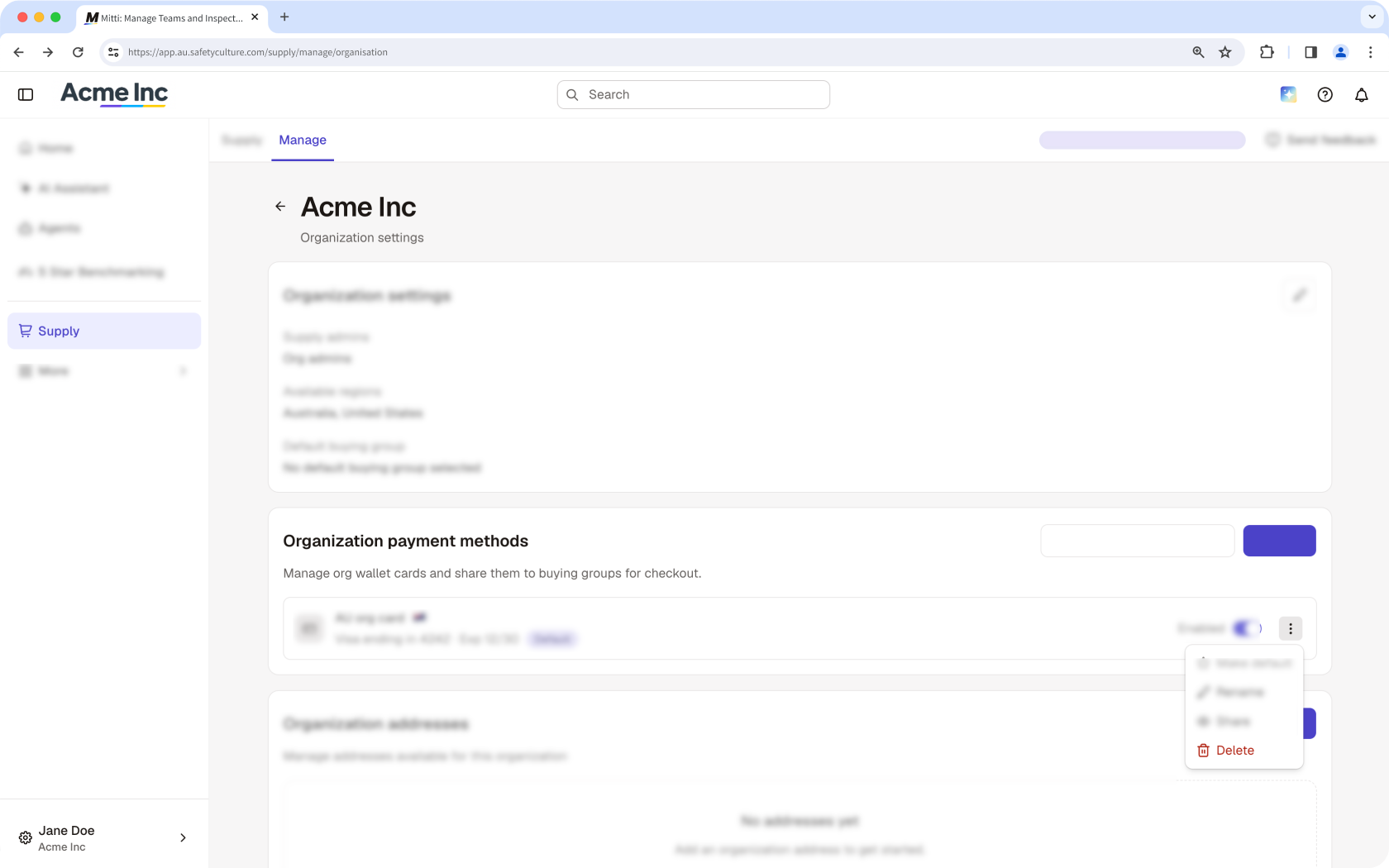
Dans la fenêtre contextuelle, cliquez sur Supprimer.
La suppression est irréversible et nous ne pouvons pas restaurer les éléments définitivement supprimés. Une confirmation est toujours nécessaire avant toute suppression, afin de s'assurer que vous ne supprimez pas accidentellement le mauvais élément.
Open the mobile app.
Tap Fournitures from the navigation bar or in Plus.
Tap Gérer at the upper-left of your screen.
Tap Gérer next your organization.
In the "Organization payment methods" section, tap next to the payment method you want to delete and select Supprimer.
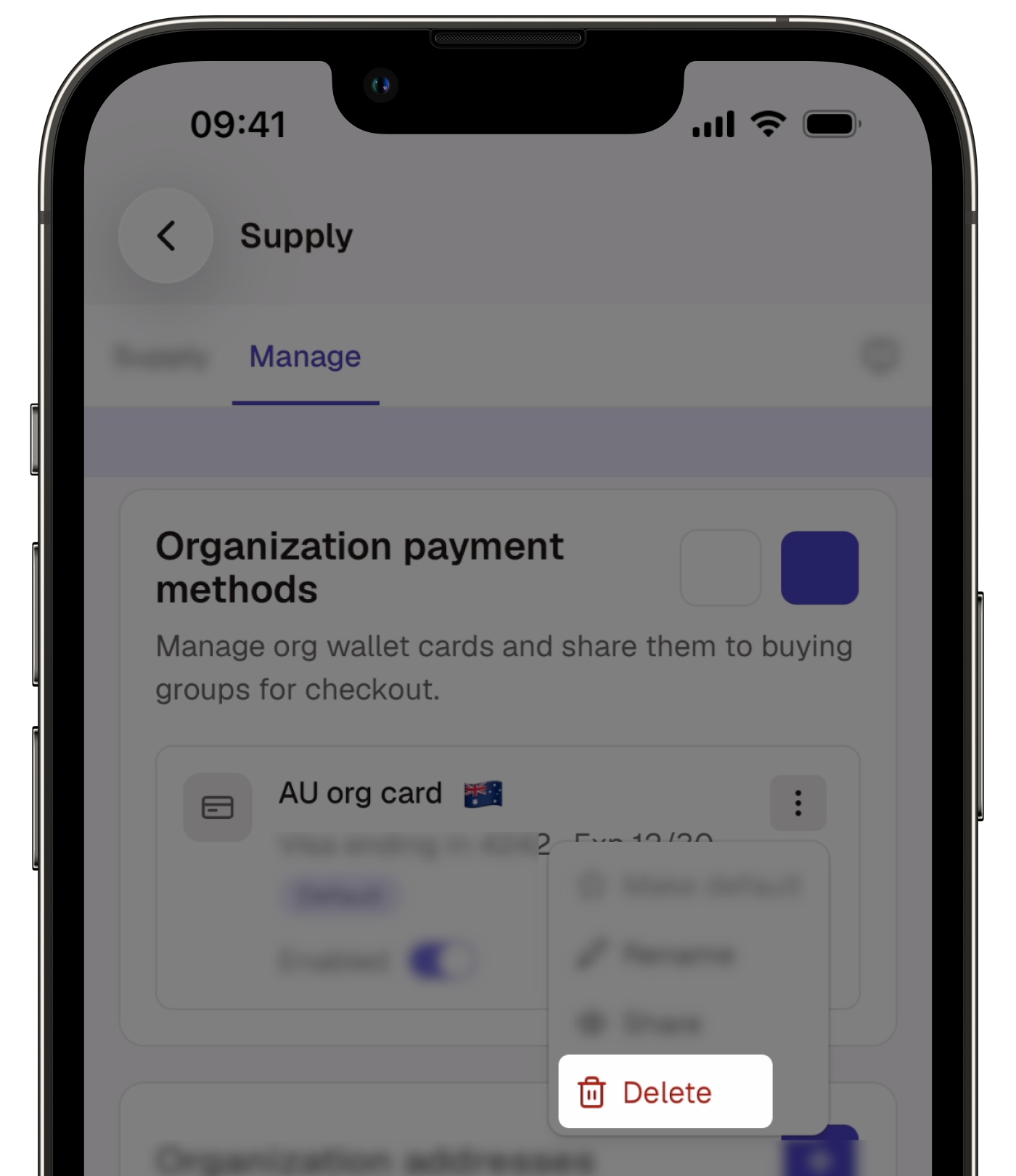
In the pop-up window, tap Supprimer.
Ajouter un mode de paiement pour un groupe d'achat
Cliquez sur Fournitures dans la barre latérale ou dans Plus.
Cliquez sur Gérer en haut de la page.
Dans la section « Groupes d'achat », cliquez sur Gérer à côté du groupe d'achat.
Dans la section « Modes de paiement du groupe », cliquez sur Ajouter.
Dans la fenêtre contextuelle, saisissez ou sélectionnez les détails suivants :
Pseudonyme: Saisissez un nom pour la carte.
Numéro de carte: Saisissez le numéro de la carte.
Date d'expiration: Saisissez la date d'expiration au format MM/AA.
Code de sécurité: Saisissez le code de sécurité.
Code postal: S la region de votre groupe se trouve aux États-Unis, saisissez le code postal.
Pour définir cette carte comme mode de paiement par défaut pour le groupe d'achat, activez l'option « Définir comme mode de paiement par défaut pour ce groupe d'achat ».
Cliquez sur Enregistrer la carte.
Dans la fenêtre contextuelle, sélectionnez les groupes d'achat avec lesquels vous souhaitez partager le mode de paiement, puis cliquez sur Partager. Si vous ne souhaitez pas partager ce mode de paiement avec un groupe d'achat, cliquez Ignorer pour le moment.
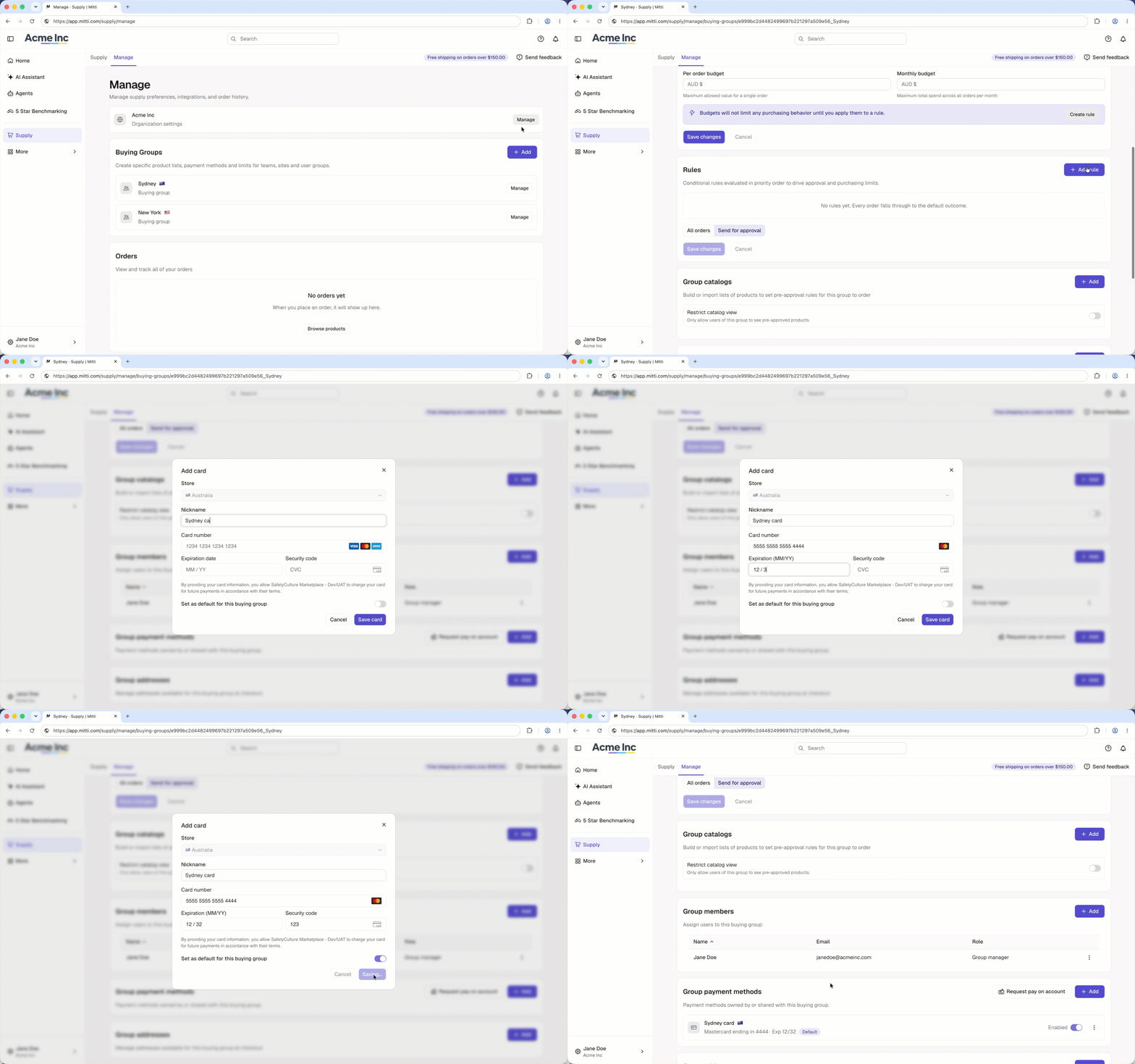
Ouvrez l'application portable.
Appuyez sur Fournitures dans la barre de navigation ou dans Plus.
Appuyez sur Gérer en haut à gauche de votre écran.
Dans la section « Groupes d'achat », appuyez sur Gérer à côté du groupe d'achat.
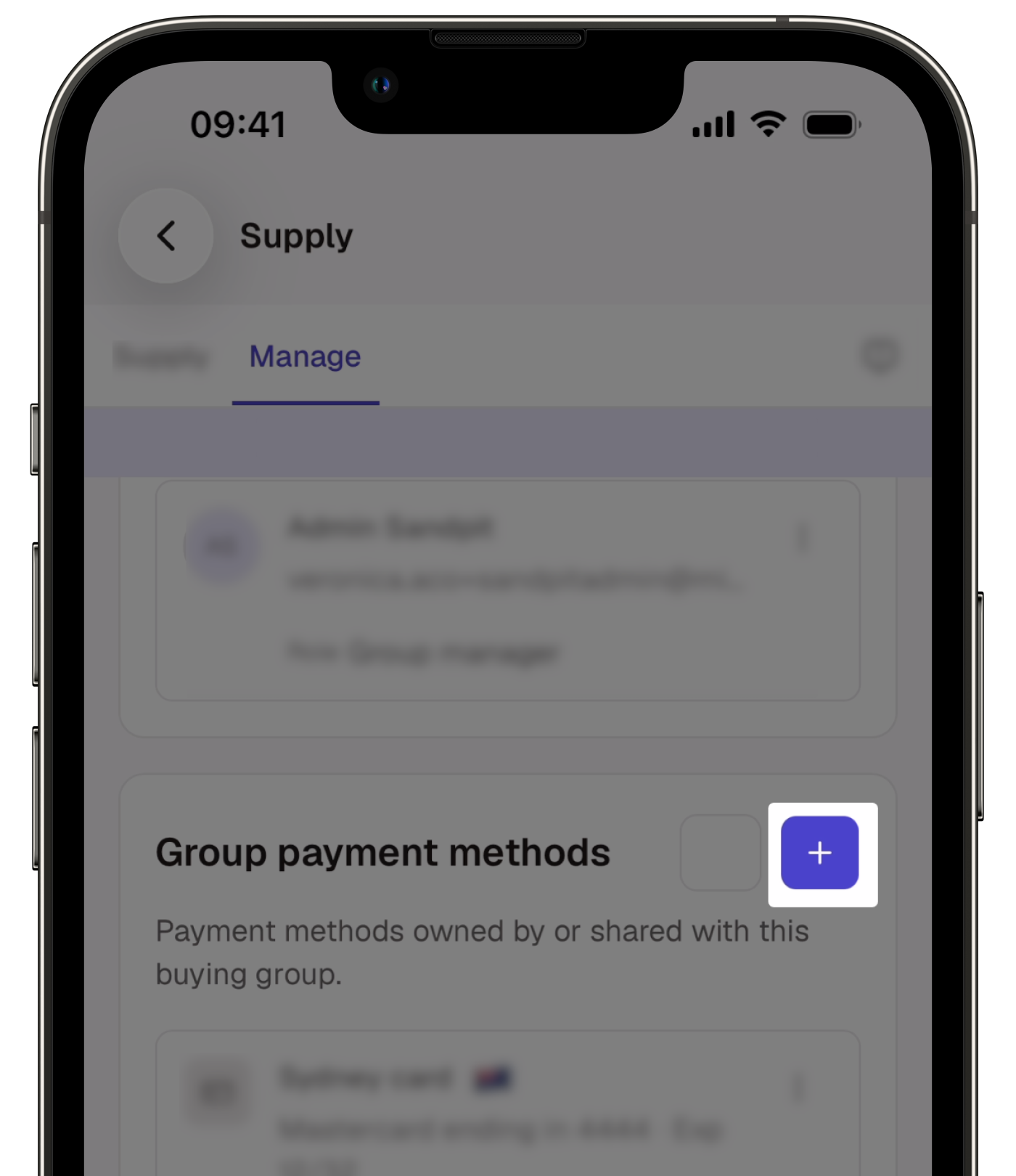
Dans la section « Modes de paiement du groupe », appuyez sur .
Dans la fenêtre contextuelle, saisissez les détails suivants :
Pseudonyme: Saisissez un nom pour la carte.
Numéro de carte: Saisissez le numéro de la carte.
Date d'expiration: Saisissez la date d'expiration au format MM/AA.
Code de sécurité: Saisissez le code de sécurité.
Code postal: Si la région du groupe d'achat est les États-Unis, saisissez le code postal.
Pour définir cette carte comme mode de paiement par défaut pour le groupe d'achat, activez l'option « Définir comme mode de paiement par défaut pour ce groupe d'achat ».
Appuyez sur Enregistrer la carte.
Dans la fenêtre contextuelle, sélectionnez les groupes d'achat avec lesquels vous souhaitez partager ce mode de paiement, puis appuyez sur Partager. Si vous ne souhaitez pas partager ce mode de paiement avec un groupe d'achat, appuyez sur Ignorer pour le moment.
Supprimer un mode de paiement d'un groupe d'achat
La suppression est irréversible et nous ne pouvons pas restaurer les éléments définitivement supprimés. Une confirmation est toujours nécessaire avant toute suppression, afin de s'assurer que vous ne supprimez pas accidentellement le mauvais élément.
Cliquez sur Fournitures dans la barre latérale ou dans Plus.
Cliquez sur Gérer en haut de la page.
Dans la section « Groupes d'achat », cliquez sur Gérer à côté du groupe d'achat.
Dans la section « Modes de paiement du groupe », cliquez sur à côté du mode de paiement que vous souhaitez supprimer, puis sélectionnez Supprimer.
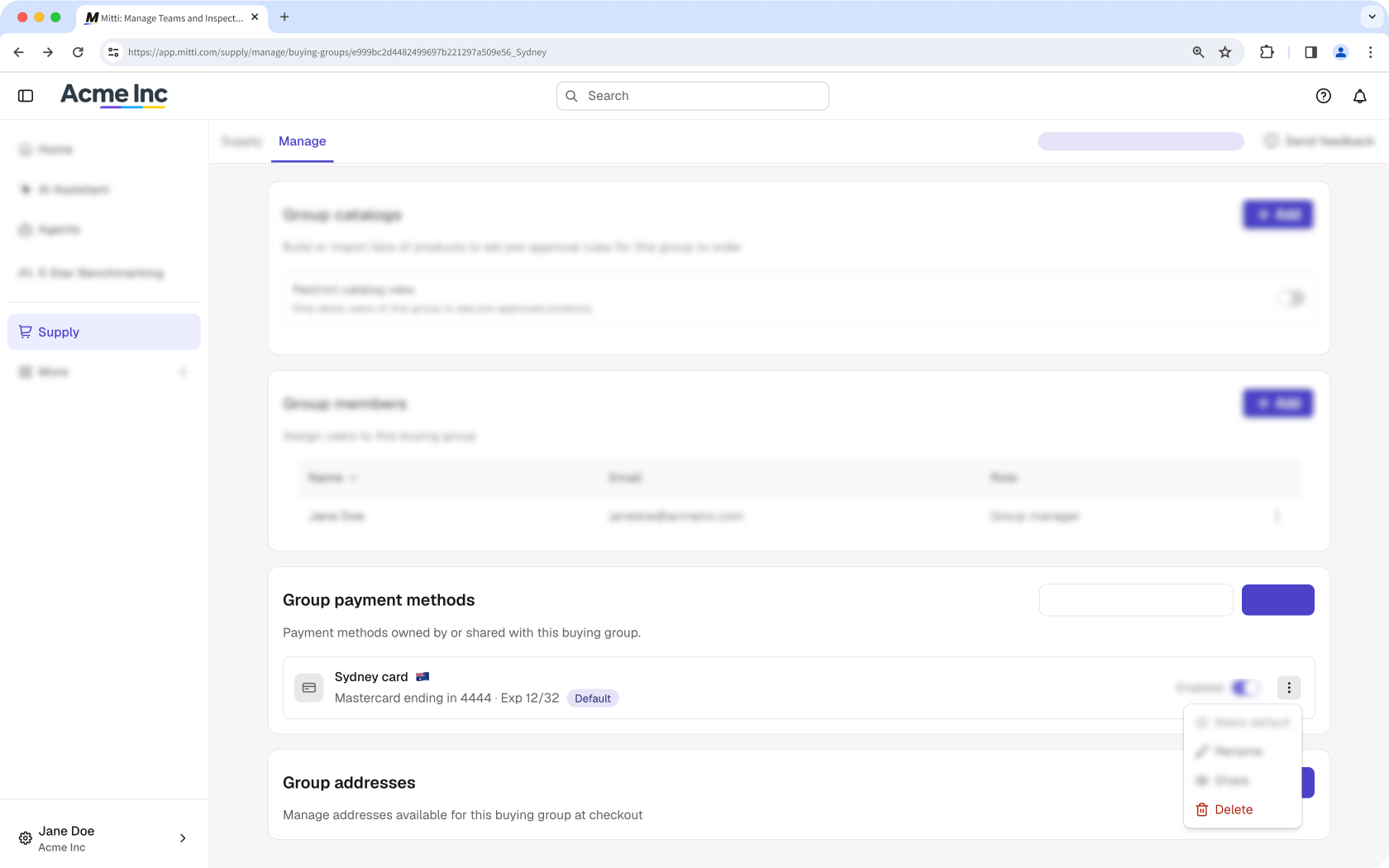
Dans la fenêtre contextuelle, cliquez sur Supprimer.
La suppression est irréversible et nous ne pouvons pas restaurer les éléments définitivement supprimés. Une confirmation est toujours nécessaire avant toute suppression, afin de s'assurer que vous ne supprimez pas accidentellement le mauvais élément.
Ouvrez l'application portable.
Appuyez sur Fournitures dans la barre de navigation ou dans Plus.
Appuyez sur Gérer en haut à gauche de votre écran.
Dans la section « Groupes d'achat », appuyez sur Gérer à droite du groupe d'achat.
Dans la section « Modes de paiement du groupe », appuyez sur à droite du mode de paiement que vous souhaitez supprimer, puis sélectionnez Supprimer.
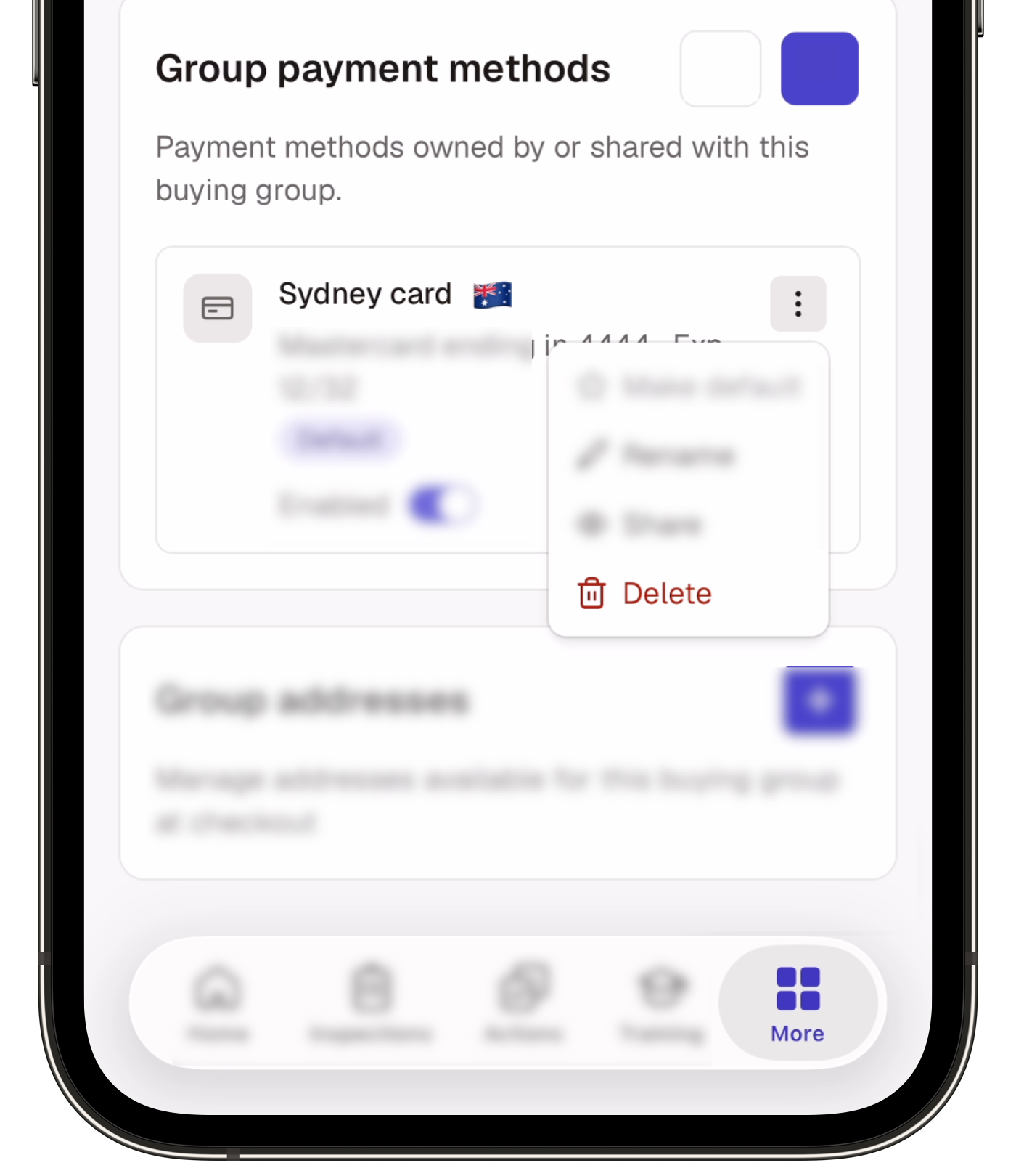
Dans la fenêtre contextuelle, appuyez sur Supprimer.
Ajouter un mode de paiement personnel
Cliquez sur Fournitures dans la barre latérale ou dans Plus.
Cliquez sur Gérer en haut de la page.
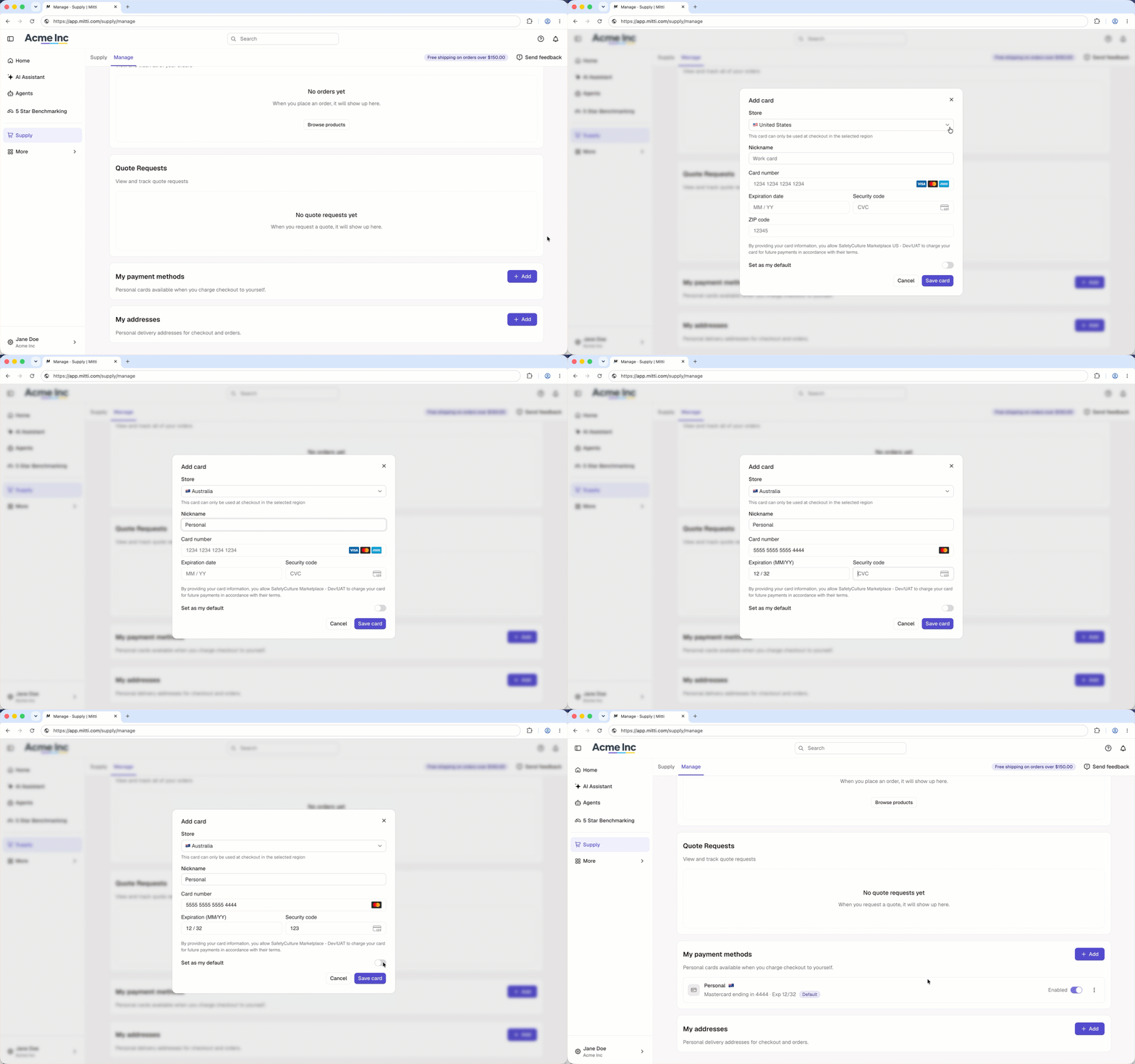
Dans la rubrique « Mes moyens de paiement », cliquez sur Ajouter.
Dans la fenêtre contextuelle, saisissez ou sélectionnez les détails suivants :
Boutique: Cliquez sur le menu déroulant et sélectionnez la région. La carte ne peut être utilisée qu'au moment du paiement dans la région sélectionnée.
Pseudonyme: Saisissez un nom pour la carte.
Numéro de carte: Saisissez le numéro de la carte.
Date d'expiration: Saisissez la date d'expiration au format MM/AA.
Code de sécurité: Saisissez le code de sécurité.
Code postal: Si vous avez sélectionné les États-Unis comme région, saisissez le code postal.
Pour définir cette carte comme mode de paiement par défaut, activez l'option « Définir comme mode de paiement par défaut ».
Cliquez sur Enregistrer la carte.
Ouvrez l'application portable.
Appuyez sur Fournitures dans la barre de navigation ou dans Plus.
Appuyez sur Gérer en haut à gauche de votre écran.
Dans la section « Mes moyens de paiement », appuyez sur .
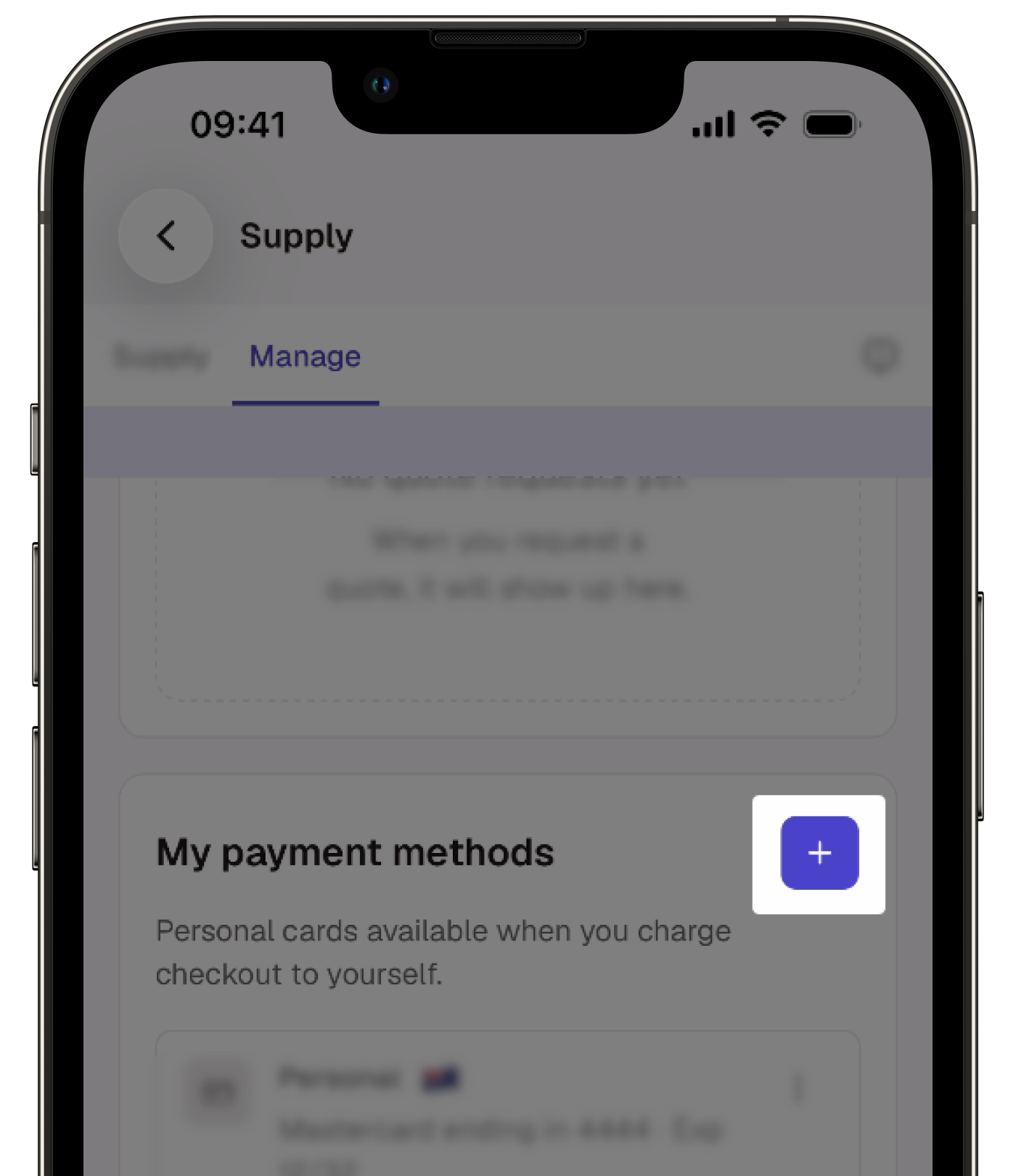
Dans la fenêtre contextuelle, saisissez ou sélectionnez les détails suivants :
Boutique: Appuyez sur le menu déroulant et sélectionnez la région. La carte ne peut être utilisée qu'au moment du paiement dans la région sélectionnée.
Pseudonyme: Saisissez un nom pour la carte.
Numéro de carte: Saisissez le numéro de la carte.
Date d'expiration: Saisissez la date d'expiration au format MM/AA.
Code de sécurité: Saisissez le code de sécurité.
Code postal: Si vous avez sélectionné les États-Unis comme région, saisissez le code postal.
Pour définir la carte comme mode de paiement par défaut lors du paiement personnel, activez l'option « Définir comme mode de paiement par défaut ».
Appuyez sur Enregistrer la carte.
Supprimer un mode de paiement personnel
La suppression est irréversible et nous ne pouvons pas restaurer les éléments définitivement supprimés. Une confirmation est toujours nécessaire avant toute suppression, afin de s'assurer que vous ne supprimez pas accidentellement le mauvais élément.
Cliquez sur Fournitures dans la barre latérale ou dans Plus.
Cliquez sur Gérer en haut de la page.
Dans la rubrique « Mes moyens de paiement », cliquez sur à côté du mode de paiement que vous souhaitez supprimer, puis sélectionnez Supprimer.
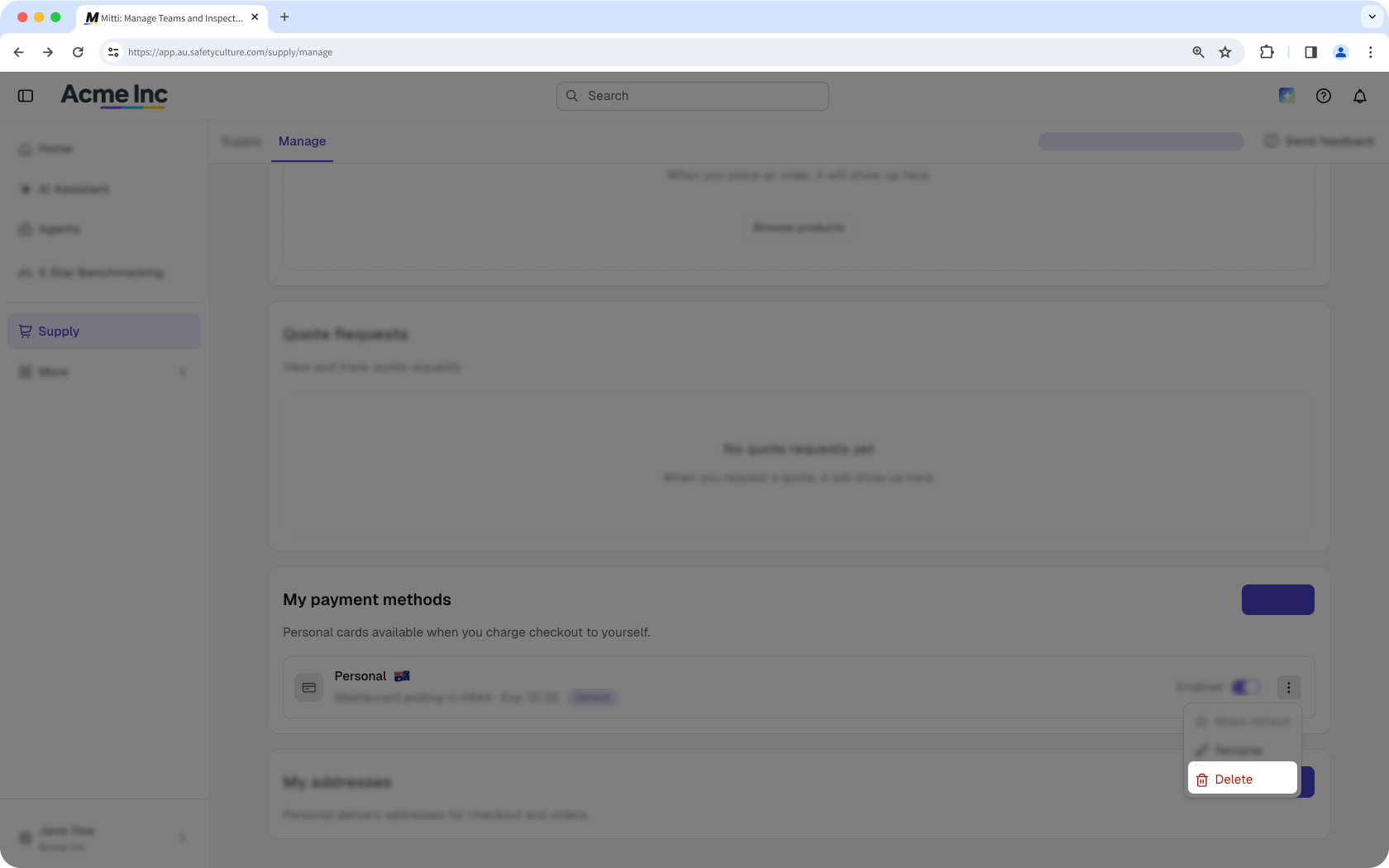
Dans la fenêtre contextuelle, cliquez sur Supprimer.
La suppression est irréversible et nous ne pouvons pas restaurer les éléments définitivement supprimés. Une confirmation est toujours nécessaire avant toute suppression, afin de s'assurer que vous ne supprimez pas accidentellement le mauvais élément.
Open the mobile app.
Tap Fournitures from the navigation bar or in Plus.
Tap Gérer at the upper-left of your screen.
In the "My payment methods" section, tap next to the payment method you want to delete and select Supprimer.
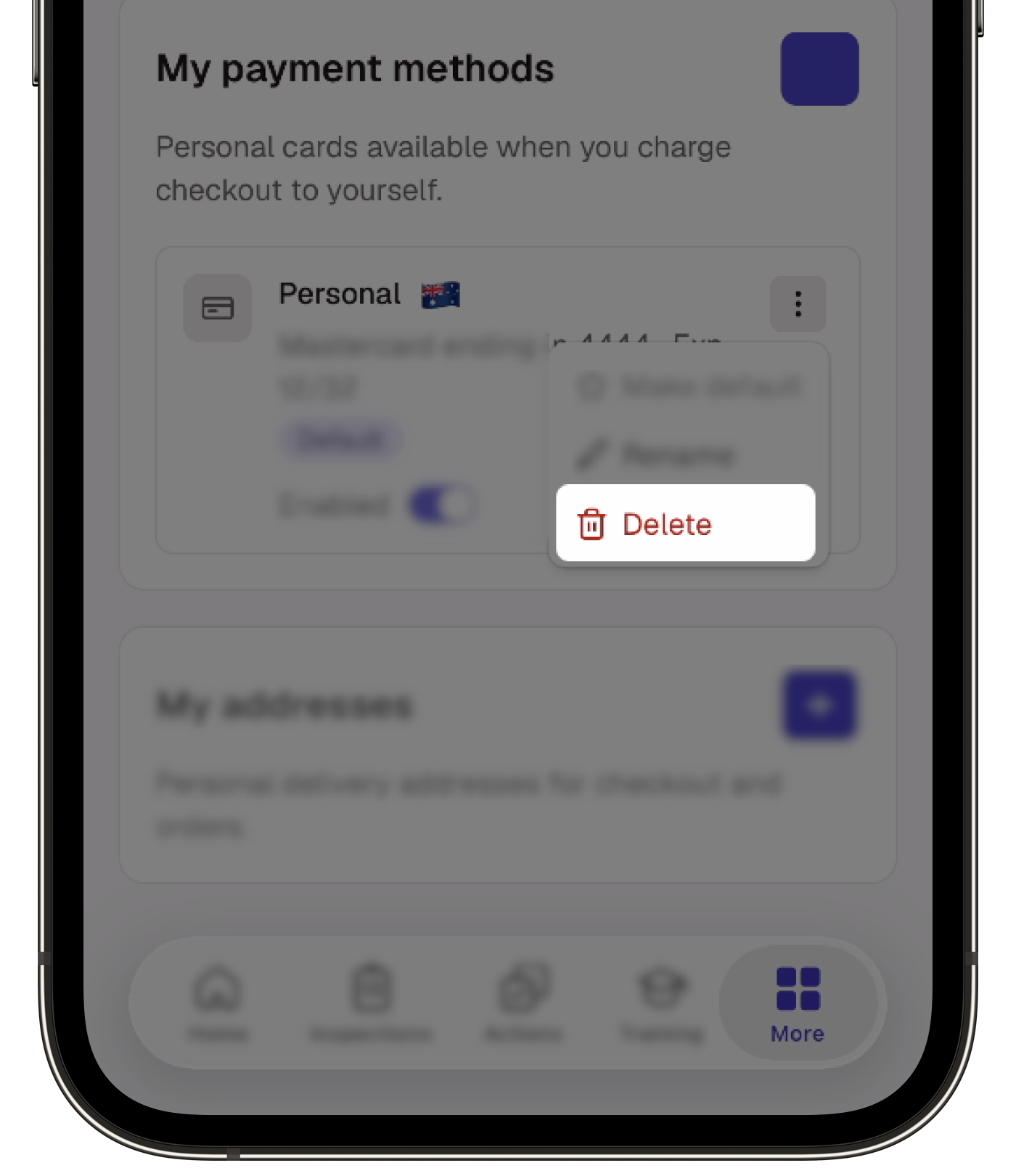
In the pop-up window, tap Supprimer.
Besoin d'aide supplémentaire?
Cette page vous a-t-elle été utile?