Dernière mise à jour: 1 octobre 2026
What is the Sign On dashboard?
The Sign On dashboard gives you an overview of attendance across your organization’s projects. It brings together sign-on activity so you can see how many people are currently on site, review sign-on and sign-off trends, identify common arrival and departure times, and open kiosk mode to sign people on or off for a selected site
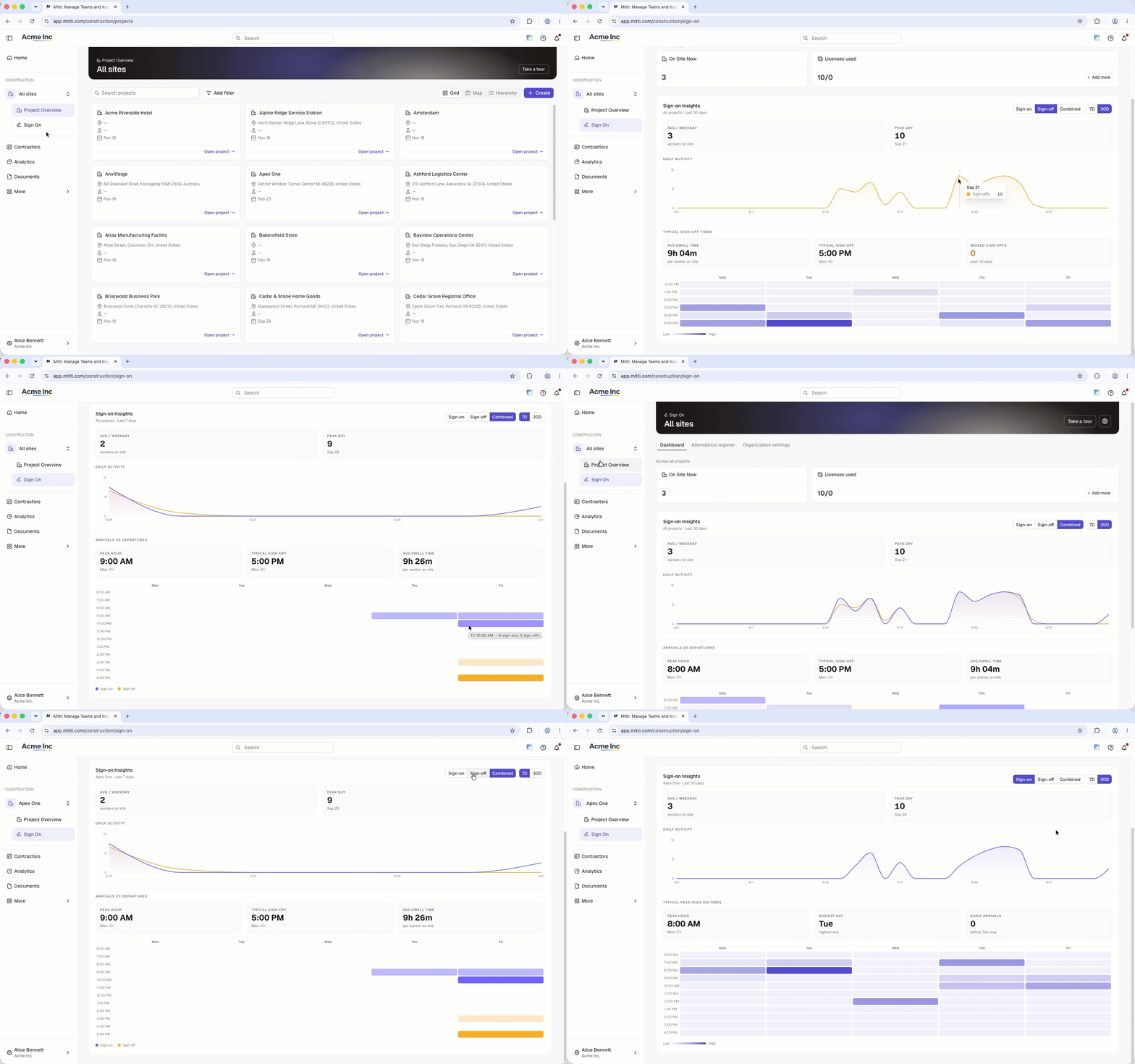
Données du tableau de bord Pointage d'arrivée
Ce dont vous aurez besoin
Afficher le tableau de bord Pointage d'arrivée
Dans le module « Construction », cliquez sur Tous les sites dans la barre latérale, puis sélectionnez le site.
Cliquez sur Se connecter.
Dans Tableau de bord, cliquez sur Pointage d'arrivée, Pointage de départ, or Combiné pour filtrer les données de vos graphiques.
Cliquez sur 7D ou 30D pour modifier la période de référence (7 ou 30 derniers jours).
Passez la souris sur un graphique pour afficher les activités de pointage de départ ou de pointage d'arrivée correspondant à une date ou une heure spécifique.
Assurez-vous que les pointages d'arrivée et de départ indiqués dans les registres sont corrects afin que votre tableau de bord reflète correctement l'activité du site. Vous pouvez modifier les pointages d'arrivée et de départ, ou faire le pointage de départ d'un employé à partir du registre des présences.
Besoin d'aide supplémentaire?
Cette page vous a-t-elle été utile?