Dernière mise à jour: 25 octobre 2026
Que sont les rôles dans Mitti ?
Les rôles définissent les droits des utilisateurs dans Mitti. Dans la plupart des organisations, les membres d’une équipe ont besoin de niveaux d’accès différents en fonction de leurs responsabilités. Par exemple, un responsable de site ne devrait pas disposer des mêmes droits qu’un administrateur global, et un employé de terrain ne devrait pas non plus avoir le même niveau d’accès. Les rôles permettent aux organisations d'adapter les autorisations de chaque utilisateur à son travail. Il existe deux types de rôles :
Les rôles globaux s'appliquent à l'ensemble de votre organisation.
Les rôles de groupe et de site ne s'appliquent qu'au sein des sites ou des groupes auxquels un utilisateur est attribué.
Attribuer ces rôles permet aux organisations de confier la gestion des utilisateurs aux responsables de site ou aux responsables régionaux sans leur accorder de droits d'administration complets. Cela permet de maintenir le contrôle au plus près des personnes qui dirigent chaque groupe ou site, tandis que les administrateurs peuvent se concentrer sur l'ensemble de l'organisation.
Pour les utilisateurs existants, l'onglet Autorisations s'appelle désormais Rôles et les ensembles d'autorisations s'appellent désormais Rôles globaux et fonctionnent exactement de la même manière.
La gestion des ensembles d'autorisations n'est disponible que pour les organisations sur Offre Premium ou Offre Enterprise. Par défaut, tous les utilisateurs d'une organisation sur Offre Gratuite bénéficient de l'ensemble d'autorisations « Administrateur ».
Ce dont vous aurez besoin
Set default global roles
Click your organization name on the lower-left corner of the page and select Rôles.
Click on the upper-right of the page and select Set default global roles.
In the pop-up window, select the default global role for each seat type.
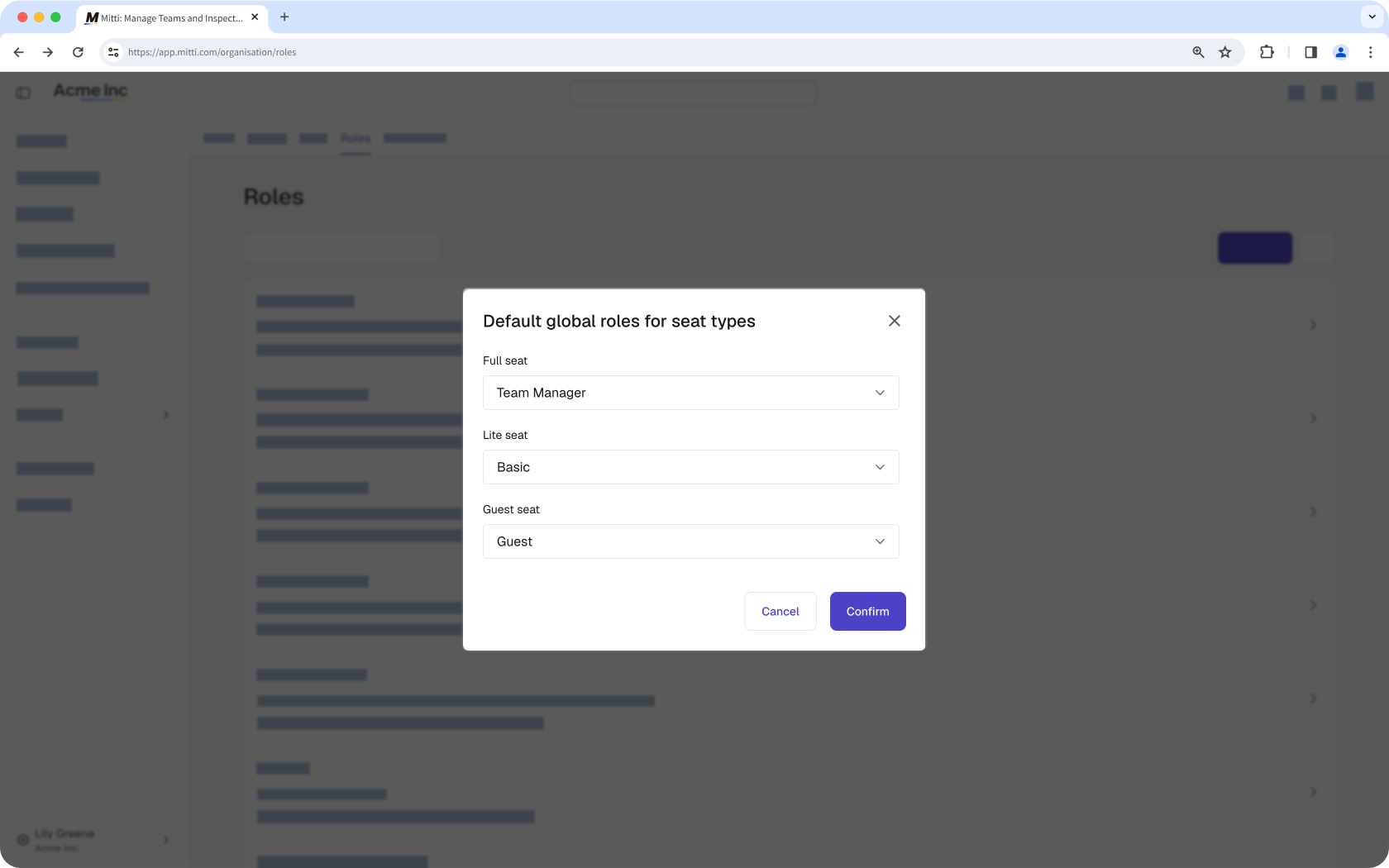
Click Confirmer.
Besoin d'aide supplémentaire?
Cette page vous a-t-elle été utile?