Zuletzt aktualisiert: 7. September 2026
Produkte von Drittanbietern können sich im Laufe der Zeit ändern, so dass einige Labels oder Bildschirmlayouts in diesem Artikel in Ihrer Umgebung möglicherweise anders aussehen. Wenn Sie feststellen, dass etwas nicht mehr aktuell ist, verwenden Sie das Feedback-Formular am Ende dieser Seite, um uns dies mitzuteilen.
Warum sollte ich SSO einrichten?
Single Sign-On (SSO) ist eine großartige Möglichkeit, die Risiken des Website-Zugangs zu reduzieren und die Ermüdung durch die Verwendung verschiedener Benutzernamen und Passwortkombinationen zu verringern. Mit Mitti können Sie SSO mit jeder Authentifizierungslösung einrichten, die den Standard Security Assertion Markup Language (SAML) 2.0 verwendet. Dazu gehören einige der gängigsten Lösungen, wie z.B. Active Directory (ADFS, Azure).
Wenn Sie auf Enterprise-Tarif sind, wenden Sie sich an Ihren Customer Success Manager, um Hilfe zu erhalten: mit SSO, User Provisioning oder Integrationen von Drittanbietern (Power Automate, Power BI, Zapier). Unser Kundensupport-Team kann in diesen Bereichen nur begrenzte Unterstützung leisten.
Was Sie brauchen
SSO einrichten
SSO-Verbindungen sind organisationsspezifisch. Wenn Sie Mitglied mehrerer Organisationen sind und eine einzige SSO-Verbindung für alle Ihre Organisationen einrichten möchten, wenden Sie sich bitte an Ihren Customer Success Manager, um Unterstützung zu erhalten.
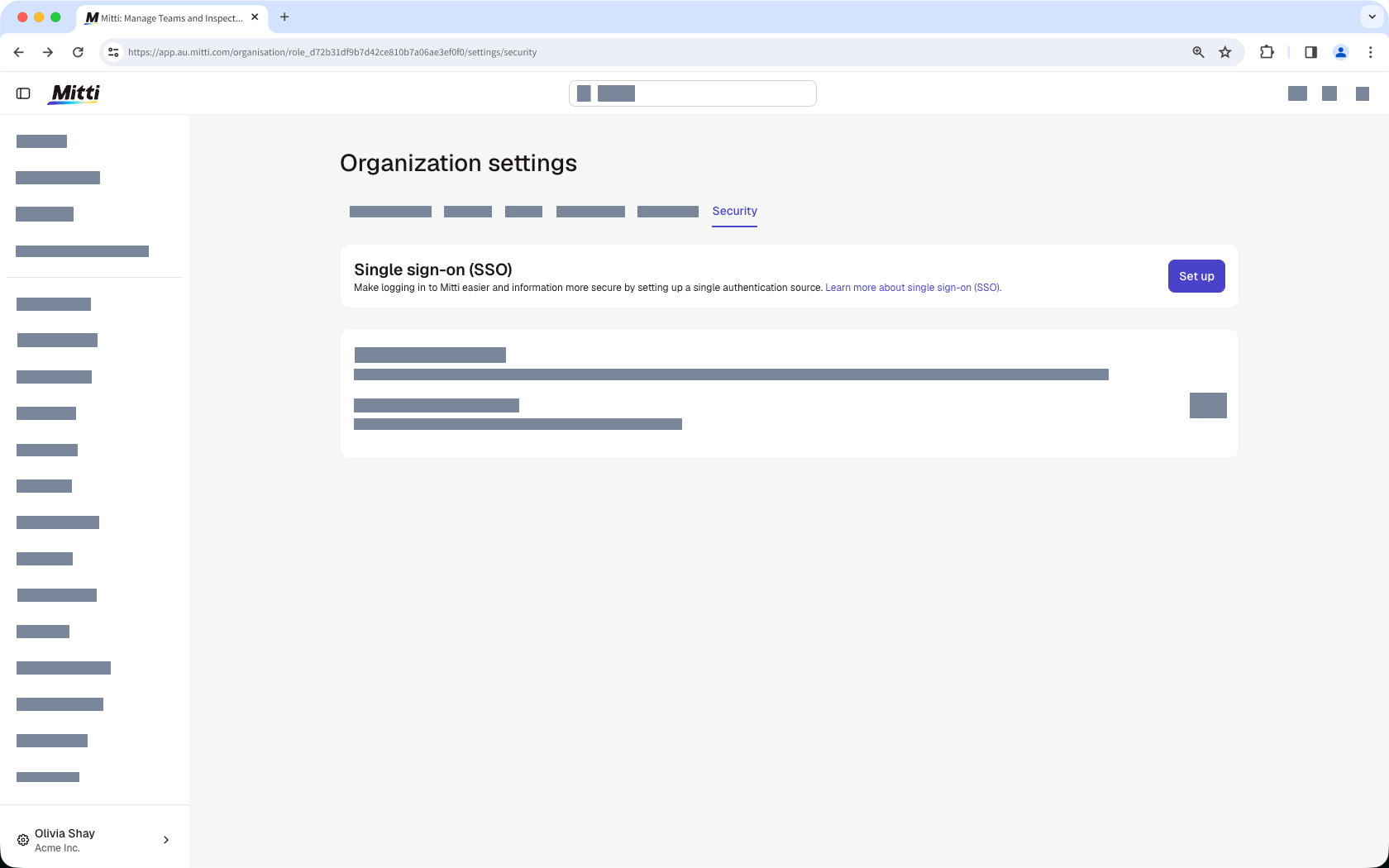
Klicken Sie unten links auf der Seite auf den Namen Ihrer Organisation und wählen Sie Organisationseinstellungen aus.
Wählen Sie am oberen Rand der Seite Sicherheit aus.
Klicken Sie auf Einrichten im Feld "Single Sign-On (SSO)".
Wählen Sie aus, welche SSO-Verbindung Sie verwenden möchten, und konfigurieren Sie Ihre Verbindung entsprechend.
Klicken Sie auf Einrichtung abschließen.
Klicken Sie auf Schließen.
Nachdem Sie Ihre Verbindung auf der Seite des Dienstanbieters eingerichtet haben, stellen Sie sicher, dass Sie in Mitti die Option „SSO-Verbindung“ aktivieren, damit sich Benutzer über SSO anmelden können.
SSO verwalten
Wenn das SSO Ihrer Organisation ursprünglich über die Metadaten-URL eingerichtet wurde, müssen Sie die Verbindung weiterhin manuell bearbeiten, um ein neues Zertifikat hochzuladen. Mitti erkennt Zertifikatsrotationen Ihres Identitätsanbieters nicht automatisch.
Klicken Sie unten links auf der Seite auf den Namen Ihrer Organisation und wählen Sie Organisationseinstellungen aus.
Wählen Sie am oberen Rand der Seite Sicherheit aus.
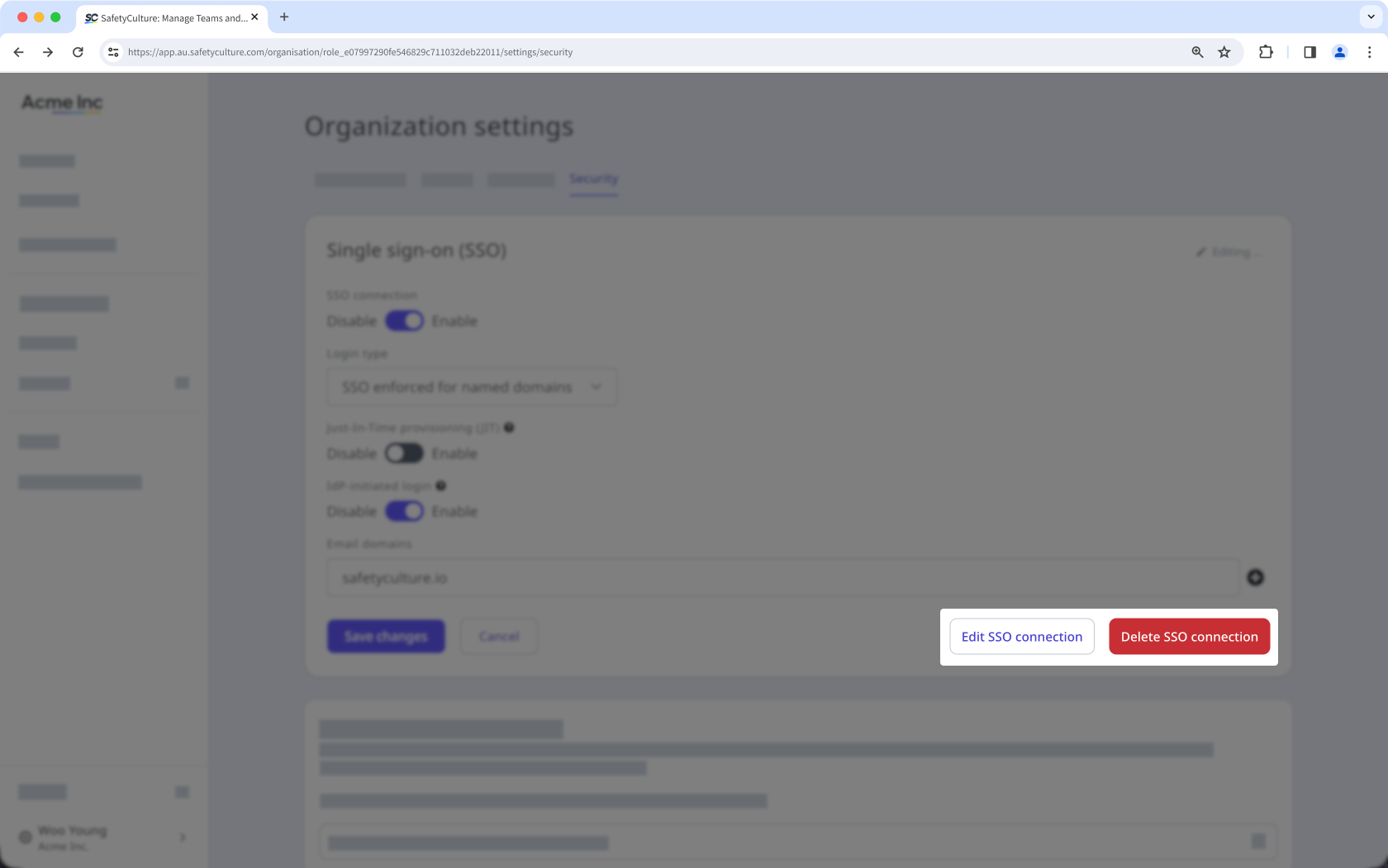
Klicken Sie im Abschnitt "Single Sign-on (SSO)" auf Bearbeiten.
Um Ihre Verbindung zu bearbeiten, klicken Sie auf SSO-Verbindung bearbeiten. Sie werden zur Seite des Identitätsanbieters weitergeleitet, um die Verbindung zu bearbeiten.
Um Ihre Verbindung zu löschen, klicken Sie auf SSO-Verbindung löschen. Klicken Sie im Pop-up-Fenster auf Löschen.
Klicken Sie auf Änderungen speichern.
Sie können Ihre Verbindung erst bearbeiten und testen, nachdem Sie sie von der alten Auth0-Domain migriert haben.
Häufig gestellte Fragen
Brauchen Sie weitere Hilfe?
War diese Seite hilfreich?
