Zuletzt aktualisiert: 13. Juli 2026
Was sind Zugriffsregeln?
Zugriffsregeln geben Ihnen die Kontrolle darüber, wer eine Vorlage für Inspektionen verwenden und wer die Inspektionsergebnisse einsehen darf. Dies hilft Teams, sich auf relevante Aufgaben zu konzentrieren, schützt sensible Informationen und unterstützt Compliance, indem sichergestellt wird, dass nur berechtigte Personen auf bestimmte Daten zugreifen können.
Was Sie brauchen
Zugriffsstufen für Vorlagen und Inspektionen
Mit Zugriffsregeln können Sie festlegen, wer Inspektionsergebnisse automatisch erhält. Bei Bedarf können Sie Gruppen und Nutzern weiterhin individuellen Zugriff auf Inspektionen gewähren.
Bitte lesen Sie unseren Leitfaden über vier wichtige Fragen, die Sie hinsichtlich des Zugriffs zu Vorlagen und Inspektionen beachten sollten.
Vorlagen
Durchführen: Ermöglicht Benutzern die Verwendung der Vorlage zur Durchführung neuer Inspektionen.
Durchführen, Bearbeiten: Ermöglicht Benutzern die Verwendung der Vorlage, um neue Inspektionen durchzuführen, ihren Inhalt zu bearbeiten und Zugangsregeln zu verwalten.
Durchführen, Bearbeiten, Löschen: Ermöglicht Nutzern die Verwendung der Vorlage, um neue Inspektionen durchzuführen, ihren Inhalt und ihre Zugriffsregeln zu bearbeiten sowie sie zu archivieren und zu löschen. Dieses Zugriffslevel kann nur von Benutzern gegeben werden, die es bereits haben.
Inspektion
Anzeigen: Ermöglicht es Nutzern, den Inspektionsbericht (schreibgeschützt) einzusehen.
Anzeigen, Bearbeiten: Ermöglicht es Nutzern, den Inspektionsbericht einzusehen, den Inhalt zu bearbeiten und den Zugriff zu verwalten.
Ansehen, Bearbeiten, Löschen: Ermöglicht Nutzern, den Inspektionsbericht einzusehen, seinen Inhalt zu bearbeiten und den Zugriff zu verwalten sowie ihn zu archivieren und zu löschen. Dieses Zugriffslevel kann nur von Benutzern gegeben werden, die es bereits haben.
Eine Zugriffsregel erstellen
Wählen Sie Vorlagen in der Seitenleiste oder in Mehr aus.
Klicken Sie auf die Vorlage und wählen Sie in der Seitenleiste Zugriffsverwaltung aus.
Klicken Sie auf Speichern und anwenden.
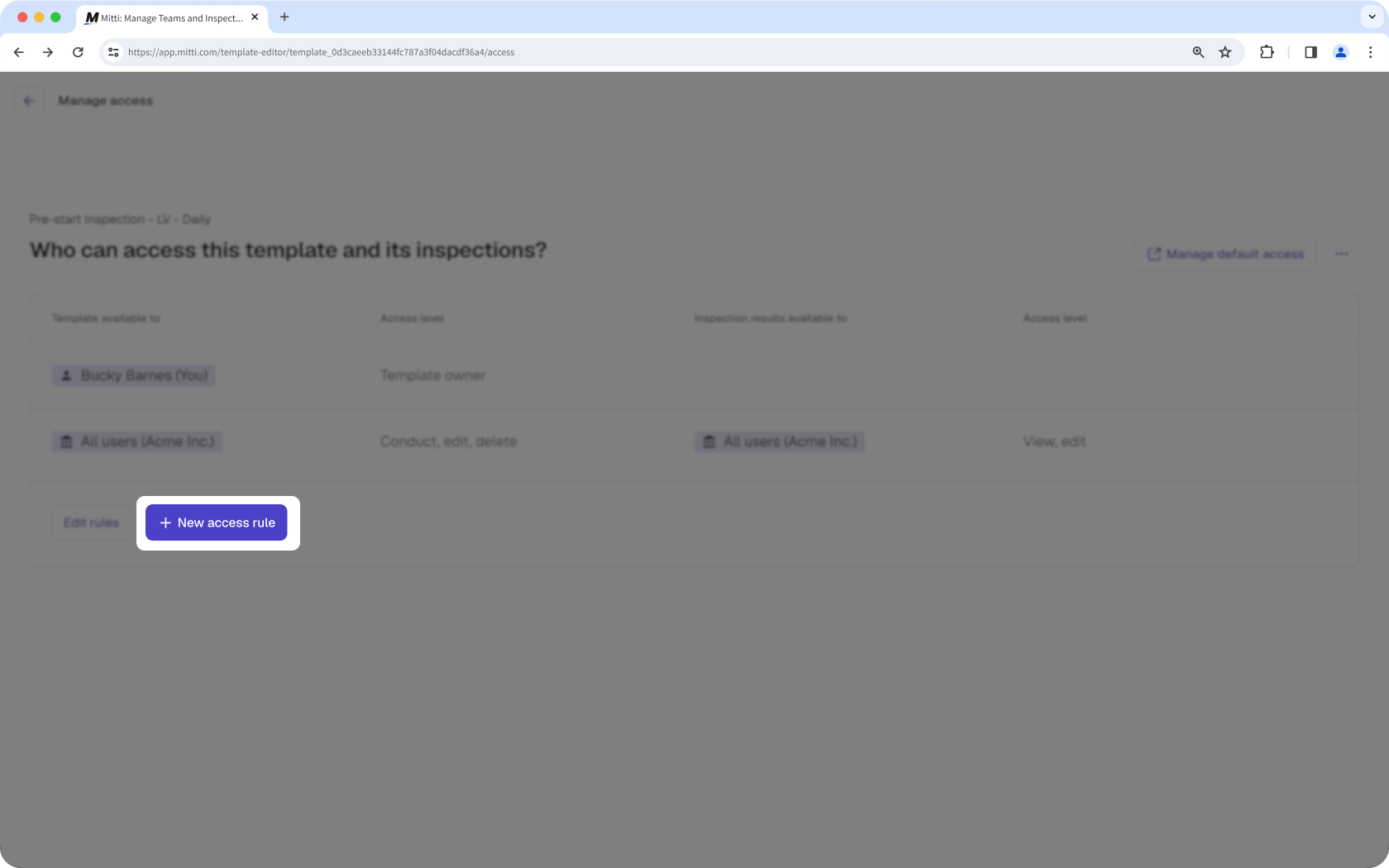
Klicken Sie im Seitenbereich auf unter "Vorlage ist verfügbar für", um die Gruppen oder Benutzer auszuwählen, denen Sie Zugriff auf die Vorlage geben möchten, und klicken Sie auf Fertig.
Wählen Sie die Vorlage Zugriffslevel aus, die Sie geben möchten.
Klicken Sie auf unter "Inspektionsergebnisse werden verfügbar sein für", um die Gruppen oder Benutzer auszuwählen, die Zugriff auf die von den oben genannten Gruppen oder Benutzern durchgeführten Inspektionen haben sollen, und klicken Sie auf Fertig.
Wählen Sie die Inspektion Zugriffslevel aus, die Sie vergeben möchten.
Klicken Sie auf Fertig.
Klicken Sie auf Speichern und anwenden.
Wählen Sie im Pop-up-Fenster Nein, nur zukünftig anwenden, um die neuen Zugriffsregeln auf künftige Inspektionen anzuwenden, oder Nein, nur zukünftig anwenden, um sie auch auf bestehende Inspektionen anzuwenden. Bitte beachten Sie, dass die Option "Ja, auf alle anwenden" den Zugriff auf bestehende Inspektionen auf der Grundlage der aktualisierten Zugriffsregeln außer Kraft setzt. Erfahren Sie mehr über Rückwirkenden Zugang zu Inspektionen.
Ja, für alle anwenden Diese Option überschreibt die Zugriffsrechte einer bestehenden Inspektion auf der Grundlage der aktualisierten Zugriffsregeln. Dies funktioniert ähnlich wie die nachträgliche Gewährung von Zugriffsrechten auf Inspektionen.
Öffnen Sie die Mobile-App.
Tippen Sie unten auf dem Bildschirm auf Inspektionen.
Wählen Sie die Registerkarte VORLAGEN oben auf Ihrem Bildschirm aus.
Tippen Sie auf die Vorlage und wählen Sie aus den Popup-Optionen Zugriffsverwaltung aus.
Tippen Sie unten rechts auf Ihrem Bildschirms auf .
Die Kästchen für die Gruppen und/oder Nutzer auswählen, denen Sie Zugriff gewähren möchten.
Tippen Sie oben rechts auf dem Bildschirm auf .
Tippen Sie für jede Gruppe oder jeden Nutzer auf der rechten Seite auf , um die gewünschten Vorlagenzugriffsstufe auszuwählen.
Tippen Sie auf jede Gruppe oder jeden Nutzer und dann unten rechts auf dem Bildschirm auf .
Die Kästchen für die Gruppen und/oder Nutzer auswählen, die Zugriff zu den von der Gruppe oder dem Nutzer auf dem vorherigen Bildschirm durchgeführten Inspektionen haben sollen.
Tippen Sie oben rechts auf dem Bildschirm auf .
Für jede Gruppe oder jeden Nutzer den Abwärtspfeil auf der rechten Seite antippen, um den gewünschten Zugriffslevel für die Inspektionen auszuwählen.
Für die beste Erfahrung empfehlen wir Ihnen, Zugriffsregeln über die Web-App zu bearbeiten.
Eine Zugriffsregel bearbeiten
Wählen Sie Vorlagen in der Seitenleiste oder in Mehr aus.
Klicken Sie auf die Vorlage und wählen Sie in der Seitenleiste Zugriffsverwaltung.
Klicken Sie auf Regeln bearbeiten.
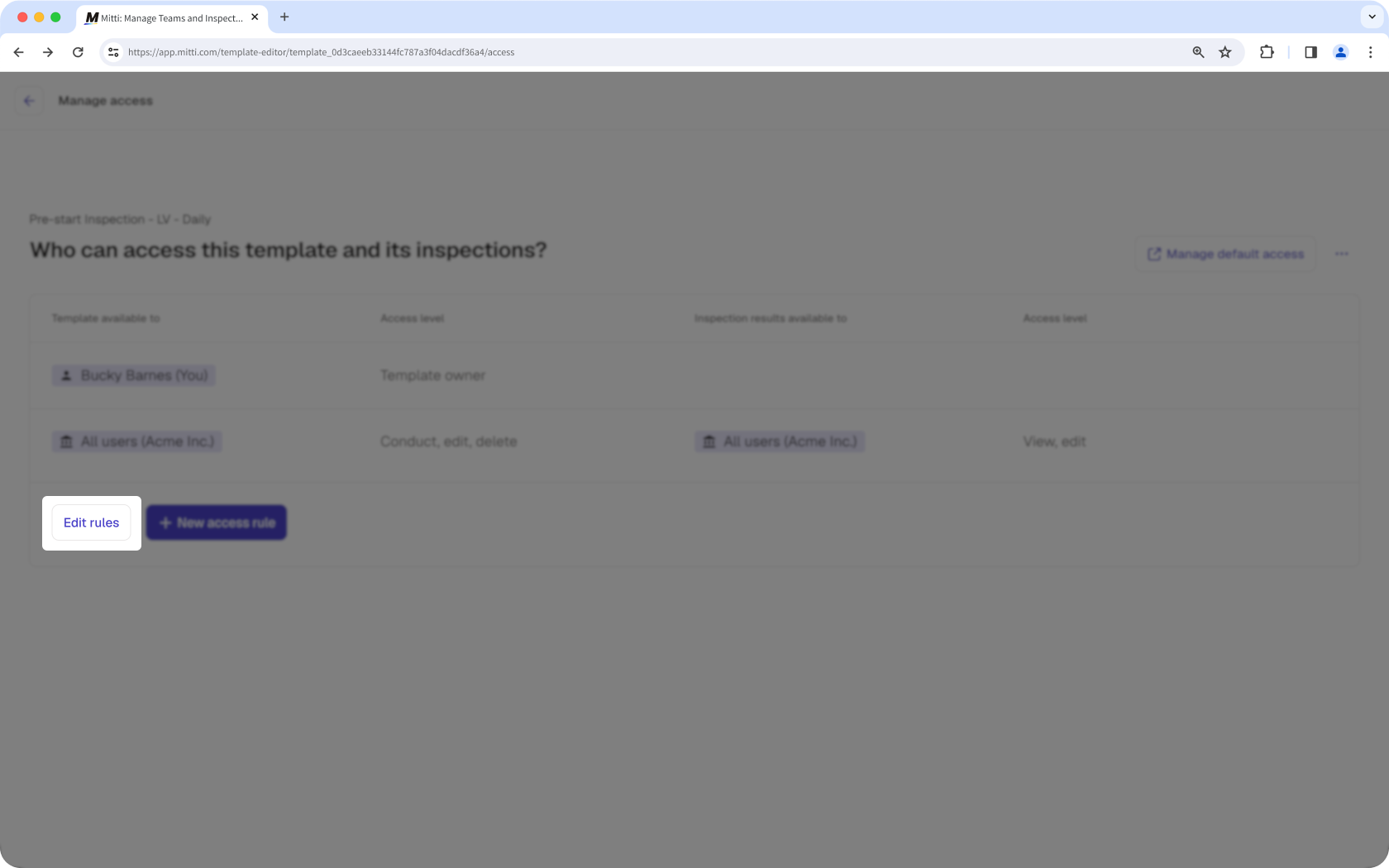
Sie können jede Zugriffsregel folgenderweise bearbeiten:
Zugriffsstufe (Vorlage): Klicken Sie auf und aktualisieren Sie die Zugriffsstufe zur Vorlage für die betreffenden Gruppen, Nutzer, oder Standorte.
Inspektionsergebnisse verfügbar für: Klicken Sie auf Zugriff hinzufügen/bearbeiten, um Gruppen, Nutzer oder standortbasierte Zugriffsregeln im Regelfeld hinzuzufügen oder daraus zu entfernen.
Zugriffsstufe (Prüfergebnisse): Klicken Sie auf und aktualisieren Sie die Zugriffsstufe zu Inspektionen für die betreffenden Gruppe, Nutzer, Standort, oder eine Kombination aus Gruppe und Standort.
Klicken Sie auf Speichern und anwenden.
Wählen Sie im Pop-up-Fenster Nein, nur zukünftig anwenden aus, um die aktualisierten Zugriffseinstellungen auf zukünftige Inspektionen anzuwenden, oder Ja, für alle anwenden um sie auch auf bestehende Inspektionen anzuwenden. Bitte beachten Sie, dass die Option "Ja, auf alle anwenden" den Zugriff auf bestehende Inspektionen auf der Grundlage der aktualisierten Zugangsregeln überschreibt.
Öffnen Sie die Mobile-App.
Tippen Sie unten auf dem Bildschirm auf Inspektionen.
Wählen Sie die Registerkarte VORLAGEN > oben auf Ihrem Bildschirm aus.
Tippen Sie auf die Vorlage und wählen Sie Zugriffsverwaltung aus den Popup-Optionen aus.
Sie können jede Zugriffsregel folgenderweise bearbeiten:
Tippen Sie auf der rechten Seite auf , um die Zugriffsstufe der Vorlage zu aktualisieren.
Die Zugriffsregel und dann in der unteren rechten Ecke des Bildschirms antippen, um Gruppen und/oder Nutzern Zugriff zu den Inspektionen zu geben.
Tippen Sie auf die Zugriffsregel und aktualisieren Sie das Inspektionszugriffslevel für jede Gruppe oder jeden Nutzer unter "Inspektionsergebnisse verfügbar für".
Die Änderungen werden automatisch gespeichert.
Eine Zugriffsregel entfernen
Klicken Sie in der Seitenleiste auf Vorlagen oder unter Mehr.
Klicken Sie auf die Vorlage und wählen Sie in der Seitenleiste Zugriffsverwaltung aus.
Klicken Sie unten links auf der Seite auf Regeln bearbeiten.
Klicken Sie rechts neben der Zugriffsregel, die Sie entfernen möchten, auf .
Klicken Sie auf Speichern und anwenden.
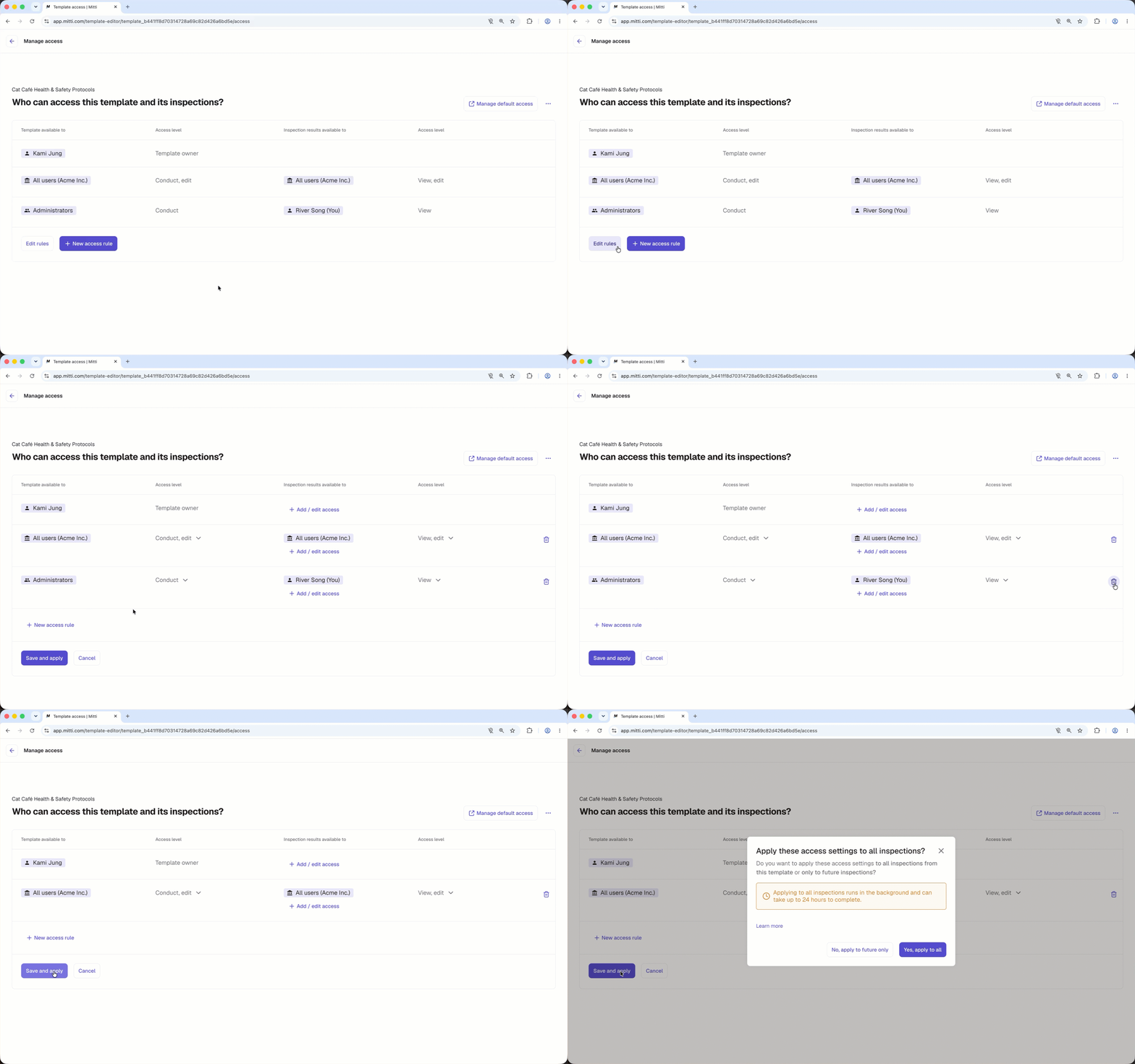
Wählen Sie im Pop-up-Fenster eine der folgenden Optionen aus:
Nein, nur zukünftig anwenden um die aktualisierten Zugriffseinstellungen auf zukünftige Inspektionen anzuwenden.
Ja, für alle anwenden um die aktualisierten Zugriffseinstellungen auf bestehende und zukünftige Inspektionen anzuwenden.
Öffnen Sie die Mobile-App.
Tippen Sie in der Navigationsleiste oder unter Mehr auf Inspektionen.
Wählen Sie oben auf dem Bildschirm das Tab Vorlagen aus.
Tippen Sie auf die Vorlage.
Tippen Sie auf und wählen Sie Zugriffsverwaltung aus.
Wählen Sie den Benutzer oder die Gruppe aus.
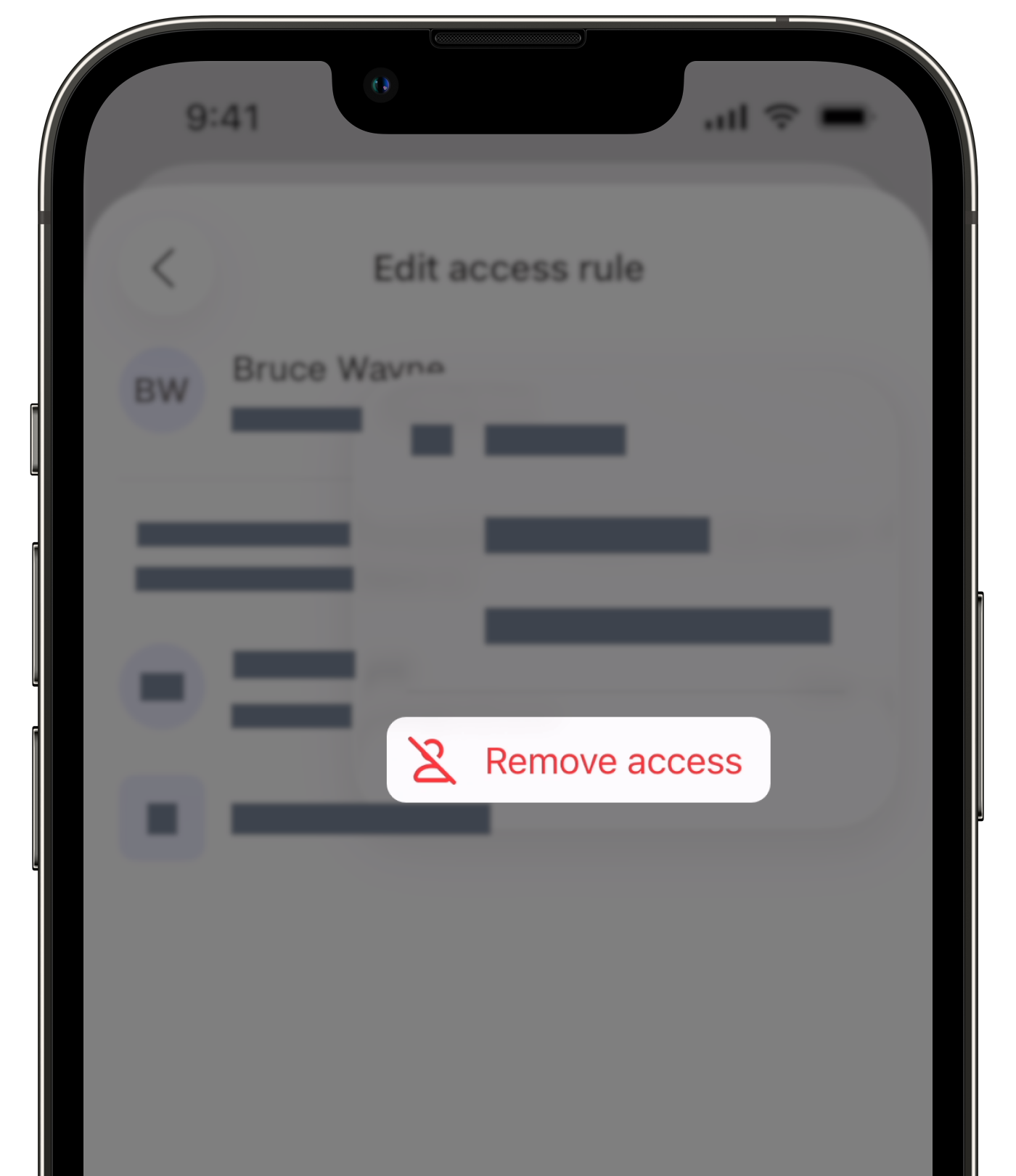
Tippen Sie neben dem Benutzer oder der Gruppe auf und wählen Sie Zugriff entfernen aus.
Brauchen Sie weitere Hilfe?
War diese Seite hilfreich?
