Zuletzt aktualisiert: 25. Oktober 2026
Was Sie brauchen
Eine globale Rolle anlegen
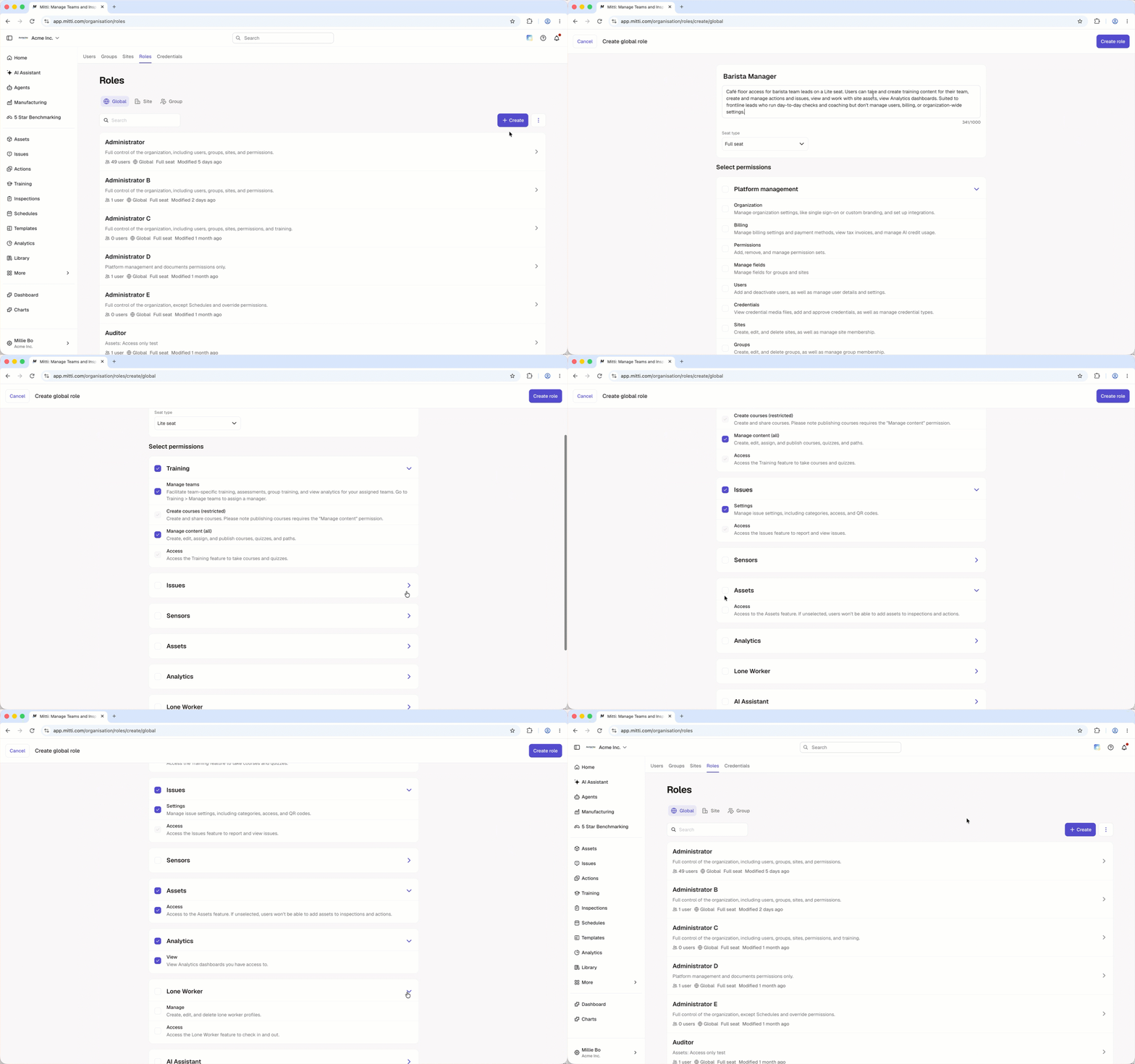
Klicken Sie auf den Namen Ihrer Organisation in der unteren linken Ecke der Seite und wählen Sie Rollen aus.
Klicken Sie oben rechts in der Liste der globalen Rollen auf Globale Rolle anlegen.
Konfigurieren Sie die folgenden Angaben entsprechend:
Name: Geben Sie den Namen der Rolle ein.
Beschreibung: Geben Sie die Rollenbeschreibung ein.
Lizentyp Klicken Sie auf das Dropdown-Menü und wählen Sie den Lizenztyp.
Berechtigungen auswählen: Wählen Sie die Berechtigungen aus, die Sie der Rolle zuweisen möchten.
Klicken Sie oben rechts auf der Seite auf Rolle erstellen.
Eine Rolle bearbeiten
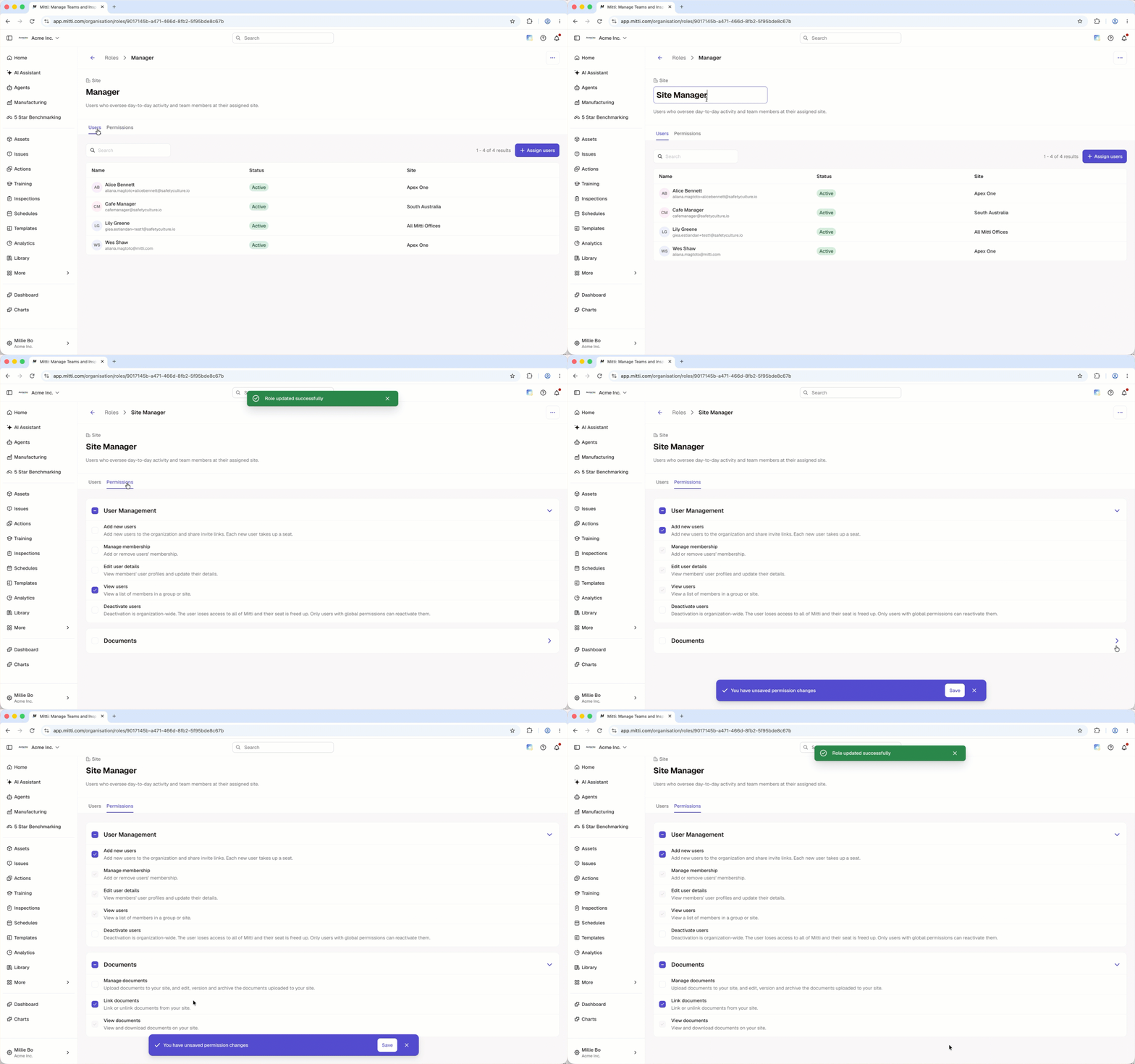
Klicken Sie auf den Namen Ihrer Organisation in der unteren linken Ecke der Seite und wählen Sie Rollen aus.
Klicken Sie oben auf der Seite auf Global, Standort, oder Gruppe.
Klicken Sie auf die Rolle.
Bearbeiten Sie die Rollendetails entsprechend:
Name: Bewegen Sie den Mauszeiger über den Rollennamen und klicken Sie auf . Geben Sie den neuen Namen ein und klicken Sie anschließend auf Enter ein.
Beschreibung: Bewegen Sie den Mauszeiger über die Rollenbeschreibung und klicken Sie auf . Geben Sie den neuen Namen ein und klicken Sie anschließend auf Enter.
Berechtigungen: Klicken Sie oben auf der Seite auf Berechtigungen und aktivieren oder deaktivieren Sie die Berechtigungen. Klicken Sie anschließend unten rechts auf der Seite auf Speichern.
Globale Standardrollen festlegen
Klicken Sie auf den Namen Ihrer Organisation in der unteren linken Ecke der Seite und wählen Sie Rollen aus.
Klicken Sie oben rechts auf der Seite auf und wählen Sie Globale Standardrollen festlegen aus.
Wählen Sie im Popup-Fenster für jeden Lizenztyp die globale Standardrolle aus.
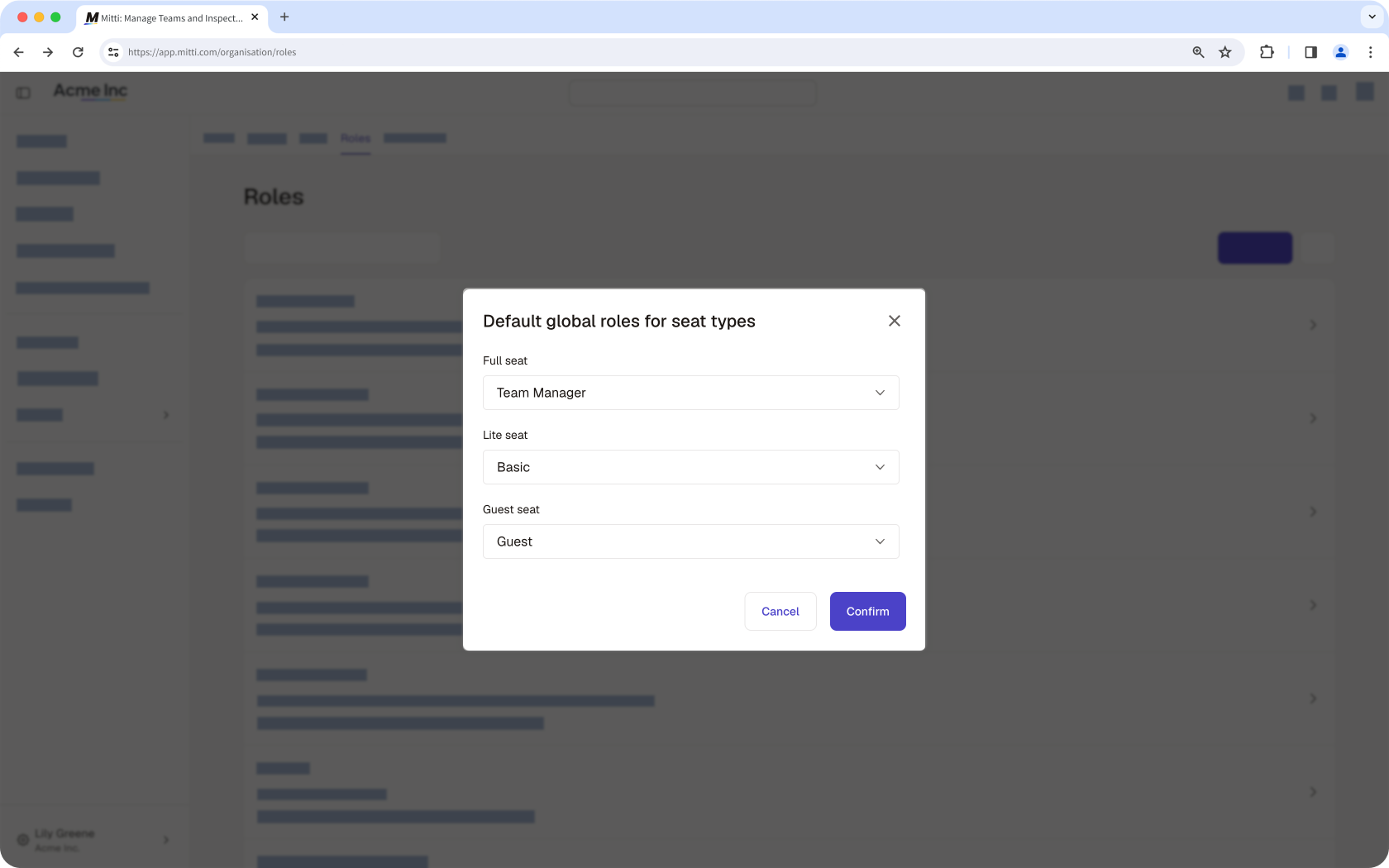
Klicken Sie auf Bestätigen.
← Vorheriger Artikel: Verwalten Sie Ihre Benutzer (Teil 1) | Nächster Artikel: Verwalten Sie Ihre Benutzer (Teil 3) →
Brauchen Sie weitere Hilfe?
War diese Seite hilfreich?