Zuletzt aktualisiert: 11. September 2026
Was ist eine Gruppenschulung?
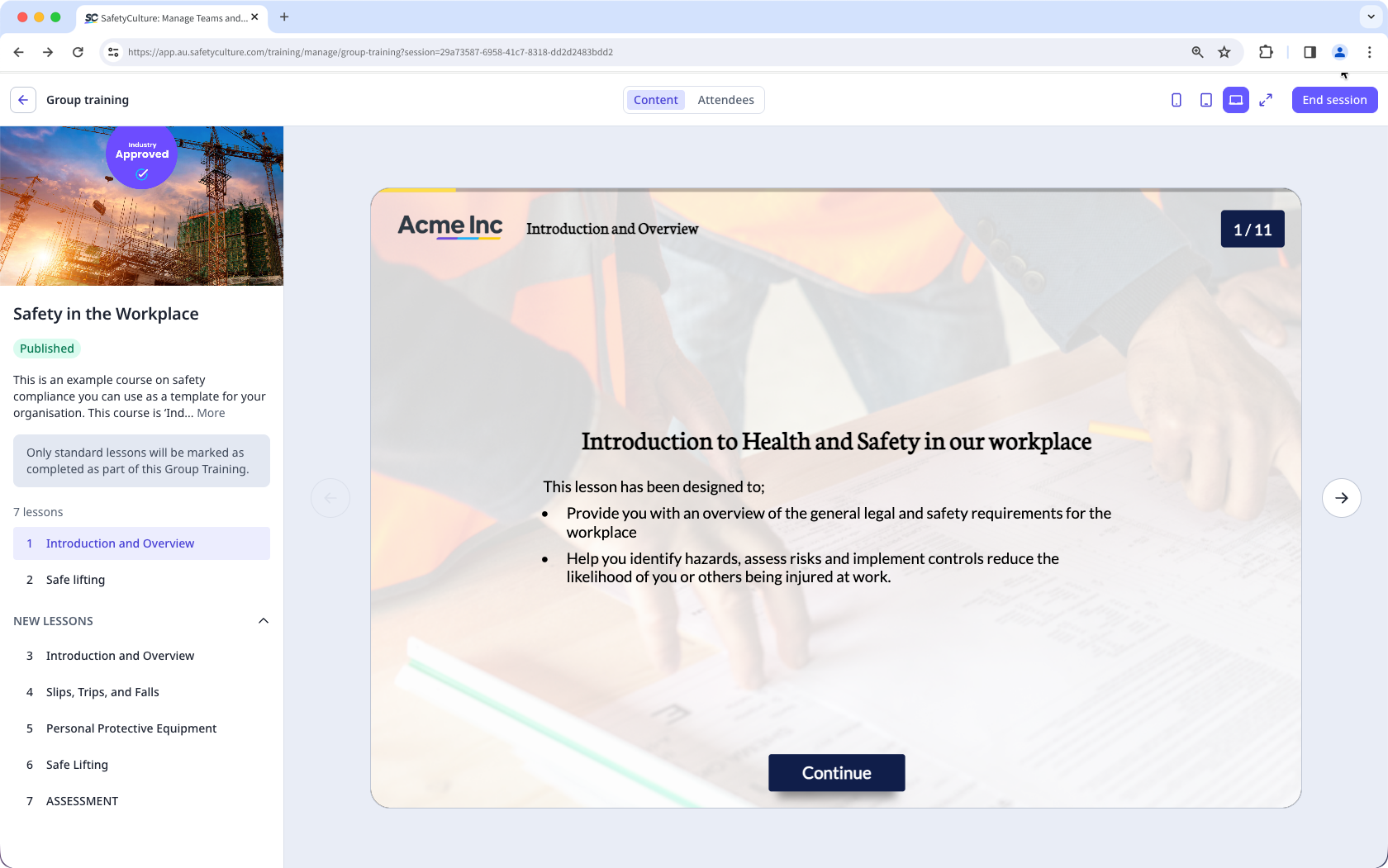
Schulungen in SafetyCulture bieten sind eine hervorragende Möglichkeit, Schulungen am Arbeitsplatz in kleinen, von jedem Gerät aus zugänglichen Einheiten durchzuführen. Wir wissen jedoch, dass sich Schulungen zu bestimmten Themen am besten in einer Gruppe durchführen lassen, um Aktivitäten und Diskussionen zu fördern. Mit einer Gruppenschulung können Sie alle Kurse in Form einer Diashow präsentieren und die Anwesenheit Ihres Teams erfassen, so dass ihr Lernprozess aufgezeichnet wird.
Was Sie brauchen
Berechtigung "Schulungen: Inhalte verwalten (alle)" is required to edit and turn on Group Training for a course.
Gruppenschulung für einen Kurs aktivieren
Wählen Sie Schulungen in der Seitenleiste oder in Mehr aus.
Wenn Sie sich auf der Seite "Lernen" befinden, klicken Sie oben auf der Seite auf Inhalt und wählen Sie Kurse aus.
Sie können auswählen, wie Sie Ihre Kurse anzeigen möchten, indem Sie oben rechts auf der Seite zwischen und wählen.
Den Kurs auswählen
Wenn der Kurs veröffentlicht ist, klicken Sie oben rechts auf der Seite auf Bearbeiten.
Klicken Sie oben auf der Seite auf Einrichten.
Scrollen Sie zum Abschnitt "LIEFERUNG" und aktivieren Sie Gruppenschulung.
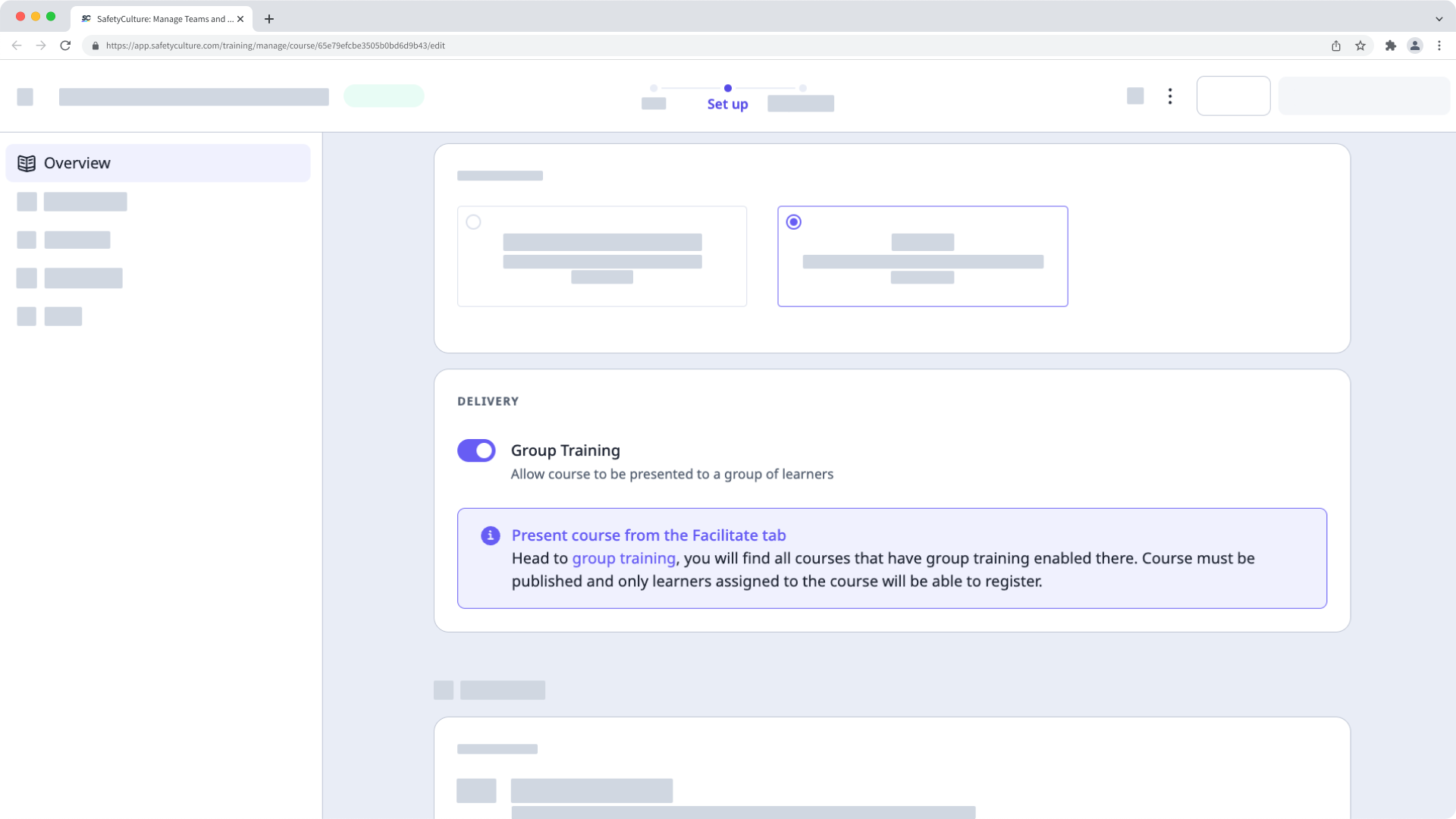
Die Änderungen werden automatisch gespeichert.
Wenn Ihr Kurs noch im Entwurfsstadium ist, denken Sie daran, ihn zu veröffentlichen, um Ihre Änderungen für Ihr Team verfügbar zu machen.
Standardmäßig, können Sie nur Schulungen moderieren erleichtern und Daten von Nutzern in Gruppen und Standorten einsehen, für die Sie ein Teamleiter sind. Wenn Sie über Berechtigung "Schulungen: Administration" verfügen, können Sie die Schulung moderieren und die Daten aller Nutzer in Ihrer Organisation einsehen.
Configure Group Training settings
Click Schulungen from the sidebar or in Mehr.
Select Moderieren at the top of the page and select Gruppenschulung.
Click Einstellungen on the upper-right of the page.
In the pop-up window, turn Learners can complete Group Training courses outside a session on or off.
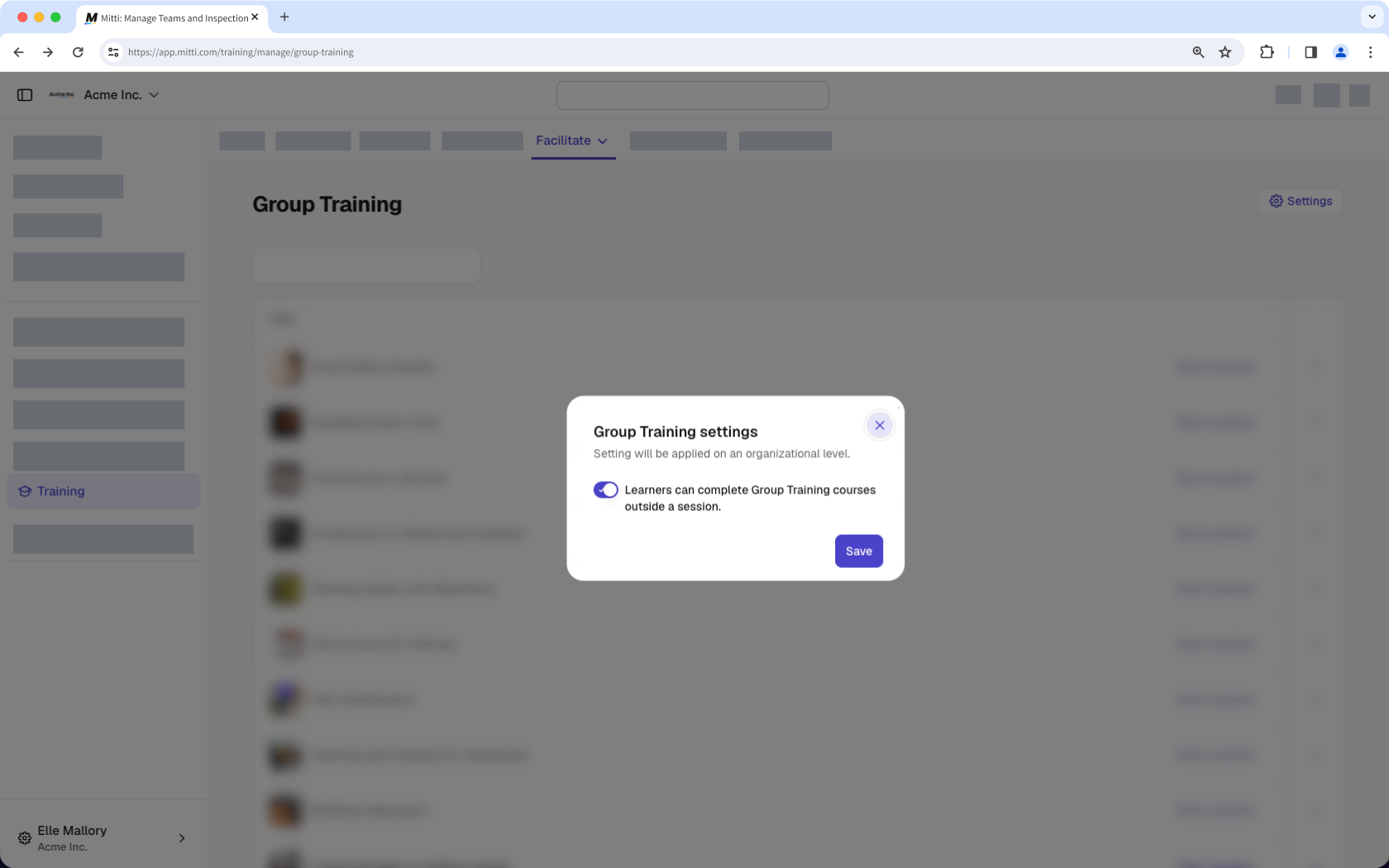
Learner completion outside a session is an organization level setting that applies across all courses with Group Training turned on. When it's turned off, learners won't be able to see Group Training courses at all.
Eine Gruppenschulungs-Lektion starten
Wählen Sie Schulungen in der Seitenleiste oder in Mehr aus.
Klicken Sie am oberen Rand der Seite auf Moderieren und wählen Sie Moderieren aus.
Bewegen Sie den Mauszeiger über den Kurs und klicken Sie auf Sitzung starten.
Auf dieser Seite können Sie mit den folgenden Einstellungen und der Navigation interagieren:
Dimension: Ändern Sie die Dimension Ihrer Unterrichtsfolien oben auf der Seite.
Teilnehmer: Klicken Sie oben rechts auf der Seite auf Teilnehmer hinzufügen um Nutzer hinzuzufügen, die an Ihrer Sitzung teilnehmen.
Lektionen: Navigieren Sie durch die einzelnen Lektionen und ihre Folien links und in der Mitte der Seite.
Wenn die Sitzung abgeschlossen ist, klicken Sie oben rechts auf der Seite auf Sitzung beenden.
Klicken Sie im Pop-up-Fenster auf Sitzung beenden. Damit werden auch die Benutzer, die an der Gruppenschulung teilgenommen haben, als Teilnehmer des Kurses markiert.
Add attendees to a session
Nur Benutzer, die einem Kurs zugewiesen sind, können an Gruppenschulungen teilnehmen.
Click Schulungen from the sidebar or in Mehr.
Select Moderieren at the top of the page and select Gruppenschulung.
Click Sitzung starten on the right-hand side of the course.
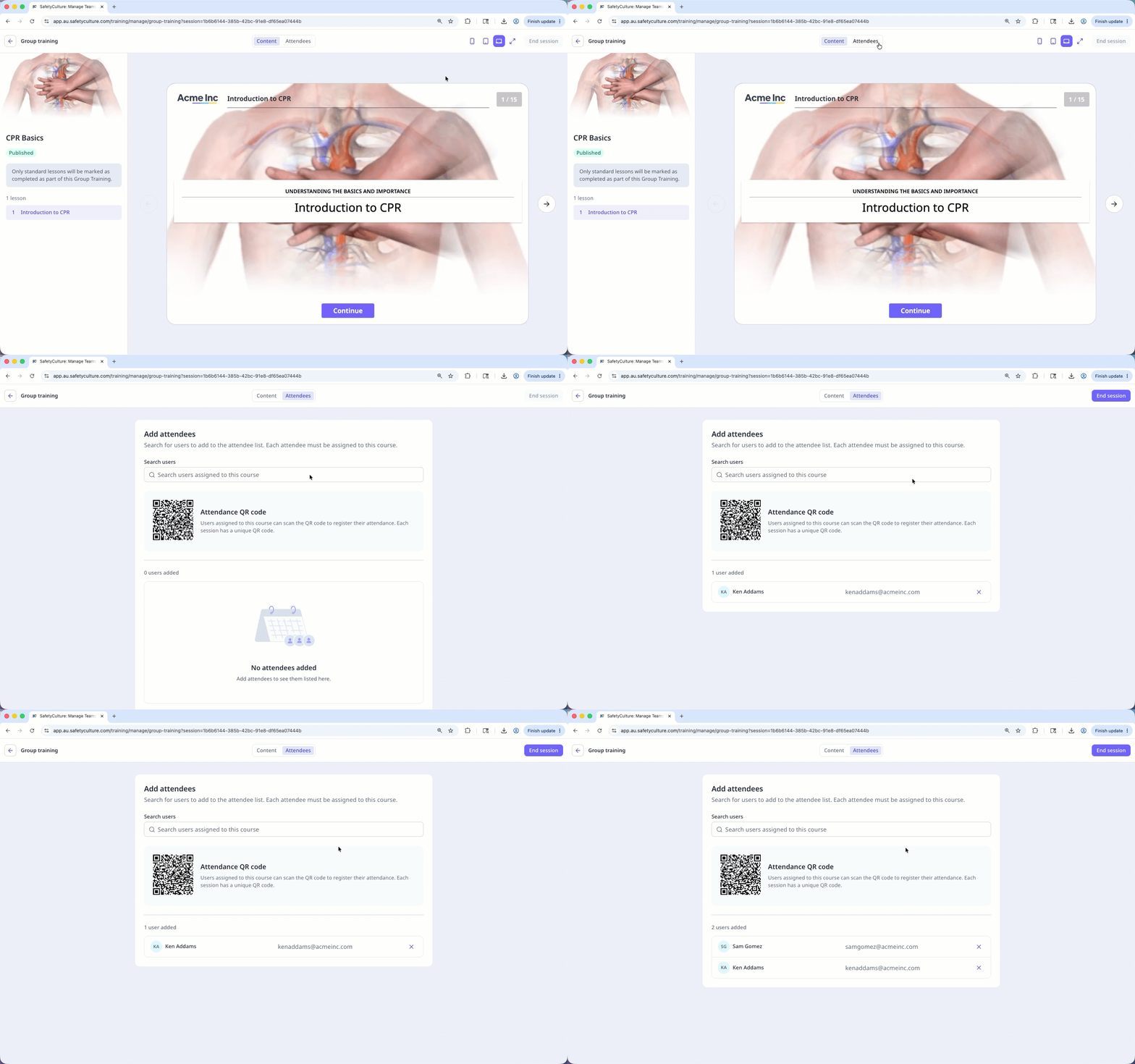
Click Attendees tab at the top of the page.
In the search field, enter the user's name, then select them from the results. Attendees can also scan the QR code to add themselves.
Einen Sitzungsbericht anzeigen
Wählen Sie Schulungen in der Seitenleiste oder in Mehr aus.
Klicken Sie am oberen Rand der Seite auf Moderieren und wählen Sie Moderieren aus.
Bewegen Sie den Cursor über den Kurs, klicken Sie auf und wählen Sie aus.
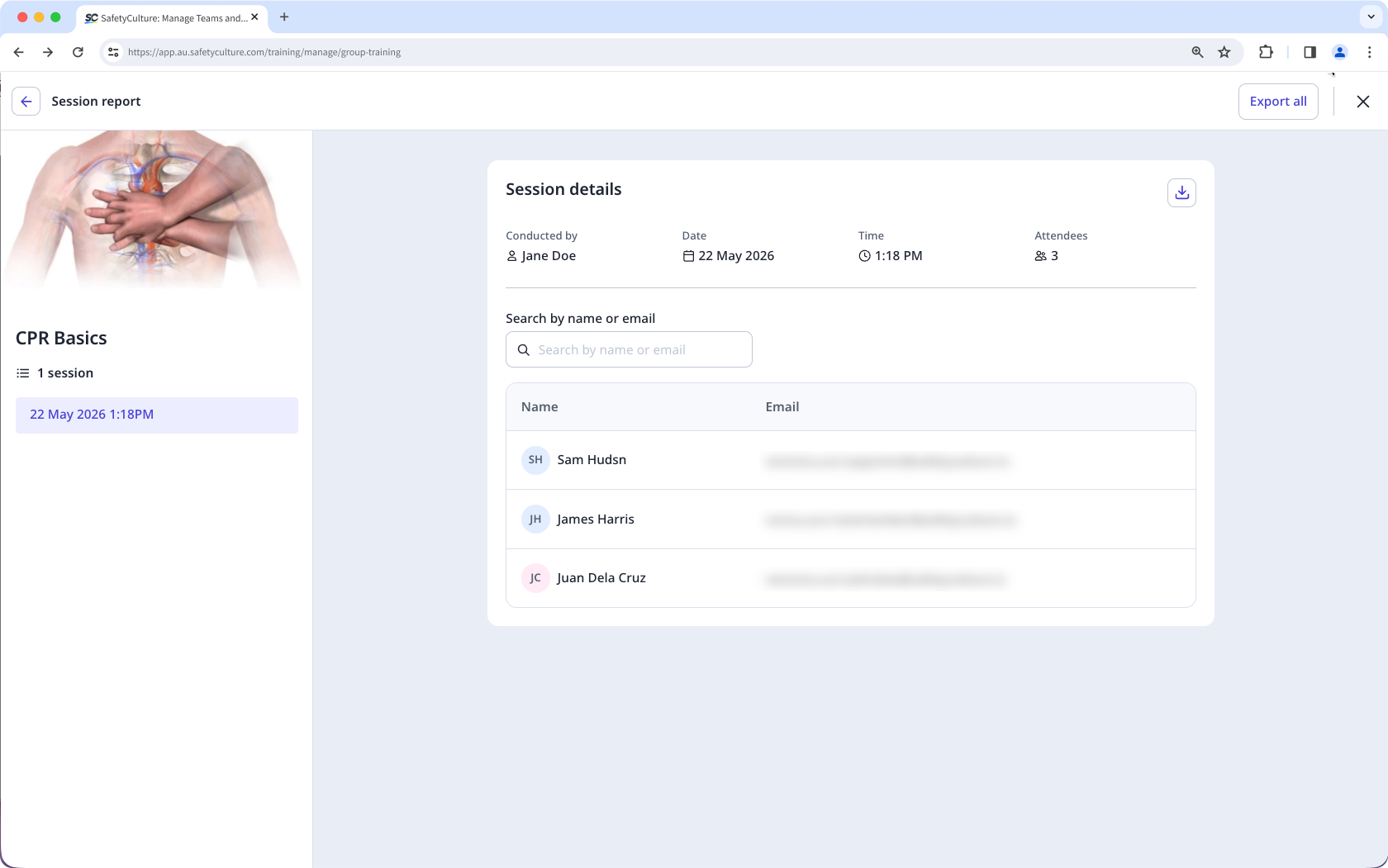
Auf dieser Seite können Sie auf der linken Seite zwischen den Sitzungen navigieren. Für jede Sitzung können Sie sehen, wann und wer an ihr teilgenommen hat. Bei Bedarf können Sie auch die Aufzeichnungen aller oder einzelner Sitzungen exportieren.
Häufig gestellte Fragen
Brauchen Sie weitere Hilfe?
War diese Seite hilfreich?
