Zuletzt aktualisiert: 22. Oktober 2025
Dieser Artikel befasst sich mit den alten „Paths“. Die alten „Paths“ stehen in der Web-App und in der mobilen App weder für neue Nutzer noch für bestehende Nutzer, die diese Funktion bisher noch nicht genutzt haben, zur Verfügung. Stattdessen können Sie die neue „Paths“-Funktion nutzen, um geführte Schulungen für Ihr Team zu erstellen.
Was sind Pfade?
Pfade sind spezielle Lernpfade innerhalb der Schulungs-Funktion, die es Ihrem Team ermöglichen, eine bestimmte Reihenfolge von Kursen zu durchlaufen. Pfade sind eine großartige Möglichkeit, um mit zusätzlicher Anleitung höhere Erfolgsquoten bei Lernprogrammen zu erzielen.
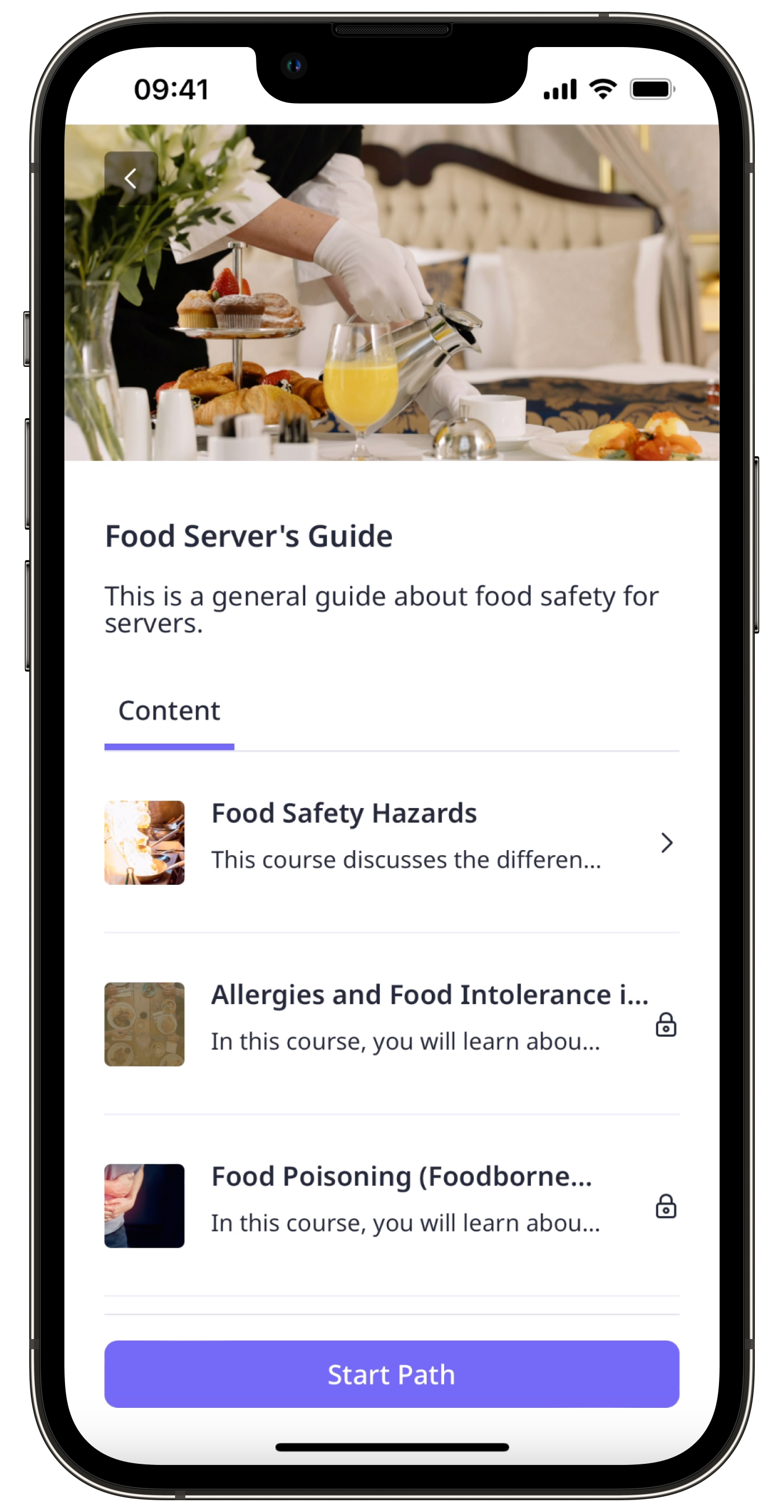
Sie können auch versuchen, Voraussetzungen für Lektionen hinzuzufügen. Bei diesen Voraussetzungen handelt es sich um Lektionen, die Nutzer absolvieren müssen, bevor sie eine bestimmte Lektion im Kurses absolvieren können.
Was Sie brauchen
Pfad erstellen
Klicken Sie im Menü auf der linken Seite auf Schulungen und wählen Sie Schulungen aus.
Wählen Sie Pfade aus und klicken Sie oben rechts auf der Seite auf Pfade. Pfade
Auf dieser Seite können Sie die folgenden Einstellungen für den Pfad vornehmen:
Titel: Geben Sie einen Titel für den Pfad ein.
Pfadbeschreibung: Geben Sie eine Beschreibung für den Pfad ein.
Kurse: Klicken Sie auf Kurse hinzufügen, um die Kurse auszuwählen, die Sie dem Pfad hinzufügen möchten. Sie können die hinzugefügten Kurse auch durch Ziehen und Ablegen in die von Ihnen gewünschte Reihenfolge bringen.
Einstellungen: Klicken Sie oben rechts auf der Seite auf Einstellungen, um die Zugriffsregeln, das Branding und die Übersetzung des Pfads einzustellen.
Wenn Sie bereit sind, klicken Sie auf den Umschalter unter dem Beschreibungsfeld, um es auf "VERÖFFENTLICHT" einzustellen, und klicken Sie oben rechts auf der Seite auf Änderungen speichern.
Lernpfad-Einstellungen
Registrierung: Standardmäßig sind die von Ihnen erstellten Lernpfade für alle Benutzer in Ihrer Organisation verfügbar, die an Schulungen teilnehmen können. Sie können durch Deaktivieren von Universeller Zugriff einen Pfad nur für ausgewählte Gruppen und Standorte verfügbar machen.
Markendesign: Passen Sie Ihre Lernpfade an Ihr Branding oder das Thema der jeweiligen Kurse an.
Übersetzungen: Standardmäßig werden Pfadtitel, Beschreibungen und Abschlussnachricht nur in der von Ihnen eingegebenen Sprache angezeigt. Sie können Übersetzungen hinzufügen, um ein mehrsprachiges Team zu unterstützen.
Reihenfolge: Wählen Sie aus, ob die Kurse im Pfad in der von Ihnen festgelegten Reihenfolge oder in einer von den Teammitgliedern bevorzugten Reihenfolge absolviert werden sollen.
Brauchen Sie weitere Hilfe?
War diese Seite hilfreich?
