Zuletzt aktualisiert: 26. Oktober 2026
Dieser Artikel befasst sich mit der bisherigen „Supply“-Benutzeroberfläche, die für Unternehmen in den USA verfügbar ist. Wenn Ihr Unternehmen in Australien ansässig ist, nutzen Sie die neue Benutzeroberfläche.
Was sind Einkaufsgruppen?
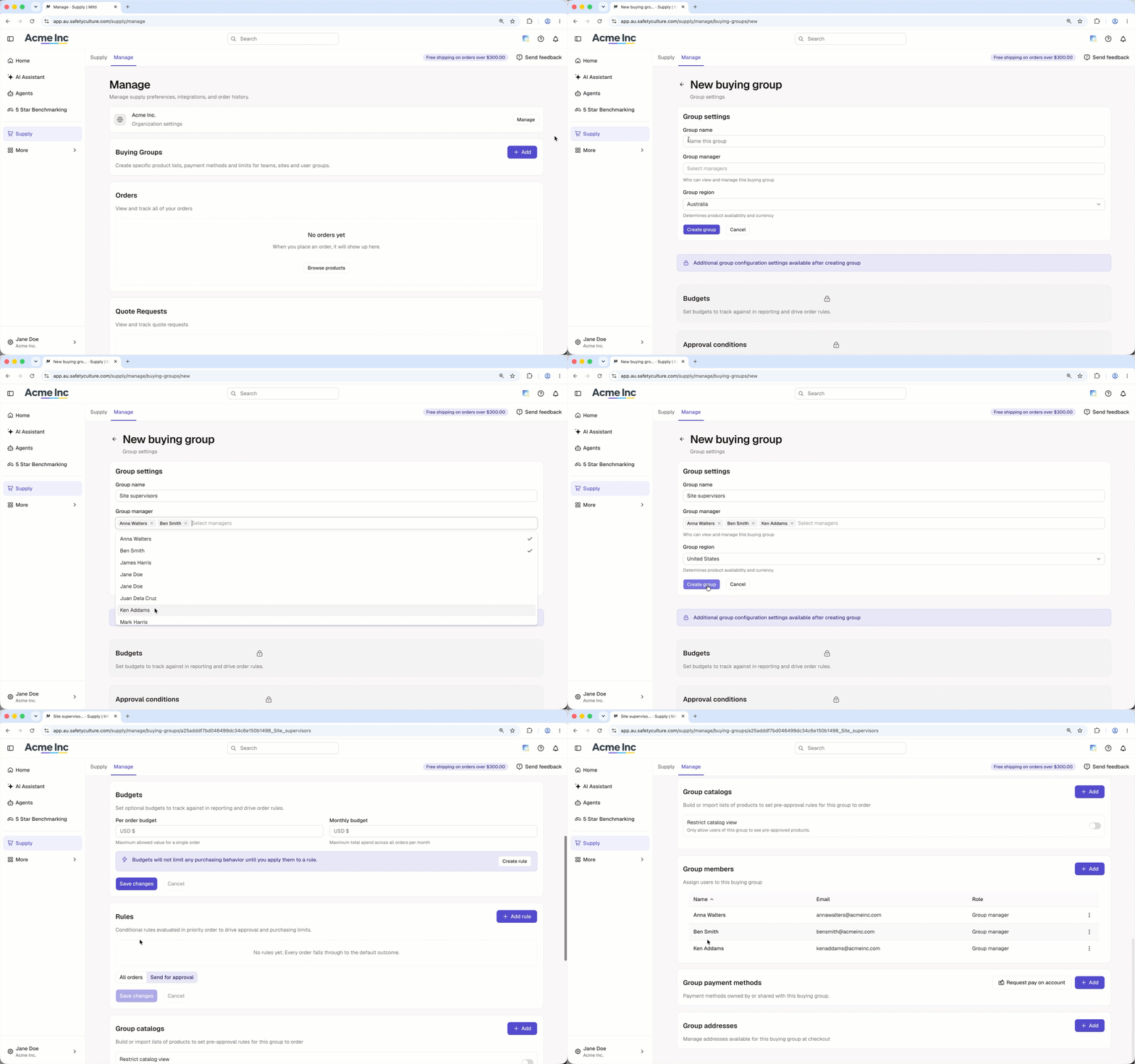
Bei Supply können Sie mithilfe einer Einkaufsgruppe festlegen, wer welche Produkte kaufen darf und wie viel die einzelnen Mitglieder ausgeben dürfen. Administratoren können Einkaufsgruppen anlegen und verwalten. Alle Mitglieder einer Einkaufsgruppe teilen sich dasselbe Budget, sodass Sie nicht für jeden Nutzer einzeln ein Limit festlegen müssen.
Mit einer Einkaufsgemeinschaft können Sie Folgendes machen:
Festlegung eines individuellen Budgets für die Gruppe fest, entweder pro Bestellung oder pro Monat.
Beschränkung der Gruppe auf einen Katalog mit zugelassenen Produkten. Sie können einen Katalog für mehrere Einkaufsgruppen freigeben.
Zahlungsmethoden für die Gruppe speichern.
Zuweisen eines Gruppenleiters, die für die Verwaltung von Budgets, Katalogen und Zahlungsmethoden sowie für die Genehmigung oder Ablehnung von Bestellungen zuständig sind.
Was Sie brauchen
Einkaufsgruppen in Supply werden getrennt von den Gruppen verwaltet, die Sie im restlichen Bereich der Plattform erstellen und auswählen können.
Eine Einkaufsgruppe erstellen
Wählen Sie Supply in der Seitenleiste oder in Mehr aus.
Klicken Sie in oben rechts auf der Seite auf Einstellungen.
Klicken Sie in der oberen rechten Ecke der Seite auf Neue Einkaufsgruppe.

Geben Sie in der Seitenleiste einen Namen für die Einkaufsgruppe ein und konfigurieren Sie die folgenden Einstellungen nach Bedarf:
Bestellungslimit: Legen Sie ein Limit fest, wie viel ein Nutzer in der Einkaufsgruppe pro Bestellung ausgeben kann. Dazu muss die Einstellung "Budget der Einkaufsgruppe übernehmen" bei einem Nutzer aktiviert sein.
Monatslimit: Legen Sie ein Limit fest, wie viel Nutzer in der Einkaufsgruppe gemeinsam pro Monat ausgeben können. Dazu muss die Einstellung "Budget der Einkaufsgruppe übernehmen" bei einem Nutzer aktiviert sein.
Standardkreditkarte: Wählen Sie die gespeicherte Kreditkarte, die Nutzer in der Einkaufsgruppe verwenden können. Dies erfordert, dass die Einstellung "Gespeichertes Zahlungsmittel" eines Nutzers aktiviert ist.
Einkaufsgruppen-Administratorzugriff: Wählen Sie einen Nutzer als Administrator der Einkaufsgruppe aus.
Klicken Sie auf Speichern und anwenden.
Brauchen Sie weitere Hilfe?
War diese Seite hilfreich?
