Zuletzt aktualisiert: 26. Oktober 2026
Dieser Artikel befasst sich mit der bisherigen „Supply“-Benutzeroberfläche, die für Unternehmen in den USA verfügbar ist. Wenn Ihr Unternehmen in Australien ansässig ist, nutzen Sie die neue Benutzeroberfläche.
Was sind Supply-Produktkataloge?
Der Produktkatalog zeigt nur die Produkte aus dem Lager an, die für Ihr Team freigegeben sind. Sie können diese Liste verwalten, um sicherzustellen, dass Ihr Team nur freigegebene Artikel sieht und kauft. Sie können auch Produkte, die nicht im Katalog enthalten sind, ein- oder ausblenden. Bestellungen dieser Produkte müssen genehmigt werden.
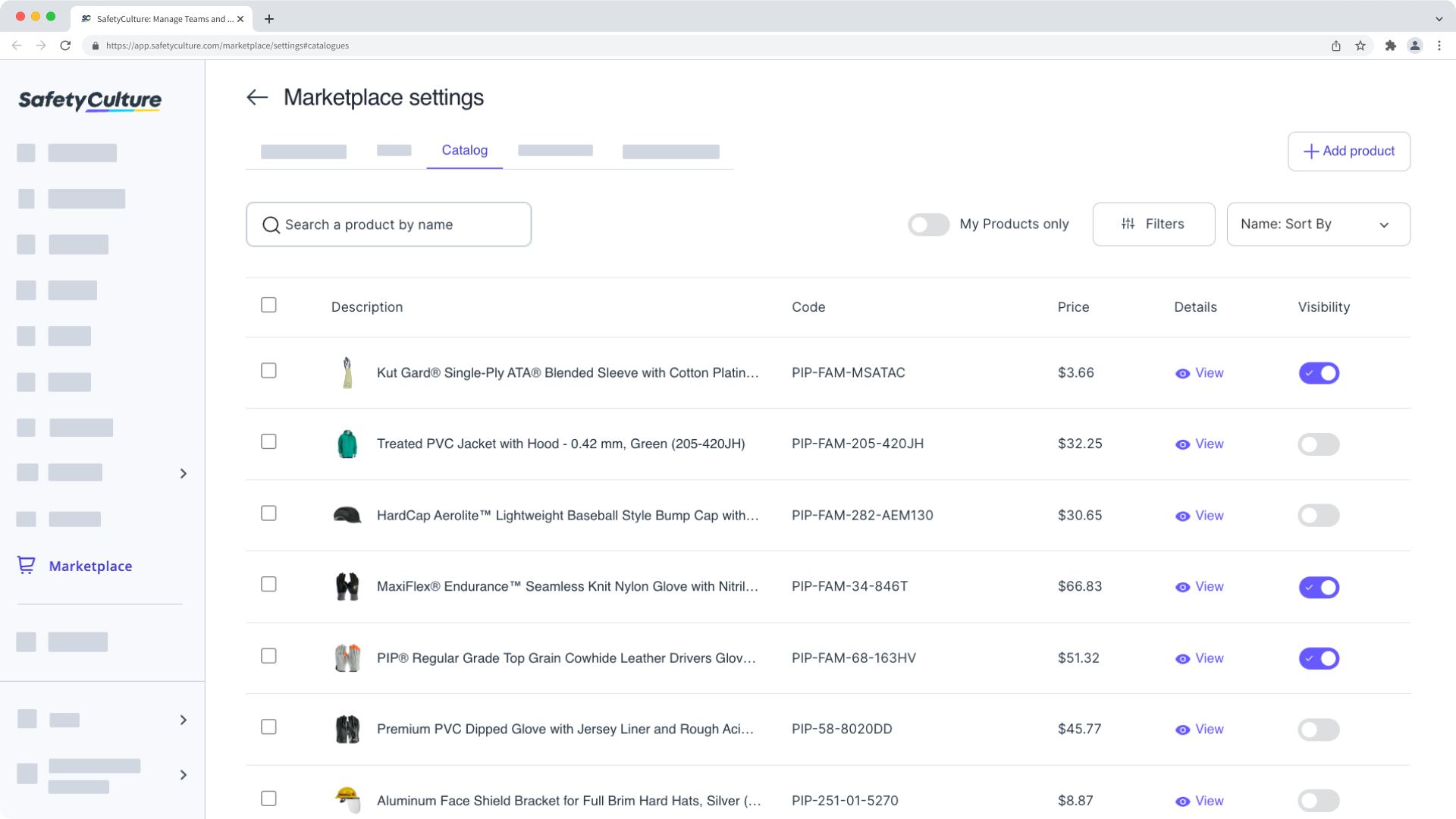
Der Kauf von Produkten bei Mitti Supply ist derzeit nur für Kunden in Australien und den USA möglich.
Was Sie brauchen
Produkt hinzufügen
Click Supply from the sidebar or in Mehr.
Click Einstellungen on the upper-right of the page.
Click Katalog tab at the top of the page.
Click Produkt hinzufügen on the upper-right of the page.
In the side panel, enter the name or code of the product you want to add to your catalog.
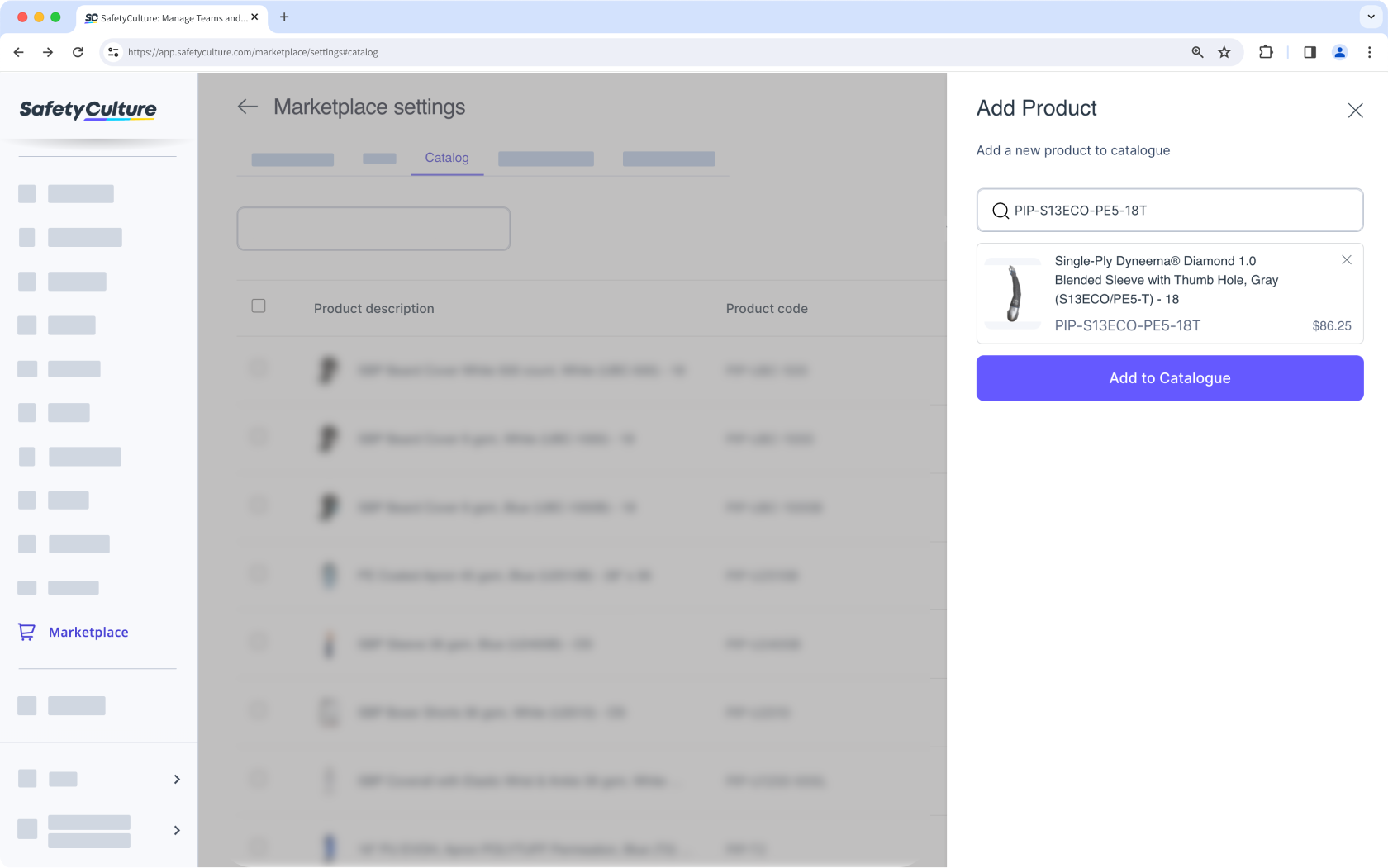
Click Zum Katalog hinzufügen.
Wenn Sie nur die Produkte sehen möchten, die Sie dem Katalog hinzugefügt haben, schalten Sie um auf "Nur Meine Produkte".
Brauchen Sie weitere Hilfe?
War diese Seite hilfreich?
