Zuletzt aktualisiert: 12. Januar 2026
Wie funktionieren Tabellen bei Inspektionen?
Tabellen in Inspektionen wurden entwickelt, um Teams bei der effizienten Erfassung, Anzeige und Verwaltung großer Mengen sich wiederholender Daten in einem Tabellenformat zu unterstützen. Unabhängig davon, ob Sie konsistente Datensätze für mehrere Elemente erfassen oder strenge Berichtsanforderungen von Drittkunden erfüllen müssen, bieten Tabellen eine strukturierte Möglichkeit, das Wesentliche zu erfassen. Das klare, strukturierte Format macht es einfacher, auf zuvor eingegebene Antworten zu verweisen, Muster und Trends zu erkennen und sicherzustellen, dass Ihre Daten sowohl vollständig als auch leicht zu interpretieren sind.
Was Sie brauchen
Tabellen in Inspektionen werden in der Mitti-App ab Version 25.50 unterstützt, wobei mindestens iOS/iPadOS 16.0 bzw. Android 9.0 erforderlich ist.
Eine Zeile hinzufügen
Wählen Sie im Menü auf der linken Seite Inspektionen aus.
Klicken Sie oben rechts auf der Seite auf Inspektion starten.
Klicken Sie im Pop-up-Fenster auf das Dropdown-Menü und wählen Sie den Lizenztyp aus.
Klicken Sie auf Inspektion starten.
Erledigen Sie die Inspektion entsprechend.
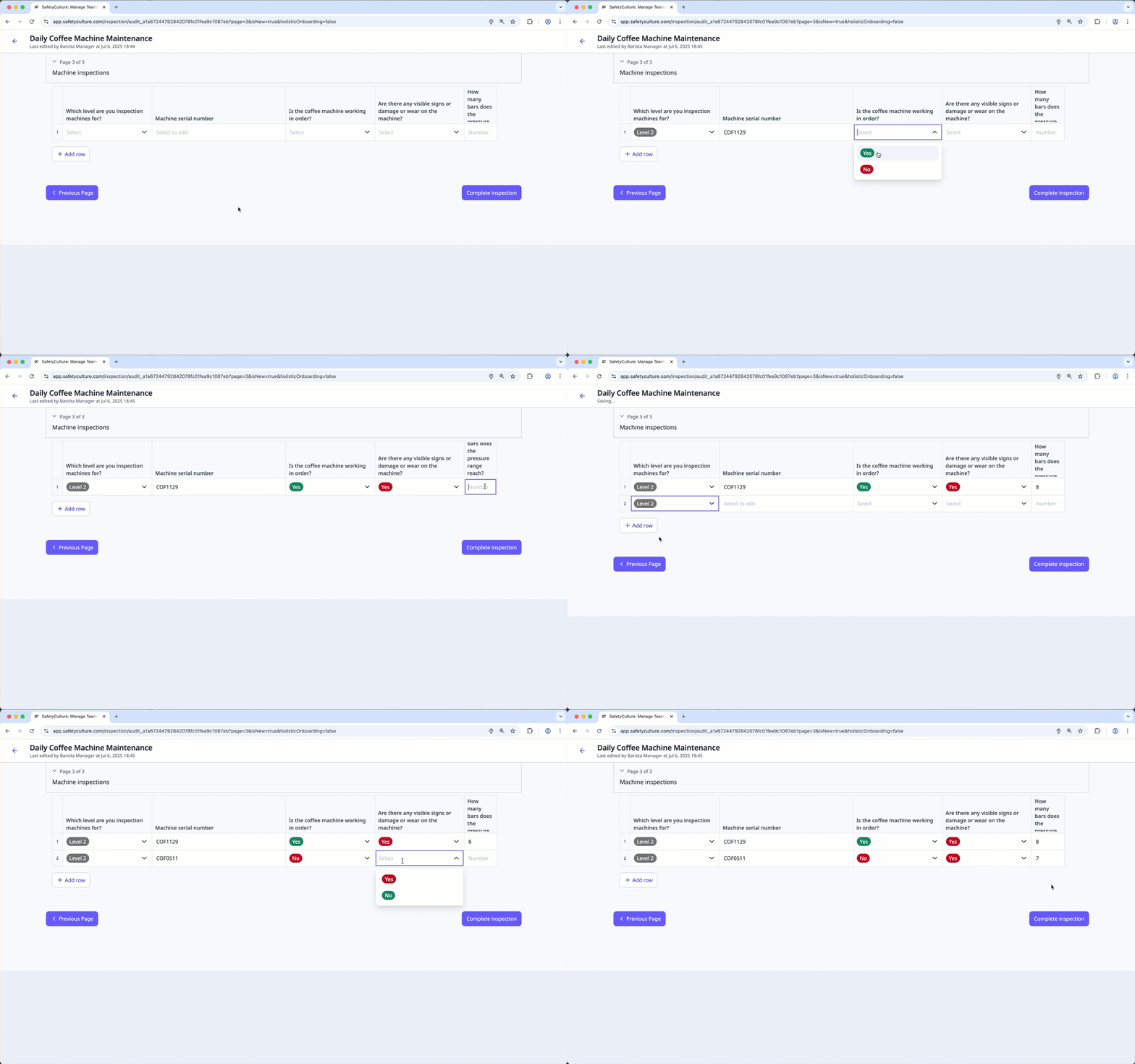
Geben Sie in der ersten Zeile in jede Zelle Antworten ein.
Klicken Sie auf Zeile hinzufügen, um eine weitere Zeile mit Antworten hinzuzufügen. Sie können bis zu 100 Zeilen pro Tabelle haben.
Öffnen Sie die Mobile-App.
Tippen Sie am unteren Bildschirmrand auf Inspektionen.
Wählen Sie oben auf dem Bildschirm die Registerkarte Vorlagen.
Tippen Sie auf die Vorlage und tippen Sie in den Pop-up-Optionen auf Inspektion starten.
Erledigen Sie die Inspektion entsprechend.
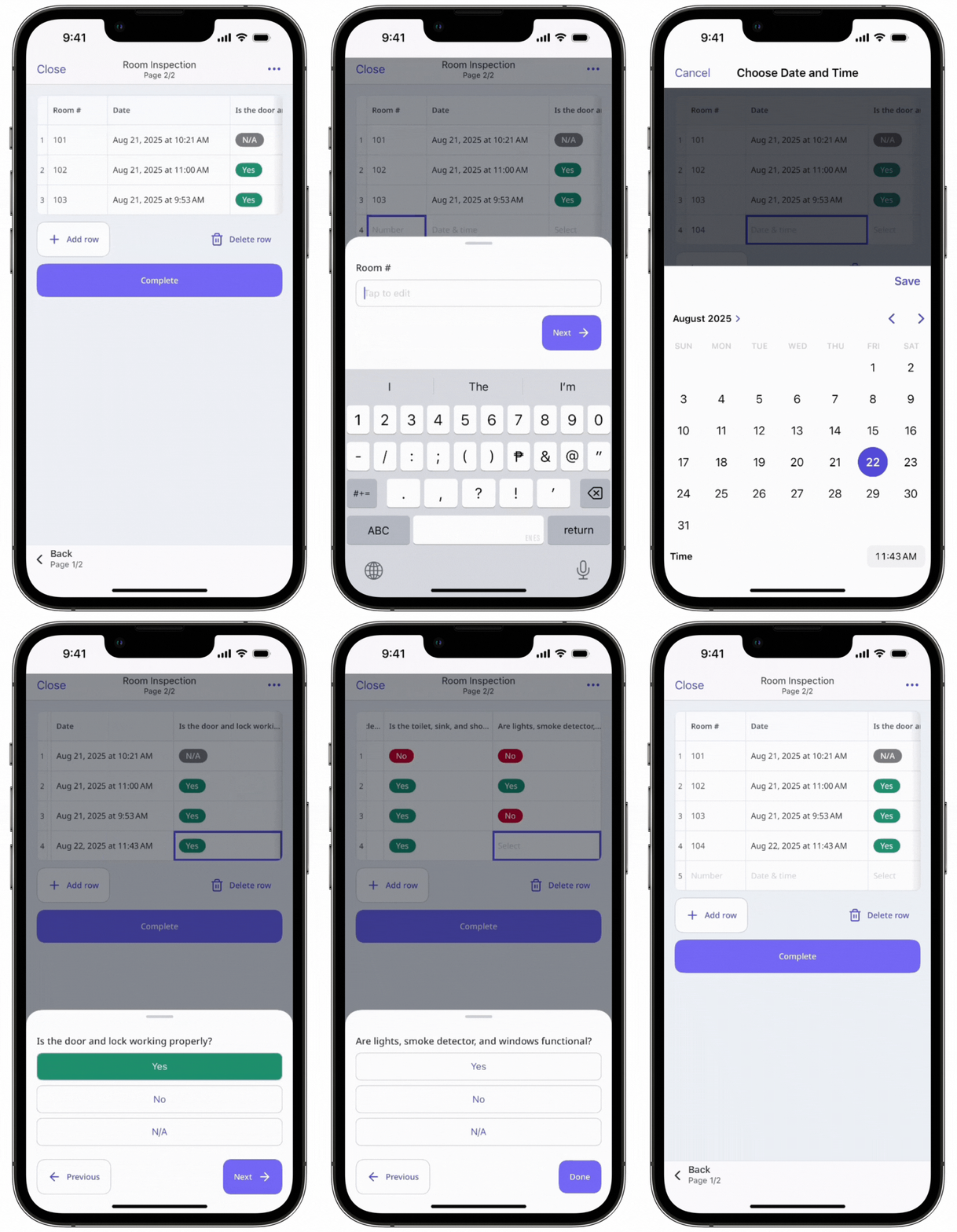
Geben Sie in der Tabelle in jede Zelle Antworten ein. Sie können auf Zurück und Weiter tippen, um durch die Zellen der Zeile zu navigieren.
Tippen Sie auf Zeile hinzufügen, um eine weitere Zeile mit Antworten hinzuzufügen.
Eine Zeile löschen
Wählen Sie Inspektionen in der Seitenleiste oder in Mehr aus.
Klicken Sie rechts neben der Inspektion auf Fortfahren. Wenn die Inspektion abgeschlossen ist, klicken Sie rechts neben der Inspektion auf und wählen Sie Inspektion bearbeiten aus.
Erledigen Sie die Inspektion entsprechend.
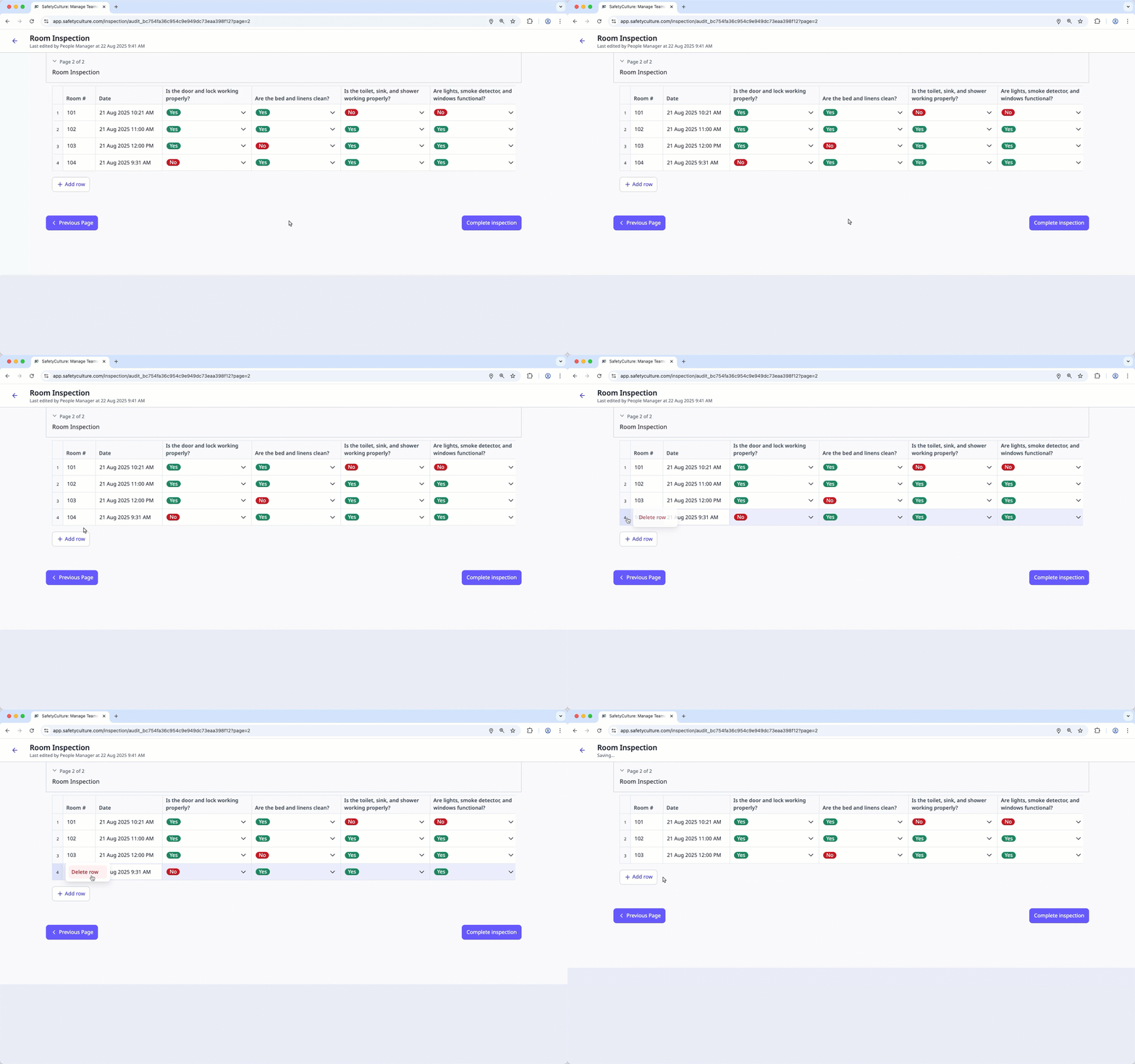
Klicken Sie in der Tabelle auf die Zeilennummer.
Klicken Sie auf Zeile löschen.
Öffnen Sie die Mobile-App.
Tippen Sie auf Inspektionen in der Navigationsleiste oder wählen Sie es von Mehr aus.
Wählen Sie am oberen Rand Ihres Bildschirms die Registerkarte Im Gange und Abgeschlossen aus.
Tippen Sie auf die Inspektion und wählen Sie Inspektion fortsetzen aus. Wenn die Inspektion als abgeschlossen markiert wurde, tippen Sie in den Pop-up-Optionen auf Inspektion bearbeiten.
Erledigen Sie die Inspektion entsprechend.
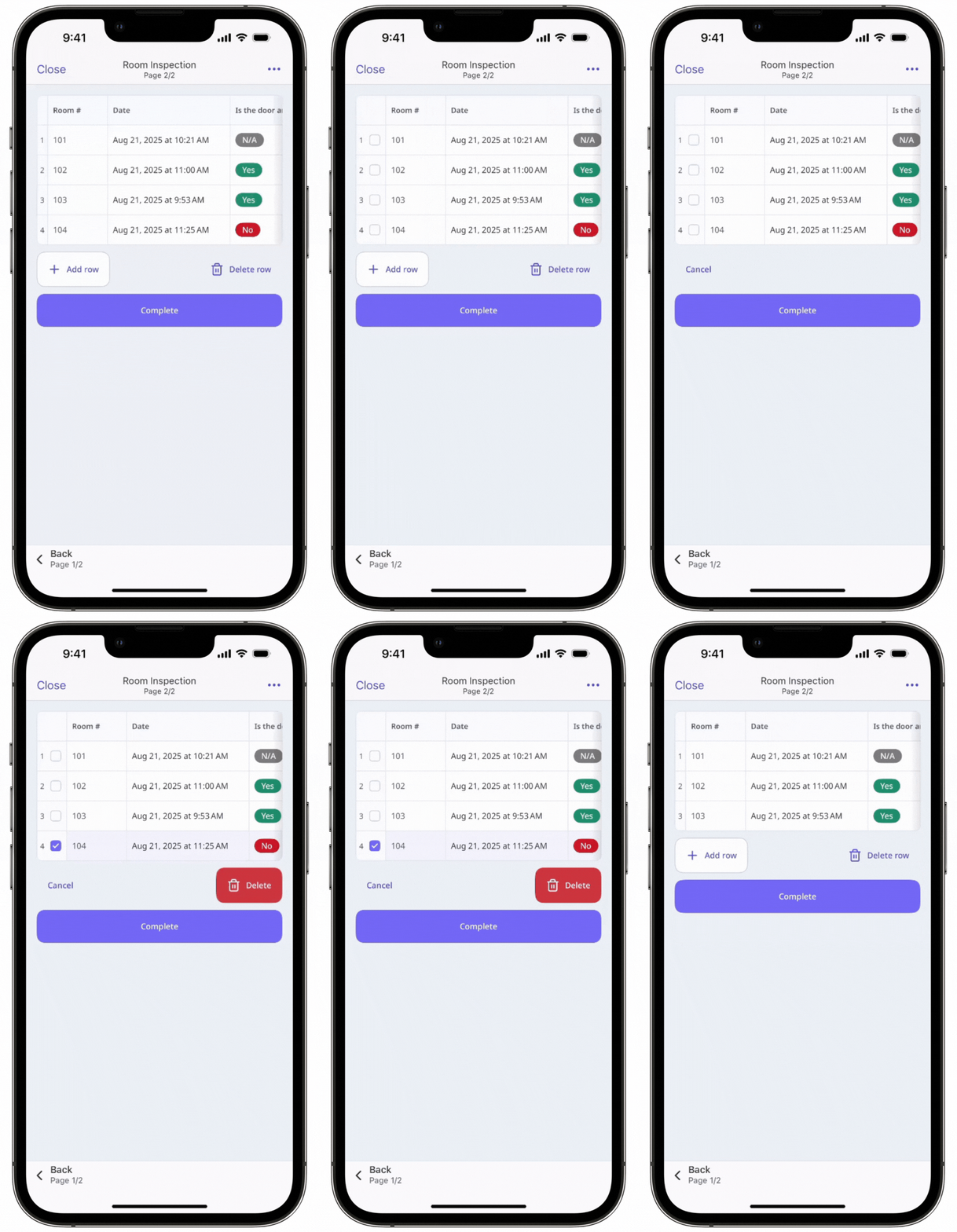
Tippen Sie in der Tabelle auf Zeile löschen.
Markieren Sie die Zeile, die Sie löschen möchten.
Tippen Sie auf Löschen.
Sie können Inspektionsberichte mit Tabellen sowohl in PDF- als auch in Word-Dateien exportieren, was Ihnen mehr Flexibilität bei der Verwendung und beim Teilen der Berichte bietet.
Limitations
You can only add up to 100 rows per table.
You can only delete one row at a time.
Adding notes, creating actions, or attaching files and media are not currently supported within rows and tables.
You can review flagged responses after completing an inspection, but creating actions from the side panel isn’t currently supported.
Häufig gestellte Fragen
Brauchen Sie weitere Hilfe?
War diese Seite hilfreich?
