Zuletzt aktualisiert: 11. September 2026
Was kann ich in Zeitplanaktivitäten anzeigen?
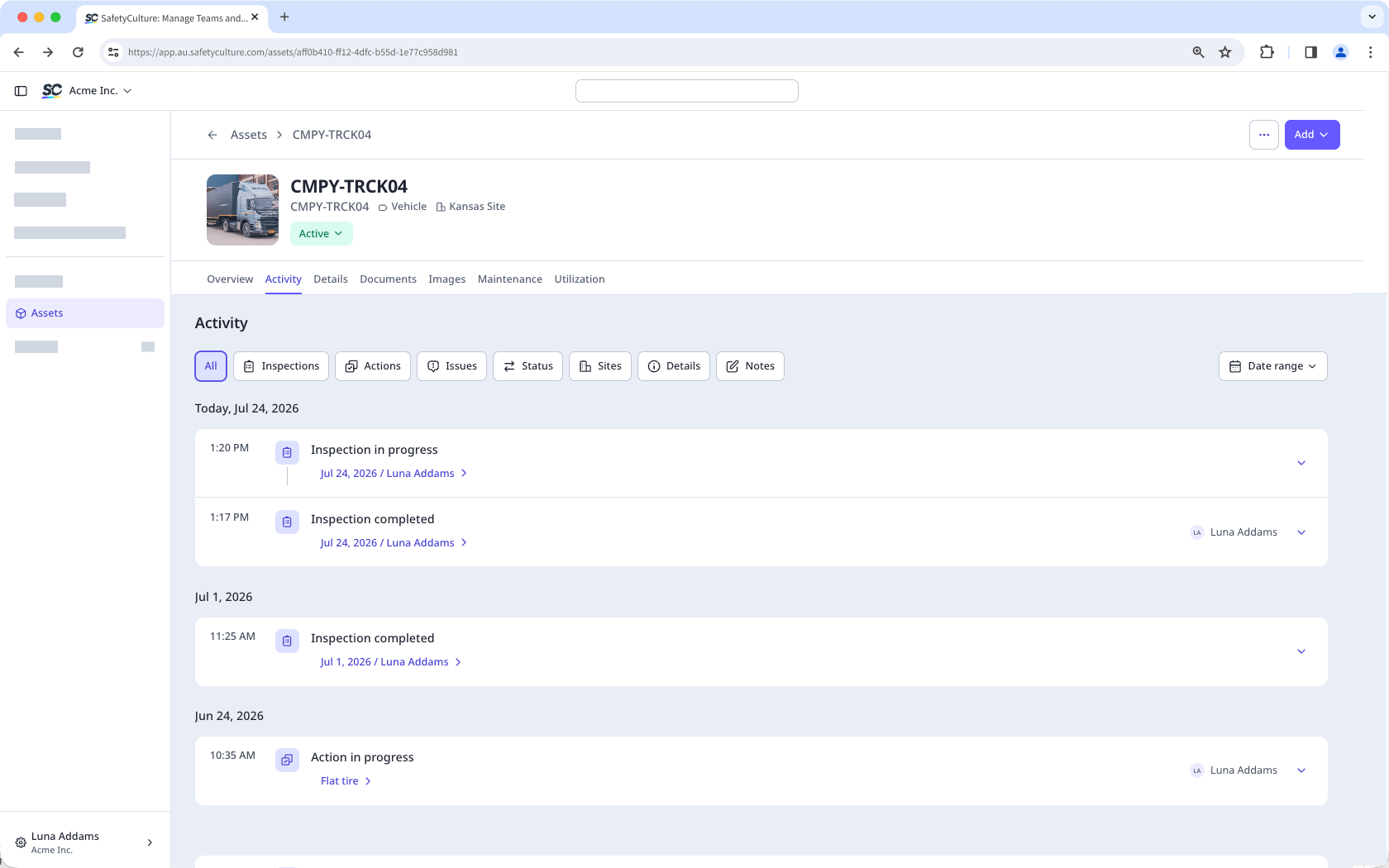
Die Assethistorie erfasst automatisch alle Ereignisse und Änderungen im Zusammenhang mit einem Asset in Mitti über die Registerkarte „Aktivitäten“. Sie bezieht Aktualisierungen aus der gesamten App ein, darunter Inspektionen, Probleme, Maßnahmen, Standorte sowie Änderungen an den Anlagendetails und am Status, sodass jedes Ereignis an einem Ort in chronologischer Reihenfolge erfasst wird. Dadurch erhalten Anlagenmanager und Betriebsteams einen vollständigen Überblick über den Lebenszyklus einer Anlage. Die Teams können diese Aufzeichnungen für die Berichterstellung, Analysen, die Überwachung der Compliance und operative Erkenntnisse nutzen.
Was Sie brauchen
Die Ereignisse, die Sie auf der Registerkarte „Aktivität“ sehen, hängen von Ihren Zugriffsrechten sowie von Ihren Berechtigungen ab.
Aktivitäten eines Assets anzeigen
Click Assets from the sidebar or in Mehr.
Find the asset you want to view.
Select the asset.
Select the Aktivität tab at the center of the page.
View the asset's activity, including the following information:
The inspections involving the asset
The actions created from the asset
The issues reported from the asset
The asset status changes
The asset site updates
The asset detail changes
The notes added to the asset
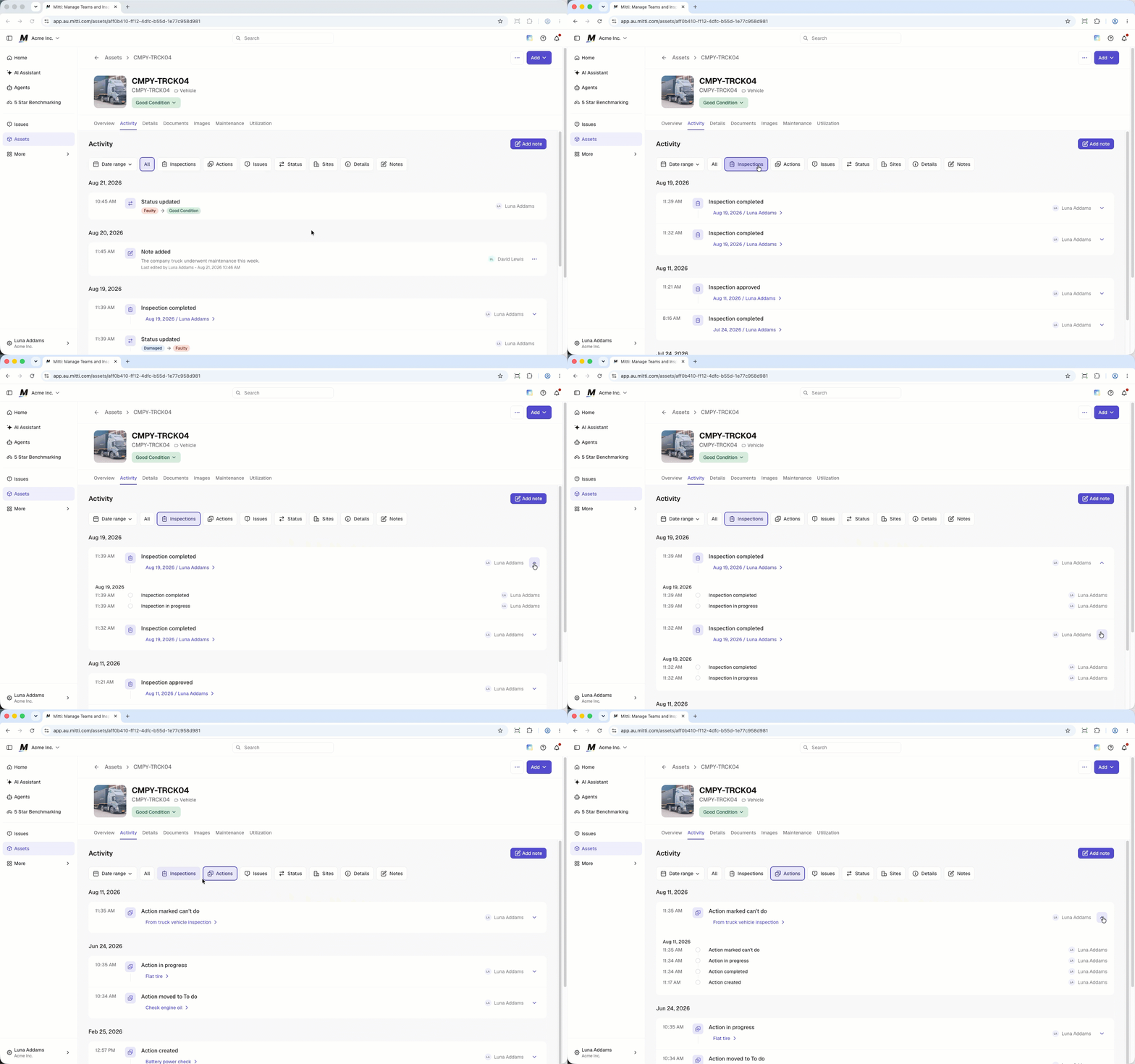
To view more details about an event, click the on the right-hand side of the event.
To filter which events you can see on the Aktivität tab, click the filters at the center of the page.
Öffnen Sie die Mobile-App.
Tippen Sie in der Navigationsleiste auf Assets oder unter Mehr.
Wählen Sie das Asset aus.
Tippen Sie auf die Registerkarte Aktivität in der Mitte Ihres Bildschirms.
Zeigen Sie die Aktivitäten des Assets an, einschließlich der folgenden Informationen:
Die Inspektionen, die das Asset betreffen
Die aus dem Asset erstellten Aktionen
Die Probleme, die im Zusammenhang mit dem Asset gemeldet wurden
Die Änderungen am Asset-Status
Die Aktualisierungen am Asset-Standort
Die Änderungen an den Assetdetails
Die dem Asset hinzugefügten Anmerkungen
Um zu filtern, welche Veranstaltungen auf der Registerkarte Aktivität angezeigt werden, tippen Sie links auf dem Bildschirm auf .
In den Filtern können Sie Folgendes konfigurieren:
Ereignisse: Aktivieren oder deaktivieren Sie die Filter für die Ereignisse, die Sie anzeigen möchten.
Daten: Wählen Sie den Zeitraum aus, in dem die Veranstaltungen stattfinden, die Sie sehen möchten.
Tippen Sie auf Fertig.
Brauchen Sie weitere Hilfe?
War diese Seite hilfreich?
