Zuletzt aktualisiert: 16. September 2026
Was ist eine Assethistorie?
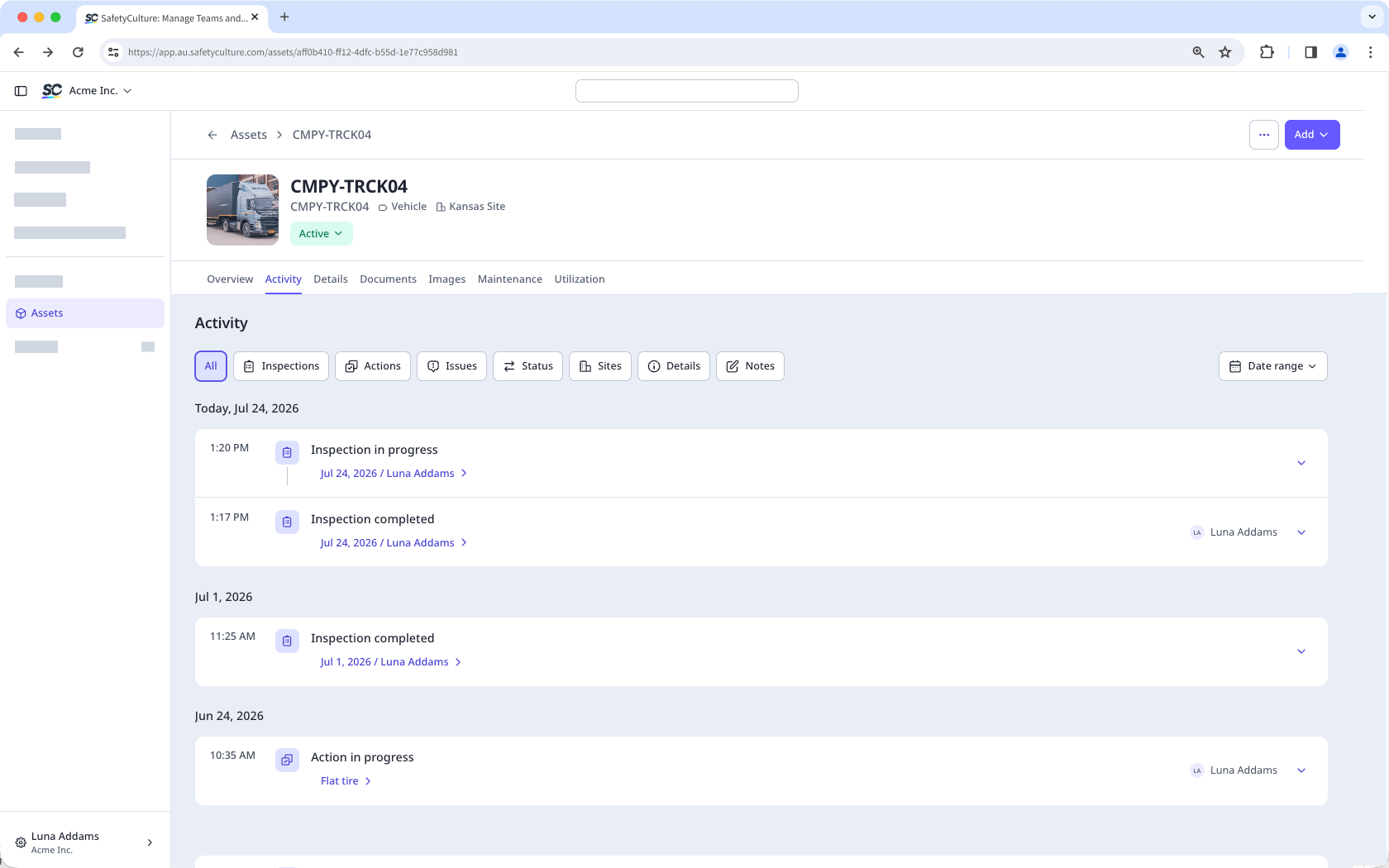
Die Assethistorie erfasst automatisch alle Ereignisse und Änderungen im Zusammenhang mit einem Asset in Mitti über die Registerkarte „Aktivitäten“. Sie bezieht Aktualisierungen aus der gesamten App ein, darunter Inspektionen, Probleme, Maßnahmen, Standorte sowie Änderungen an den Anlagendetails und am Status, sodass jedes Ereignis an einem Ort in chronologischer Reihenfolge erfasst wird. Dadurch erhalten Anlagenmanager und Betriebsteams einen vollständigen Überblick über den Lebenszyklus einer Anlage. Die Teams können diese Aufzeichnungen für die Berichterstellung, Analysen, die Überwachung der Compliance und operative Erkenntnisse nutzen.
Was Sie brauchen
Notiz zu einer Assetaktivität hinzufügen
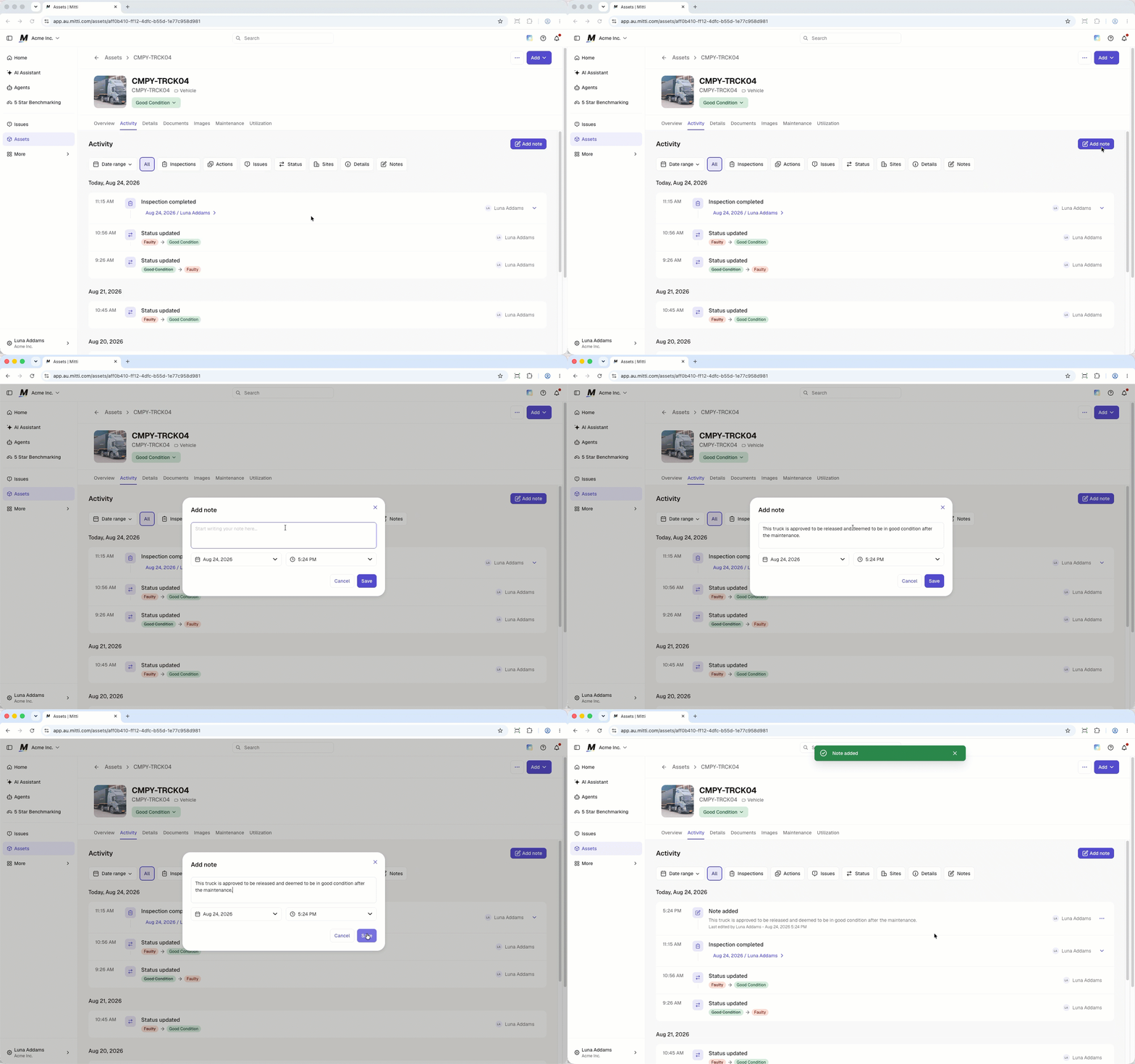
Klicken Sie in der Seitenleiste auf Assets oder unter Mehr.
Suchen Sie das Asset, das Sie anzeigen möchten.
Wählen Sie das Asset aus.
Wählen Sie die Registerkarte Aktivität in der Mitte der Seite aus.
Klicken Sie auf Notiz hinzufügen.
Geben Sie im Popup-Fenster Ihre Notiz ein, wählen Sie das Datum aus und legen Sie die Uhrzeit fest.
Klicken Sie auf Speichern.
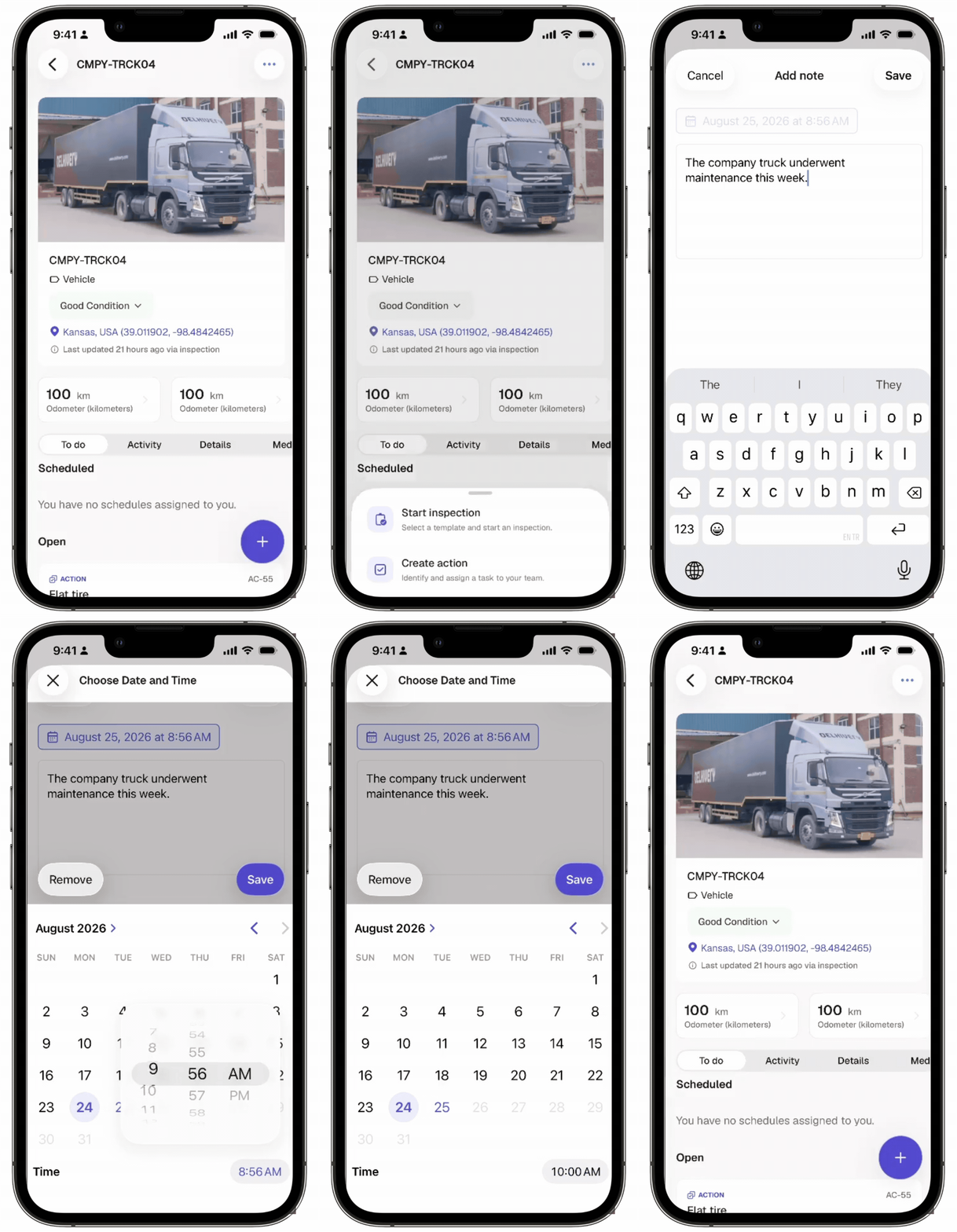
Öffnen Sie die Mobile-App.
Tippen Sie in der Navigationsleiste auf Assets oder unter Mehr.
Wählen Sie das Asset aus.
Tippen Sie unten rechts auf dem Bildschirm auf .
Wählen Sie Notiz hinzufügen aus.
Geben Sie im Popup-Fenster Ihre Notiz ein, wählen Sie das Datum aus und legen Sie die Uhrzeit fest.
Tippen Sie oben rechts auf dem Bildschirm auf Speichern.
Eine Notiz zur Asset-Aktivität bearbeiten
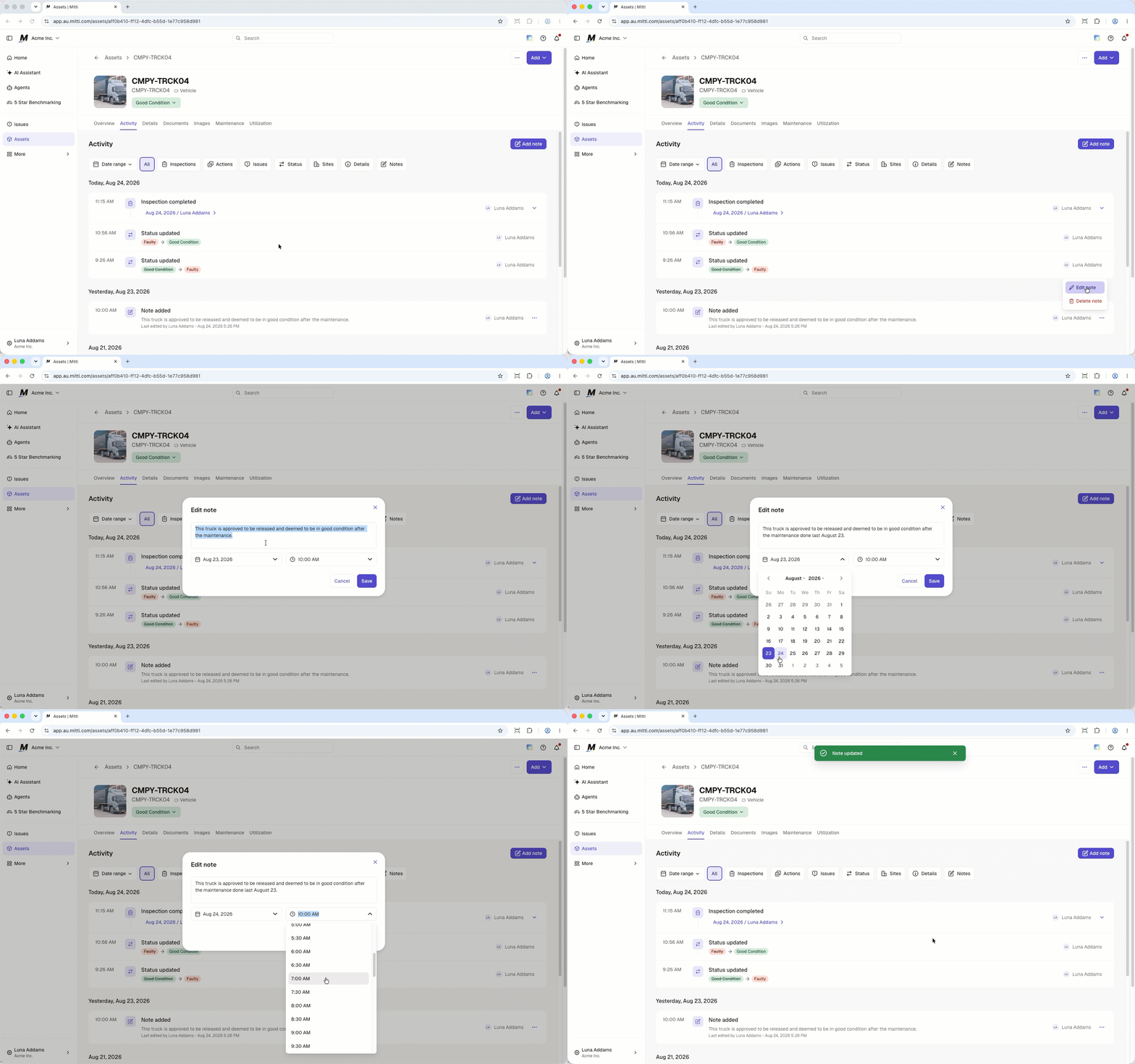
Klicken Sie in der Seitenleiste auf Assets oder unter Mehr.
Suchen Sie das Asset, das Sie anzeigen möchten.
Wählen Sie das Asset aus.
Wählen Sie die Registerkarte Aktivität in der Mitte der Seite aus.
Klicken Sie rechts neben der Notiz auf und wählen Sie Notiz bearbeiten aus.
Bearbeiten Sie im Popup-Fenster die Details der Notiz.
Klicken Sie auf Speichern.
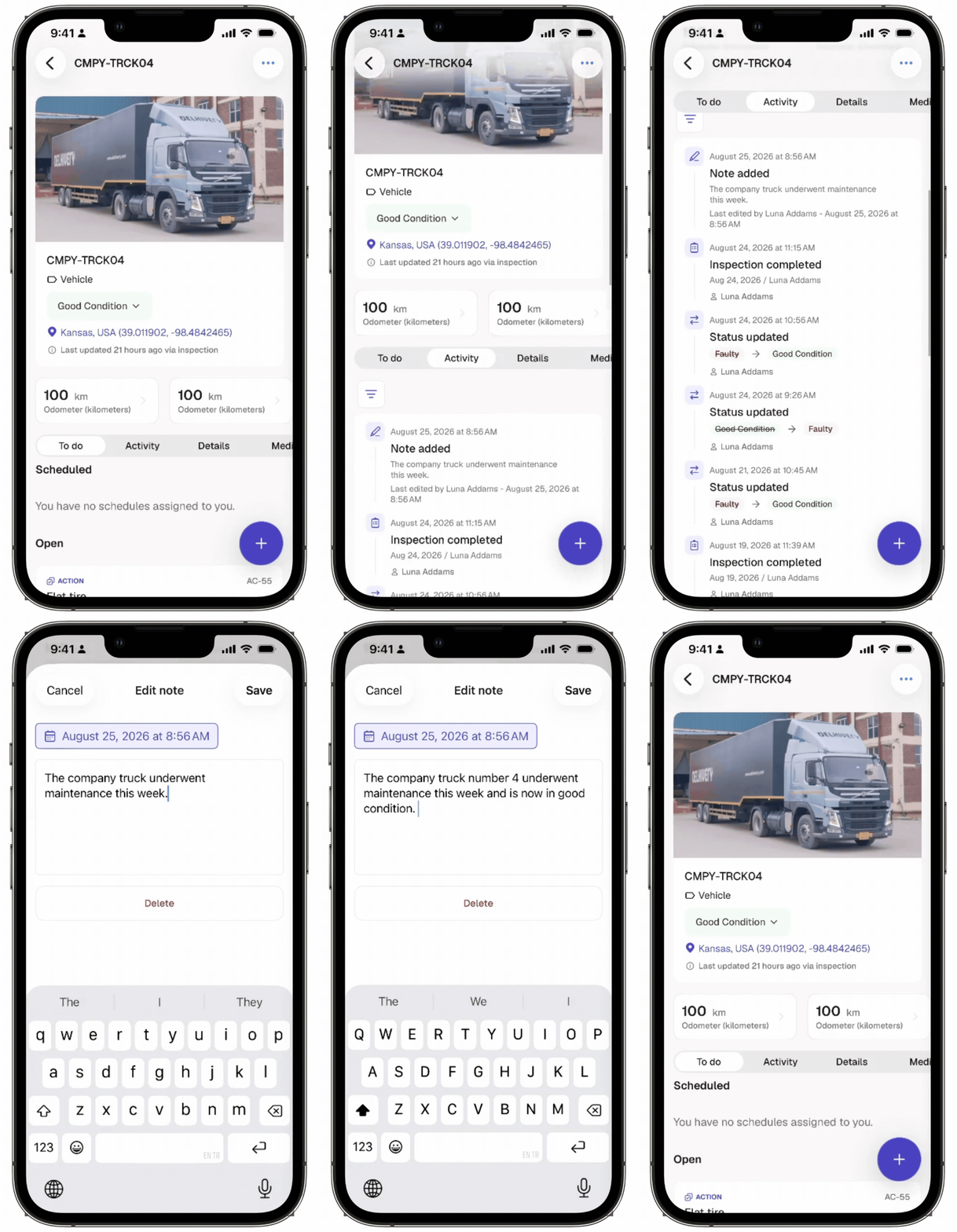
Öffnen Sie die Mobile-App.
Tippen Sie in der Navigationsleiste auf Assets oder unter Mehr.
Wählen Sie das Asset aus.
Wählen Sie die Registerkarte Aktivität in der Mitte Ihres Bildschirms aus.
Wählen Sie die Notiz aus, die Sie bearbeiten möchten.
Bearbeiten Sie im Popup-Fenster die Details der Notiz.
Tippen Sie oben rechts auf dem Bildschirm auf Speichern.
Eine Notiz zu einer Anlagenaktivität löschen
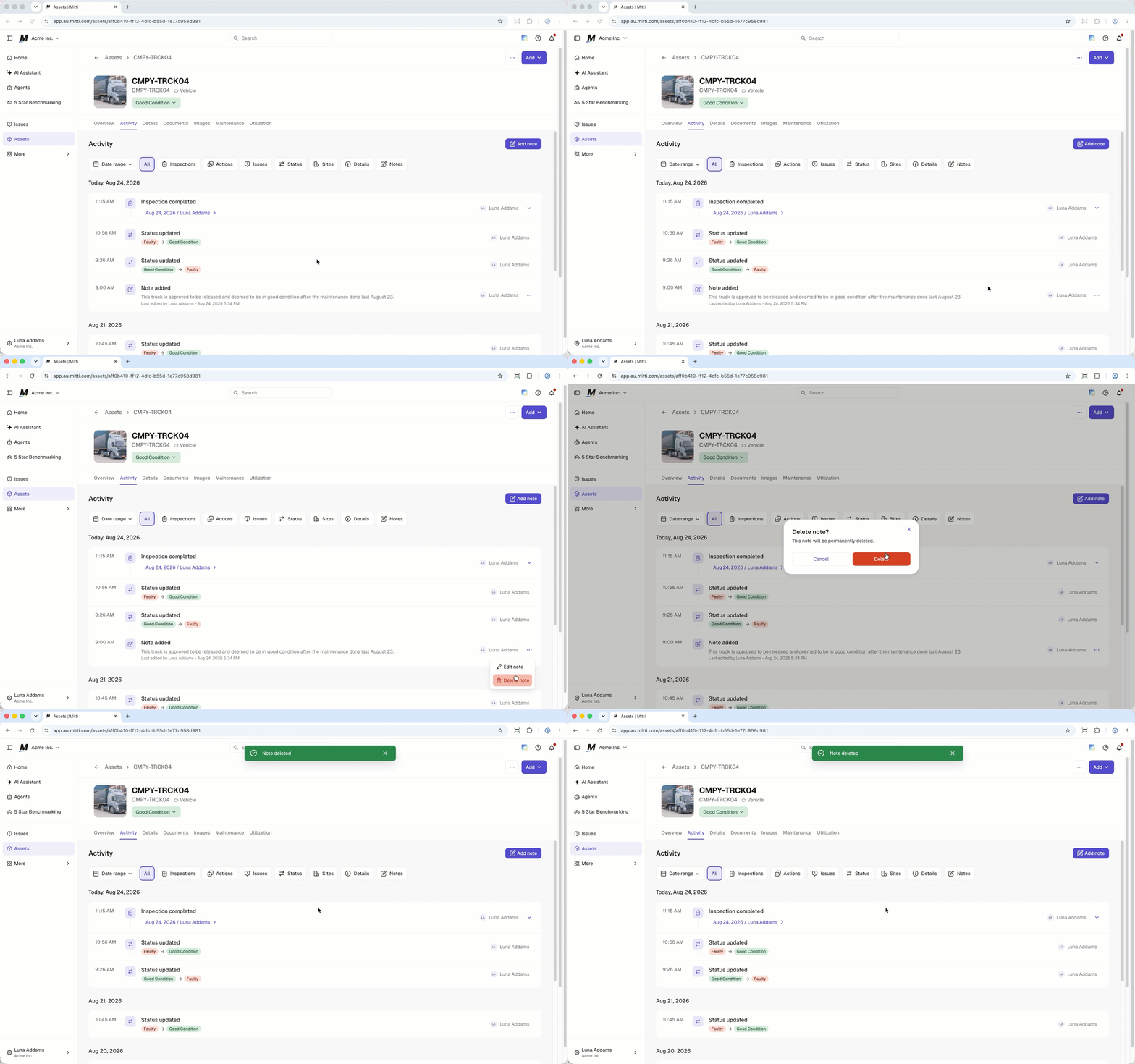
Klicken Sie in der Seitenleiste auf Assets oder unter Mehr.
Suchen Sie das Asset, das Sie anzeigen möchten.
Wählen Sie das Asset aus.
Wählen Sie die Registerkarte Aktivität in der Mitte der Seite aus.
Klicken Sie rechts neben der Notiz auf und wählen Sie Notiz löschen aus.
Klicken Sie im Pop-up-Fenster auf Löschen.
Öffnen Sie die Mobile-App.
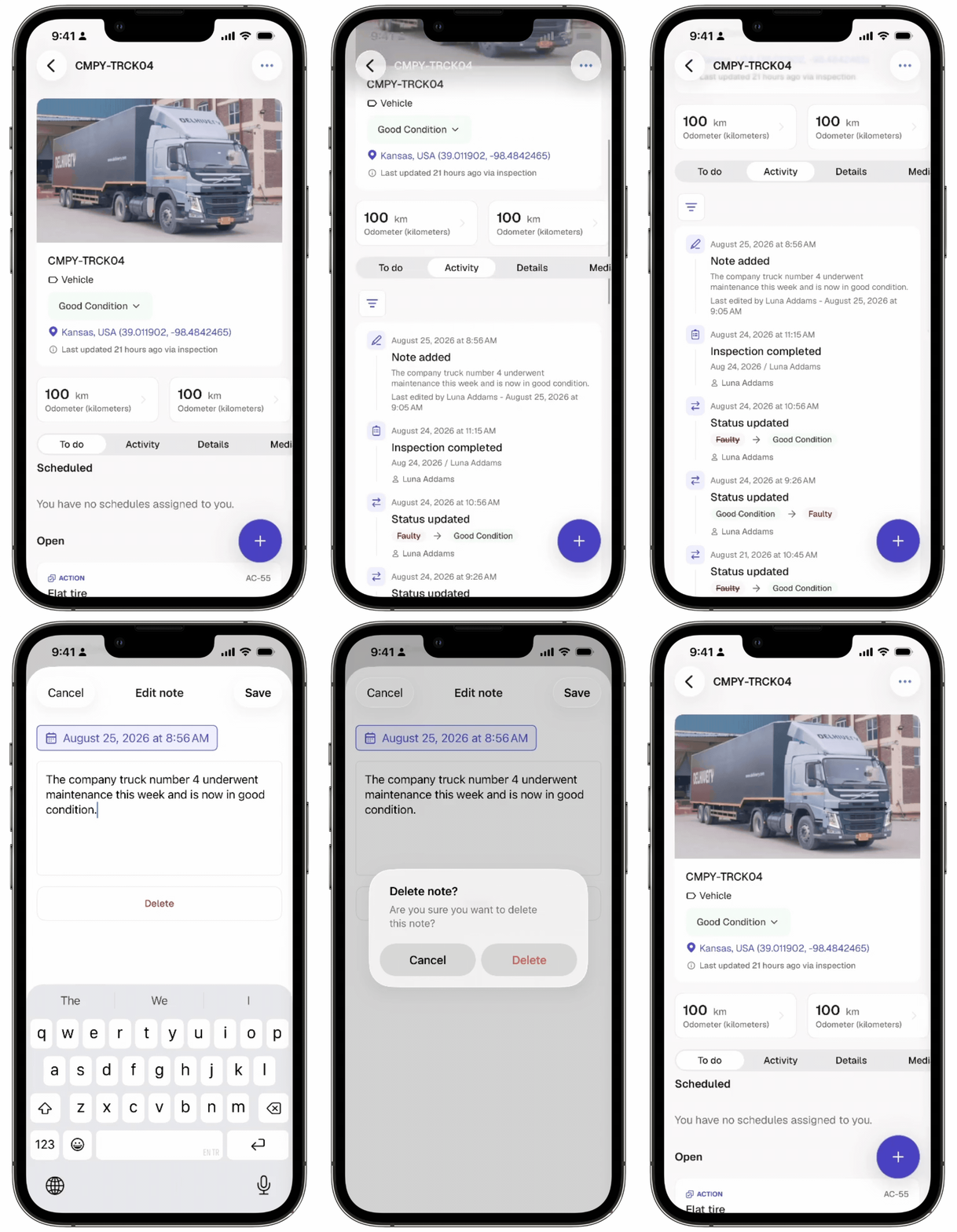
Tippen Sie in der Navigationsleiste auf Assets oder unter Mehr.
Wählen Sie das Asset aus.
Wählen Sie die Registerkarte Aktivität in der Mitte Ihres Bildschirms aus.
Wählen Sie die Notiz aus, die Sie löschen möchten.
Tippen Sie auf Löschen.
Tippen Sie im Pop-up-Fenster auf Löschen.
Brauchen Sie weitere Hilfe?
War diese Seite hilfreich?