Zuletzt aktualisiert: 13. September 2026
Wie funktioniert der Speicher im KI-Assistenten?
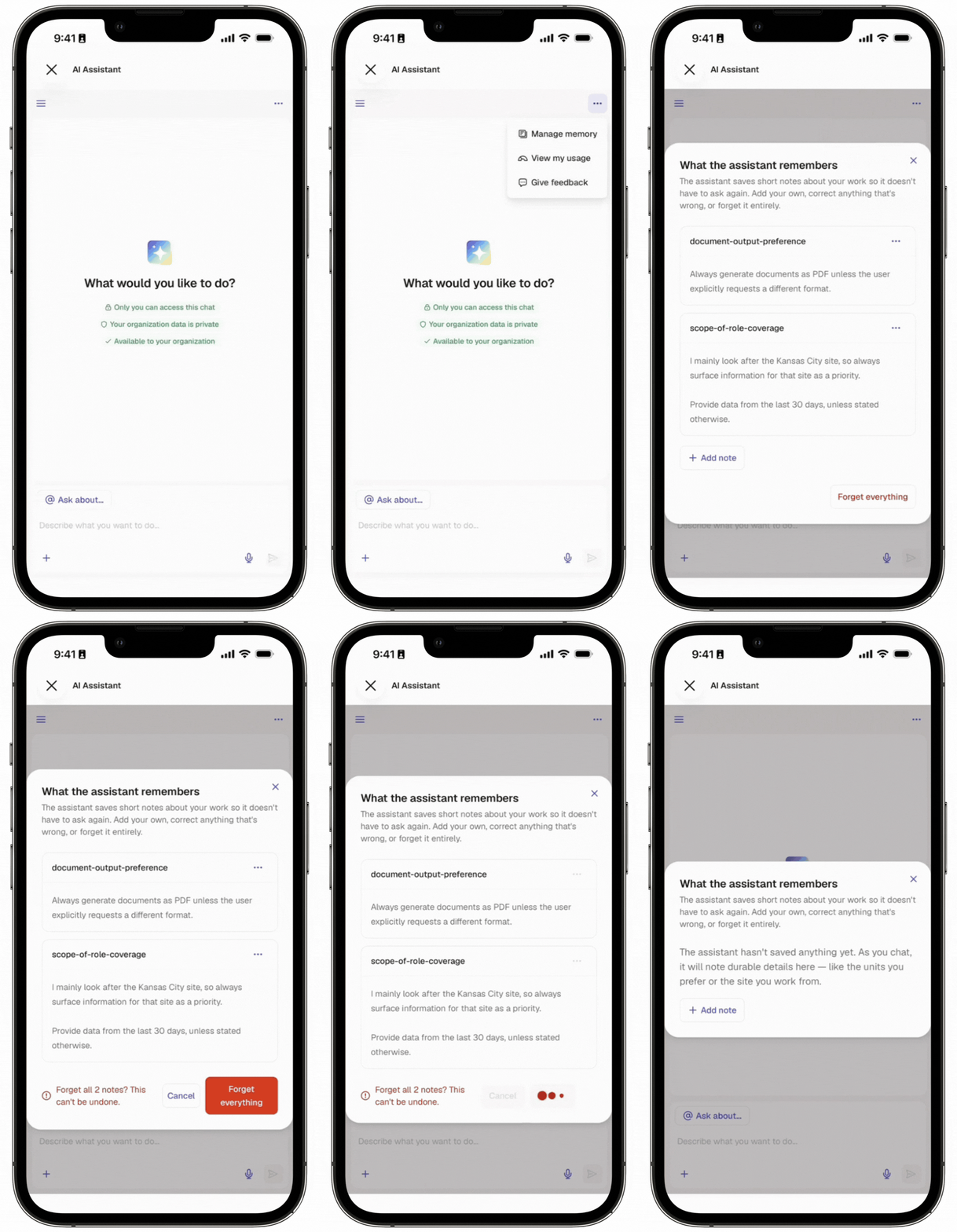
Dank des Chat-Speichers kann sich der KI-Assistent kurze Informationen über Sie und Ihre Arbeit merken, beispielsweise Ihre Rolle oder die von Ihnen verwaltete Website. Der KI-Assistent speichert diese Details während des Chats, und jedes Mal erscheint der Hinweis „Im Speicher gespeichert“, damit Sie wissen, was gespeichert wurde. Sie können die vom KI-Assistenten gespeicherten Informationen jederzeit einsehen, bearbeiten oder löschen, indem Sie dessen Speicher verwalten. So müssen Sie den Kontext nicht in jedem Gespräch wiederholen, und die Antworten bleiben für Ihre Arbeit relevant.
Was Sie brauchen
Eine Erinnerung hinzufügen
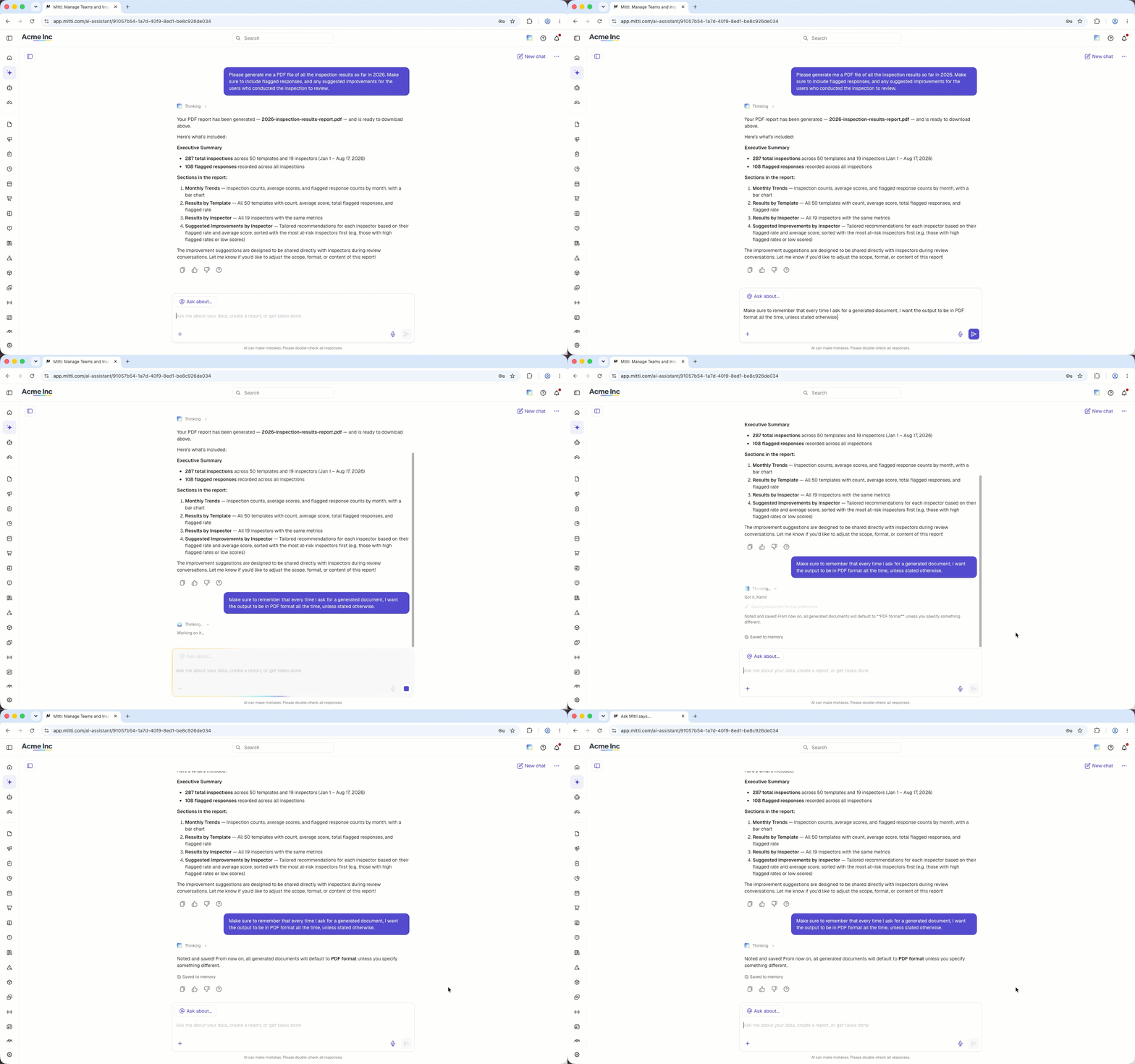
Click AI-Assistent in the sidebar or click on the right-hand side of the top bar.
On the upper-right of the page, click then select Speicher verwalten.
In the pop-up window, click Notiz hinzufügen.
Enter a label and a note.
Label: Enter a short name for the note.
Note: Enter the information you want the AI Assistant to remember, such as the site you manage or your preferred output format.
Click Speichern.
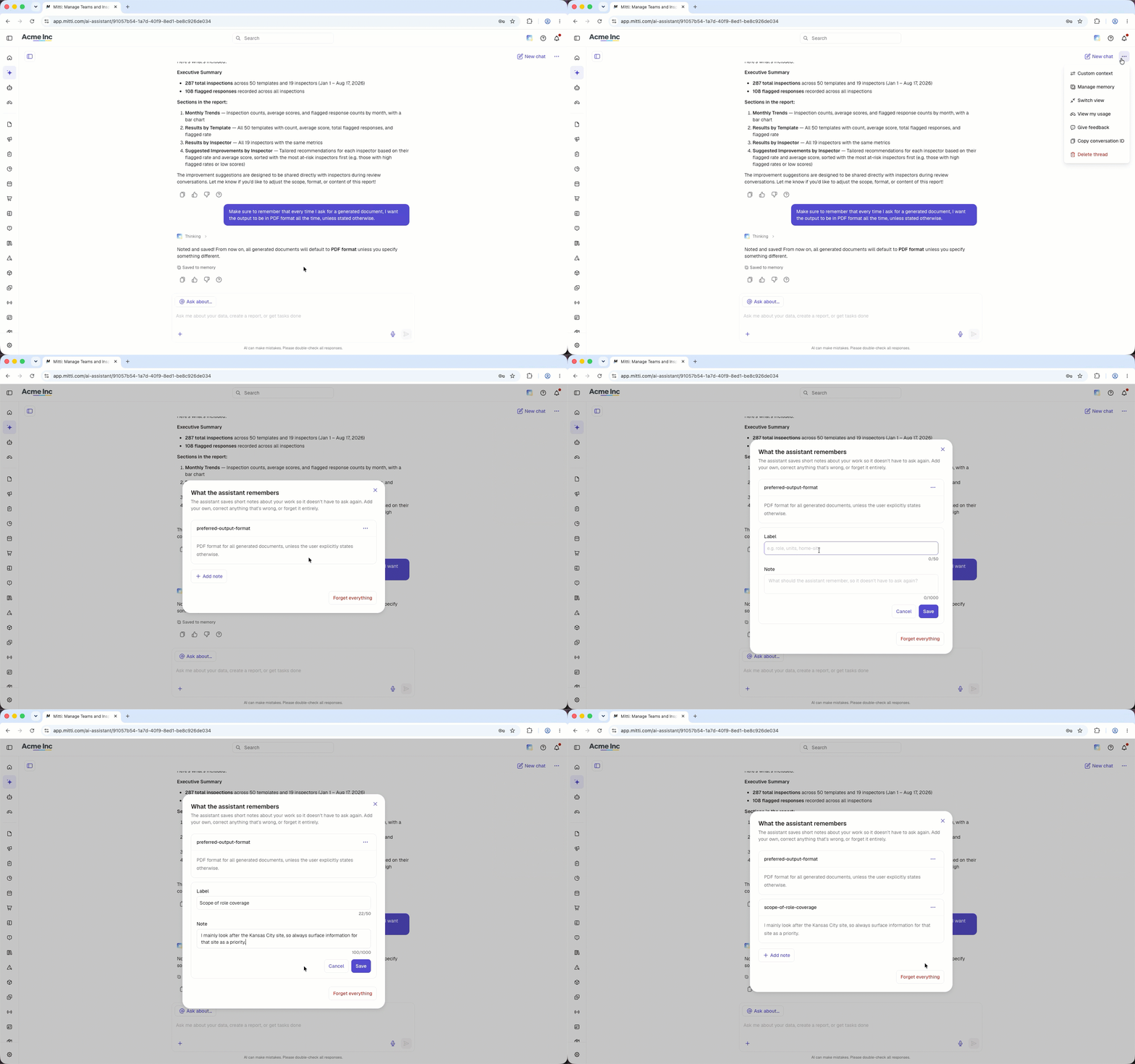
Open the mobile app.
Tap Start at the bottom of your screen.
Tap at the upper-right of your screen.
Tap at the upper-right of your screen then select Speicher verwalten.
In the pop-up window, tap Notiz hinzufügen.
Enter a label and a note.
Label: Enter a short name for the note.
Note: Enter the information you want the AI Assistant to remember, such as the site you manage or your preferred output format.
Tap Speichern.
Edit a memory
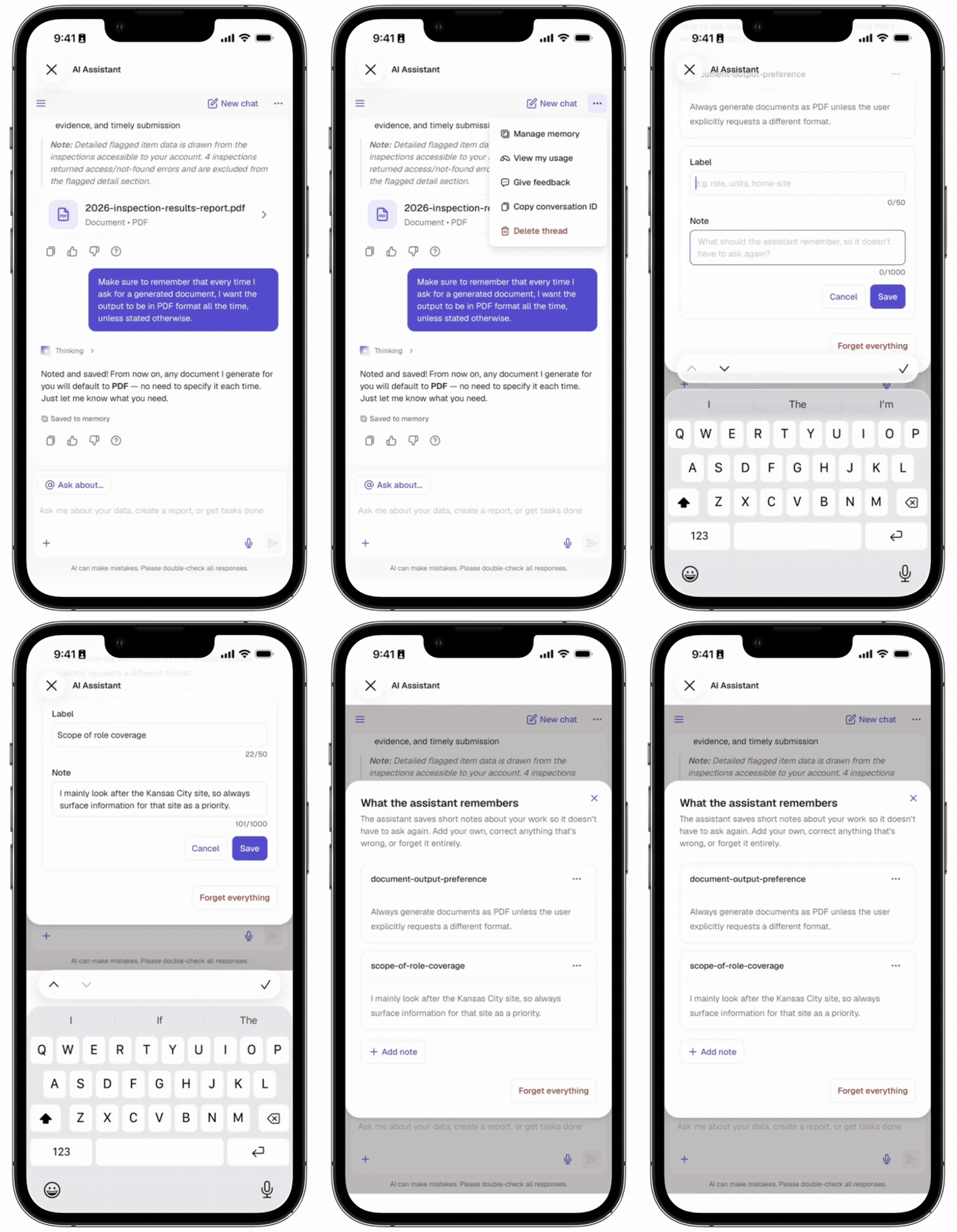
Click AI-Assistent in the sidebar or click on the right-hand side of the top bar.
On the upper-right of the page, click then select Speicher verwalten.
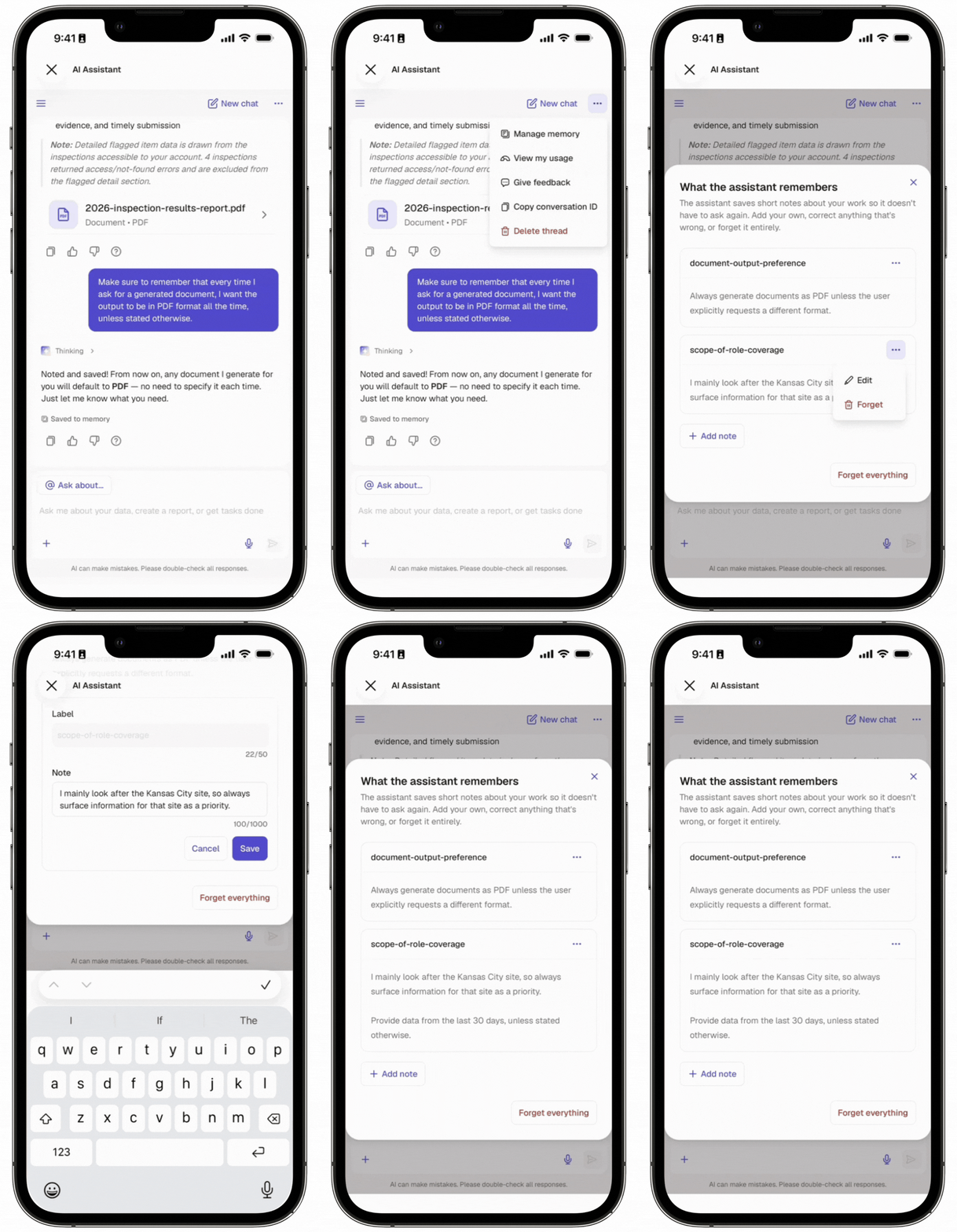
In the pop-up window, click on the note's right-hand side then select Bearbeiten.
Edit the note accordingly.
Click Speichern.
Öffnen Sie die Mobile-App.
Tippen Sie am unteren Bildschirmrand auf Start.
Tippen Sie oben rechts auf dem Bildschirm auf .
Tippen Sie oben rechts auf dem Bildschirm auf und wählen Sie anschließend Speicher verwalten aus.
Tippen Sie im Popup-Fenster auf der rechten Seite der Notiz auf und wählen Sie anschließend Bearbeiten aus.
Bearbeiten Sie die Notiz entsprechend.
Tippen Sie auf Speichern.
Das Löschen ist nicht rückgängig zu machen, und wir können dauerhaft gelöschte Objekte nicht wiederherstellen. Vor dem Löschen ist immer eine Bestätigung erforderlich, um sicherzustellen, dass Sie nicht versehentlich das falsche Objekt löschen.
Delete a memory
Click AI-Assistent in the sidebar or click on the right-hand side of the top bar.
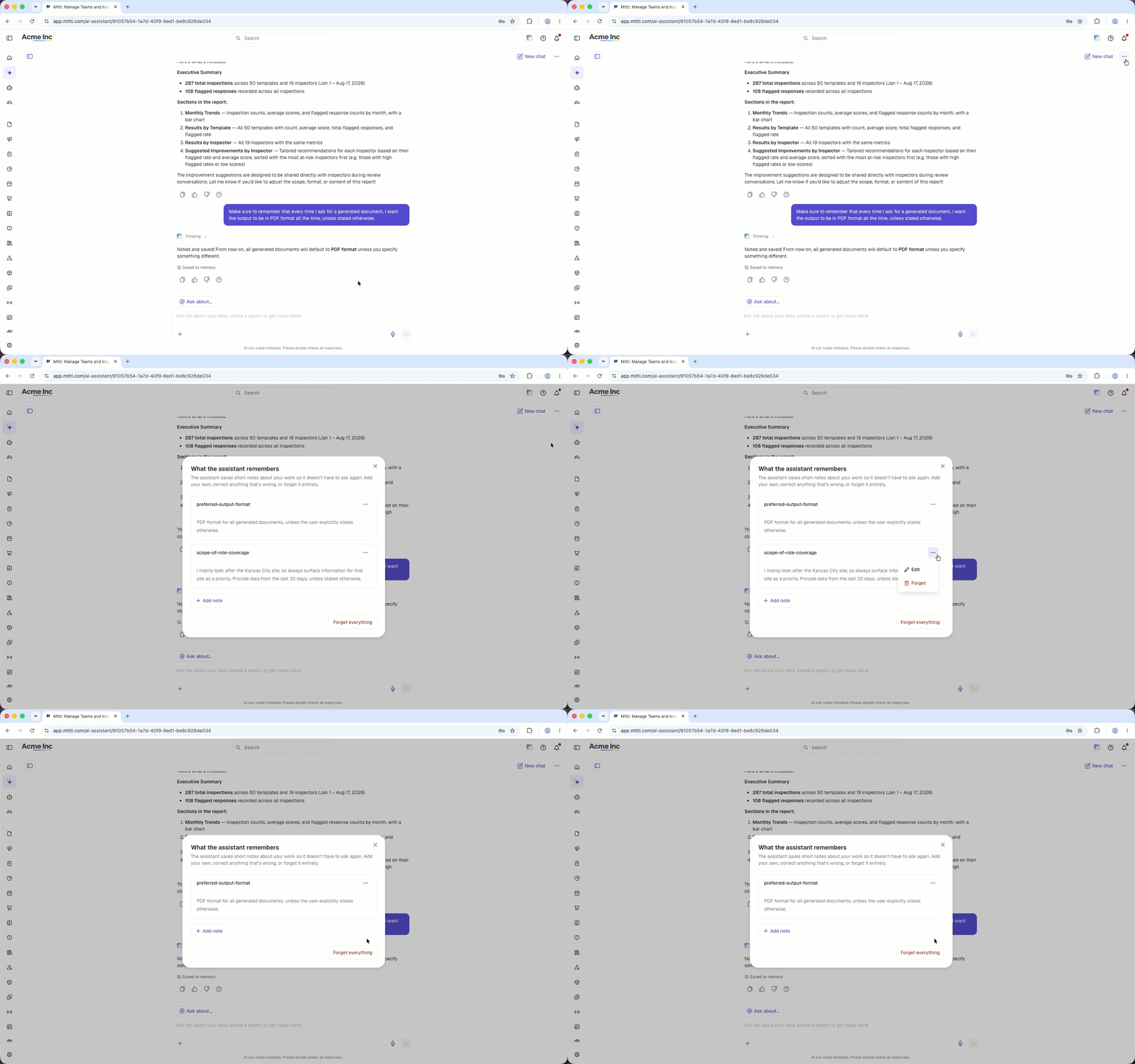
On the upper-right of the page, click then select Speicher verwalten.
In the pop-up window, click on the note's right-hand side then select Forget.
Öffnen Sie die Mobile-App.
Tippen Sie am unteren Bildschirmrand auf Start.
Tippen Sie oben rechts auf dem Bildschirm auf .
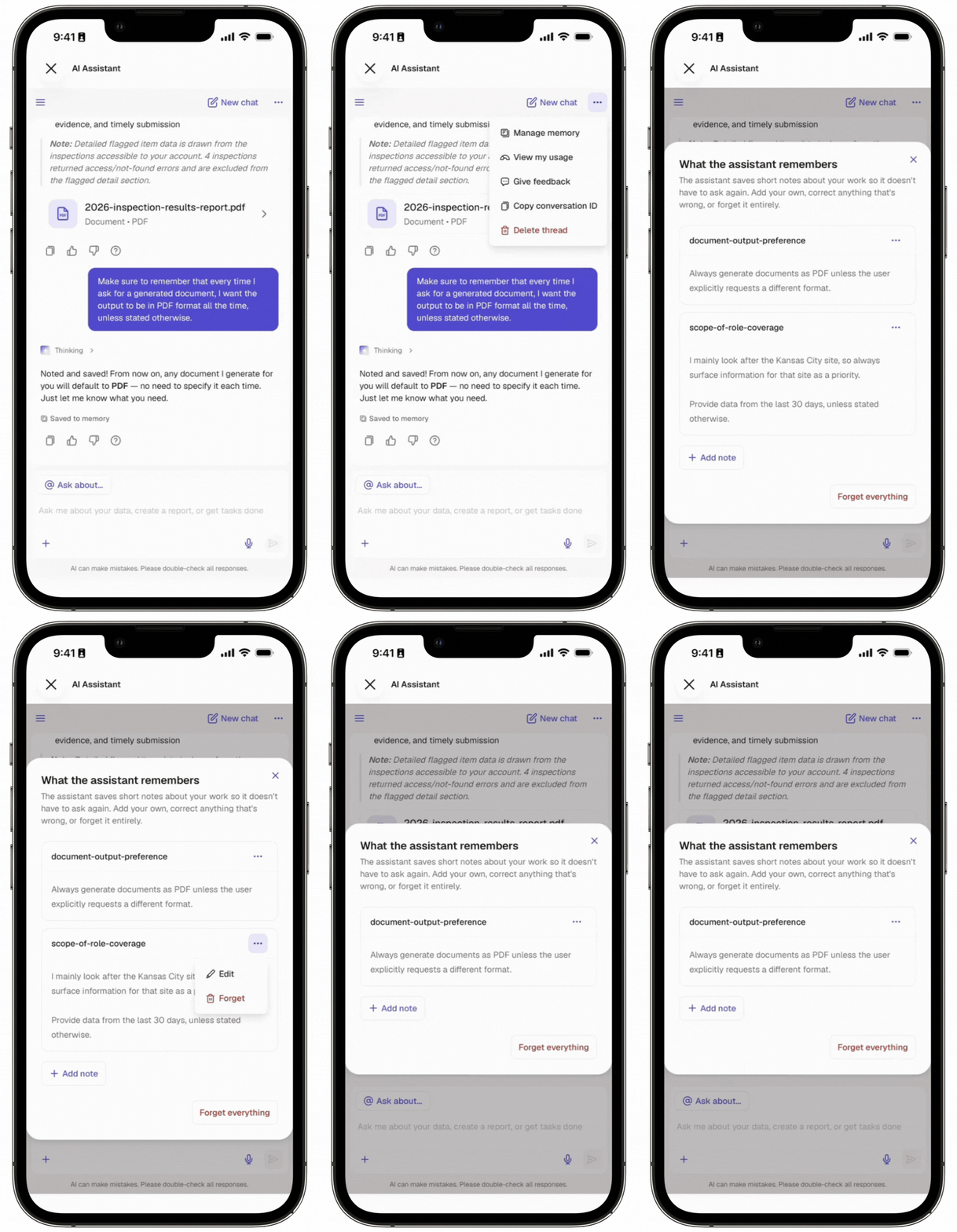
Tippen Sie oben rechts auf dem Bildschirm auf und wählen Sie anschließend Speicher verwalten aus.
Tippen Sie im Popup-Fenster rechts neben der Notiz auf und wählen Sie anschließend Forget aus.
Speicher löschen
Click AI-Assistent in the sidebar or click on the right-hand side of the top bar.
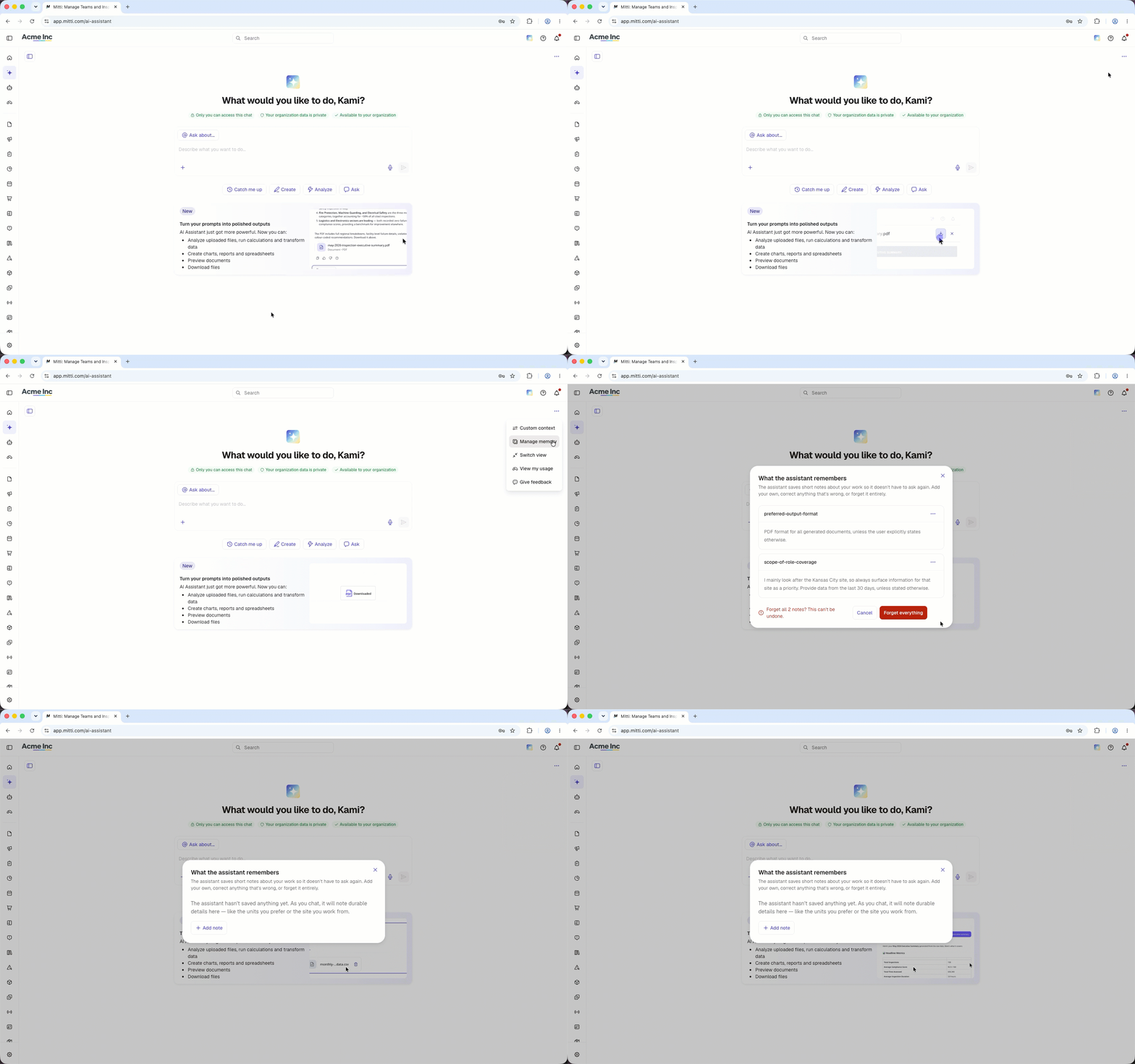
On the upper-right of the page, click then select Speicher verwalten.
In the pop-up window, click Forget everything.
Click Forget everything.
Öffnen Sie die Mobile-App.
Tippen Sie am unteren Bildschirmrand auf Start.
Tippen Sie oben rechts auf dem Bildschirm auf .
Tippen Sie oben rechts auf dem Bildschirm auf und wählen Sie anschließend Speicher verwalten aus.
Tippen Sie im Popup-Fenster auf Forget everything.
Tippen Sie auf Forget everything.
Einschränkungen
Die Bezeichnung einer Notiz kann bis zu 50 Zeichen lang sein, die Notiz selbst bis zu 1.000 Zeichen.
Labels können nicht bearbeitet werden.
Der Speicher wird nicht mit den Agenten gemeinsam genutzt.
Der Speicher des KI-Assistenten ist in für jede Organisation, der ein Benutzer angehört, separat.
Administratoren können den Speicher des KI-Assistenten eines Benutzers nicht in dessen Namen einsehen oder löschen.
Häufig gestellte Fragen
Brauchen Sie weitere Hilfe?
War diese Seite hilfreich?