Zuletzt aktualisiert: 3. November 2026
Was sind Pfade?
Mit der neuen „Paths“-Funktion in Mitti können Sie verschiedene Schulungsarten und Anforderungen in einem einzigen, strukturierten Lernprozess zusammenführen. Die neue Funktion baut auf der bekannten Onboarding-Workflow-Funktion auf und verfügt über einen neu gestalteten Editor zum Erstellen und Verwalten von Schulungen. Nutzen Sie die neuen „Paths“, um neue Mitarbeiter einzuarbeiten, Mitarbeiter in ihren Rollen weiterzuentwickeln oder wiederkehrende Compliance-Schulungen durchzuführen.
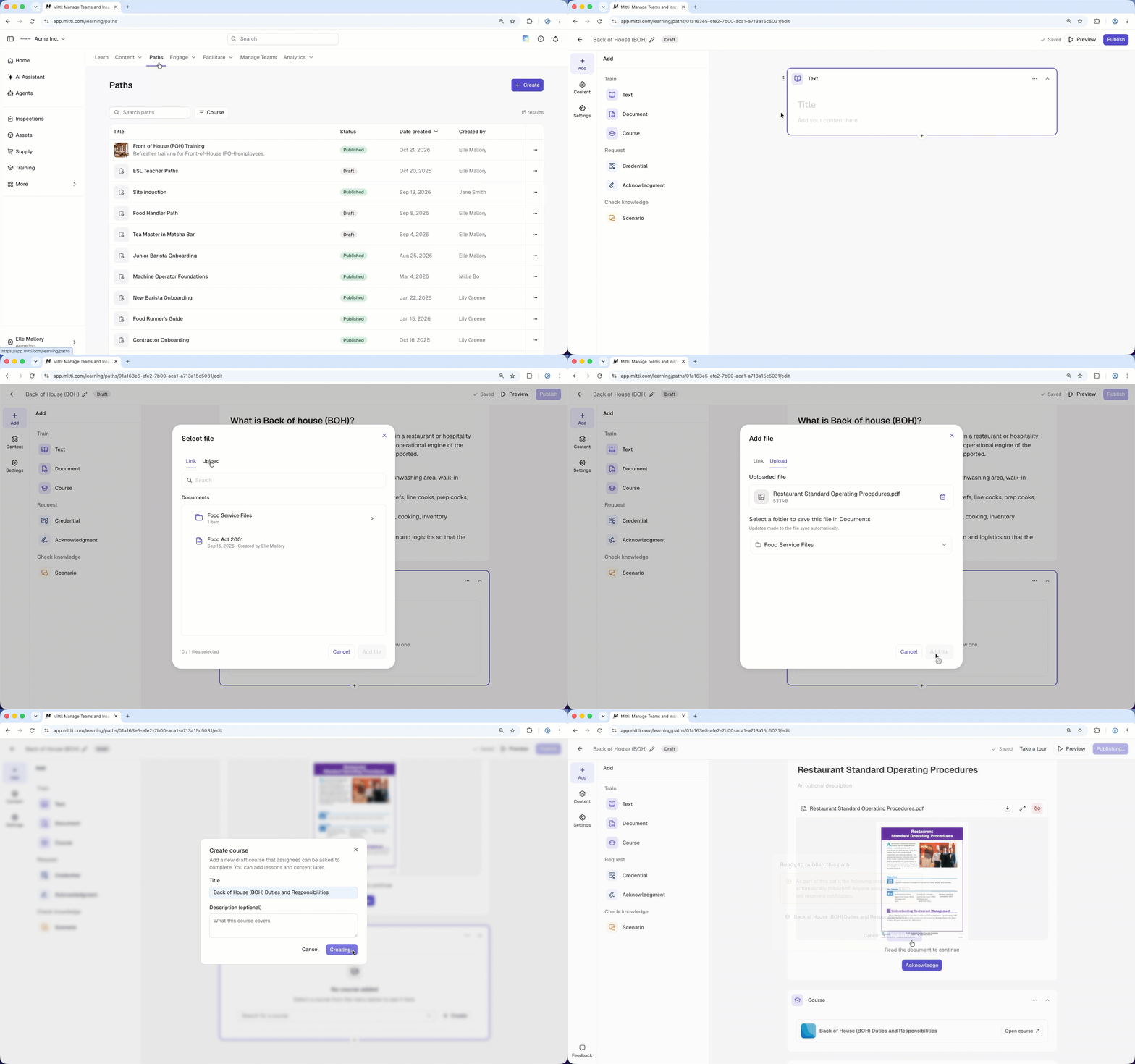
Jeder Lernpfad besteht aus Blöcken, wobei jeder Block einen Schritt auf dem Lernweg darstellt. Sie können verschiedene Blocktypen kombinieren, um sie an die Bedürfnisse Ihres Teams anzupassen. Ein Lernpfad für neue Mitarbeiter könnte beispielsweise mit einem „Text“-Block beginnen, um die Mitarbeiter willkommen zu heißen, gefolgt von einem „Dokument“-Block, in dem die Richtlinien Ihres Unternehmens dargelegt werden. Über einen „Bestätigungs“-Block können die Mitarbeiter bestätigen, dass sie den Lernpfad gelesen und verstanden haben. Sie legen fest, ob die Teilnehmer die Blöcke nacheinander oder in beliebiger Reihenfolge absolvieren sollen, und verfolgen anschließend ihren Fortschritt.
Was bietet die neue Paths-Funktion?
Die neue „Paths“-Funktion bietet Ihnen eine flexiblere Möglichkeit, Schulungen für Ihr Team zu erstellen, zuzuweisen und zu verfolgen. Sie können Kurse, Dokumente, Qualifikationsnachweise, Bestätigungen und Szenarien in einem einzigen, strukturierten Lernprozess zusammenführen und anschließend den Fortschritt jedes Teilnehmers von einem zentralen Ort aus verfolgen.
Flexible Inhaltsblöcke zum Erstellen von Pfaden
Mit dem Pfad-Generator können Sie einen Pfad Block für Block erstellen. Jeder Block steht für einen Schritt auf dem Lernweg, und Sie können verschiedene Blocktypen kombinieren, je nachdem, was die Teilnehmer tun sollen.
Die Blöcke lassen sich in drei Kategorien einteilen:
Schulung: Verwenden Sie die Blöcke „Text“, „Dokument“ und „Kurs“, um Informationen weiterzugeben und den Teilnehmern dabei zu helfen, ihre Kenntnisse und Fähigkeiten auszubauen.
Anforderung: Verwenden Sie die Blöcke „Anmeldedaten“ und „Bestätigung“, um Anmeldedaten zu erfassen oder von den Beauftragten eine Bestätigung der Informationen zu verlangen.
Wissen überprüfen: Nutzen Sie „Szenarioblöcke“, damit die Teilnehmer das Reagieren auf Situationen am Arbeitsplatz üben und ihr Wissen unter Beweis stellen können.
Kombinieren Sie diese Bausteine, um einen Lernpfad zu erstellen, der auf die Bedürfnisse Ihres Teams zugeschnitten ist, beispielsweise zur Einführung eines neuen Prozesses oder zur Erfassung erforderlicher Zugangsdaten.
Konfigurierbare Abschlussoptionen für Bearbeiter
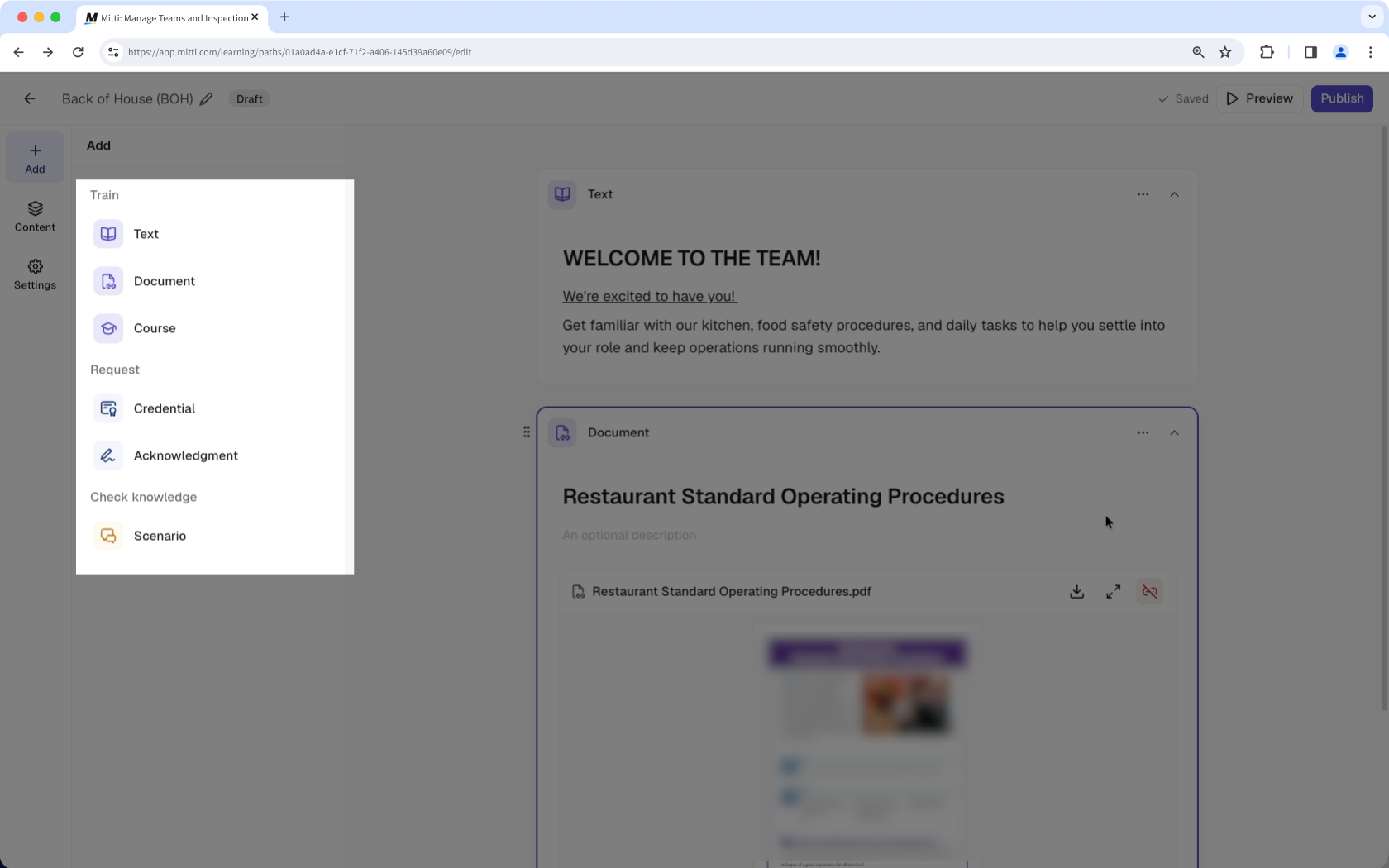
Legen Sie fest, wie die Teilnehmer einen Lernpfad durchlaufen, indem Sie eine Reihenfolge für den Abschluss wählen, die zu Ihrer Schulung passt.
Sequenziell: Die Teilnehmer müssen die Blöcke in der von Ihnen festgelegten Reihenfolge absolvieren. Die sequenzielle Abfolge eignet sich besonders gut, wenn spätere Schritte von früheren abhängen, beispielsweise wenn zunächst ein Kurs abgeschlossen werden muss, bevor mit einem Übungsszenario fortgefahren werden kann.
Freie Reihenfolge: Die Teilnehmer können die Aufgaben in beliebiger Reihenfolge bearbeiten. Die freie Reihenfolge ist sinnvoll, wenn die Schritte unabhängig voneinander sind und nicht in einer bestimmten Reihenfolge erledigt werden müssen.
Anpassung des Titelbilds und der Beschreibung
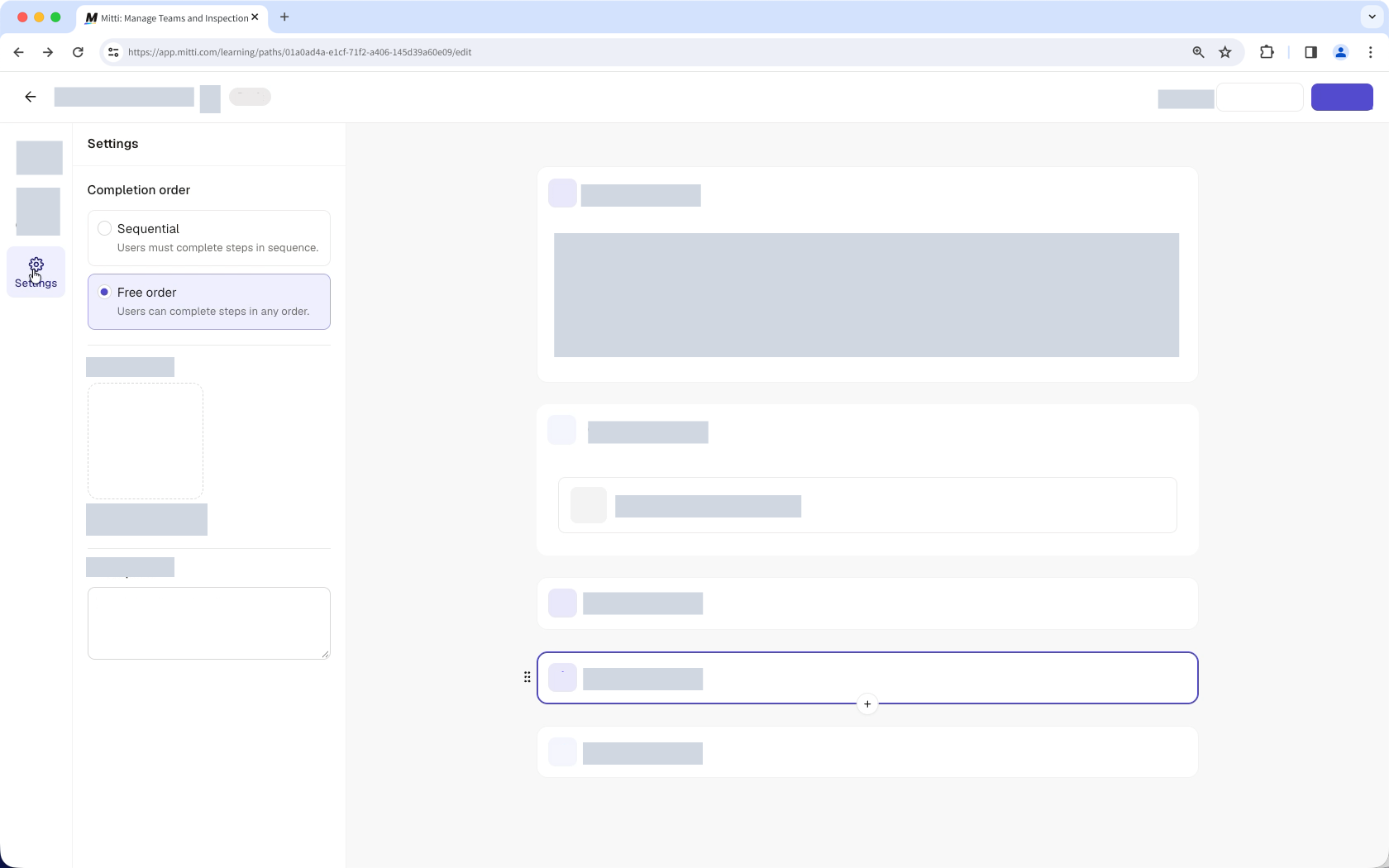
Passen Sie Ihre Lernpfade so an, dass sie leichter zu erkennen und zu verstehen sind. Fügen Sie ein Titelbild hinzu, um die einzelnen Lernpfade optisch voneinander zu unterscheiden. Sie können außerdem eine Beschreibung verfassen, in der Sie den Zweck eines Lernpfads erläutern und darlegen, was die Teilnehmer dabei lernen oder erledigen sollen.
Fortschritt der Pfadberechnung mit Tabellen- und Matrixansichten
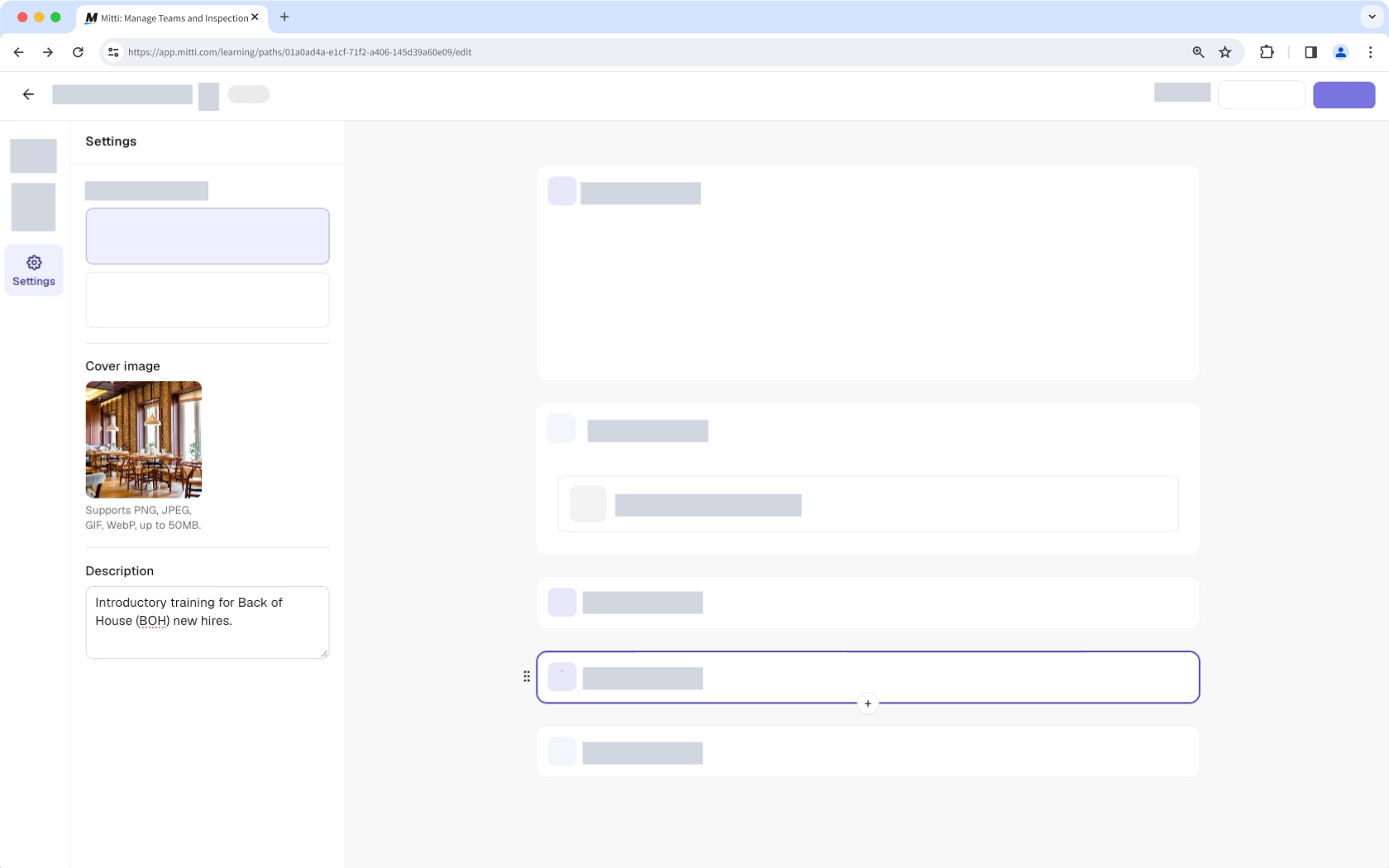
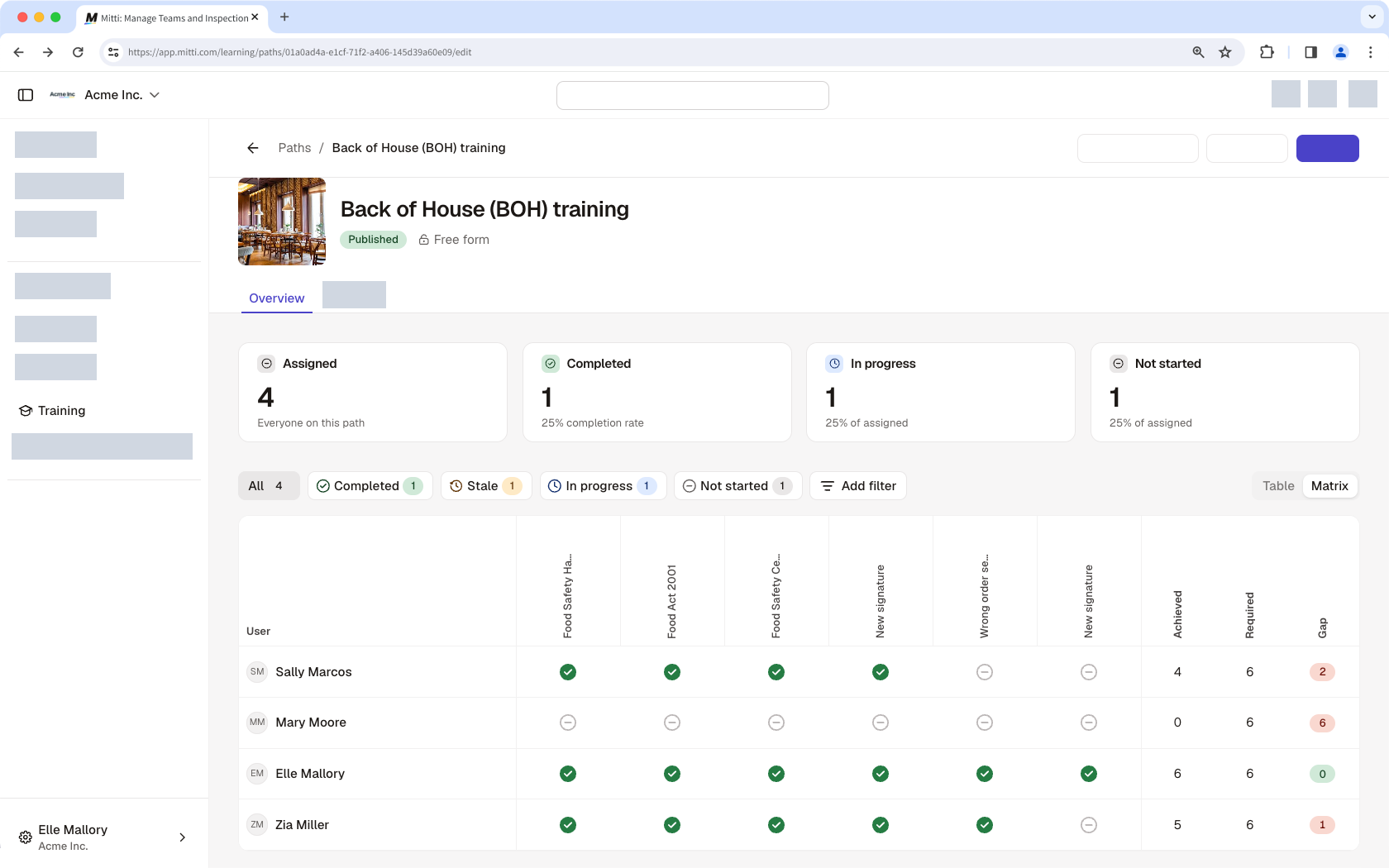
Nachdem Sie einen Arbeitsablauf zugewiesen haben, nutzen Sie die Tabellen- und Matrixansichten, um den Fortschritt der zuständigen Mitarbeiter zu überwachen und festzustellen, wo Ihr Team möglicherweise Nachfassmaßnahmen benötigt.
Die Tabellenansicht bietet Ihnen einen Überblick über die Verantwortlichen und den Status ihrer Pfadabwicklung. Für eine detailliertere Aufschlüsselung wechseln Sie zur Matrixansicht, in der die Verantwortlichen in Zeilen und die Pfadblöcke in Spalten dargestellt werden. Anhand der Matrixansicht können Sie erkennen, welche Schritte die einzelnen Personen bereits abgeschlossen haben und wo noch Arbeit zu erledigen ist.
Die Matrixansicht enthält außerdem drei Übersichtsspalten:
Erledigt: Zeigt die Anzahl der Blöcke an, die die beauftragte Person abgeschlossen hat.
Erforderlich: Zeigt die Anzahl der Blöcke an, die die beauftragte Person absolvieren muss, um den Pfad abzuschließen.
Lücke: Zeigt die Anzahl der erforderlichen Blöcke an, die die beauftragte Person noch absolvieren muss.
Nutzen Sie diese Ansichten gemeinsam, um sich einen Überblick über die Fortschritte Ihres Teams zu verschaffen oder bestimmte Schritte zu überprüfen und so Schulungslücken zu identifizieren.
Verfolgung veralteter Abschlüsse über verschiedene Pfade hinweg
Wenn Sie einen Ausbildungsweg aktualisieren, müssen Sie möglicherweise wissen, ob die zugewiesenen Mitarbeiter die Anforderungen der neuesten Schulungsversion oder einer früheren Version erfüllt haben.
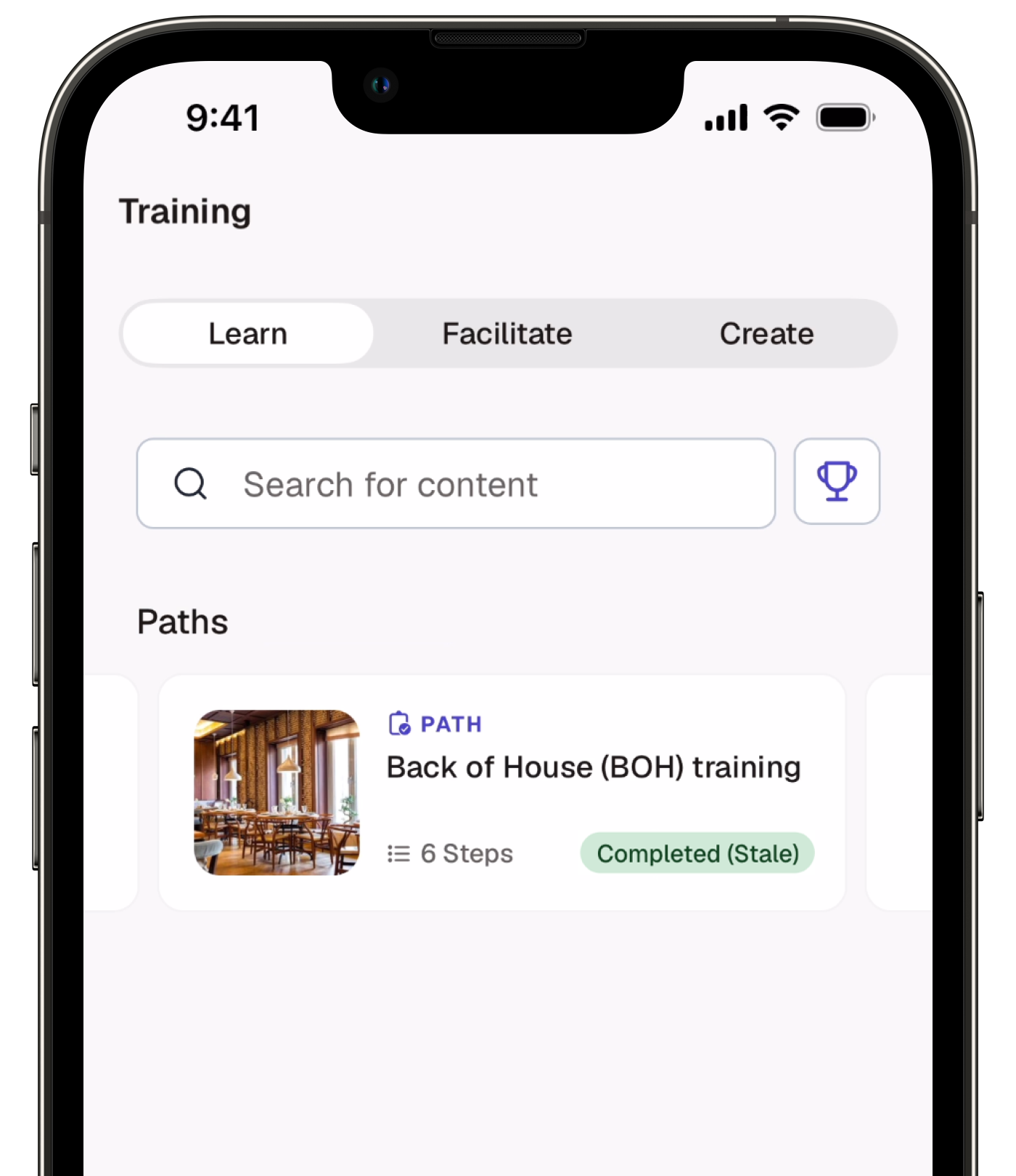
In der neuen Paths-Anwendung wird ein Abschluss als veraltet markiert, wenn Sie einen Pfad bearbeiten und erneut veröffentlichen, nachdem ein Zuweisungsempfänger ihn bereits abgeschlossen hat. Anhand des Status „veraltet“ können Sie Abschlüsse früherer und zuletzt veröffentlichter Versionen unterscheiden.
Wenn Sie beispielsweise einen Schulungspfad mit einem neuen Verfahren aktualisieren und erneut veröffentlichen, weist ein Teilnehmer, der den Pfad vor der Aktualisierung abgeschlossen hat, einen veralteten Abschlussstatus auf. Nutzen Sie veraltete Abschlussstatus zusammen mit anderen Fortschrittsstatus, um den Fortschritt jedes Teilnehmers besser nachzuvollziehen und zu erkennen, wo möglicherweise Nachfassmaßnahmen erforderlich sind.
Worin bestehen die Unterschiede zwischen Onboarding-Workflows und der neuen „Paths“-Funktion?
Funktion | Onboarding-Workflows | Neue Pfade |
|---|---|---|
Pfadgenerator | Onboarding-Workflows bestehen aus einzelnen Schritten, bei denen über den Schalter „Reihenfolge sperren“ festgelegt werden kann, ob die zugewiesenen Personen diese in einer bestimmten Reihenfolge oder in beliebiger Reihenfolge ausführen sollen. | Ein neu gestalteter Pfadgenerator gruppiert Blöcke in die Wissenskategorien „Schulung“, „Anforderung“ und „Überprüfung“ und bietet Optionen für die sequenzielle oder frei wählbare Bearbeitung. |
Weitere Inhaltsblöcke | Onboarding-Workflows unterstützen das Hinzufügen von Kursen, Qualifikationen und Szenarien. | Ähnlich wie bei den Onboarding-Workflows unterstützen die neuen „Paths“ die Blöcke „Kurs“, „Zertifikat“ und „Szenario“ sowie zusätzlich die Blöcke „Text“, „Dokument“ und „Bestätigung“. Weitere Blocktypen folgen in Kürze. |
Titelbild und Beschreibung | Onboarding-Workflows enthalten weder ein Titelbild noch eine Beschreibung. | Bei den Lernpfaden können ein Titelbild und eine Beschreibung hinzugefügt werden, damit die Teilnehmer die einzelnen Lernpfade leichter erkennen und verstehen können, welche Inhalte darin behandelt werden. |
Fortschrittsanzeigen | Der Fortschritt wird in einer Tabellenansicht angezeigt. | Der Fortschritt kann sowohl in der Tabellen- als auch in der Matrixansicht eingesehen werden. Die Matrix zeigt die zugewiesenen Teilnehmer den einzelnen Pfadblöcken zugeordnet an und hilft Administratoren dabei, abgeschlossene Schritte und Lücken in den erforderlichen Schulungen zu erkennen. |
Verfolgung abgelaufener Aufträge | Abgeschlossene Workflows bleiben auch nach Bearbeitungen als abgeschlossen markiert, wodurch es schwieriger wird, frühere Abschlüsse von solchen zu unterscheiden, die die neuesten Änderungen widerspiegeln. | Ein Abschluss wird als veraltet markiert, wenn ein Administrator einen Pfad bearbeitet und erneut veröffentlicht, nachdem ein Bearbeiter ihn abgeschlossen hat. Anhand des Status „veraltet“ können Administratoren frühere Abschlüsse von aktuellen unterscheiden. |
Brauchen Sie weitere Hilfe?
War diese Seite hilfreich?