Zuletzt aktualisiert: 1. Oktober 2026
Was ist „Sign On“?
„Sign On“ erfasst, wer sich auf einer „ “-Website befindet. Mitarbeiter und Besucher melden sich bei ihrer Ankunft an und bei ihrer Abreise ab – entweder an einem gemeinsamen Kiosk oder über einen QR-Code am Eingang. Jeder Eintrag bildet dann eine Anwesenheitsliste für diesen Standort. Ihre „Sign On“-Einstellungen legen fest, welche Angaben bei der Anmeldung abgefragt werden, wer sich überhaupt anmelden darf und ob die Personen zunächst einen Onboarding- absolvieren müssen, bevor sie Zutritt erhalten.
Die Anmeldeeinstellungen sind in zwei Ebenen unterteilt. Ihre Organisationseinstellungen bilden die Grundlage für jede von Ihnen betriebene Website, wobei die eigenen Einstellungen einer Website diese überschreiben. Wenn Sie einen Wert auf Website-Ebene festlegen, bleibt dieser für diese Website erhalten – auch wenn Sie Ihre Organisationseinstellungen später ändern. Wenn Sie eine Einstellung auf Website-Ebene unverändert lassen, verwendet die Website den Wert Ihrer Organisation, sodass eine einmalige Änderung überall wirksam wird.
Was Sie brauchen
1. Die Anmeldung für eine Website aktivieren
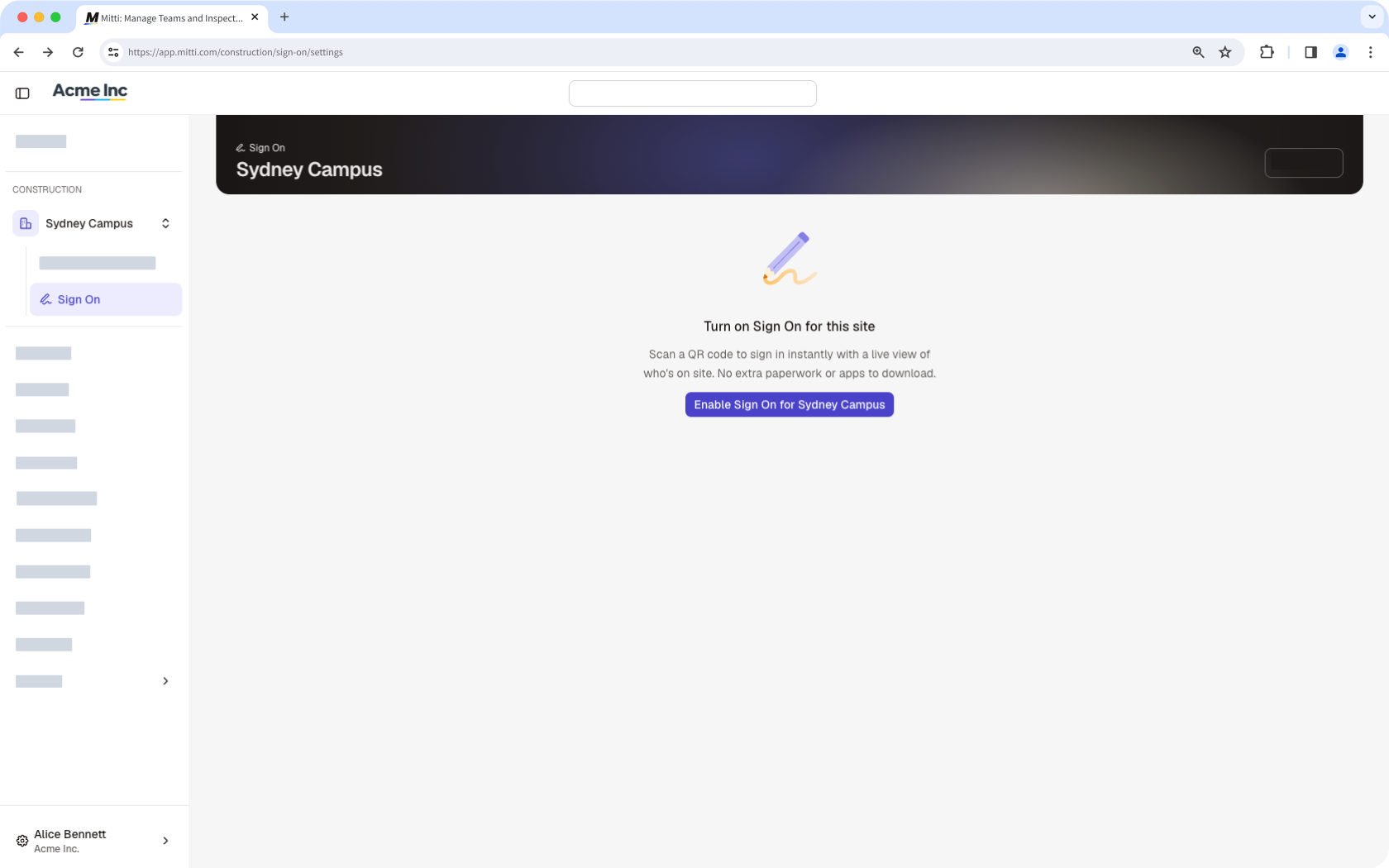
Die Funktion „Anmelden“ bleibt für eine Website deaktiviert, bis sie von jemandem aktiviert wird. Wiederholen Sie diesen Vorgang daher für jede Website, auf der Sie die Funktion nutzen möchten.
Klicken Sie im Modul „Bauwesen“ in der Seitenleiste auf „ Alle Standorte “ und wählen Sie anschließend die Baustelle aus.
Klicken Sie auf Anmeldung aktivieren.
2. Legen Sie die Anmeldeeinstellungen Ihrer Organisation fest
In the sidebar's "Construction" section, click Anmelden.
Click the on the upper-right of the page.
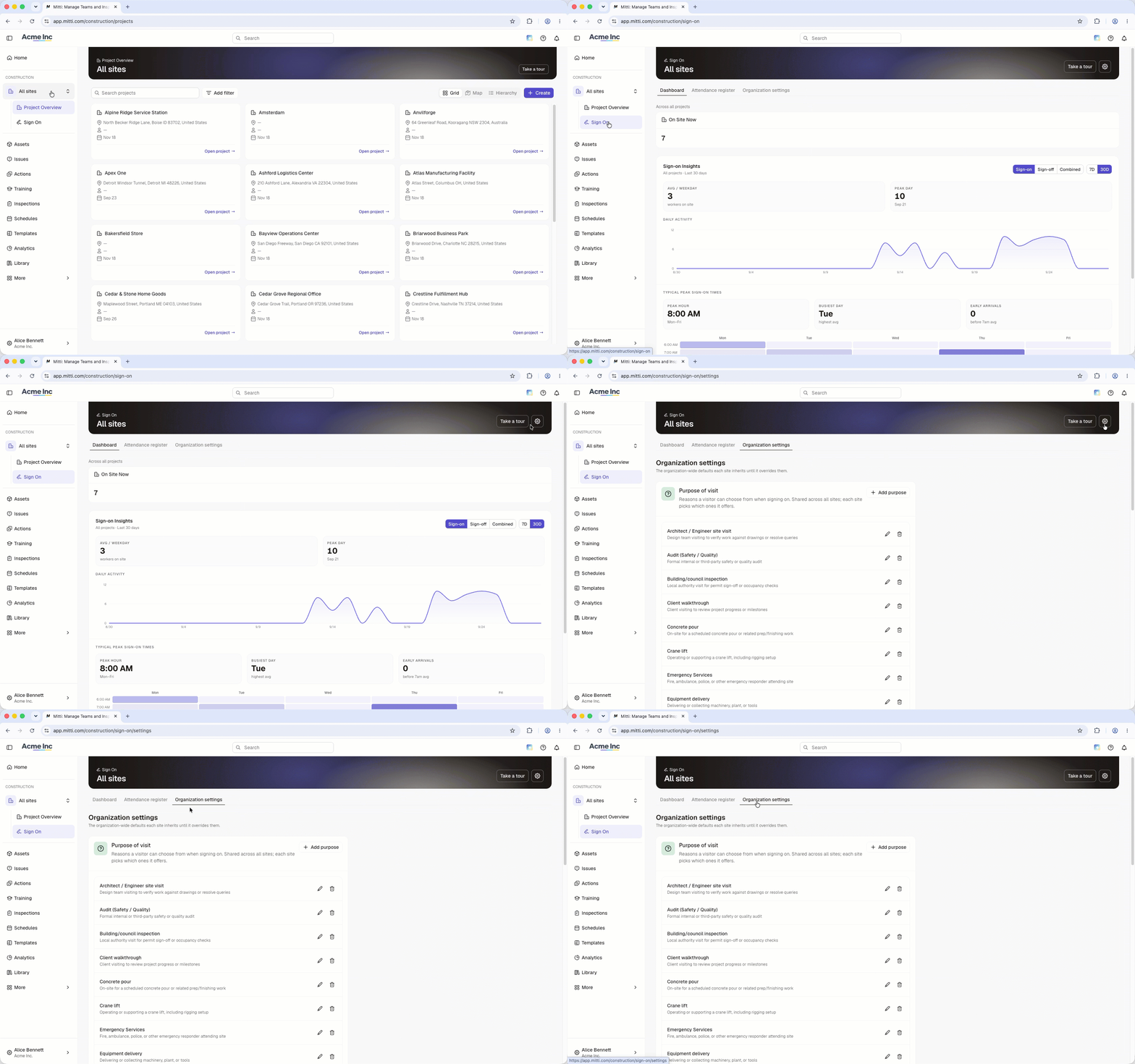
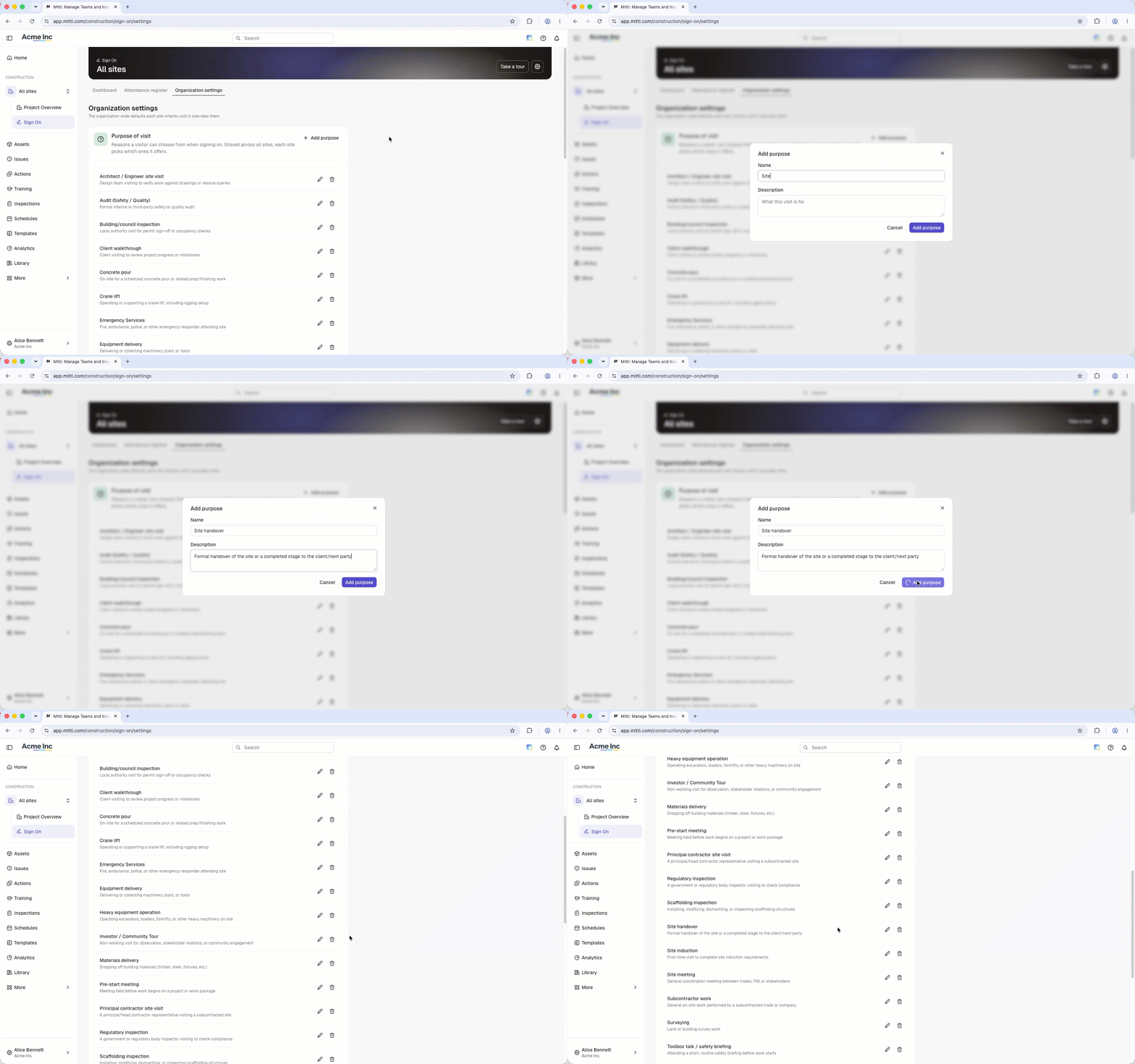
In the "Purpose of visit" section, add each reason a person can give for being on site. Your sites select from this list, so add every reason you want available anywhere.
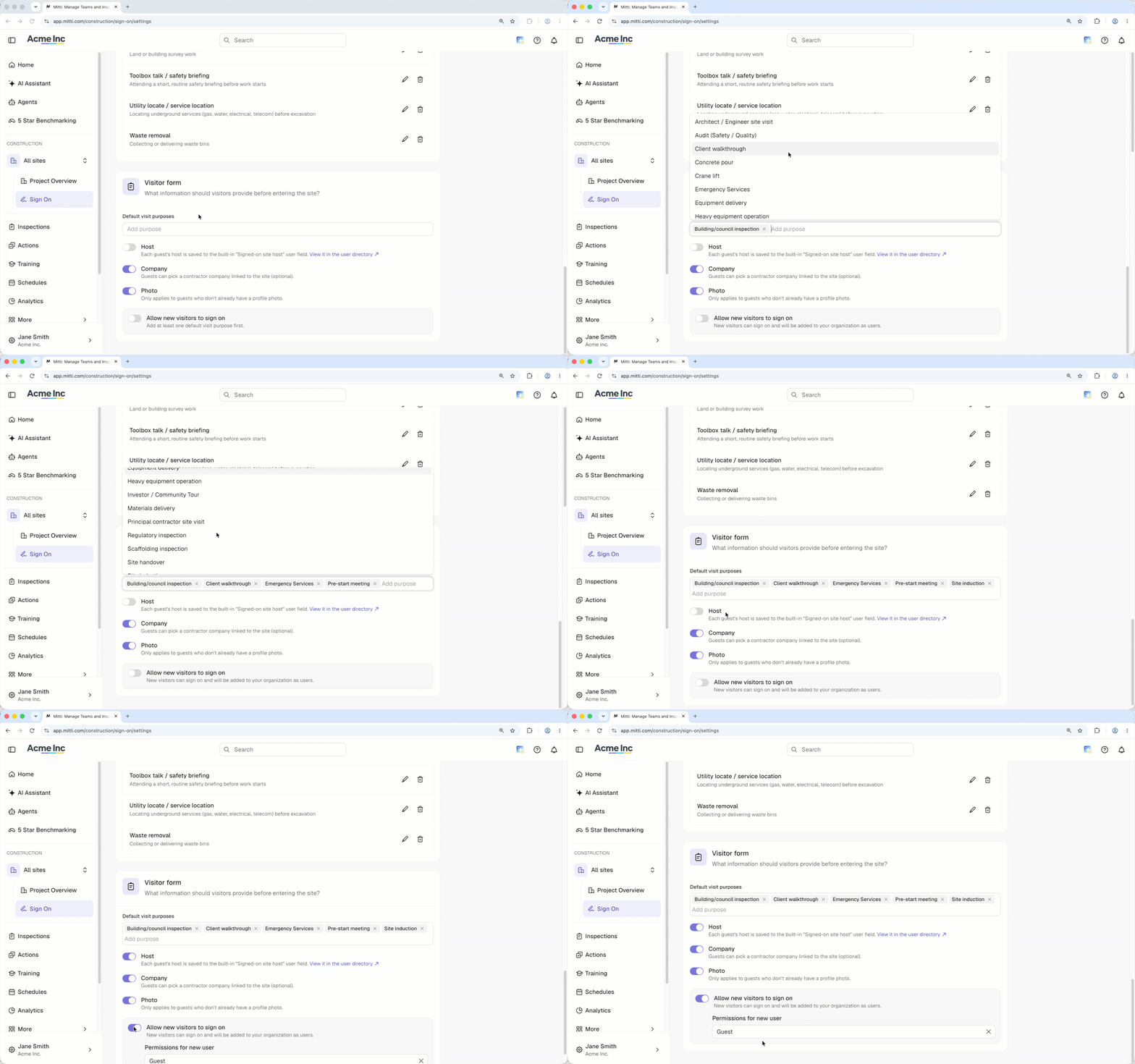
In the "Visitor form" section, turn the following settings on or off:
Host: This setting is off by default. When turned on, visitors are required to provide their point of contact in your organization. Their answer is recorded against the Signed-on site host field on their user profile, and they choose from the full seat and lite seat users in your organization.
Company: When a visitor signs on, they can specify the company they work for. If their company isn't in your organization yet, they can create it as they sign on.
Photo: Visitors are asked for a photo of themselves, which will be added to their new user profile.
Allow new visitors to sign on: This setting is off by default. You need at least one purpose of visit before you can turn it on. When turned on, visitors without a Mitti account can create one at the kiosk and sign on right away. Select the default global role for new visitors.
3. Die Anmeldeeinstellungen einer Website festlegen
Wenn Sie eine Einstellung ändern, gilt diese nur für diese Website.
Klicken Sie im Modul „Bauwesen“ in der Seitenleiste auf „ Alle Standorte “ und wählen Sie anschließend die Baustelle aus.
Klicken Sie in der Seitenleiste auf „ Anmelden “ und wählen Sie dann oben auf der Seite „ Standort-Einstellungen “ aus.
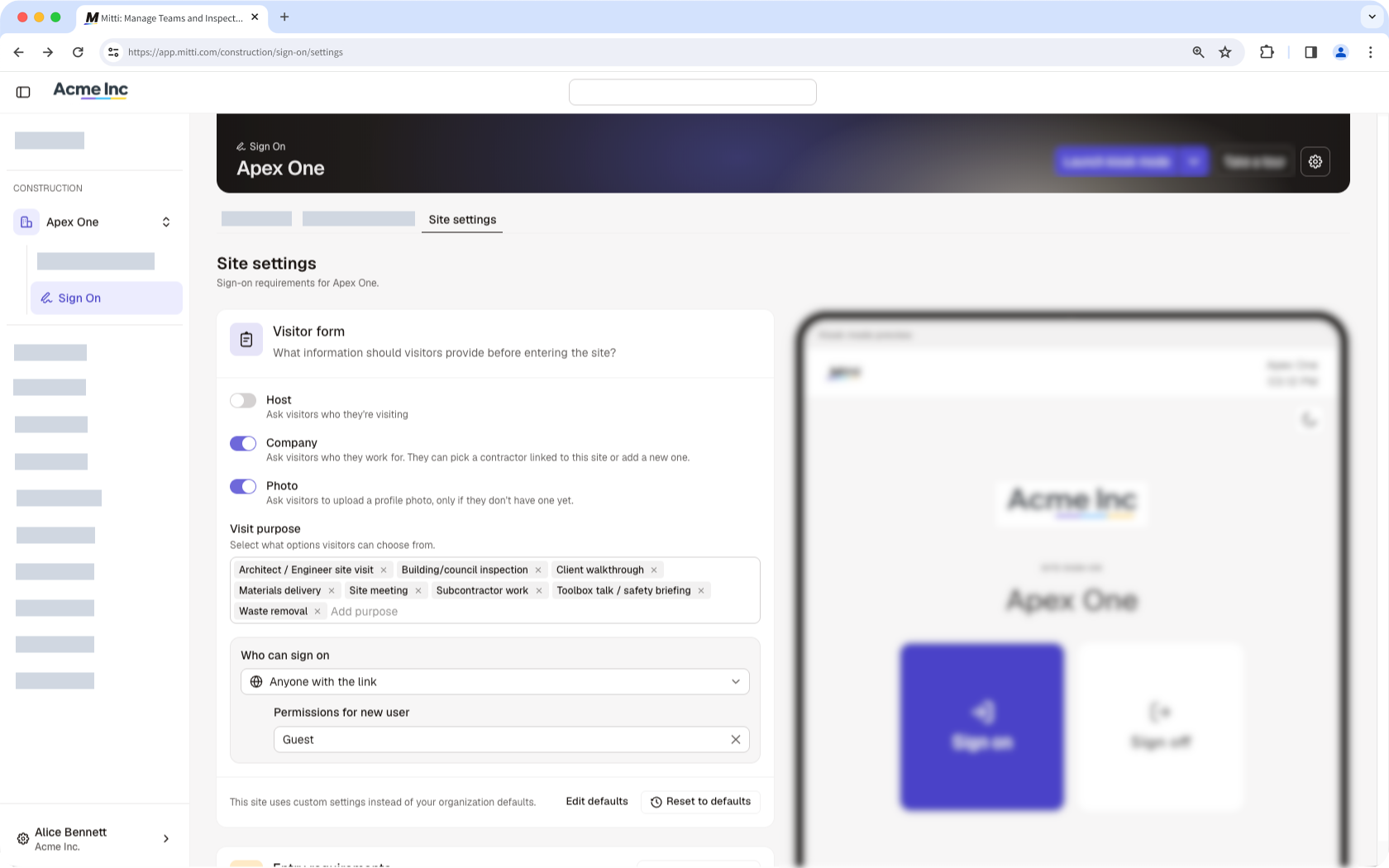
Aktivieren oder deaktivieren Sie im Abschnitt „Besucherformular“ die Optionen „Gastgeber“, „Unternehmen“ und „Foto“ für die Website.
Wählen Sie im Abschnitt „Besuchszweck“ aus, welche der Ziele Ihrer Organisation den Nutzern bei der Anmeldung angezeigt werden sollen.
Wählen Sie unter „Wer darf sich anmelden“ aus, wer sich auf der Website anmelden darf.
Bestehende Mitglieder der Website: Die Personen, die bereits Mitglieder der Website sind. Dies ist die Standardeinstellung.
Jeder in der Organisation: Ein Benutzer, der sich anmeldet, wird Mitglied der Website.
Jeder, der über den Link verfügt: Ein Besucher kann sich zum ersten Mal anmelden. Wählen Sie die globale Rolle für neue Besucher aus, die sich anmelden.
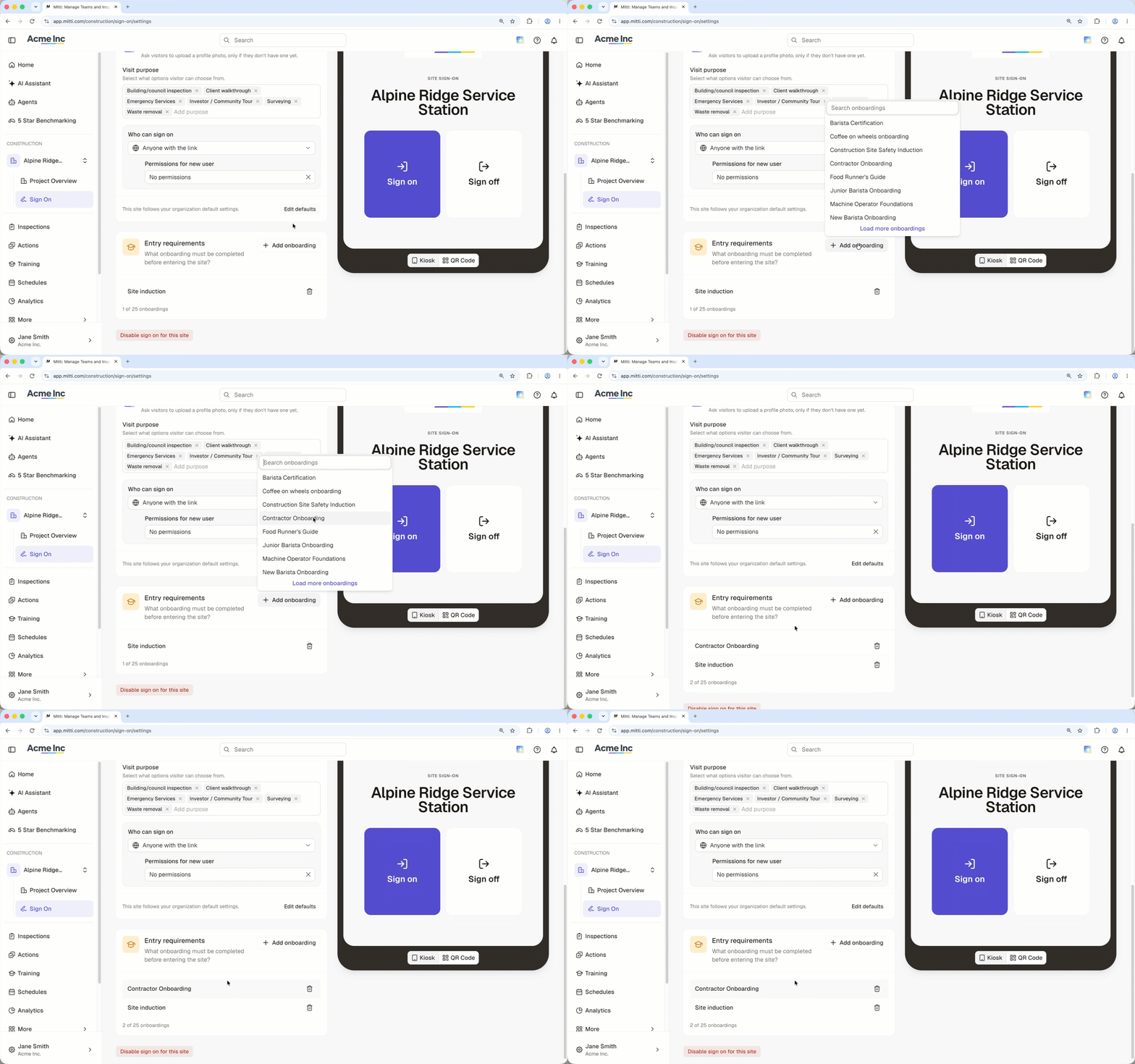
Fügen Sie im Abschnitt „Zugangsvoraussetzungen“ alle Onboarding-Schritte hinzu, die eine Person absolvieren muss, bevor sie sich auf einer Website anmelden kann. Sie können bis zu 25 Onboarding-Workflows festlegen.
4. Rufen Sie den QR-Code für die Anmeldung an Ihrem Standort ab
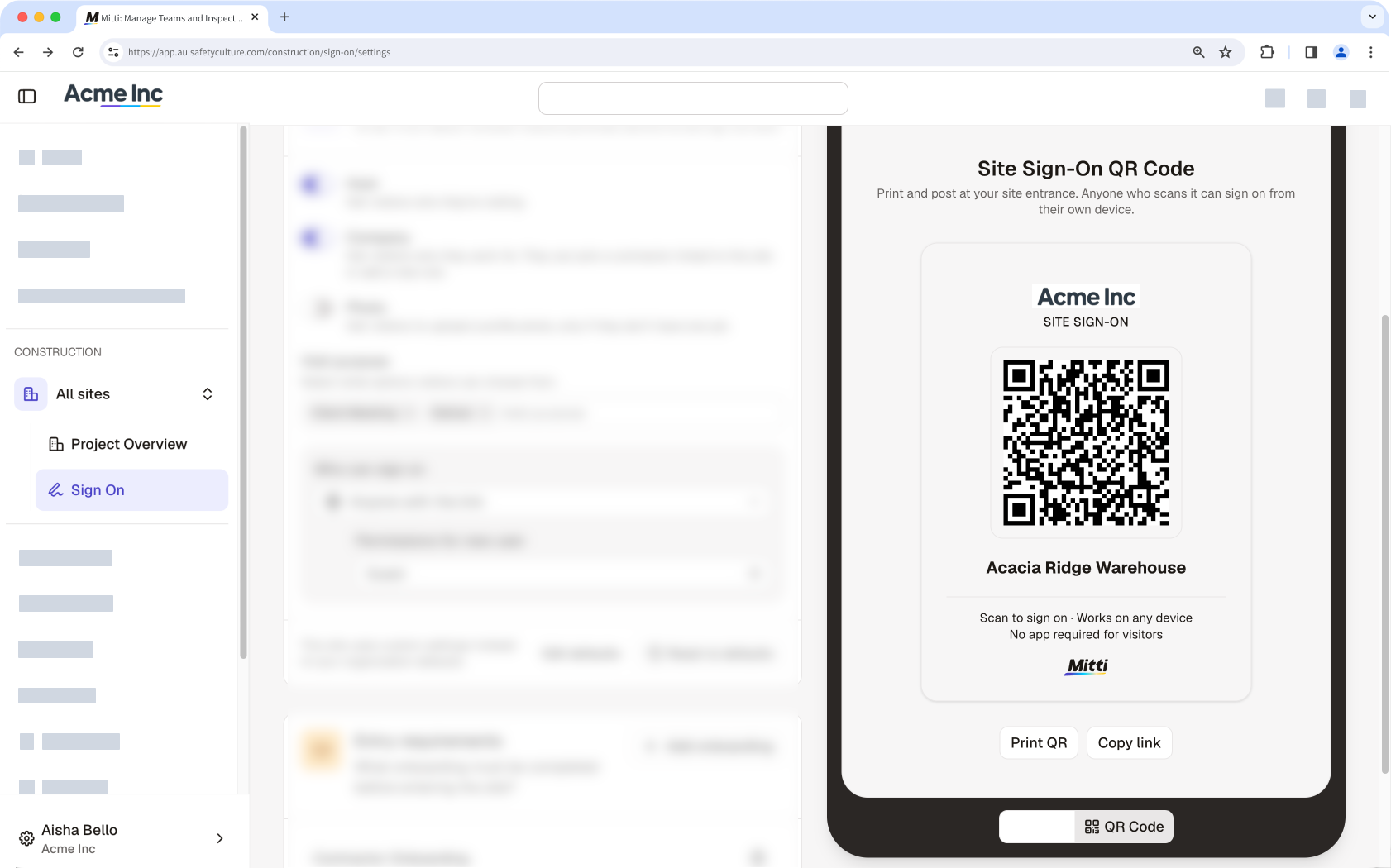
Mitarbeiter und Besucher können sich über ihr eigenes Smartphone anmelden, indem sie den QR-Code Ihrer Baustelle scannen – ganz ohne Kiosk. Drucken Sie den QR-Code aus und bringen Sie ihn am Eingang Ihrer Baustelle an, oder kopieren Sie den Link, um ihn an Ihr Team weiterzugeben.
Klicken Sie im Abschnitt „Bau“ der Seitenleiste auf Alle Standorte und wählen Sie anschließend die Baustelle aus.
Klicken Sie in der Seitenleiste auf Anmelden und wählen Sie dann oben auf der Seite Standort-Einstellungen aus.
Klicken Sie in der Vorschau des Kiosk-Modus auf der rechten Seite der Seite auf QR-Code.
Klicken Sie auf QR-Code drucken, um den Code auszudrucken und am Eingang der Baustelle anzubringen, oder klicken Sie auf Link kopieren, um den Anmeldelink für die Baustelle mit Ihrem Team zu teilen.
Um sich am Kiosk-Gerät anzumelden, benötigen Sie ein Konto mit der Rolle „Administrator“ oder einer auf den Standort beschränkten Rolle als „Standortmanager “.
5. Set up a kiosk
A kiosk is a shared device that workers and visitors use to sign on and off. You can lock the kiosk on the Sign On page if you're leaving the site entrance unattended.
On the kiosk device, log in to the web app (opens in new tab).
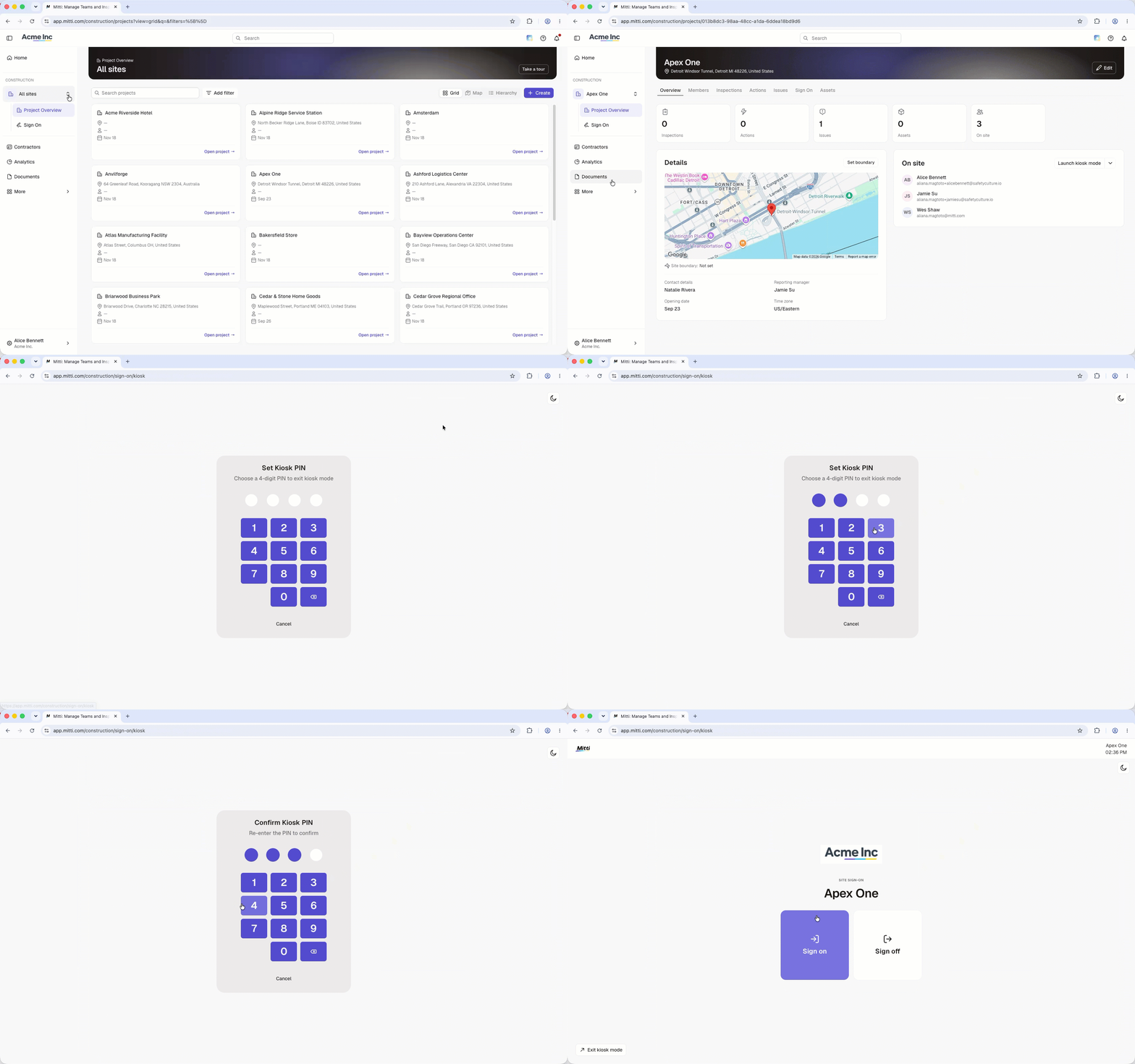
In the sidebar's "Construction" section, click Alle Standorte then select the site you want to set up a kiosk for.
Click Anmelden in the sidebar.
Click Launch kiosk mode on the upper-right of the page.
Enter a 4-digit PIN to lock the kiosk.
Häufig gestellte Fragen
Brauchen Sie weitere Hilfe?
War diese Seite hilfreich?