Zuletzt aktualisiert: 18. Oktober 2026
Wie funktionieren Anmelde-Lizenzen?
Sie benötigen für jeden Standort, an dem Sie „Sign On“ nutzen möchten, eine Lizenz. Ihre Lizenzen befinden sich in einem Pool für Ihre Organisation. Wenn Sie „Sign On“ für einen Standort aktivieren, wird eine Lizenz aus dem Pool entnommen. Wenn Sie die Funktion für einen Standort deaktivieren, wird die Lizenz wieder in den Pool zurückgeführt, sodass Sie sie anderweitig zuweisen können. Jede Lizenz verfügt zudem über ein eigenes monatliches Kontingent an Anmeldungen, das mit der Lizenz mitwandert, wenn Sie diese für einen anderen Standort verwenden.
Was Sie brauchen
Eine Lizenz erwerben
Nach Ablauf Ihrer Anmelde-Testphase können Sie Lizenzen zu einem anteiligen Preis erwerben und Ihrem Mitti-Tarif hinzufügen.
Klicken Sie im Modul „Bauwesen“ in der Seitenleiste auf Anmelden.
Klicken Sie auf Anmeldung zum Kauf in der Mitte der Seite.
Geben Sie im Popup-Fenster die Anzahl der Lizenzen ein, die Sie erwerben möchten.
Klicken Sie auf Anmeldung zum Kauf.
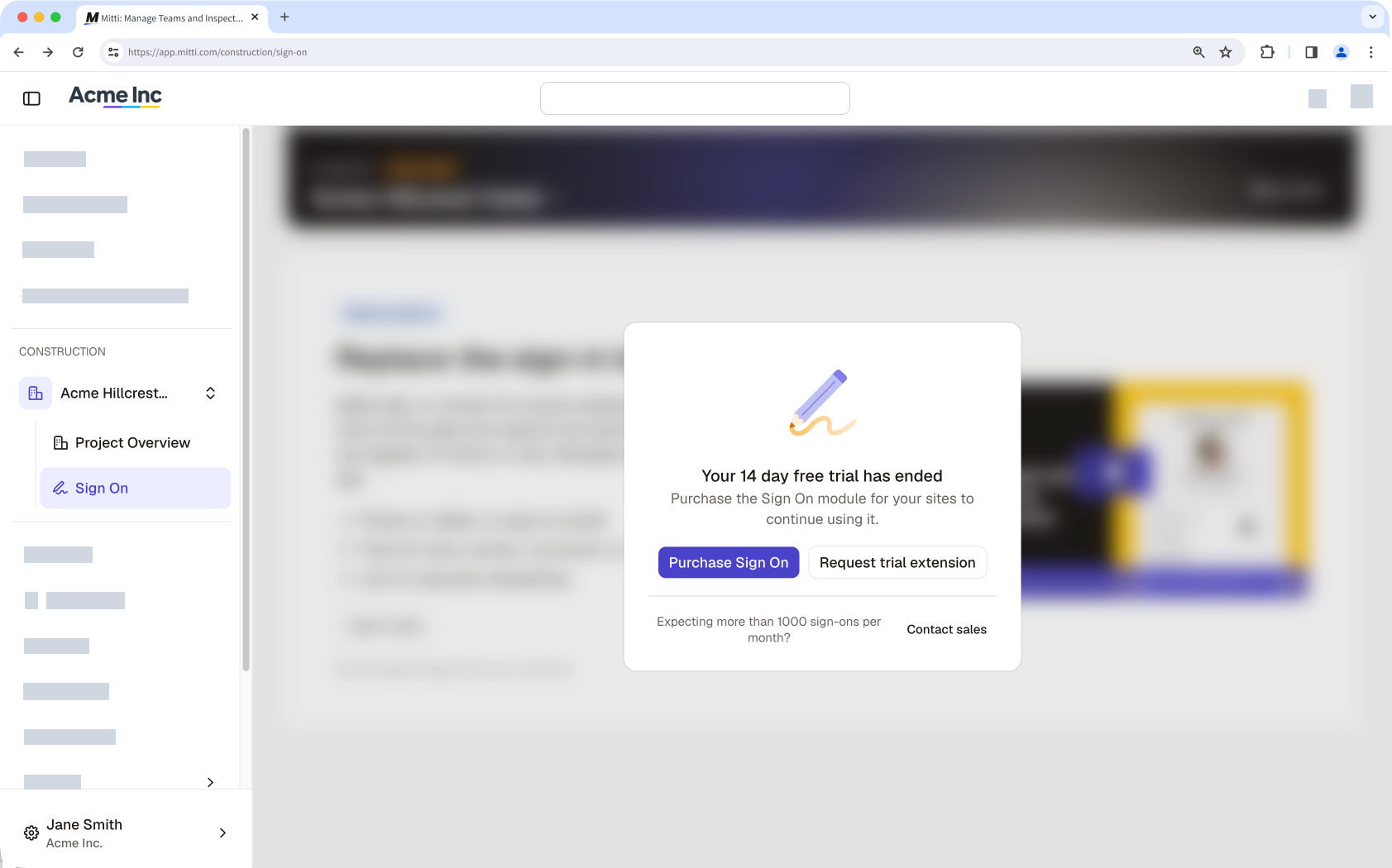
Das Dialogfeld „Testversion beenden“ mit den Schaltflächen „Testversion kaufen“ und „Testverlängerung anfordern“.
Lizenz hinzufügen
Klicken Sie im Modul „Bauwesen“ in der Seitenleiste auf Anmelden.
Klicken Sie auf der Registerkarte Dashboard rechts auf der Seite auf Mehr hinzufügen.
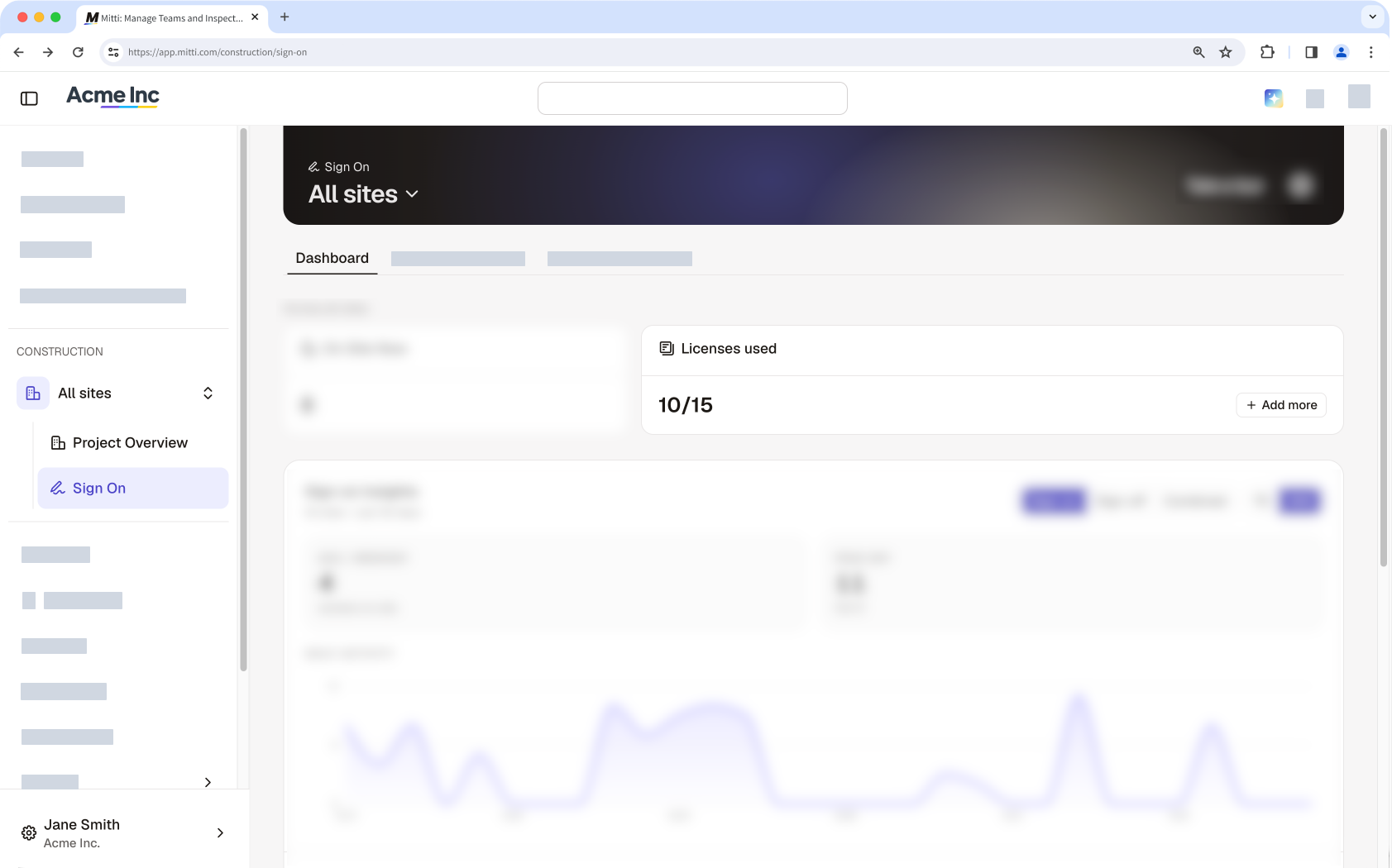
Geben Sie im Popup-Fenster die Anzahl der Lizenzen ein, die Sie hinzufügen möchten.
Klicken Sie auf Lizenzen hinzufügen.
Eine Lizenz an einen anderen Standort übertragen
When you turn off the Sign On feature for a site, the license returns to your pool. You can then use the license for another site right away.
In the Construction module, click Alle Standorte in the sidebar, then select the site.
Click Anmelden in the sidebar, then select Standort-Einstellungen tab at the top of the page.
Click Anmeldung für diesen Standort deaktivieren.
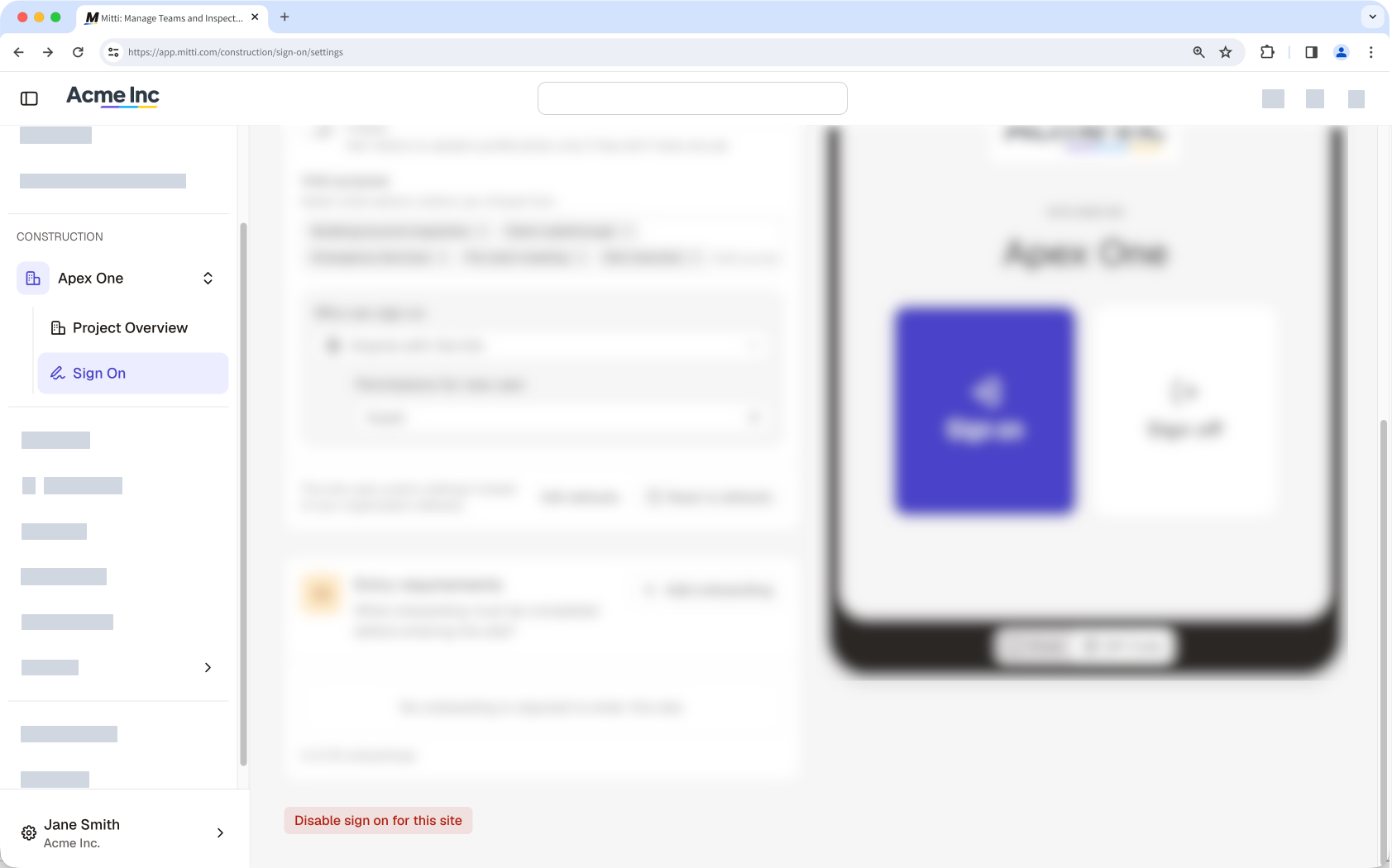
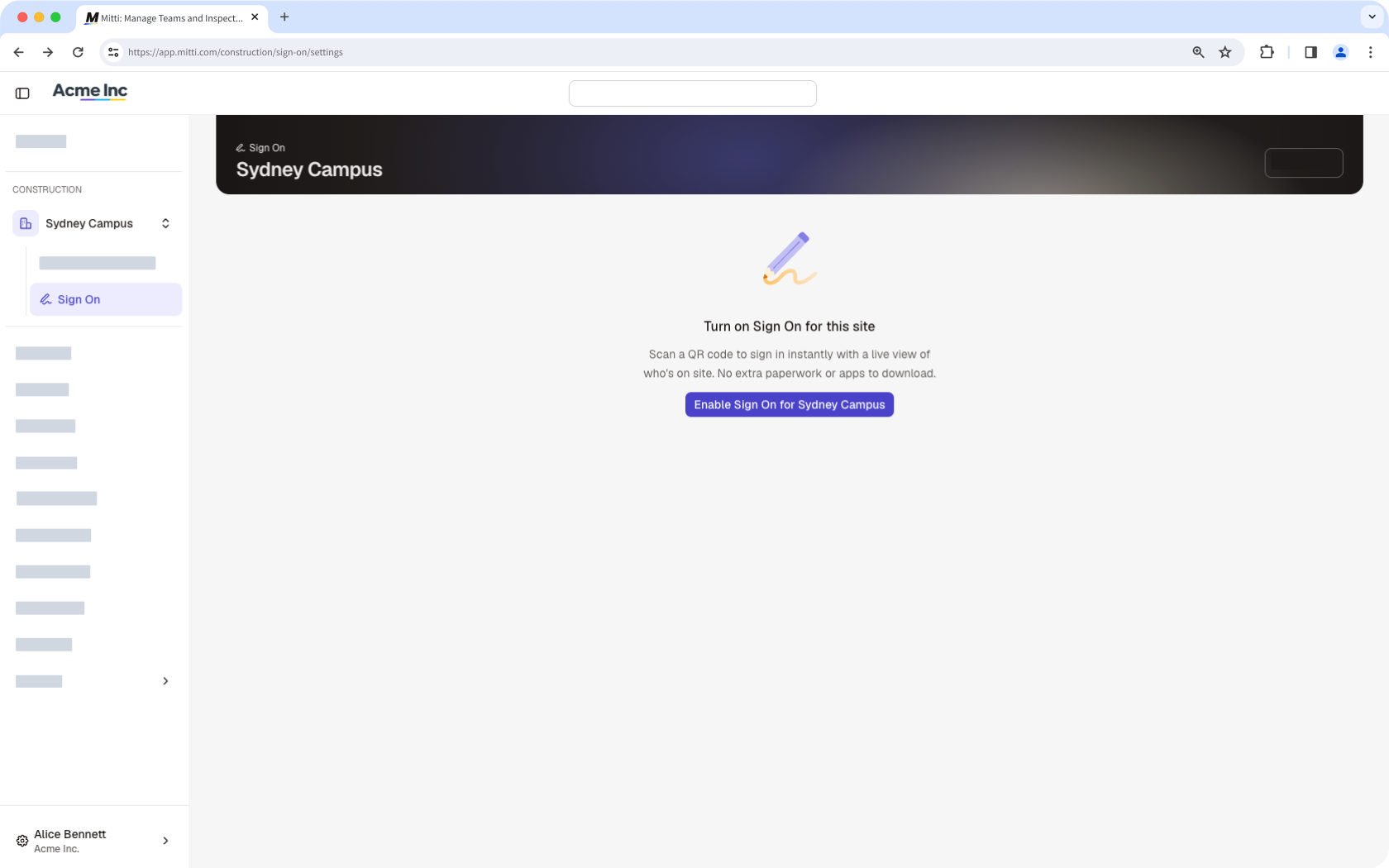
In the sidebar, select the site you want to move the license to.
Click Anmeldung aktivieren at the center of the page.
Häufig gestellte Fragen
Brauchen Sie weitere Hilfe?
War diese Seite hilfreich?