Última actualización: 7 de septiembre de 2026
Los productos de terceros pueden cambiar con el tiempo, por lo que algunas etiquetas o diseños de pantalla de este artículo podrían tener un aspecto diferente en su entorno. Si observa algo desactualizado, utilice el formulario de comentarios al final de esta página para notificarnos.
¿Por qué configurar SSO?
El inicio de sesión único (SSO) es una excelente manera de reducir los riesgos de acceso a sitios y reducir la fatiga impuesta por las contraseñas debido al uso de diferentes combinaciones de nombre de usuario y contraseña. Con Mitti, puede configurar el SSO con cualquier solución de autenticación que utilice el estándar de lenguaje de marcado para confirmaciones de seguridad (SAML) 2.0. Esto incluye algunas de las soluciones más comunes, como Active Directory (ADFS, Azure).
Si está en Plan Enterprise, póngase en contacto con su gerente de éxito del cliente para obtener ayuda con el SSO, el aprovisionamiento de usuarios o las integraciones de terceros (Power Automate, Power BI, Zapier). Nuestro equipo de soporte técnico al cliente solo puede proporcionar asistencia limitada en estas áreas.
Lo que necesitarás
Configurar SSO
Las conexiones SSO son específicas de la organización. Si forma parte de varias organizaciones y desea configurar una conexión SSO para todas sus organizaciones, contacte con su gerente de éxito del cliente para obtener ayuda.
Haga clic en el nombre de su organización en la esquina inferior izquierda de la página y seleccione Ajustes de la organización.
Seleccione Seguridad en la parte superior de la página.
Haga clic en Configurar en el cuadro de "Inicio de sesión único (SSO)".
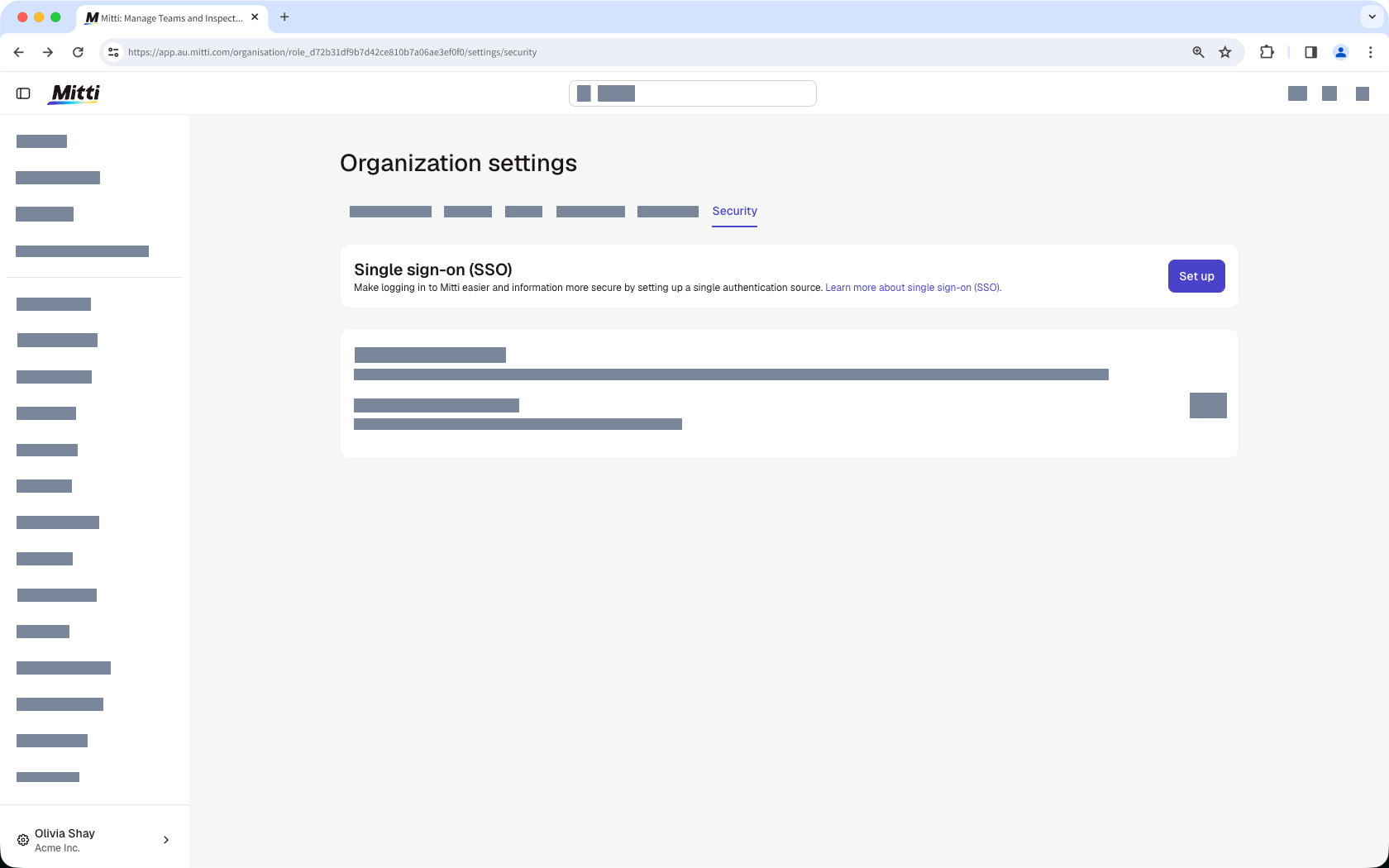
Seleccione qué conexión de inicio de sesión único desea usar y configure su conexión como corresponda.
Haga clic en Configuración completa.
Haga clic en Cerrar.
Después de configurar la conexión en la página del proveedor de servicios, asegúrese de activar "Conexión SSO» en Mitti para permitir que los usuarios inicien sesión usando SSO.
Gestionar SSO
Si el SSO de su organización se configuró inicialmente mediante la URL de metadatos, editar la conexión para subir un nuevo certificado sigue siendo un paso manual. Mitti no detecta automáticamente las rotaciones de certificados del proveedor de identidad.
Haga clic en el nombre de su organización en la esquina inferior izquierda de la página y seleccione Ajustes de la organización.
Seleccione Seguridad en la parte superior de la página.
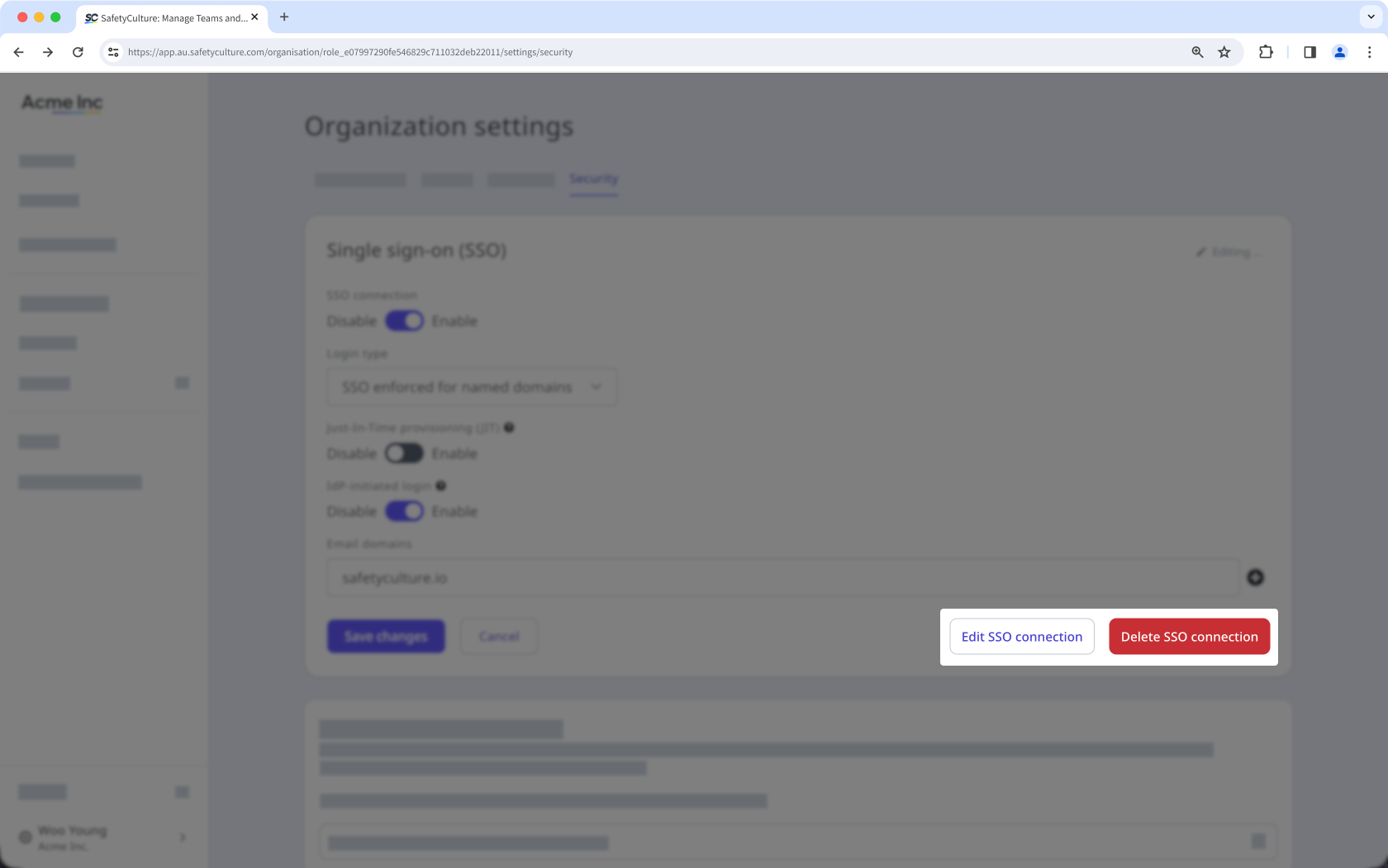
En la sección "Inicio de sesión único (SSO)", haga clic en Editar.
Para editar su conexión, haga clic en Editar conexión SSO. Se le redirigirá a la página del proveedor de identidad para editar la conexión.
Para eliminar su conexión, haga clic en Eliminar la conexión SSO. En la ventana emergente, haga clic en Eliminar.
Haga clic en Guardar cambios.
Solo podrá editar y probar su conexión después de migrarla fuera del dominio heredado de Auth0.
Preguntas frecuentes
¿Necesitas más ayuda?
¿Fue útil esta página?
