Última actualización: 11 de septiembre de 2026
¿Qué es la Formación en grupo?
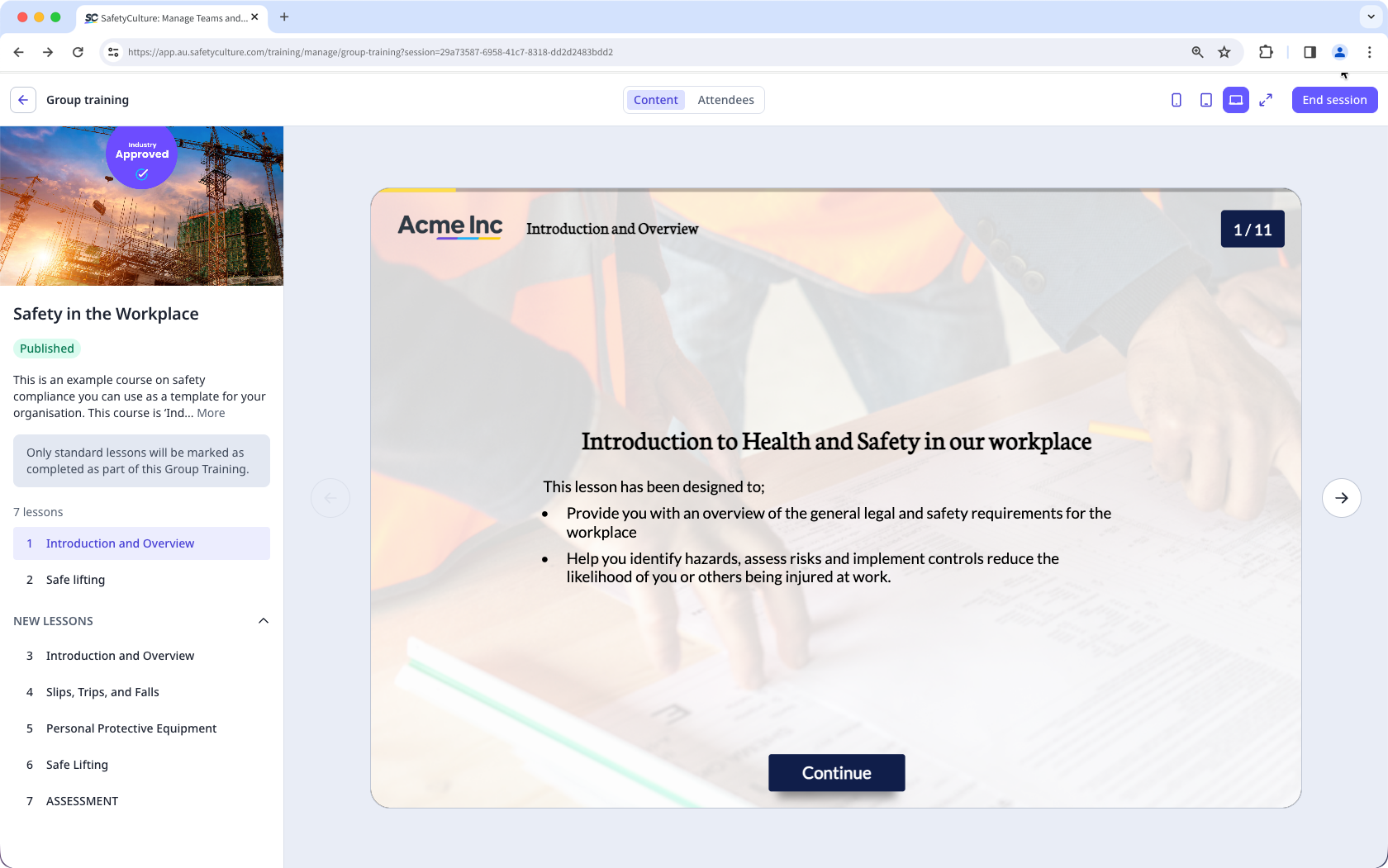
La formación de SafetyCulture es una excelente manera de brindar formación en el lugar de trabajo en fragmentos pequeños a los que se puede acceder en cualquier dispositivo. Sin embargo, entendemos que la formación en ciertos temas puede ser mejor cuando se ofrece en entornos grupales, para facilitar ciertas actividades y debates. La formación en grupo permite presentar cualquier curso a modo de presentación de diapositivas y capturar los datos de asistencia de su equipo para que su formación quede registrada.
Lo que necesitarás
Permiso para "Formación: Administrar contenido (todo)" is required to edit and turn on Group Training for a course.
Habilitar la formación en grupo para un curso
Seleccione Formación en la barra lateral o selecciónelo en Más.
Si está en la página de "Aprender", haga clic en Contenido en la parte superior de la página y seleccione Cursos.
Puede elegir cómo desea ver sus cursos seleccionando entre o en la parte superior derecha de la página.
Seleccionar el curso.
Si el curso está publicado, haga clic en Editar en la parte superior derecha de la página.
Haga clic en Configurar en la parte superior de la página.
Desplácese hasta la sección de "ENTREGA" y active Formación en grupo.
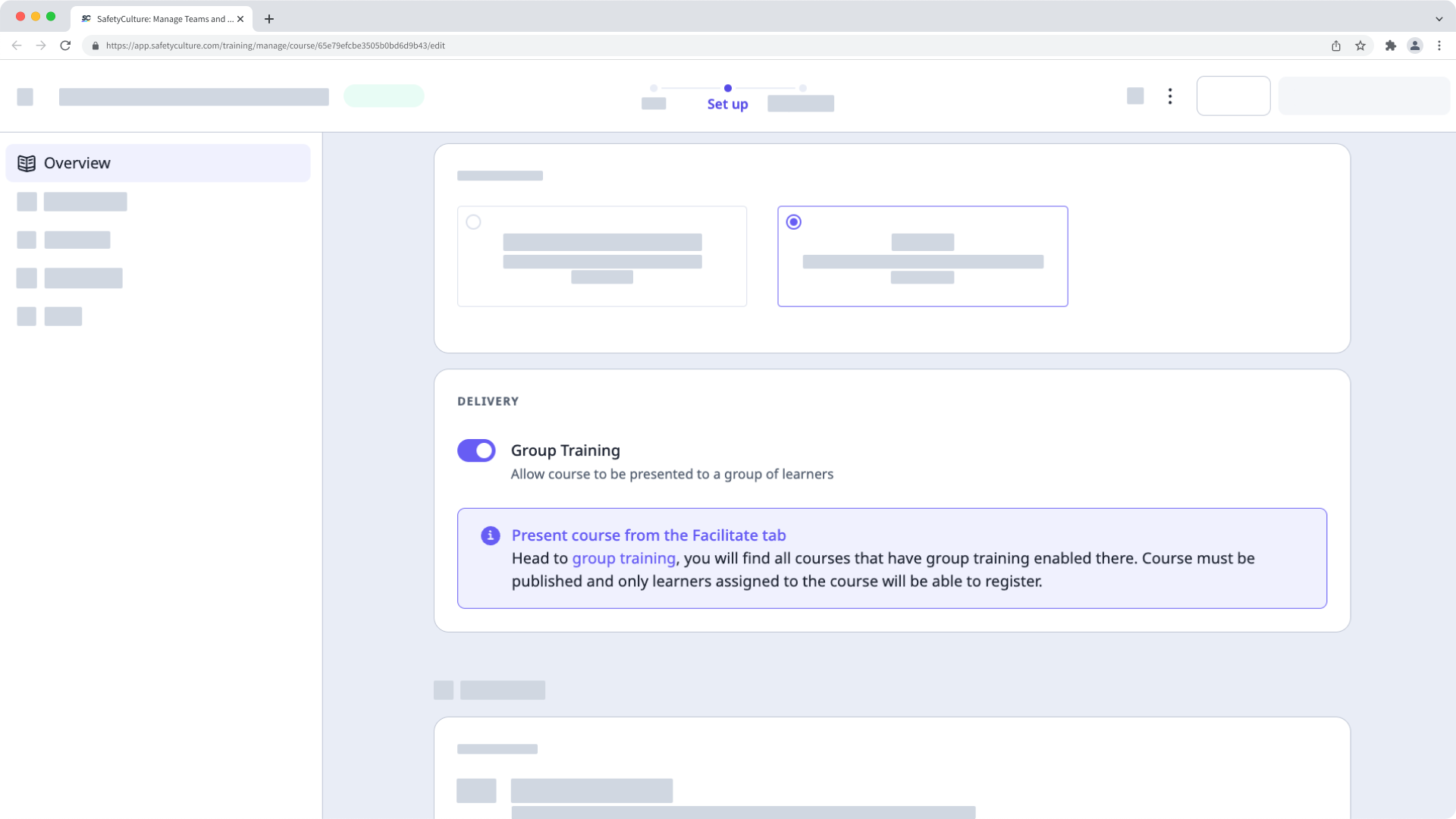
Los cambios se guardan automáticamente.
Si su curso actualmente es un borrador, recuerde publicarlo para que los cambios estén disponibles para su equipo.
De forma predeterminada, solo puede facilitar la formación y ver los datos de los usuarios de grupos y sitios de los que es gestor del equipo. Si tiene Permiso de "Formación: administración", puede facilitar la formación y ver los datos de todos los usuarios de su organización.
Configure Group Training settings
Click Formación from the sidebar or in Más.
Select Facilitar at the top of the page and select Formación en grupo.
Click Ajustes on the upper-right of the page.
In the pop-up window, turn Learners can complete Group Training courses outside a session on or off.
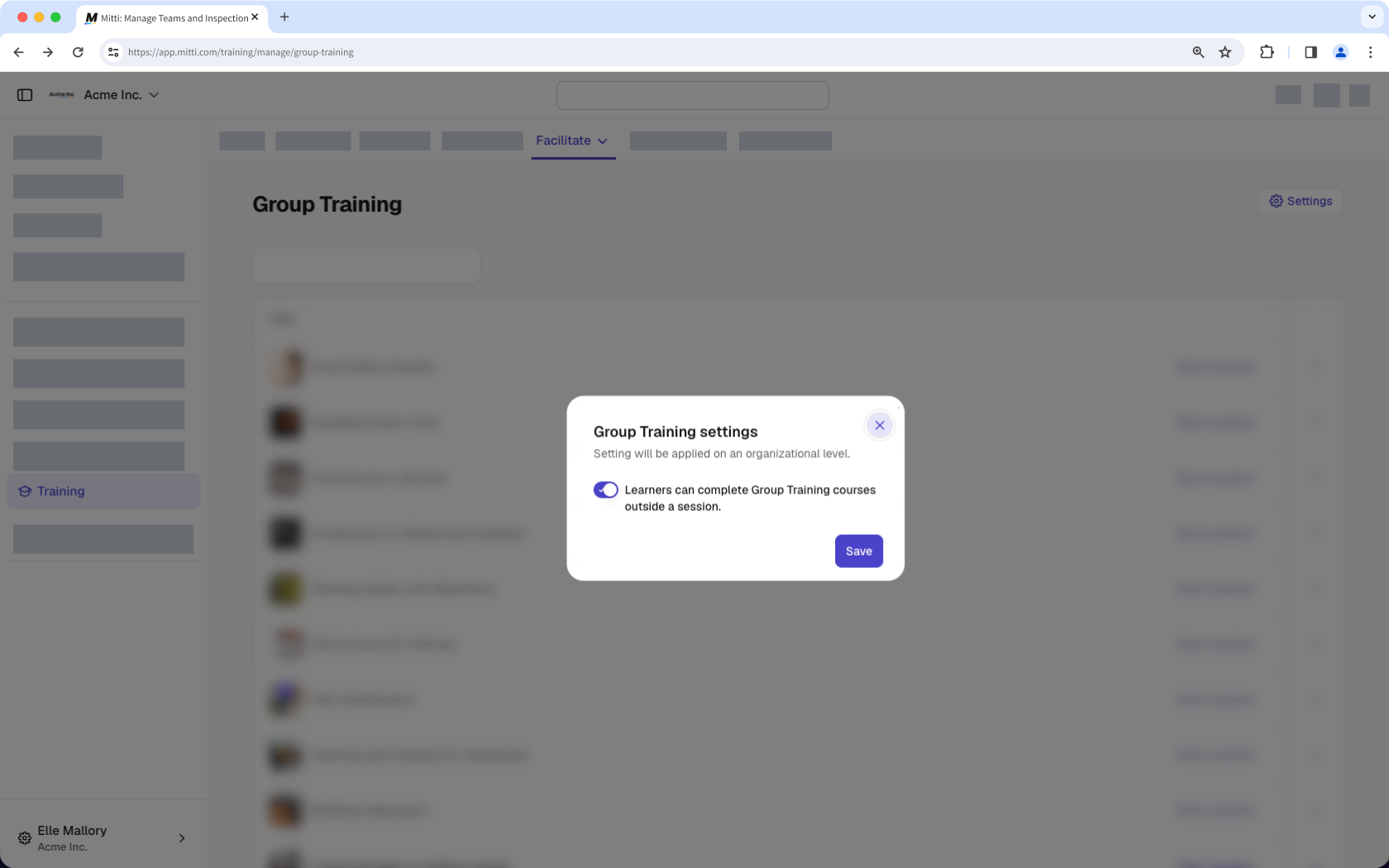
Learner completion outside a session is an organization level setting that applies across all courses with Group Training turned on. When it's turned off, learners won't be able to see Group Training courses at all.
Iniciar una sesión de formación en grupo
Seleccione Formación en la barra lateral o selecciónelo en Más.
Haga clic en Facilitar en la parte superior de la página y seleccione Facilitar.
Pase el cursor sobre el campo y haga clic en Iniciar sesión.
En esta página, puede interactuar con los siguientes ajustes y navegación:
Dimensión: cambie la dimensión de sus diapositivas para lecciones en la parte superior de la página.
Asistentes: haga clic en Añadir asistentes en la parte superior derecha de la página para añadir usuarios que forman parte de su sesión.
Lecciones: navegue por cada lección y sus diapositivas en el lado izquierdo y en el centro de la página.
Una vez completada la sesión, haga clic en Finalizar sesión en la parte superior derecha de la página.
En la ventana emergente, haga clic en Finalizar sesión. Este paso también marca que los usuarios que asistieron a la formación en grupo han completado el curso.
Add attendees to a session
Solo los usuarios asignados a un curso pueden asistir a las sesiones de Formación en grupo.
Click Formación from the sidebar or in Más.
Select Facilitar at the top of the page and select Formación en grupo.
Click Iniciar sesión on the right-hand side of the course.
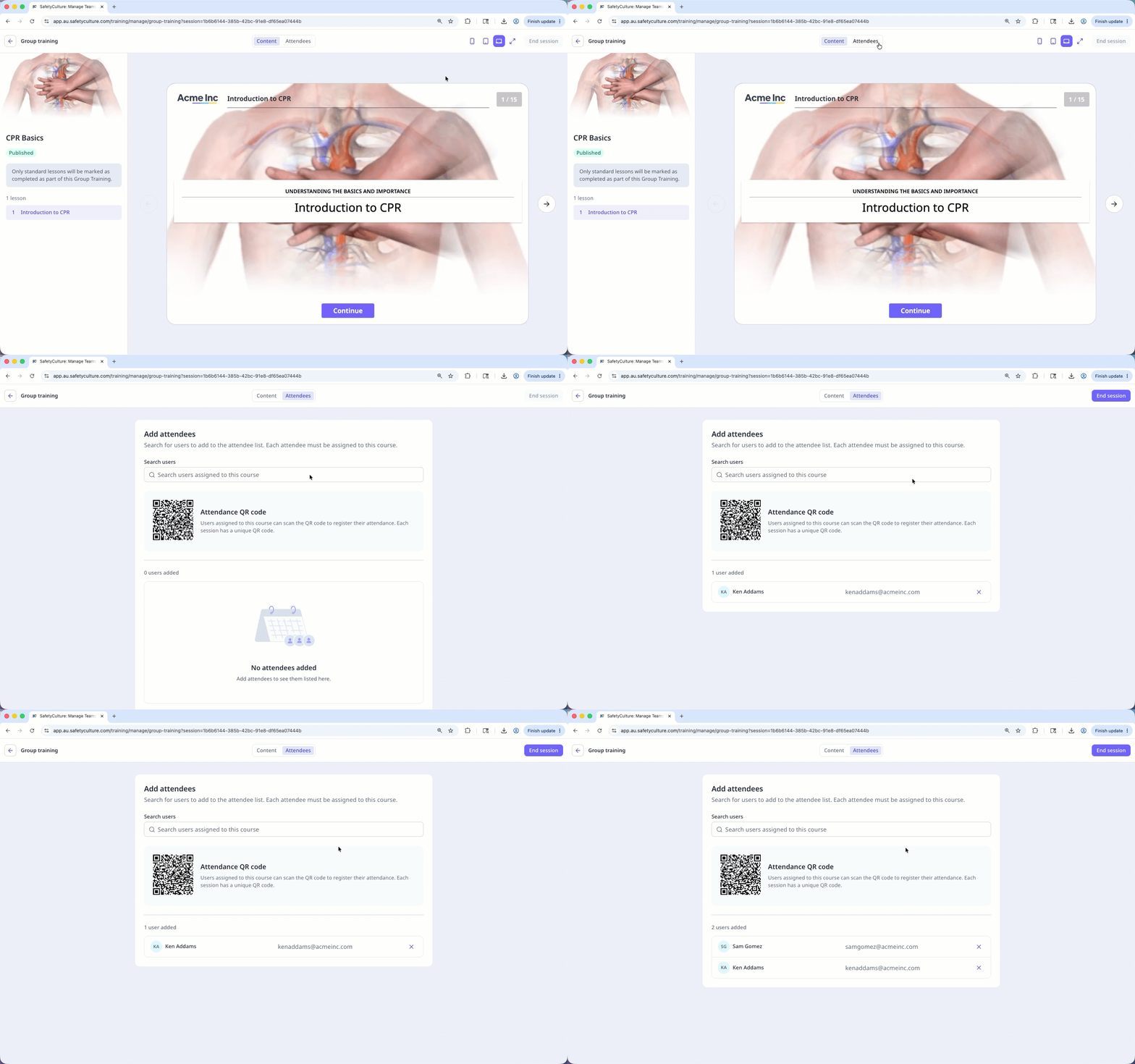
Click Attendees tab at the top of the page.
In the search field, enter the user's name, then select them from the results. Attendees can also scan the QR code to add themselves.
Ver un informe de sesión
Seleccione Formación en la barra lateral o selecciónelo en Más.
Haga clic en Facilitar en la parte superior de la página y seleccione Facilitar.
Pase el cursor sobre el curso, haga clic en y seleccione .
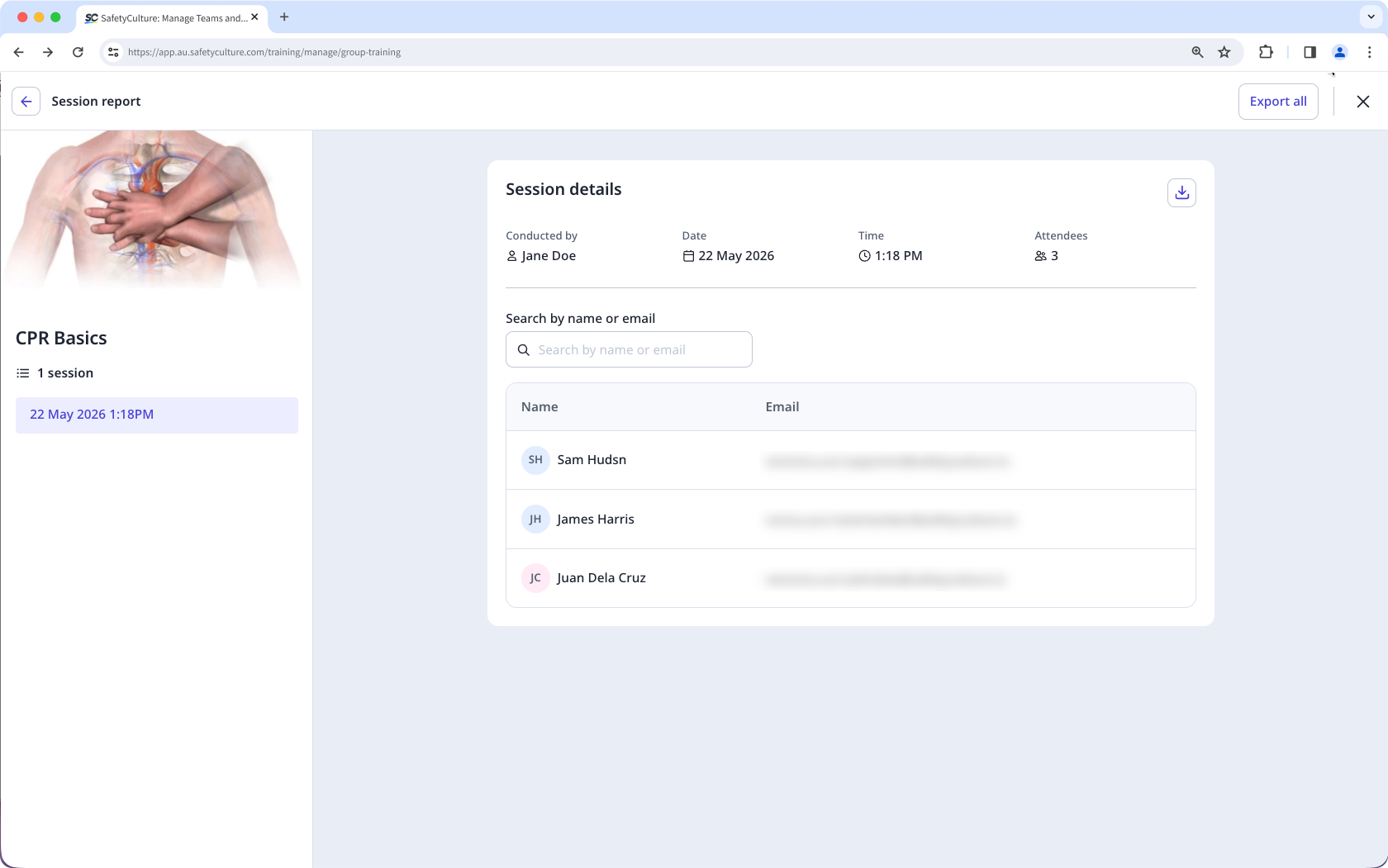
En esta página, puede navegar entre sesiones en el lado izquierdo. Para cada sesión, puede ver cuándo y quién asistió. Si es necesario, también puede exportar el registro de todas las sesiones o de sesiones individuales.
Preguntas frecuentes
¿Necesitas más ayuda?
¿Fue útil esta página?
