Última actualización: 3 de agosto de 2026
¿Cómo funciona la finalización del curso por usuario?
La finalización de cursos por usuario muestra el progreso de cada usuario en los cursos que se le han asignado. Le ayuda a ver quién ha completado su formación y quién todavía tiene cursos en curso. Puede ver el progreso de todos los usuarios activos, así como de los usuarios desactivados que han iniciado sesión y comenzado un curso.
El progreso se calcula en función de la versión publicada actual de un curso. Si se ha añadido una nueva lección desde que un usuario completó el curso por última vez, su progreso puede aparecer inferior al esperado. Al comprender el progreso de cada usuario, puede identificar lagunas y hacer un seguimiento donde se necesite apoyo para ayudar a su equipo a completar su formación de manera más eficaz.
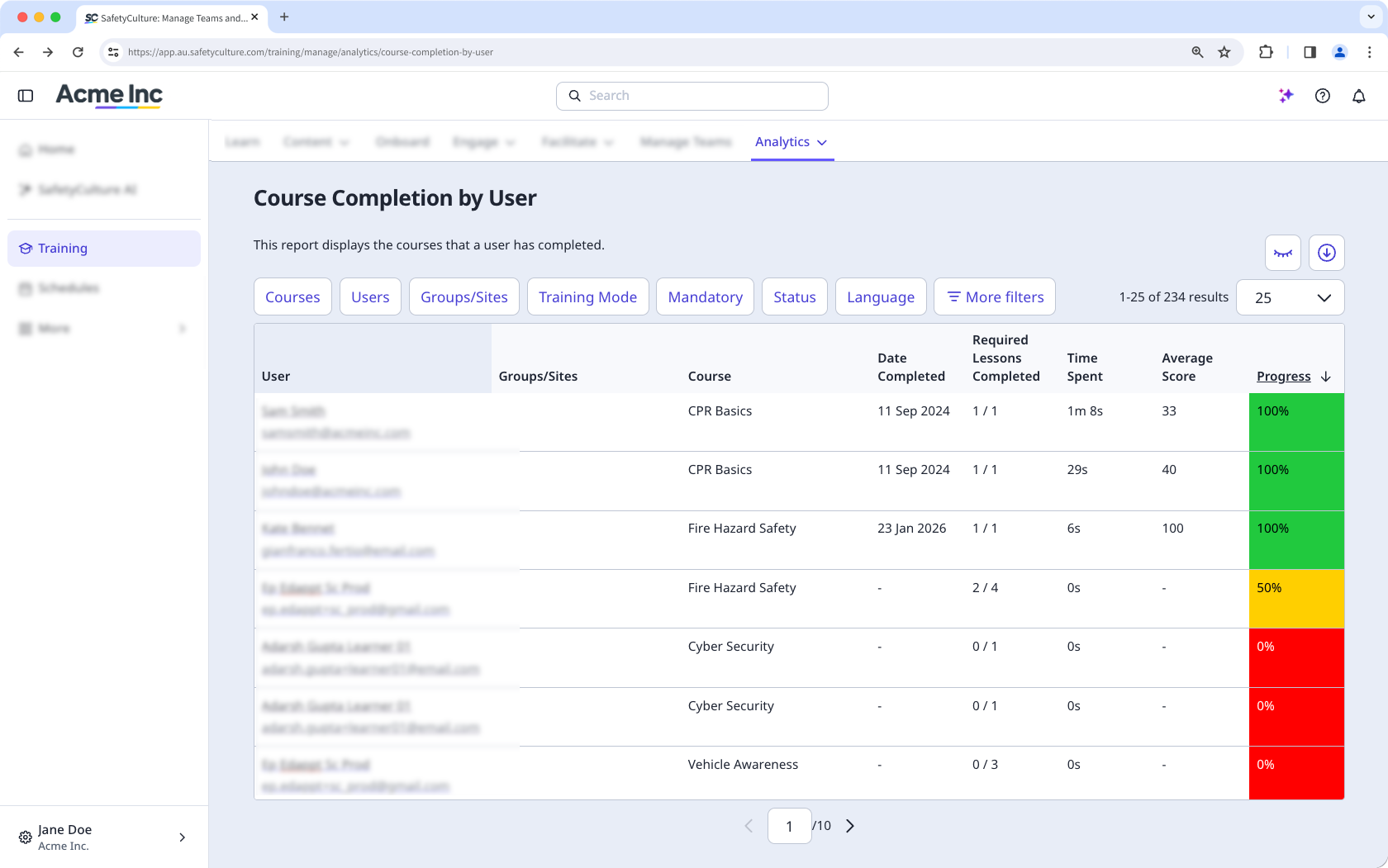
La finalización de cursos por parte de los usuarios ofrece una vista sencilla de los cursos a los que está asignado cada usuario y de cómo están progresando. La matriz de formación ofrece una manera fácil de evaluar las competencias de cada usuario en función de la formación que deben completar.
Si desea ver el rendimiento de la formación de toda su organización al detalle, considere usar el panel de rendimiento.
Lo que necesitarás
De forma predeterminada, solo puede facilitar la formación y ver los datos de los usuarios de grupos y sitios de los que es gestor del equipo. Si tiene Permiso de "Formación: administración", puede facilitar la formación y ver los datos de todos los usuarios de su organización.
Ver Finalización del curso por usuario
Haga clic en Formación en la barra lateral o en Más.
Haga clic en Estadísticas en la parte superior de la página y seleccione Finalización del curso por usuario.
En esta página, puede consultar de un vistazo el progreso de cada usuario en los cursos que tiene asignados, incluidos los usuarios desactivados. Haga clic en cada usuario para ver los detalles a nivel de lección de los cursos que tiene asignados actualmente.
Personalice cómo quiere ver sus datos de formación utilizando las siguientes opciones:
Haga clic en para delimitar sus resultados.
Haga clic en para mostrar y ocultar las columnas en las tablas.
Haga clic en para exportar los datos como CSV.
Filtrar datos por relevancia
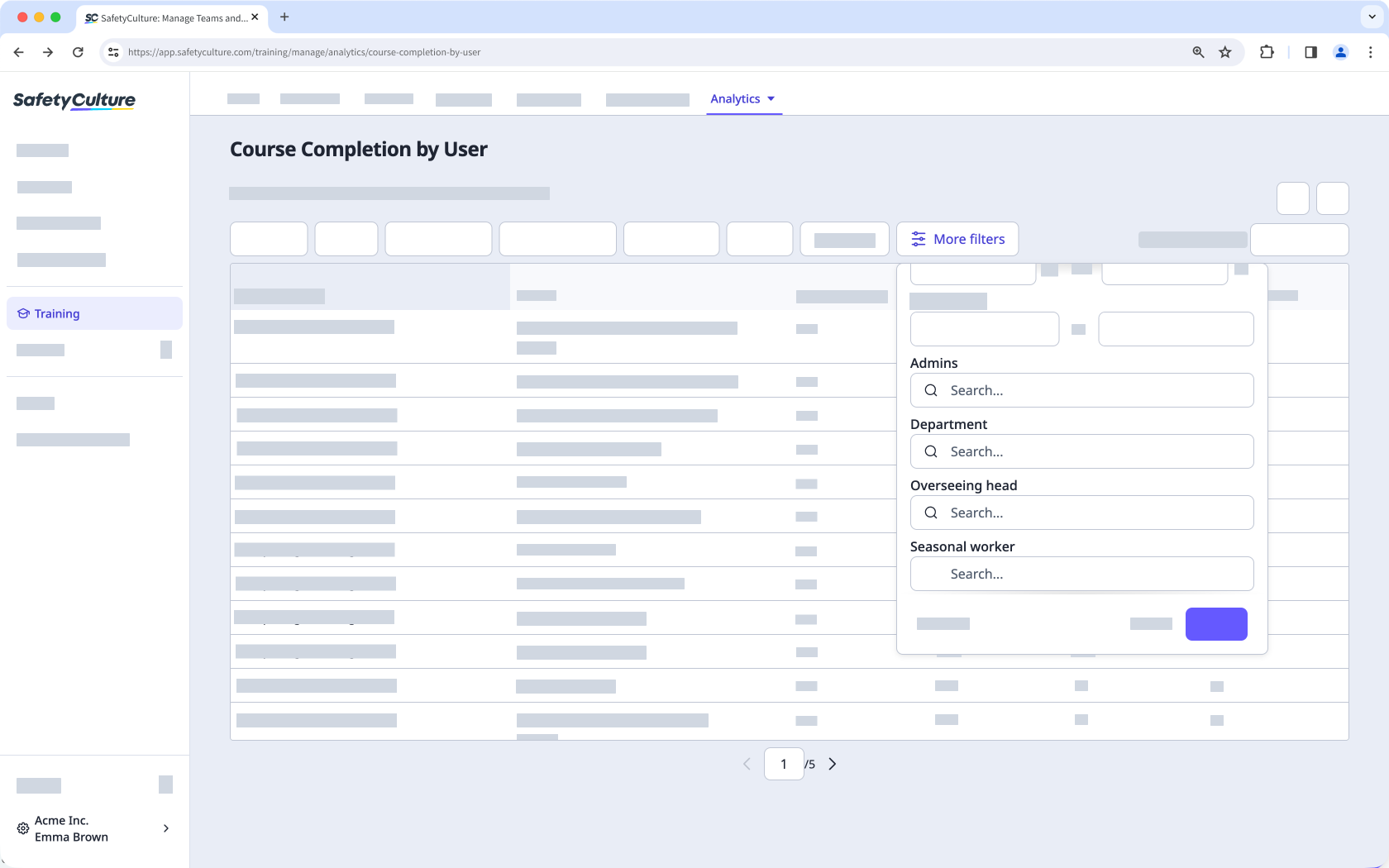
Vea los datos más relevantes para usted haciendo clic en y seleccionando los filtros que desea mostrar como columnas de datos en la tabla. Dispone de numerosas opciones de filtrado y, haciendo clic en Más filtros, puede acceder a los siguientes filtros, que pueden resultarle sumamente útiles en su día a día.
Estado del usuario
Utilice este filtro para ver los datos de los usuarios en función de sus campos de usuario.
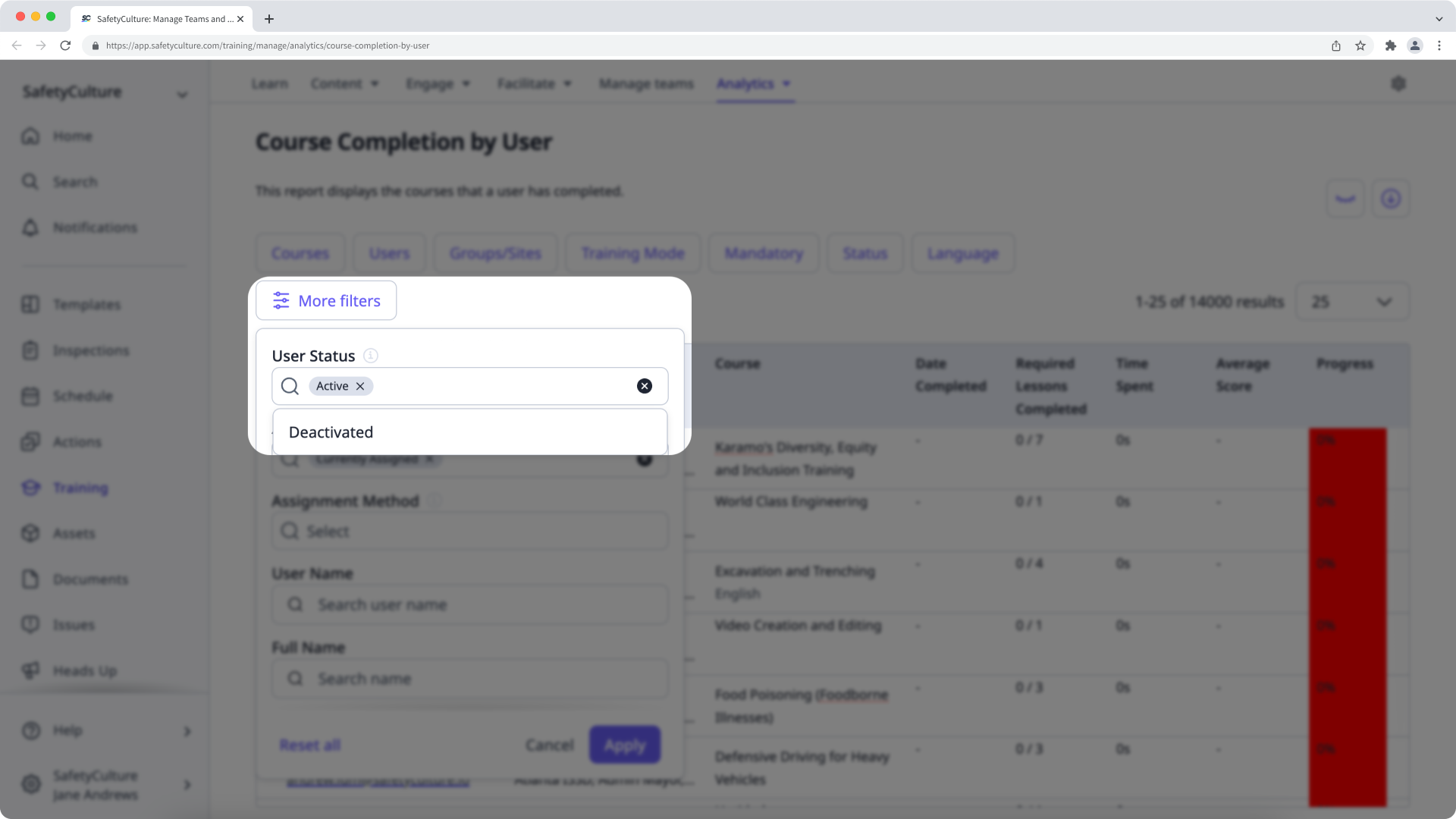
Estado asignado
Utilice este filtro para ver los datos de los cursos completados por usuarios activos o desactivados.
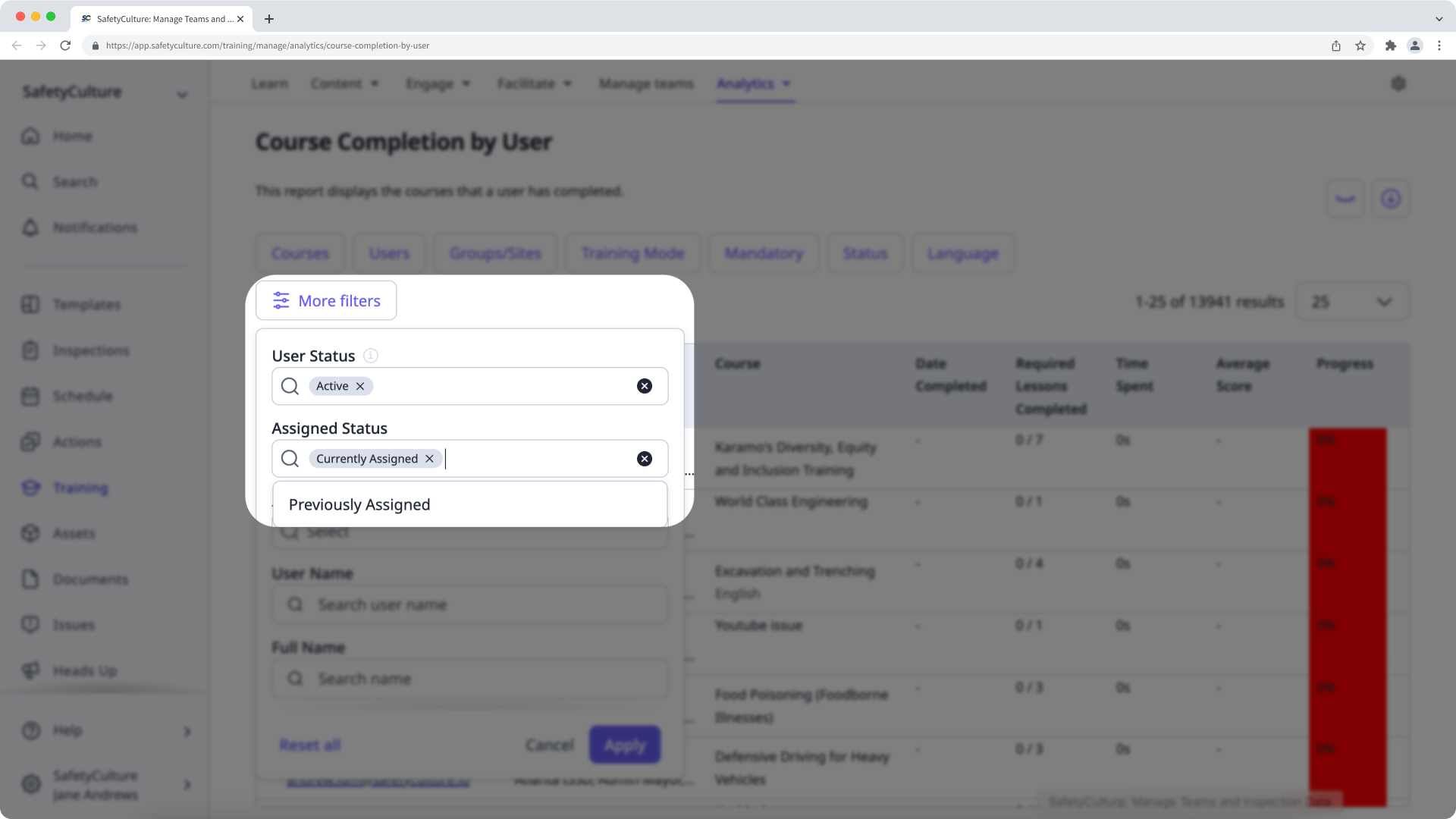
Estado asignado
Utilice este filtro para ver los datos de los cursos aunque los usuarios ya no tengan acceso a ellos.
Limitaciones
Cuando filtre por el estado Asignado, solo verá un curso asignado anteriormente si al menos un usuario asignado lo ha iniciado.
Los datos a nivel de lección solo están disponibles para los cursos asignados actualmente. No verá los detalles a nivel de lección de los cursos asignados anteriormente, aunque el usuario haya comenzado el curso.
Es posible que los datos de los cursos de formación tarden un poco en sincronizarse y aparecer. Estamos trabajando para que este proceso sea más rápido.
Preguntas frecuentes
¿Necesitas más ayuda?
¿Fue útil esta página?
