Última actualización: 10 de agosto de 2026
¿Qué significa gestionar la navegación para su organización?
Gestionar la navegación le permite organizar y personalizar el menú principal en el espacio de trabajo de su organización para priorizar las herramientas que su equipo usa con más frecuencia. Puede gestionar esta experiencia de dos maneras:
Gestionado por la organización: usted configura una navegación predeterminada para toda la organización y puede crear diseños adicionales adaptados a conjuntos de permisos específicos.
Personalizado: Los usuarios personalizan su propia navegación de forma individual. Aun así, usted puede establecer un diseño predeterminado para quienes aún no hayan personalizado el suyo.
Su equipo puede encontrar lo que necesita en cuestión de segundos sin verse abrumado por funciones que no utiliza. Tanto si estandariza la interfaz para los trabajadores de campo con el fin de destacar las «Inspecciones» y los «Contratiempos», como si permite que cada persona personalice su propia vista, la navegación optimizada garantiza que la plataforma se adapte a los flujos de trabajo diarios de su equipo.
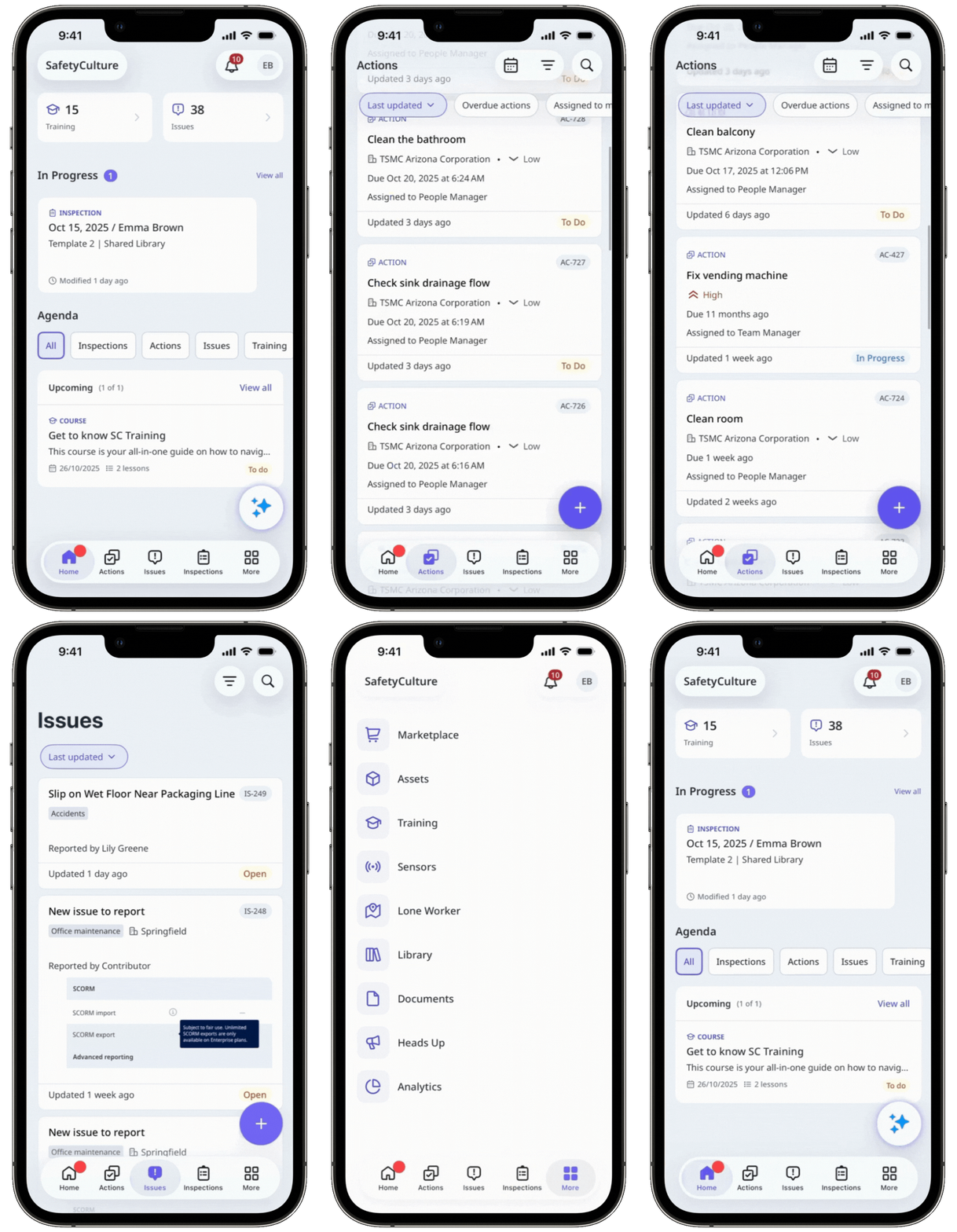
Para que la barra lateral se centre en las funciones que más utiliza, personalice su propia navegación.
Lo que necesitarás
Configurar los ajustes de navegación
Haga clic en el nombre de su organización en la esquina inferior izquierda de la página y seleccione Ajustes de la organización.
Haga clic en Editar en la esquina superior derecha de la sección de "Navegación".
Seleccione los ajustes de navegación que prefiera:
Gestionado por la organización - Configure una barra lateral de la aplicación web y una barra de navegación de la aplicación móvil predeterminadas para toda la organización, o personalice la navegación según los conjuntos de permisos.
Personalizado: permita a los usuarios personalizar su propia barra lateral de la aplicación web y barra de navegación de la aplicación móvil.
Si ha seleccionado "Gestionado por la organización", seleccione el diseño o haga clic en Crear nuevo diseño para crear uno nuevo para un conjunto de permisos.
Marque las funciones que desea mostrar en la barra lateral de la aplicación web y en la barra de navegación de la aplicación móvil, y desmarque aquellas que desea conservar en Más.
También puede hacer clic y mantener presionado en el lado izquierdo de las funciones para reorganizarlas.
Haga clic en Guardar cambios.
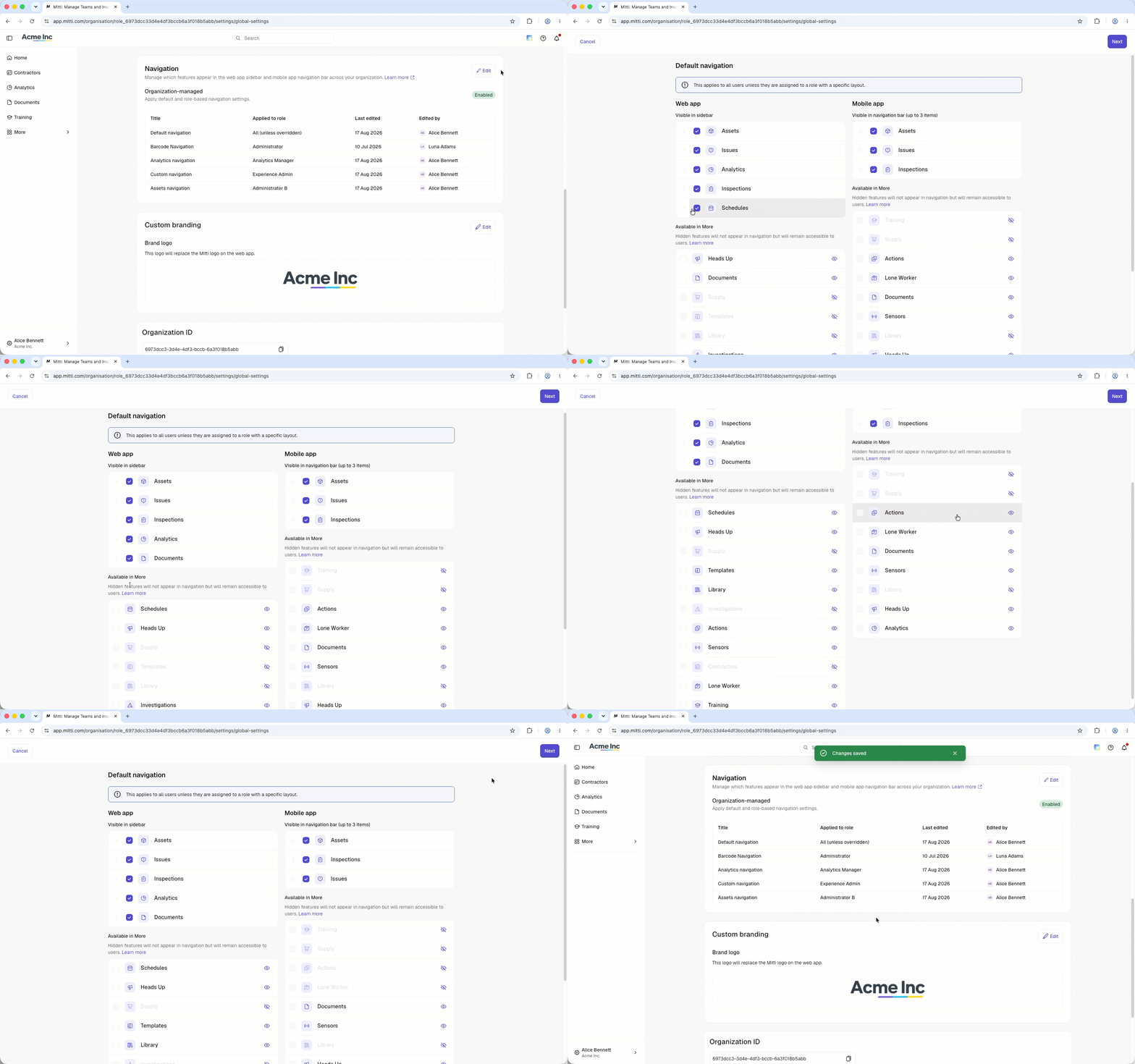
Editar la navegación predeterminada
The default applies to everyone under "Organization-managed", unless a role-specific layout overrides it, or to anyone who hasn't customized their own navigation under "Personalized".
Click your organization name on the lower-left corner of the page and select Ajustes de la organización.
Scroll to the "Navigation" section, and click Editar.
Select "Organization-managed" or "Personalized," depending on how your organization manages navigation.
Select and edit the default navigation:
Check the features you want to display on the web app’s sidebar and the mobile app’s navigation bar, and uncheck those you’d like to keep under Más.
Click and hold on the left-hand side of the features to sort them.
Click or to show or hide the features from Más.
Click Siguiente on the upper-right corder of the page.
Click Guardar cambios on the lower-left of the “Navigation” section.
In the pop-up window, click Guardar y aplicar.
Puede crear diseños adicionales para roles específicos, así como mostrar u ocultar funciones concretas en cualquiera de los diseños.
Para los usuarios de la aplicación móvil, los cambios en la navegación solo aparecerán después de cerrar por completo y volver a abrir la aplicación varias veces.
Preguntas frecuentes
¿Necesitas más ayuda?
¿Fue útil esta página?
