Última actualización: 16 de septiembre de 2026
Los diseños de navegación permiten a los administradores crear experiencias de navegación personalizadas y aplicarlas a conjuntos de permisos, garantizando que cada rol de su organización vea fácilmente las funciones más relevantes para ellos. Esto es especialmente útil para organizaciones donde diferentes roles tienen distintos flujos de trabajo, lo que ayuda a los usuarios a mantenerse centrados, trabajar de manera más eficiente y dedicar menos tiempo a buscar lo que necesitan.
Por ejemplo, los gerentes y los trabajadores de campo tienen responsabilidades diferentes, por lo que, en lugar de navegar por el mismo conjunto de funciones, los administradores pueden crear diseños adaptados a cada rol, ofreciendo a cada equipo una experiencia optimizada en torno a su forma de trabajar.
El diseño predeterminado se aplica a los usuarios con roles que no tengan un diseño asignado.
Lo que necesitarás
Crear un diseño
Haga clic en el nombre de su organización en la esquina inferior izquierda de la página y seleccione Ajustes de la organización.
Haga clic Editar en la parte superior derecha de la sección "Navegación" y seleccione Gestionado por la organización.
Haga clic en Crear nuevo diseño en la parte inferior izquierda de la lista.
En la ventana emergente, haga clic en el desplegable y seleccione un conjunto de permisos al que desee asignar un diseño.
Haga clic en en el lado derecho de las funciones para ocultarlas de su navegación.
Puede hacer clic en en el lado derecho de las funciones ocultas para mostrarlas en su navegación.
Haga clic en Crear.
Haga clic en en el lado derecho del título de navegación actual para editarlo.
Marque las funciones que desea mostrar en la barra lateral de la aplicación web y en la barra de navegación de la aplicación móvil, y desmarque aquellas que desea conservar en Más.
También puede hacer clic y mantener presionado en el lado izquierdo de las funciones para reorganizarlas.
Haga clic en Siguiente.
Haga clic en Guardar cambios.
En la ventana emergente, haga clic en Guardar y aplicar.
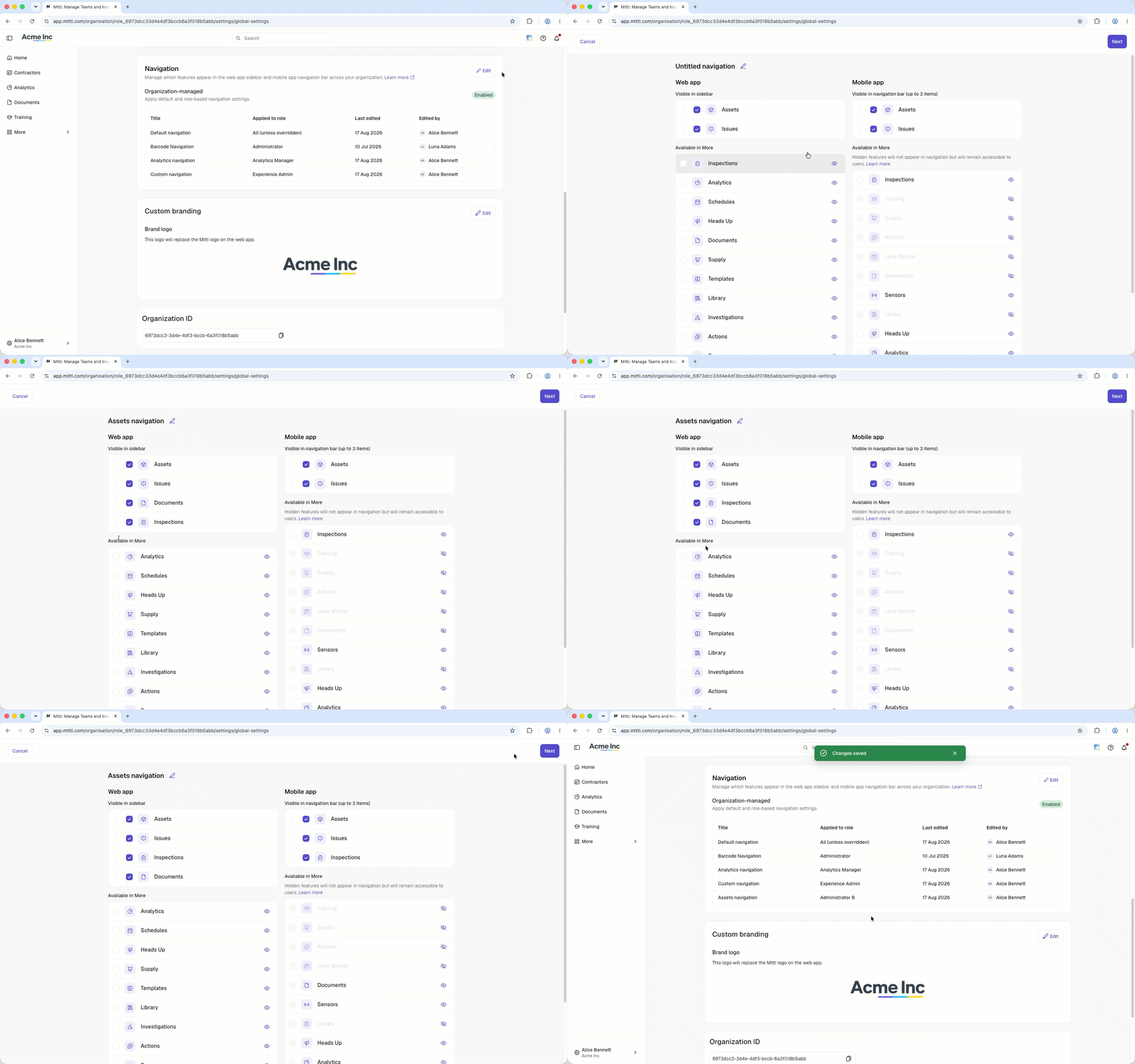
Solo puede crear un diseño para cada rol.
Editar un diseño
Haga clic en el nombre de su organización en la esquina inferior izquierda de la página y seleccione Ajustes de la organización.
Desplácese hasta la sección "Navegación" y haga clic en Editar.
Haga clic en en el lado derecho del diseño y seleccione Editar diseño.
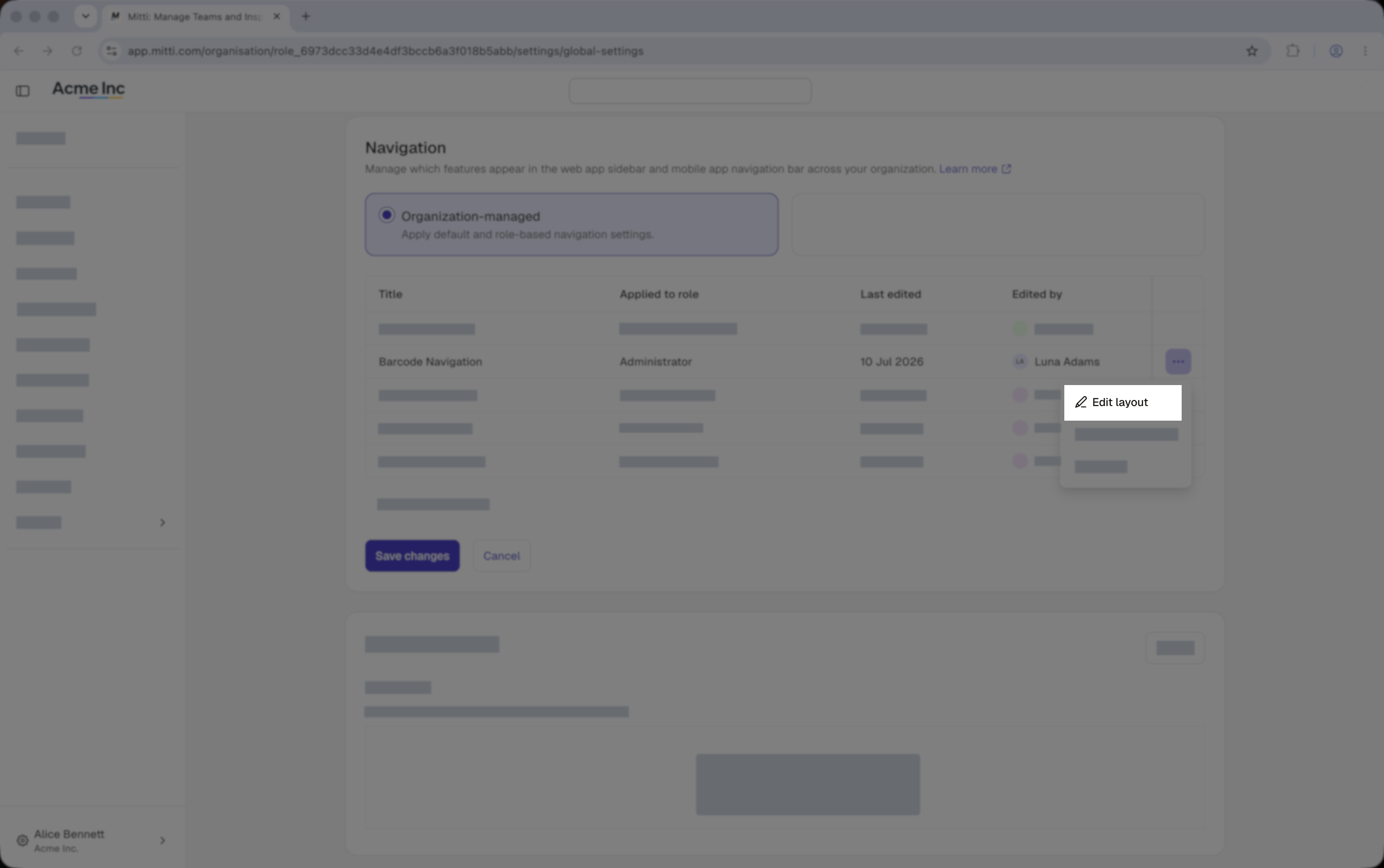
Edite el diseño de navegación según corresponda.
Haga clic en Siguiente en la esquina superior derecha de la página.
Haga clic en Guardar cambios en la parte inferior izquierda de la sección "Navegación".
En la ventana emergente, haga clic en Guardar y aplicar.
Duplicar un diseño
Haga clic en el nombre de su organización en la esquina inferior izquierda de la página y seleccione Ajustes de la organización.
Desplácese hasta la sección "Navegación" y haga clic en Editar.
Haga clic en Editar en la esquina superior derecha de la sección de "Navegación".
Haga clic en en el lado derecho del diseño y seleccione Duplicar diseño.
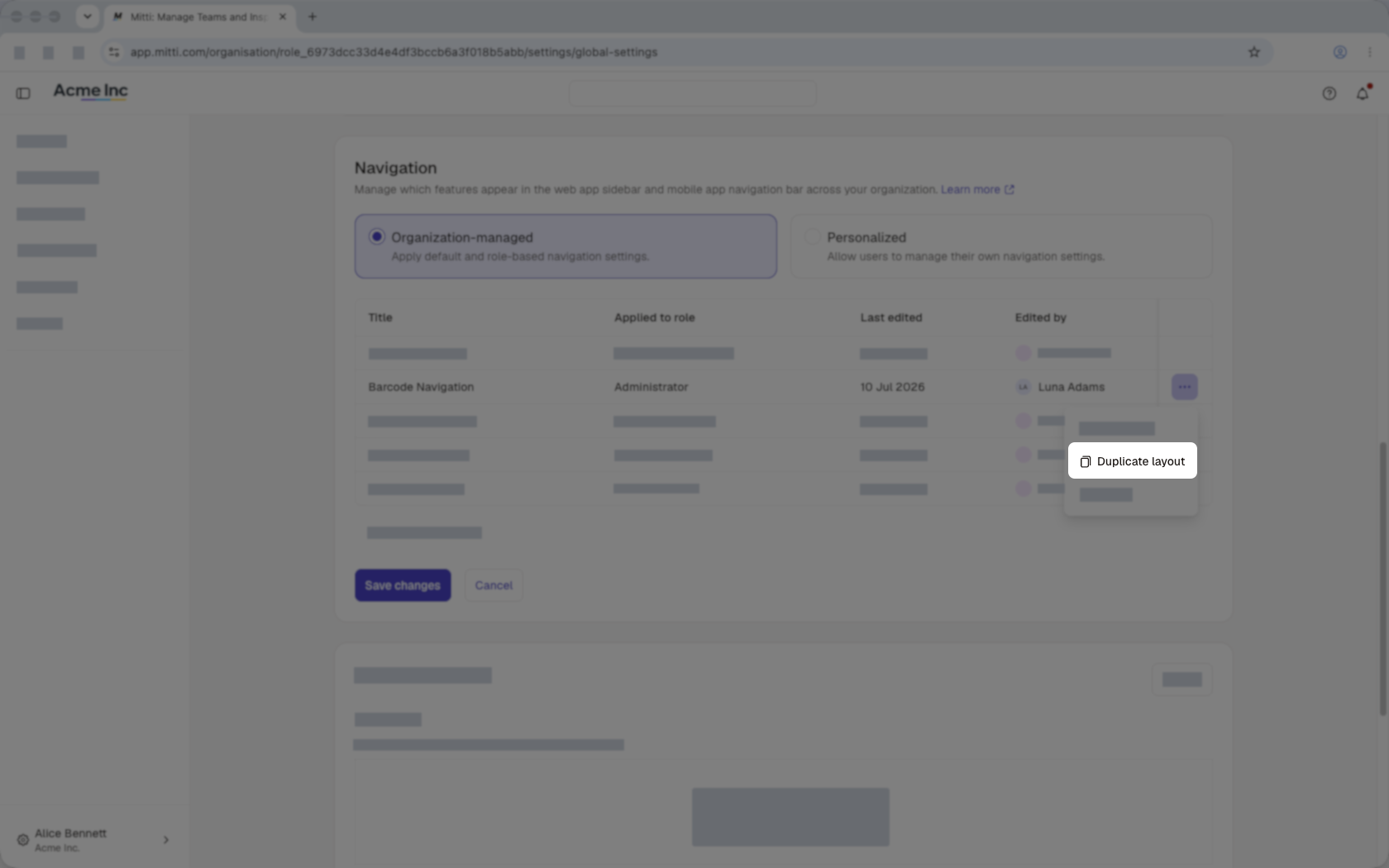
En la ventana emergente, haga clic en el menú desplegable y seleccione un conjunto de permisos.
Haga clic en Aplicar.
Haga clic en Guardar cambios en la parte inferior izquierda de la sección "Navegación".
En la ventana emergente, haga clic en Guardar y aplicar.
Eliminar un diseño
Haga clic en el nombre de su organización en la esquina inferior izquierda de la página y seleccione Ajustes de la organización.
Desplácese hasta la sección de "Navegación" y haga clic en Editar.
Haga clic en en el lado derecho del diseño y seleccione Eliminar.
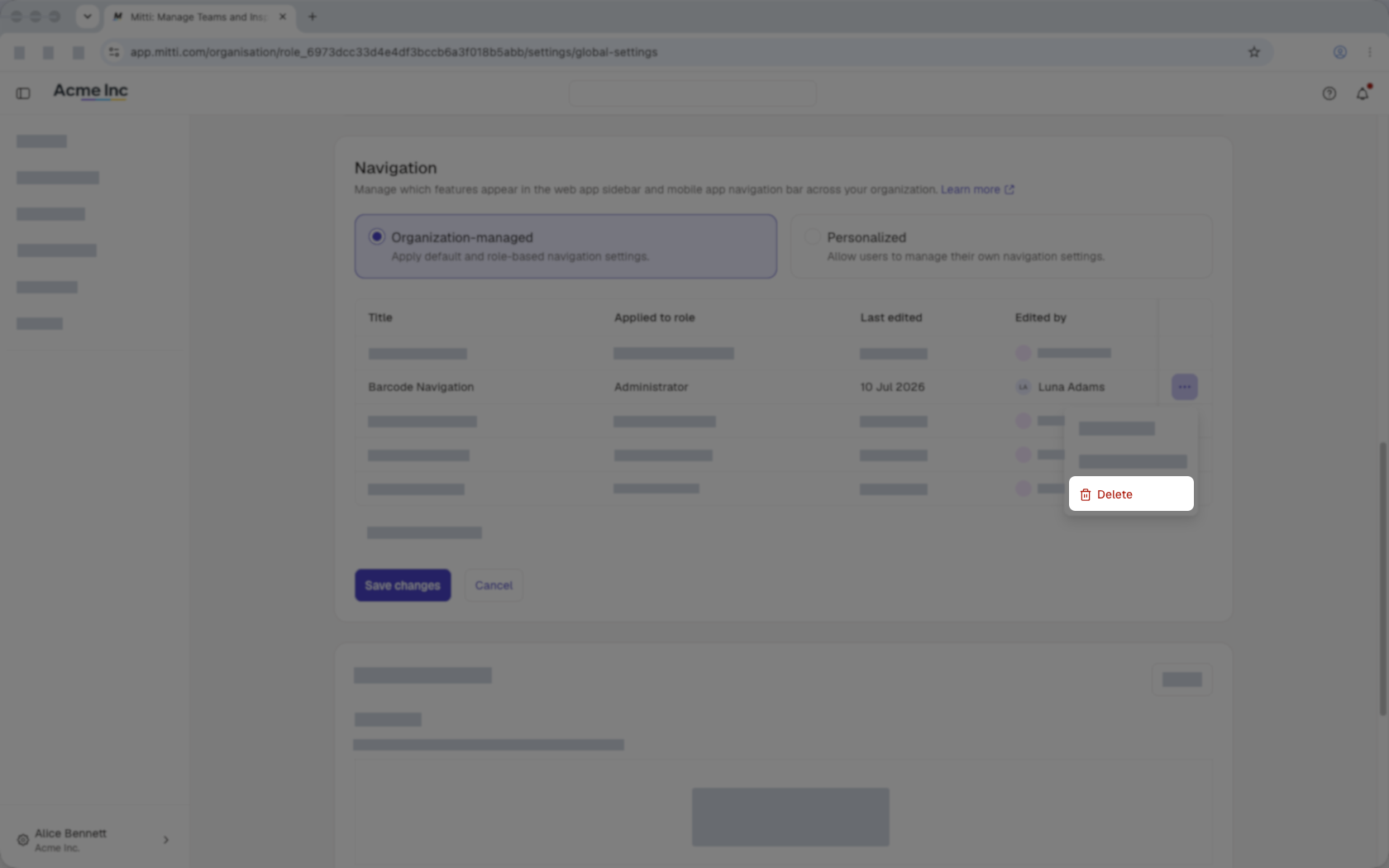
Haga clic en Guardar cambios en la parte inferior izquierda de la sección "Navegación".
En la ventana emergente, haga clic en Guardar y aplicar.
La navegación predeterminada no se puede eliminar.
La eliminación es irreversible y no podemos restaurar elementos eliminados permanentemente. Siempre se requiere confirmación antes de cualquier eliminación, así que asegúrese de no eliminar accidentalmente el elemento equivocado.
Preguntas frecuentes
¿Necesitas más ayuda?
¿Fue útil esta página?
