Última actualización: 11 de septiembre de 2026
¿Qué puedo ver en la actividad del programa?
El historial de activos registra automáticamente los eventos y cambios relacionados con un activo en Mitti en la pestaña Actividad. Recopila actualizaciones de toda la aplicación, incluyendo Inspecciones, Contratiempos, Acciones, Sitios y cambios en los detalles y el estado de los activos, de modo que todos los eventos se recogen en un solo lugar en orden cronológico. Esto proporciona a los gestores de activos y a los equipos de operaciones un registro completo del ciclo de vida de un activo. Los equipos pueden utilizar este registro para respaldar informes, estadísticas, monitorear el cumplimiento y obtener análisis operativos.
Lo que necesitarás
Ver la actividad de un activo
Click Activos from the sidebar or in Más.
Find the asset you want to view.
Select the asset.
Select the Actividad tab at the center of the page.
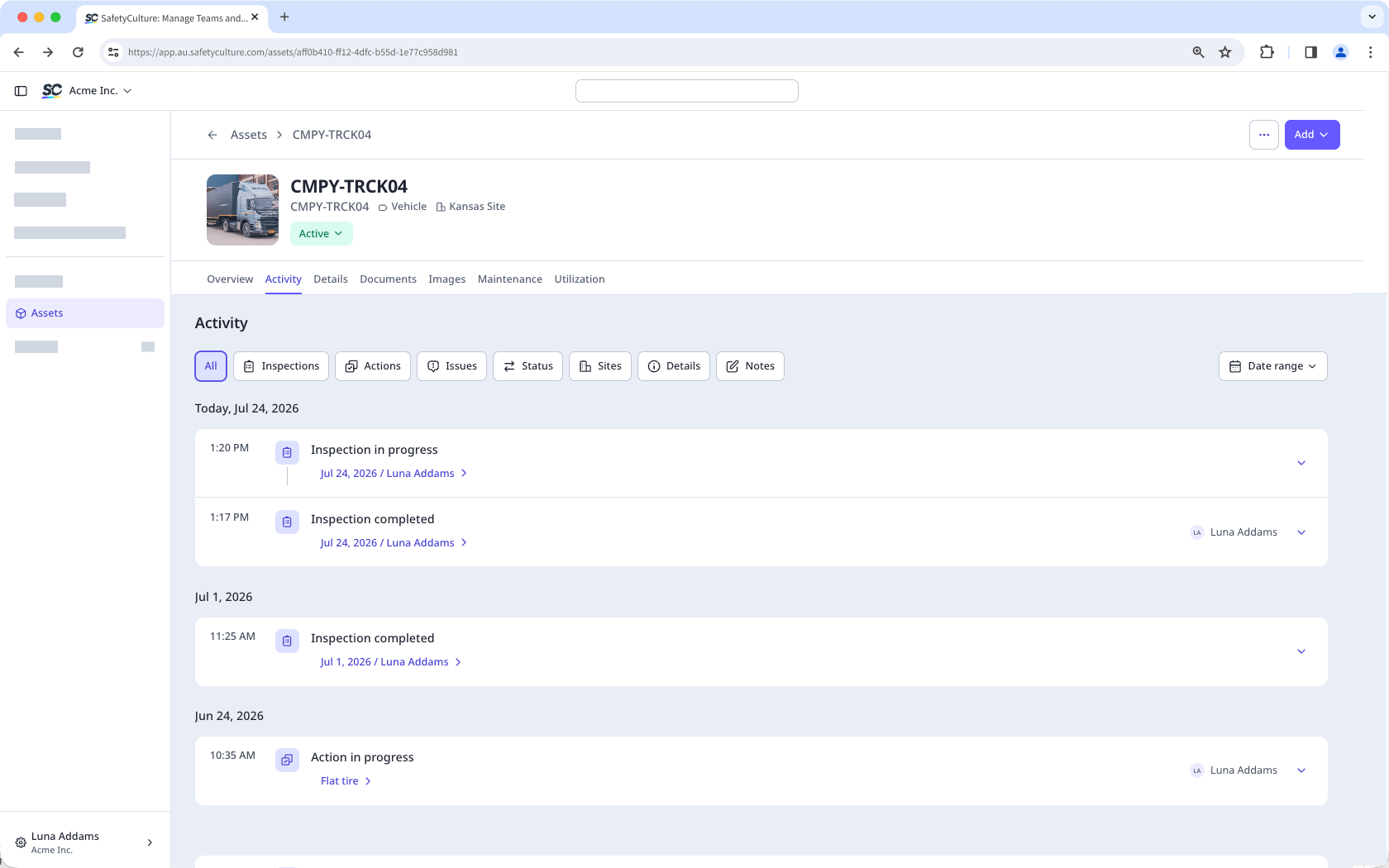
View the asset's activity, including the following information:
The inspections involving the asset
The actions created from the asset
The issues reported from the asset
The asset status changes
The asset site updates
The asset detail changes
The notes added to the asset
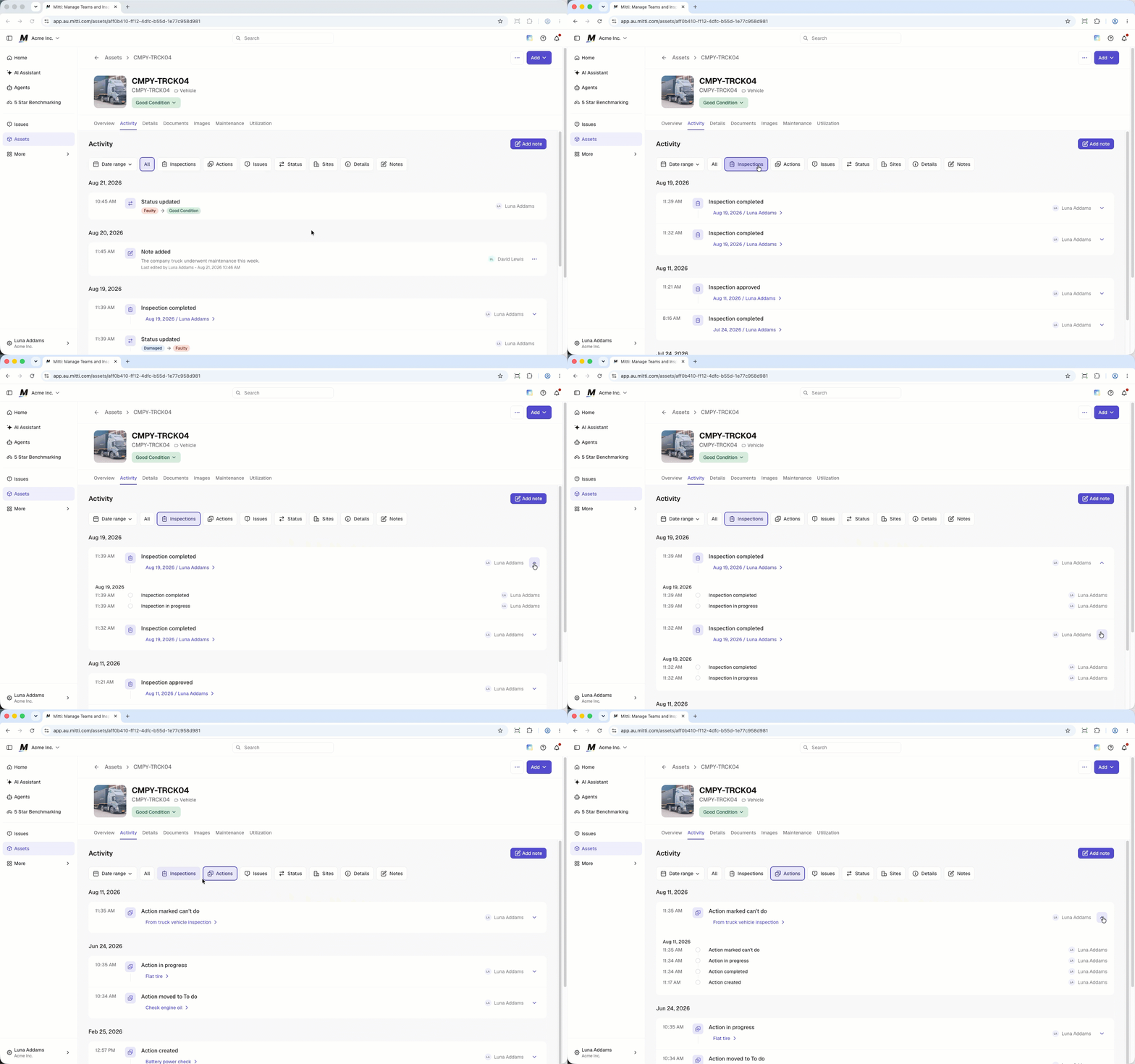
To view more details about an event, click the on the right-hand side of the event.
To filter which events you can see on the Actividad tab, click the filters at the center of the page.
Abra la aplicación móvil.
Toque Activos en la barra de navegación o en Más.
Seleccione el activo.
Toque la pestaña Actividad en el centro de la pantalla.
Vea la actividad del activo, incluida la siguiente información:
Las inspecciones relacionadas con el activo
Las acciones creadas a partir del activo
Los contratiempos identificados desde el activo
Los cambios de estado del activo
Las actualizaciones del sitio del activo
Cambios en los detalles del activo
Las notas añadidas al activo
Para filtrar los eventos que puede ver en la pestaña Actividad, toque en la parte izquierda de la pantalla.
En los filtros, puede configurar lo siguiente:
Eventos: Active o desactive los filtros para los eventos que quiera ver.
Fechas: Seleccione el intervalo de fechas de los eventos que desea ver.
Toque Hecho.
¿Necesitas más ayuda?
¿Fue útil esta página?
