Última actualización: 16 de septiembre de 2026
¿Qué es el historial de activos?
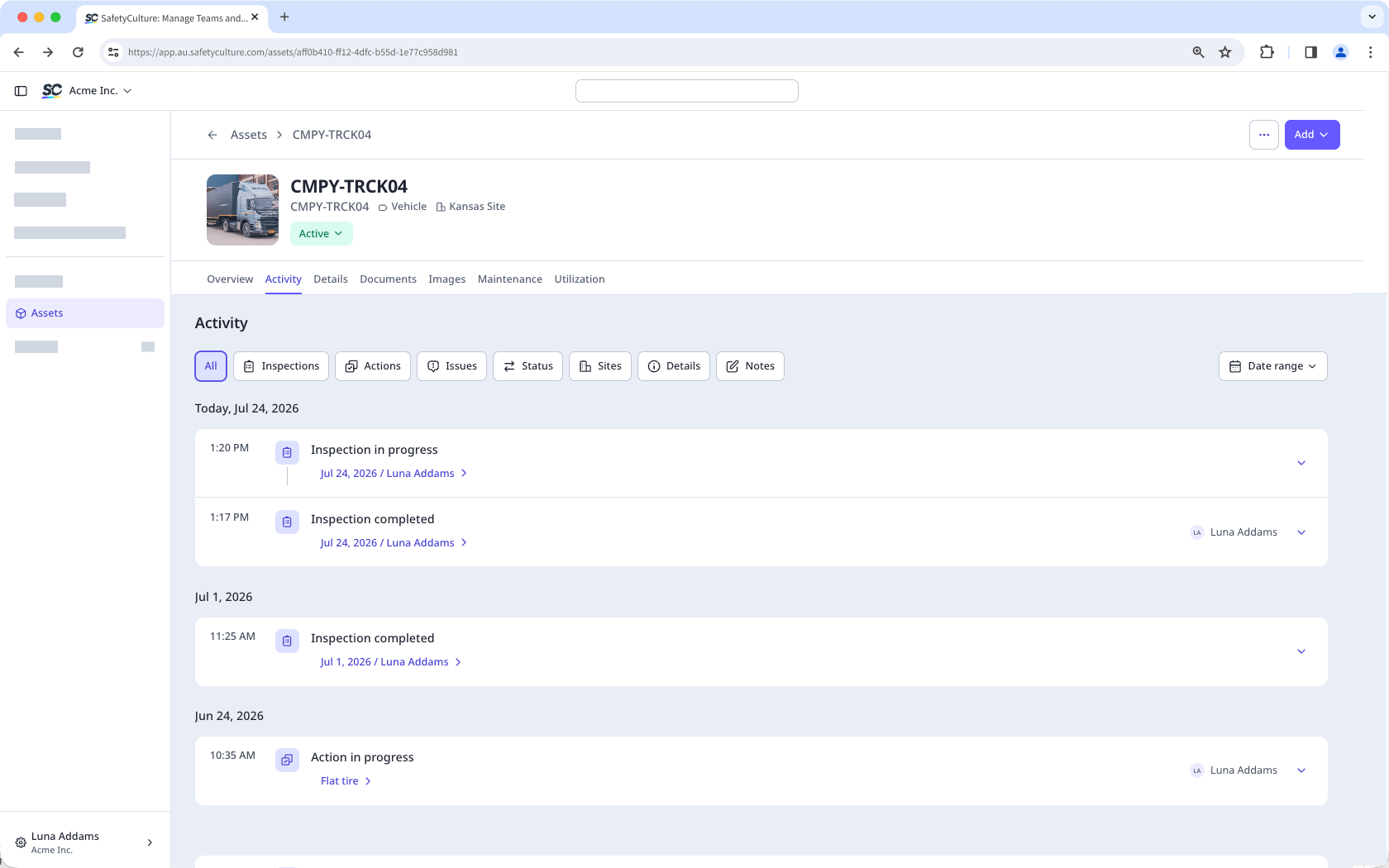
El historial de activos registra automáticamente los eventos y cambios relacionados con un activo en Mitti en la pestaña Actividad. Recopila actualizaciones de toda la aplicación, incluyendo Inspecciones, Contratiempos, Acciones, Sitios y cambios en los detalles y el estado de los activos, de modo que todos los eventos se recogen en un solo lugar en orden cronológico. Esto proporciona a los gestores de activos y a los equipos de operaciones un registro completo del ciclo de vida de un activo. Los equipos pueden utilizar este registro para respaldar informes, estadísticas, monitorear el cumplimiento y obtener análisis operativos.
Lo que necesitarás
Añadir una nota de actividad de un activo
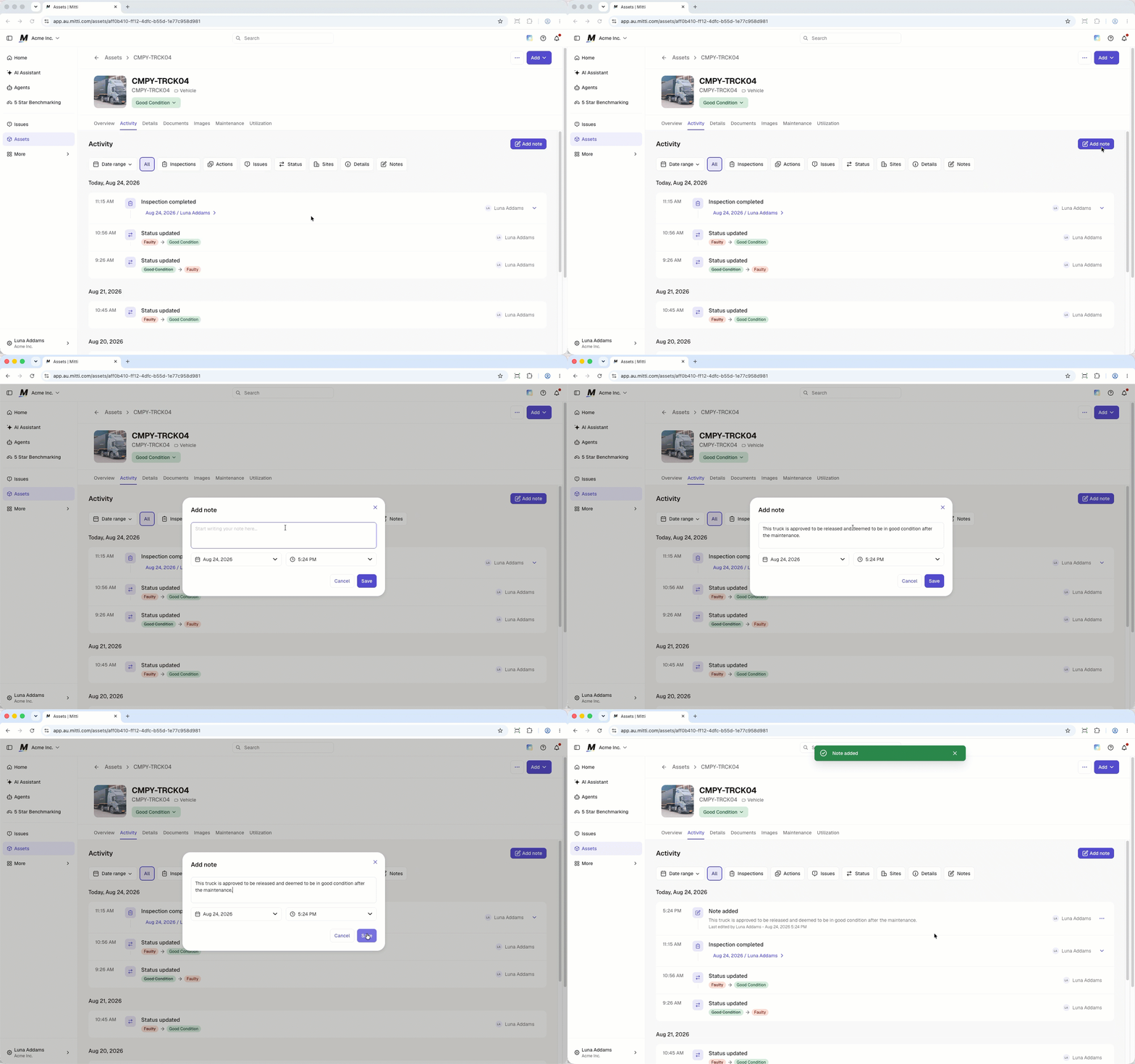
Seleccione Activos en la barra lateral o en Más.
Busque el activo que desea ver.
Seleccione el activo.
Seleccione la pestaña Actividad en el centro de la página.
Haga clic en agregar nota.
En la ventana emergente, escriba su nota, seleccione la fecha y establezca la hora.
Haga clic en Guardar.
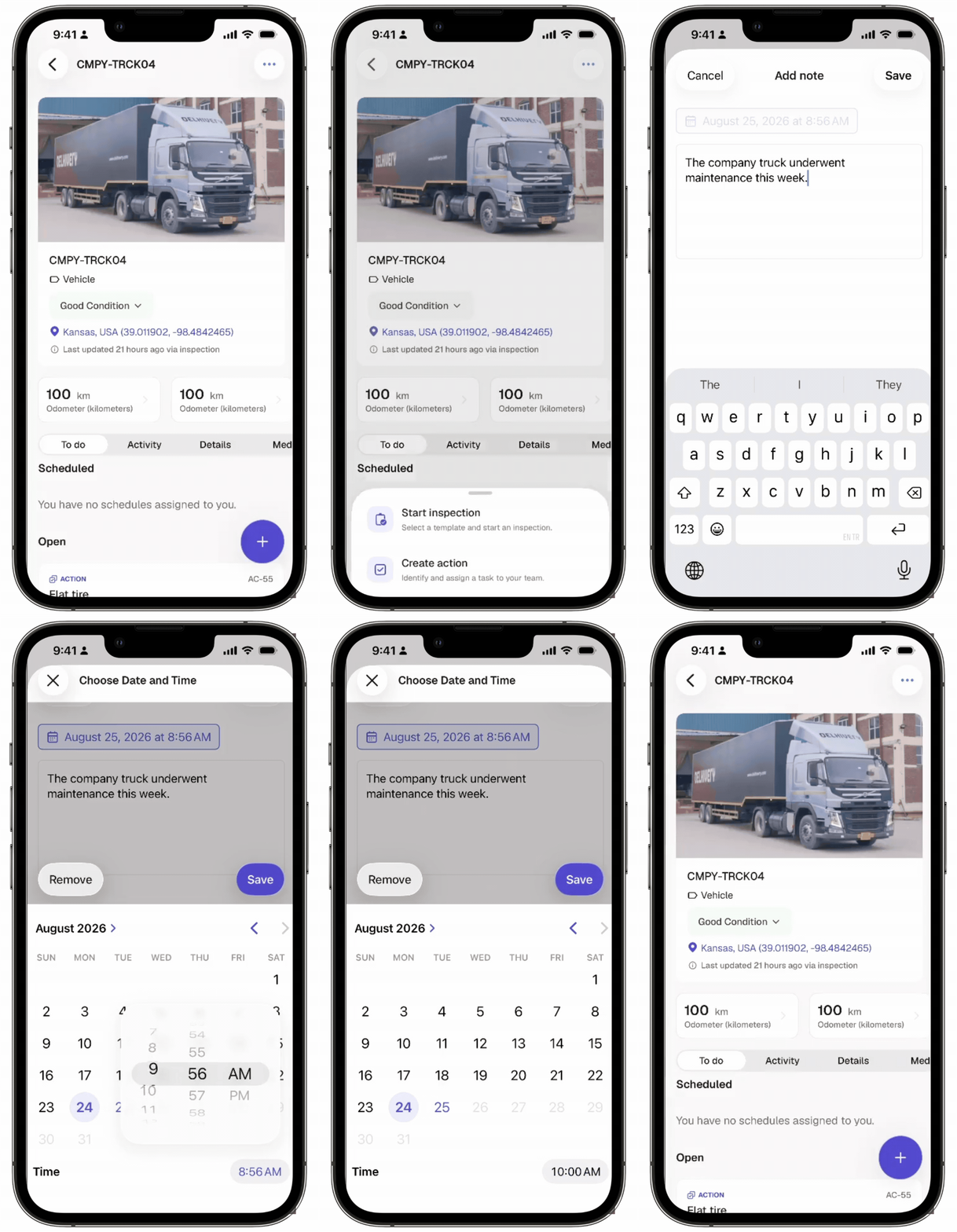
Abra la aplicación móvil.
Toque Activos en la barra de navegación o en Más.
Seleccione el activo.
Toque en la parte inferior derecha de su pantalla.
Seleccione agregar nota.
En la ventana emergente, escriba su nota, seleccione la fecha y establezca la hora.
Toque Guardar en la parte superior derecha de su pantalla.
Editar una nota de actividad de un activo
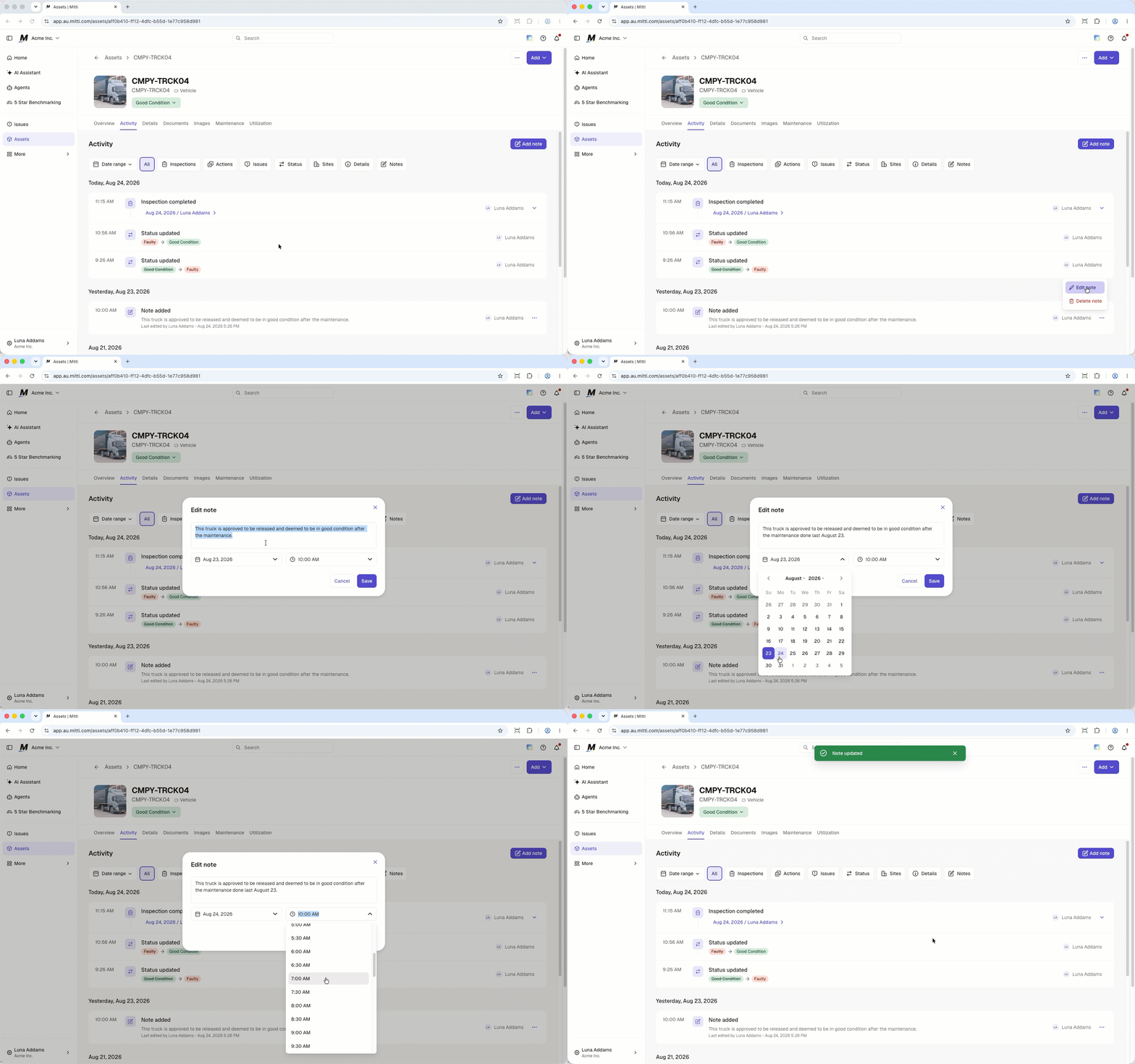
Seleccione Activos en la barra lateral o en Más.
Busque el activo que desea ver.
Seleccione el activo.
Seleccione la pestaña Actividad en el centro de la página.
Haga clic en a la derecha de la nota y seleccione Editar nota.
En la ventana emergente, edite los detalles de la nota.
Haga clic en Guardar.
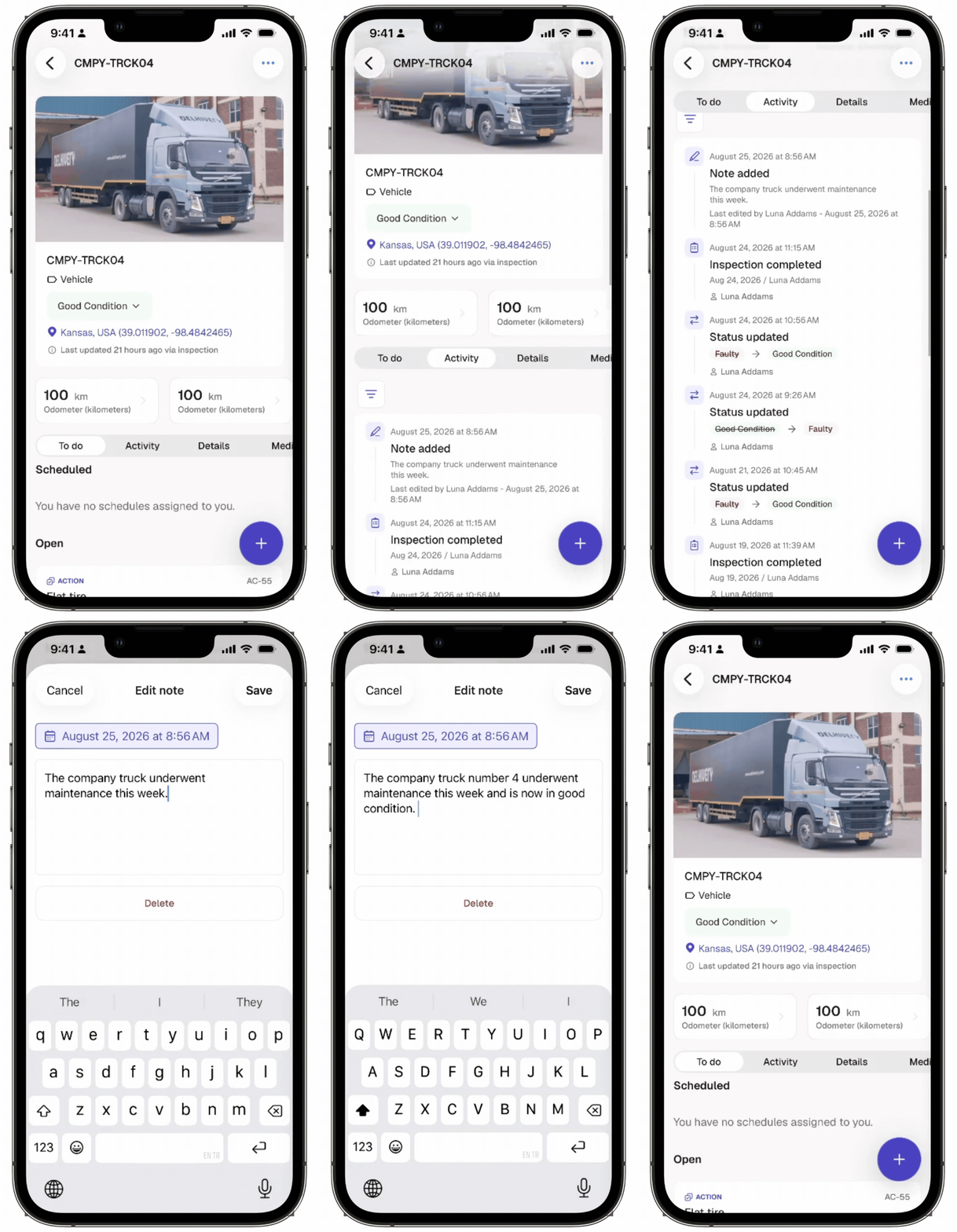
Abra la aplicación móvil.
Toque Activos en la barra de navegación o en Más.
Seleccione el activo.
Seleccione la pestaña Actividad en el centro de la pantalla.
Seleccione la nota que quiera editar.
En la ventana emergente, edite los detalles de la nota.
Toque Guardar en la parte superior derecha de su pantalla.
Eliminar una nota de actividad de un activo
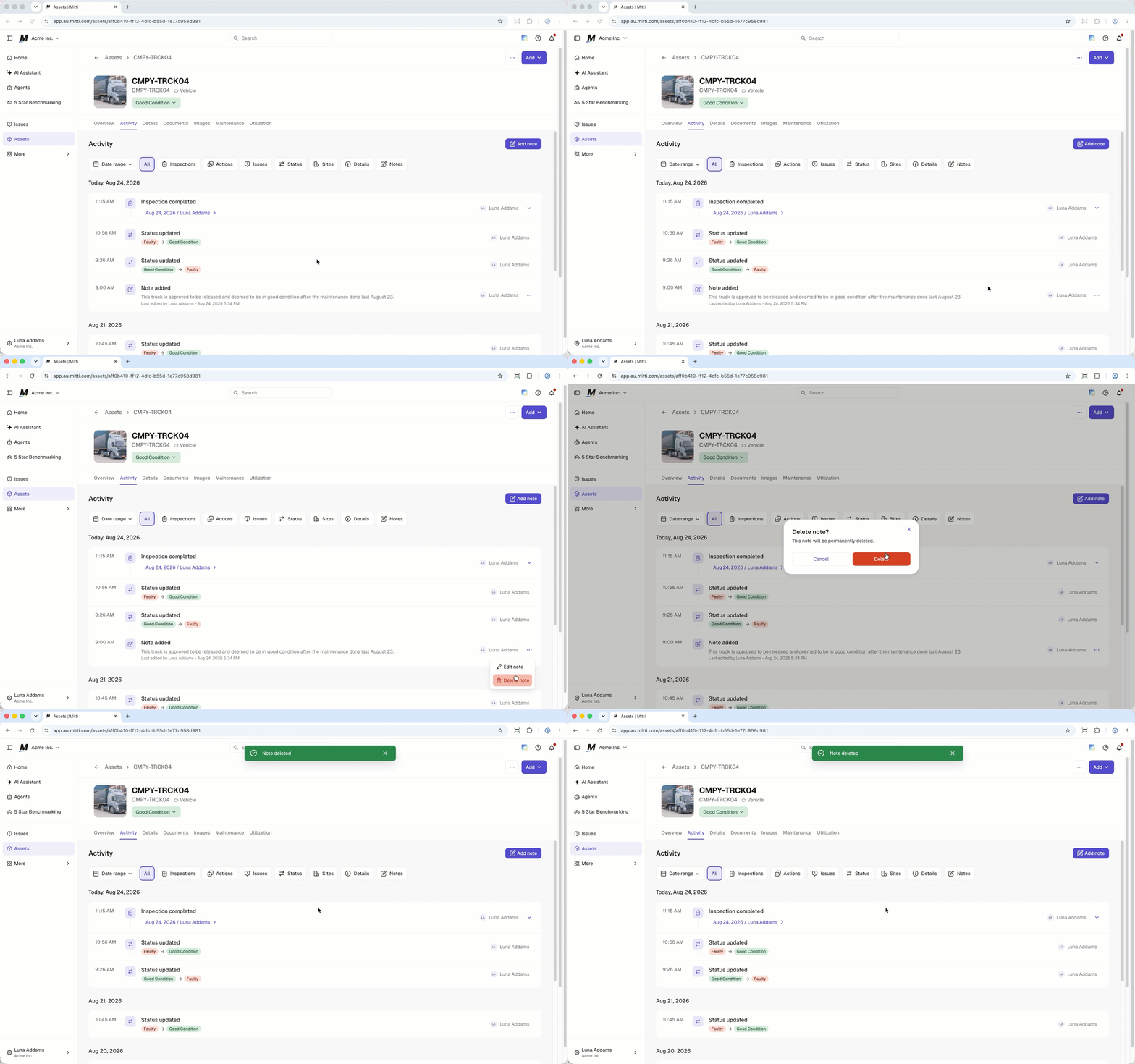
Seleccione Activos en la barra lateral o en Más.
Busque el activo que desea ver.
Seleccione el activo.
Seleccione la pestaña Actividad en el centro de la página.
Haga clic en a la derecha de la nota y seleccione Eliminar nota.
En la ventana emergente, haga clic en Eliminar.
Abra la aplicación móvil.
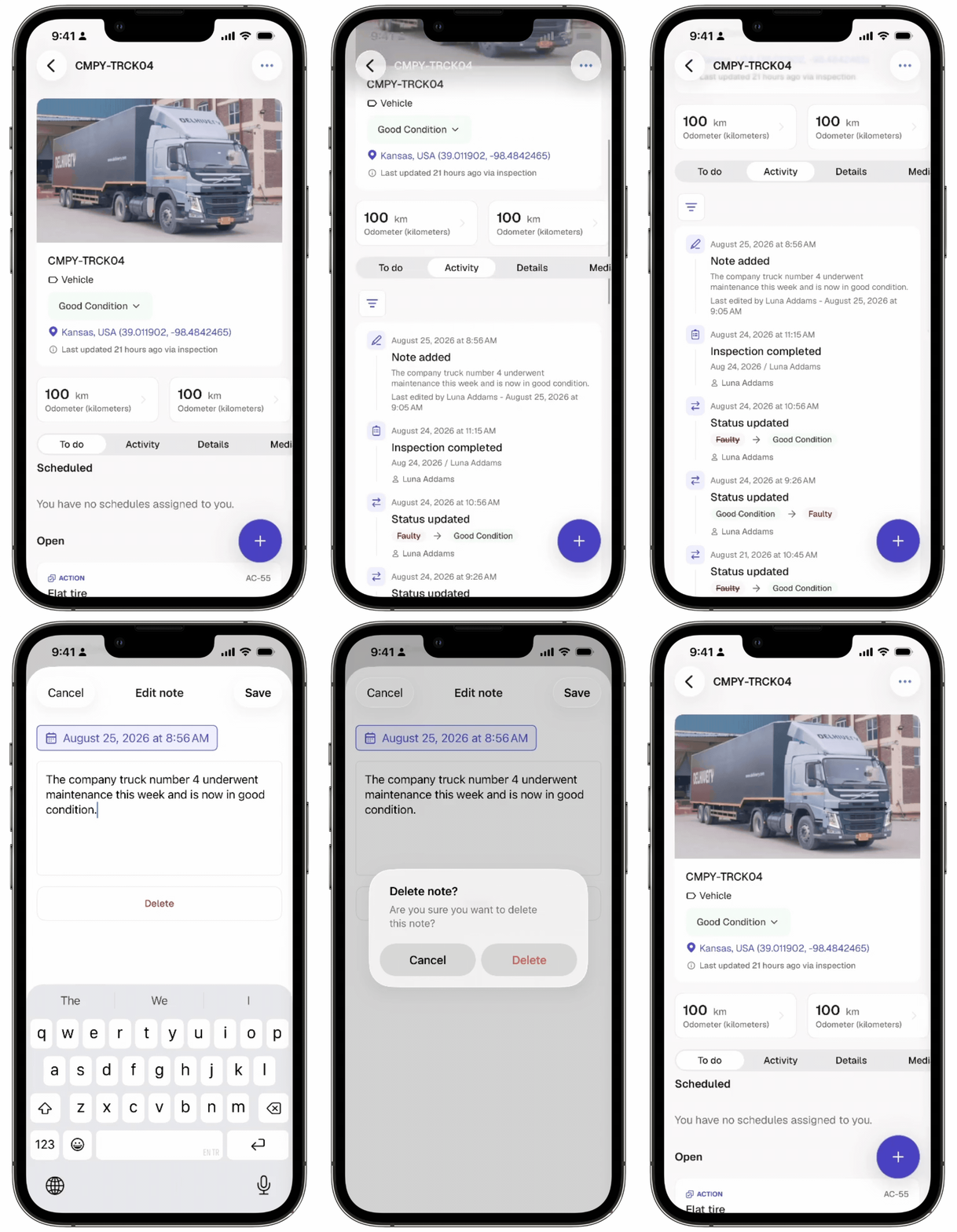
Toque Activos en la barra de navegación o en Más.
Seleccione el activo.
Seleccione la pestaña Actividad en el centro de la pantalla.
Seleccione la nota que quiera eliminar.
Toque Eliminar.
En la ventana emergente, toque Eliminar.
¿Necesitas más ayuda?
¿Fue útil esta página?