Última actualización: 12 de octubre de 2026
¿Qué son los límites de gasto de AI?
El límite de gasto en IA establece la cantidad máxima de créditos adicionales que una persona puede utilizar de los créditos de IA de la organización. Los créditos adicionales son aquellos que provienen de su suscripción de créditos y del exceso.
Por ejemplo, establecer un límite de 500 créditos para un usuario no significa que se le reserven 500 créditos. Lo que hace es impedir que utilice más de 500 créditos de los que ya tiene su organización, pero no concede ni reserva créditos a nadie.
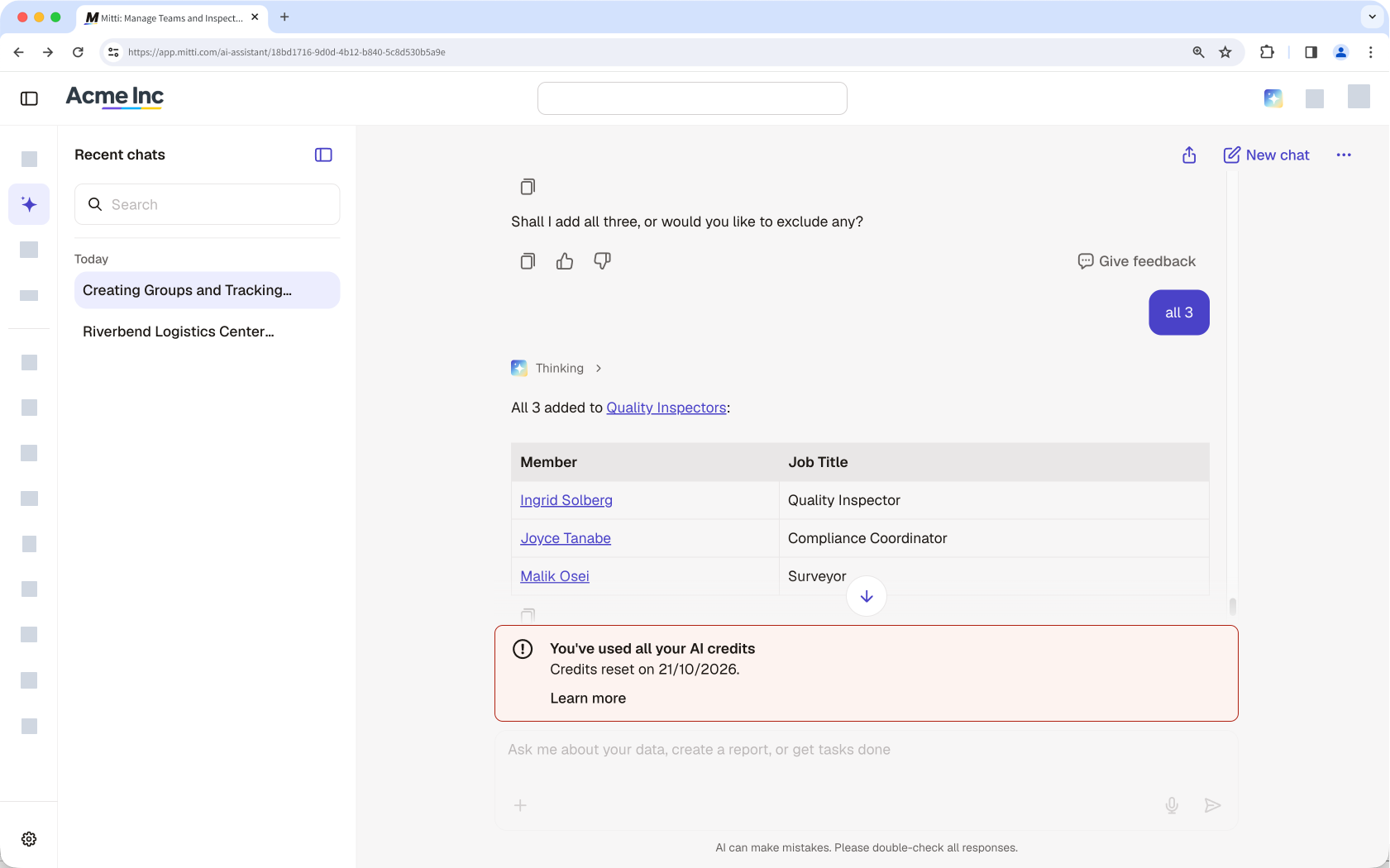
Puede establecer un límite de gasto para toda su organización o para usuarios concretos. El límite de gasto para toda la organización se aplica a todos los usuarios que no tengan un límite propio, mientras que el límite de gasto por usuario se aplica a personas concretas. Este último prevalece sobre el límite de gasto para toda la organización, por lo que, si ambos existen, se aplica el límite propio del usuario.
De forma predeterminada, no se establece ningún límite de gasto, y los usuarios pueden utilizar los créditos adicionales de su organización sin ningún límite. El límite que establezca se mantendrá hasta que lo modifique. El uso de créditos se restablece al inicio de cada periodo de facturación.
Consulte el registro de actividad de su organización para ver quién modificó un límite de gasto y cuándo.
Lo que necesitarás
Establezca un límite de gasto en IA para su organización
Haga clic en el nombre de su organización en la esquina inferior izquierda de la página y seleccione Facturación.
Haga clic en Uso en la parte superior de la página.
Haga clic en Ver uso individual en la parte inferior izquierda de la página.
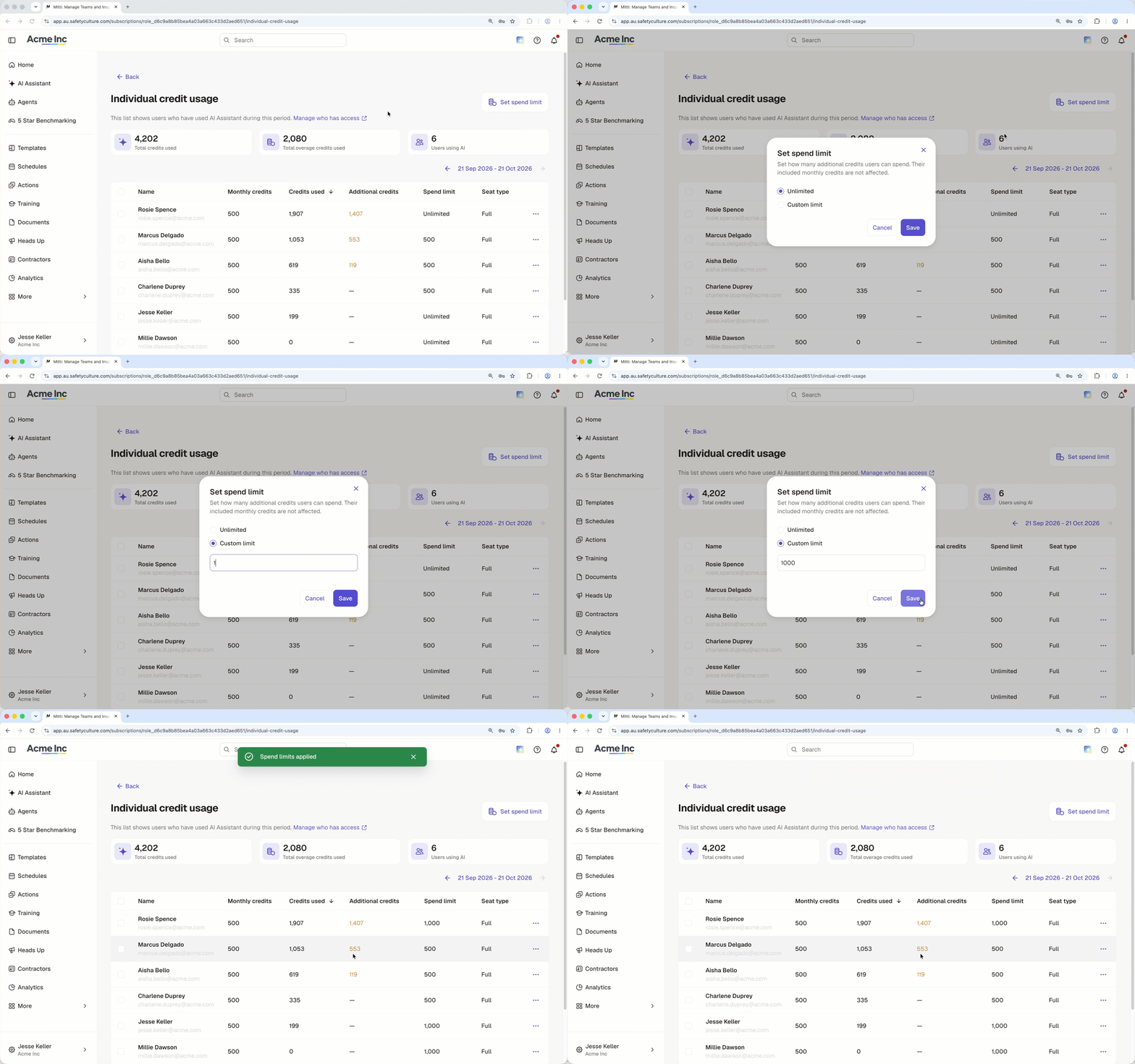
Haga clic en Establecer un límite de gasto en la parte superior derecha de la página.
En la ventana emergente, seleccione cualquiera de las siguientes opciones:
Ilimitado: Los usuarios que no tienen límite propio pueden utilizar los créditos adicionales de su organización sin ningún límite.
Límite personalizado: Introduzca el número de créditos adicionales que un usuario puede gastar en un periodo de facturación. Los usuarios que no tienen límite propio no pueden gastar más de esta cantidad.
Haga clic en Guardar. El límite de gasto se aplica a todos los usuarios que no tengan un límite propio.
Establecer un límite de gasto de IA para usuarios concretos
Haga clic en el nombre de su organización en la esquina inferior izquierda de la página y seleccione Facturación.
Haga clic en Uso en la parte superior de la página.
Haga clic en Ver uso individual en la parte inferior izquierda de la página.
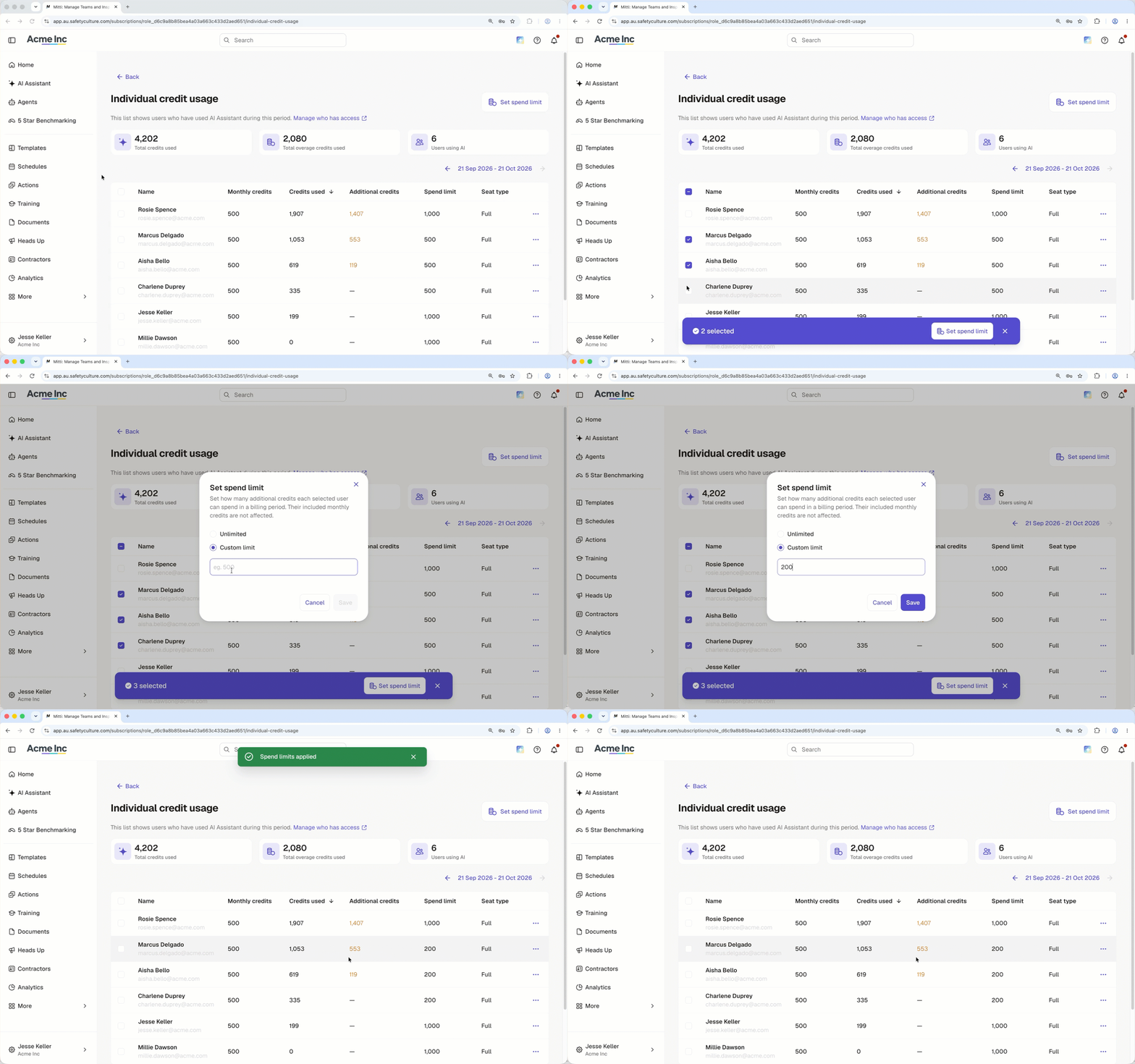
Haga clic en a la izquierda de cada usuario cuyo límite de gasto quiera modificar.
En la ventana emergente, seleccione cualquiera de las siguientes opciones:
Ilimitado: Los usuarios pueden utilizar los créditos adicionales de su organización sin ningún límite.
Límite personalizado: Introduzca el número de créditos adicionales que este usuario puede gastar en un periodo de facturación. Su propio límite se aplica incluso si la organización tiene establecido un límite de gasto para toda la organización.
Haga clic en Guardar. El límite de gasto se aplica a todos los usuarios que no tengan un límite propio.
Un usuario que se quede sin créditos puede solicitarlos a sus administradores. Consulte el consumo de su equipo para ver quién se está acercando a su límite antes de que lo alcance.
Preguntas frecuentes
¿Necesitas más ayuda?
¿Fue útil esta página?