Dernière mise à jour: 14 septembre 2026
Que sont les modèles ?
Les modèles constituent la base de votre expérience Mitti. Ils définissent le flux de travail quotidien de votre équipe, structurent l'apparence de vos rapports et façonnent la présentation des données capturées par votre équipe. Avec Mitti, vous pouvez créer des modèles à l'aide de notre fonctionnalité intuitive Modèles et personnaliser les réponses pour capturer les informations dont vous avez besoin !
Options pour créer un modèle
Il existe plusieurs façons de créer un modèle :
Commencer depuis le début
Créez votre propre modèle à partir d'une page vierge. Un nouveau modèle comprend automatiquement une page de titre par défaut et une page d'inspection vierge.
Sélectionnez cette option si vous souhaitez avoir un contrôle total et préférez concevoir votre modèle étape par étape.
Décrire le sujet
Expliquez l'objectif de votre modèle en quelques mots. Ensuite, nous utiliserons un fournisseur d'IA tiers pour générer du contenu comme point de départ de votre modèle. Veuillez noter que cette option n'est actuellement disponible qu'en Anglais.
Sélectionnez cette option si vous n'avez pas encore de questions spécifiques en tête, mais que vous connaissez déjà le sujet que vous souhaitez aborder dans vos inspections.
Convertir une image ou un PDF
Importez un formulaire existant au format PDF, JPEG ou PNG pour qu'il soit automatiquement converti en modèle.
Cette option est idéale si vous disposez déjà d'un formulaire ou d'un questionnaire. Au lieu de copier-coller, vous pouvez l'importer et générer instantanément un modèle.
Options disponibles
Décrivez un sujet ou importez un fichier
Saisissez une description de votre processus ou de votre sujet ou/et importez un fichier. L'Assistant IA génère un modèle structuré à partir de vos données. Utilisez cette option pour décrire votre processus de conversion d'un formulaire ou questionnaire existant en modèle.
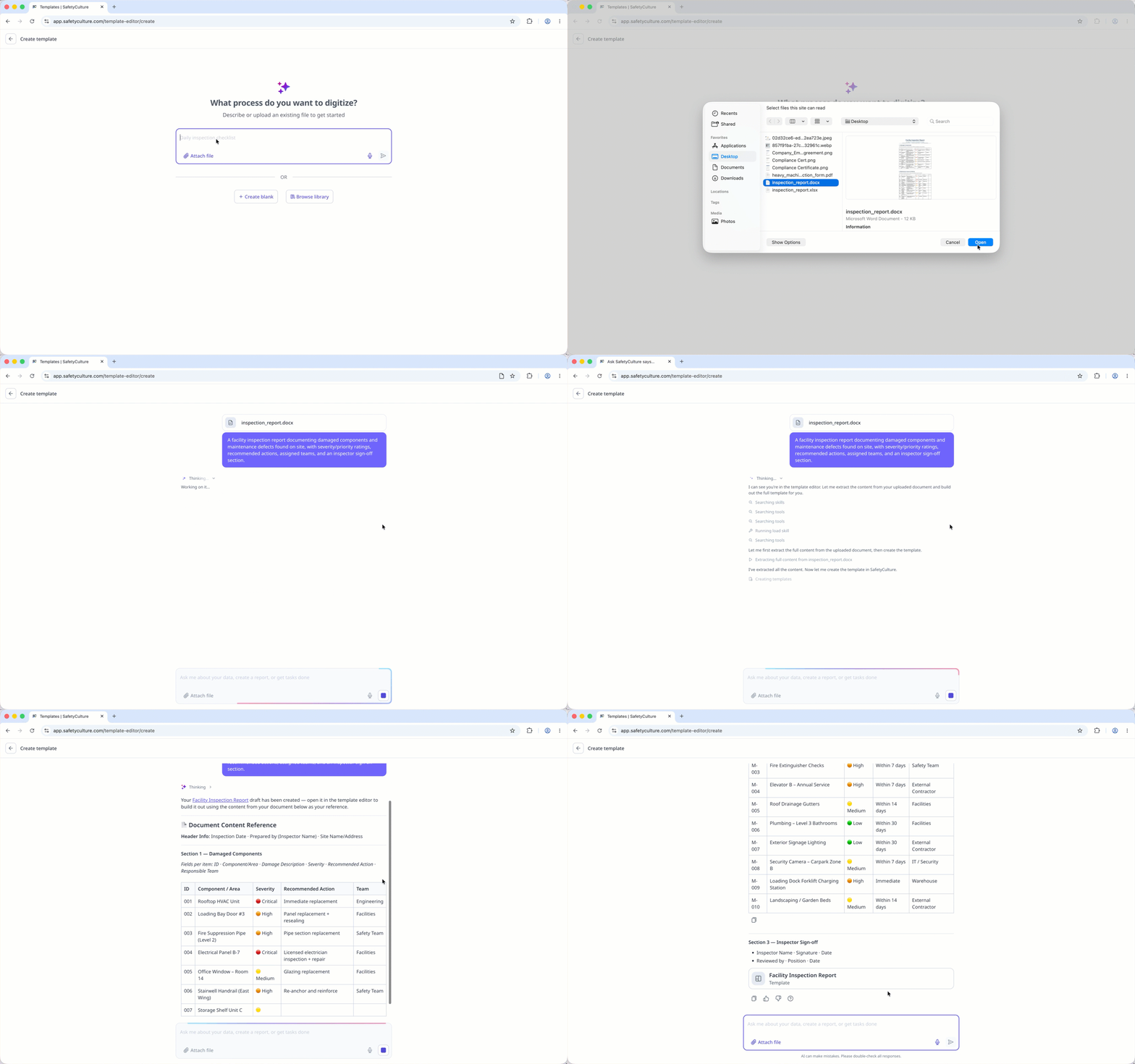
Pour décrire un sujet ou importer un fichier, il faut utiliser l'Assistant IA afin de créer un modèle.
Commencer depuis le début
Créez votre propre modèle à partir d'une page vierge. Un nouveau modèle comprend automatiquement une page de titre par défaut et une page d'inspection vierge. Sélectionnez cette option si vous souhaitez avoir un contrôle total et préférez concevoir votre modèle étape par étape.
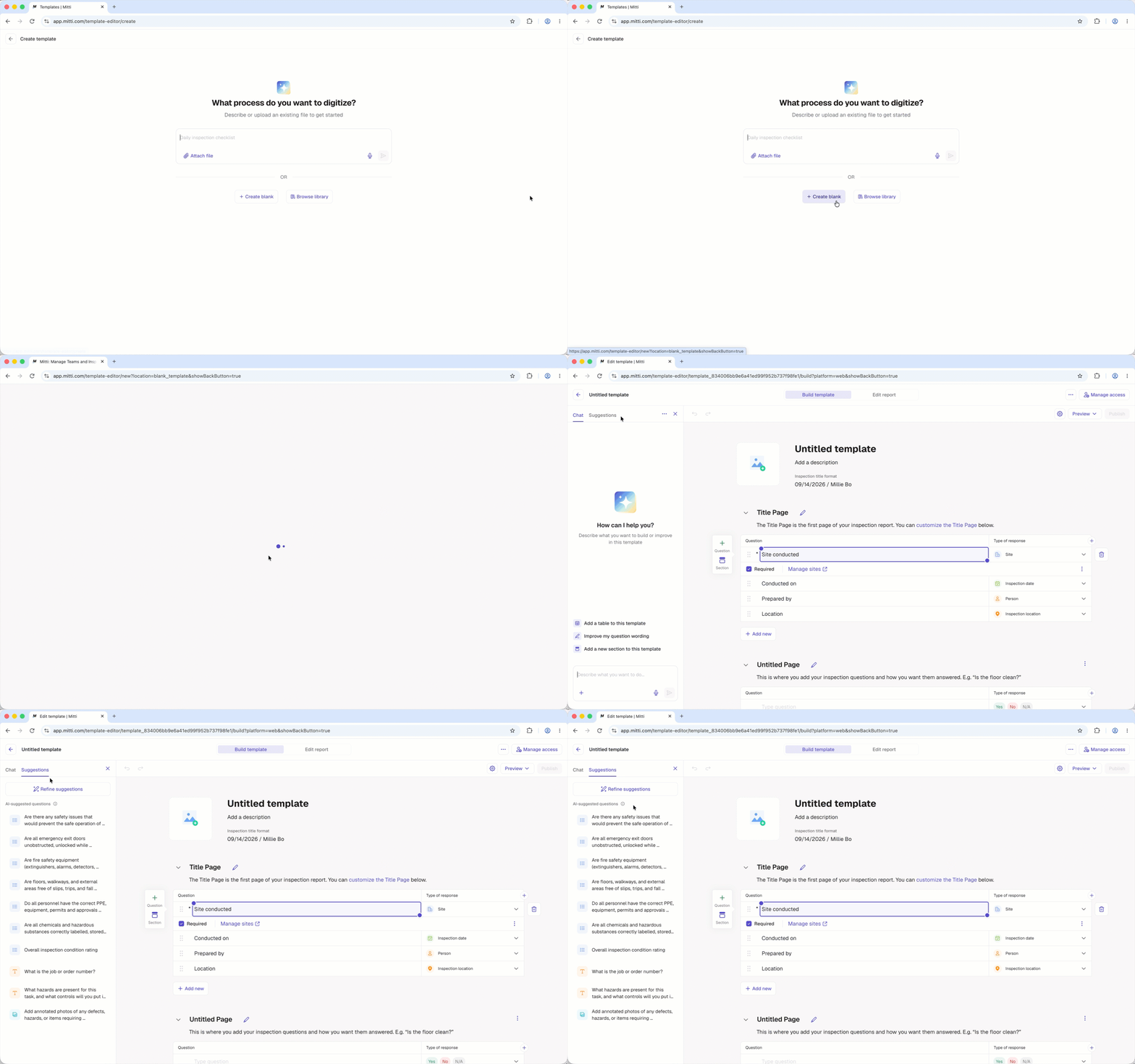
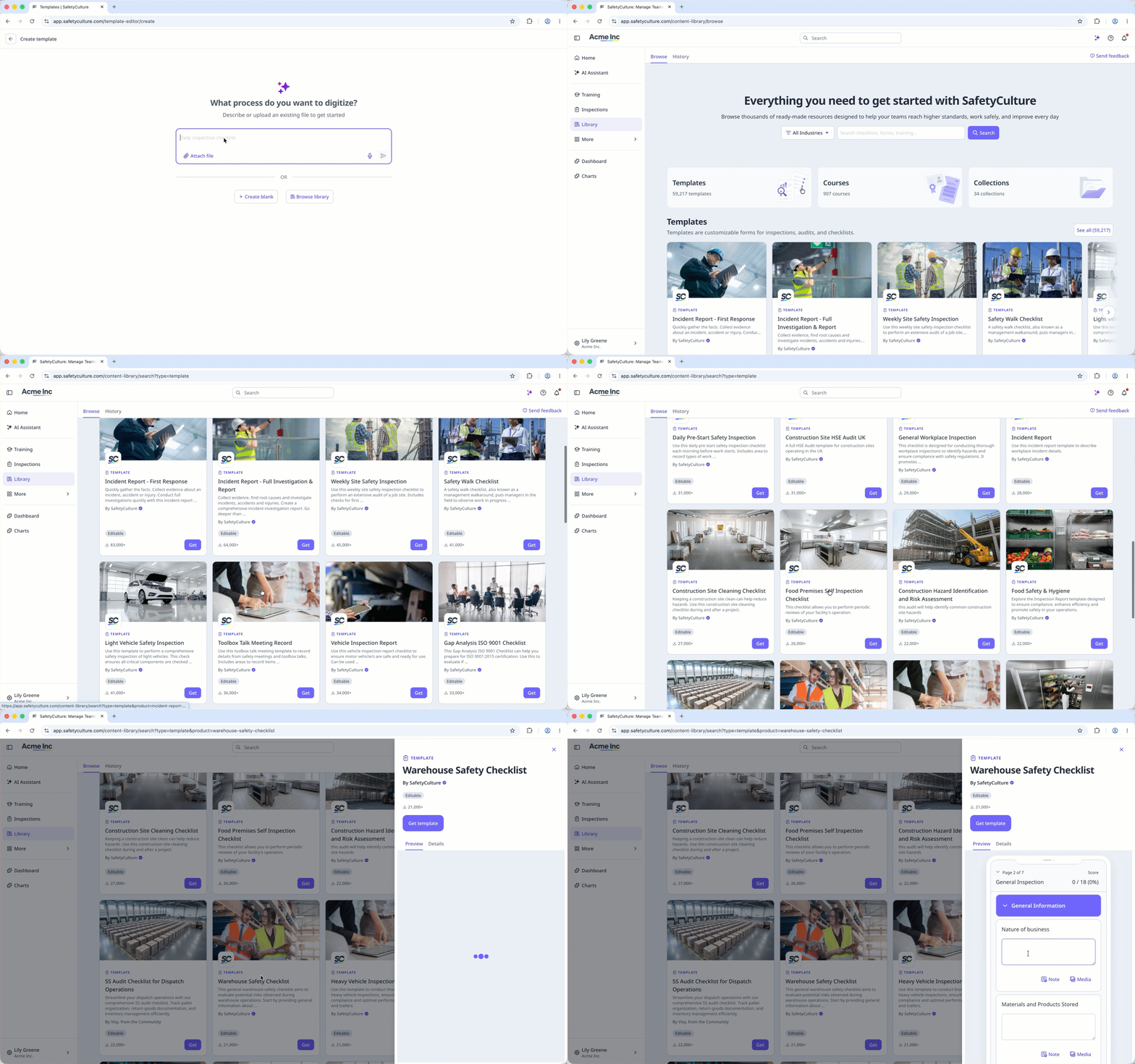
Trouver un modèle
Parcourez des milliers de modèles gratuits dans la Bibliothèque (opens in new tab), créés et partagés par l'équipe Mitti. Téléchargez un modèle prêt à l'emploi qui répond à vos besoins et personnalisez-le en fonction du flux de travail de votre équipe.
Comment ça marche ?
Ce diagramme illustre le processus de création et de modification des modèles afin de personnaliser les rapports et de garantir que les inspections sont claires, cohérentes et adaptées aux besoins de votre équipe.
Ce dont vous aurez besoin
Bien qu'il soit possible de créer des modèles sur l'application portable, nous recommandons de le faire depuis l'application Web pour une meilleure expérience.
1. Créer un modèle
Vous ne pouvez créer des modèles qu’à l’aide de l’Assistant IA disponible dans l’application Web.
Sélectionnez Modèles dans la barre latérale ou sélectionnez-le dans Plus.
Cliquez sur Créer en haut à droite de la liste des modèles.
Cliquez sur Créer un espace vide pour créer un nouveau modèle.
Passez à la modification de votre modèle.
Ouvrez l'application portable.
Appuyez sur Inspections dans la barre latérale ou sélectionnez-le dans Plus.
Sélectionnez l'onglet Modèles en haut de votre écran.
Appuyez sur en bas à droite de votre écran.
Dans le menu contextuel, sélectionnez Commencer depuis le début.
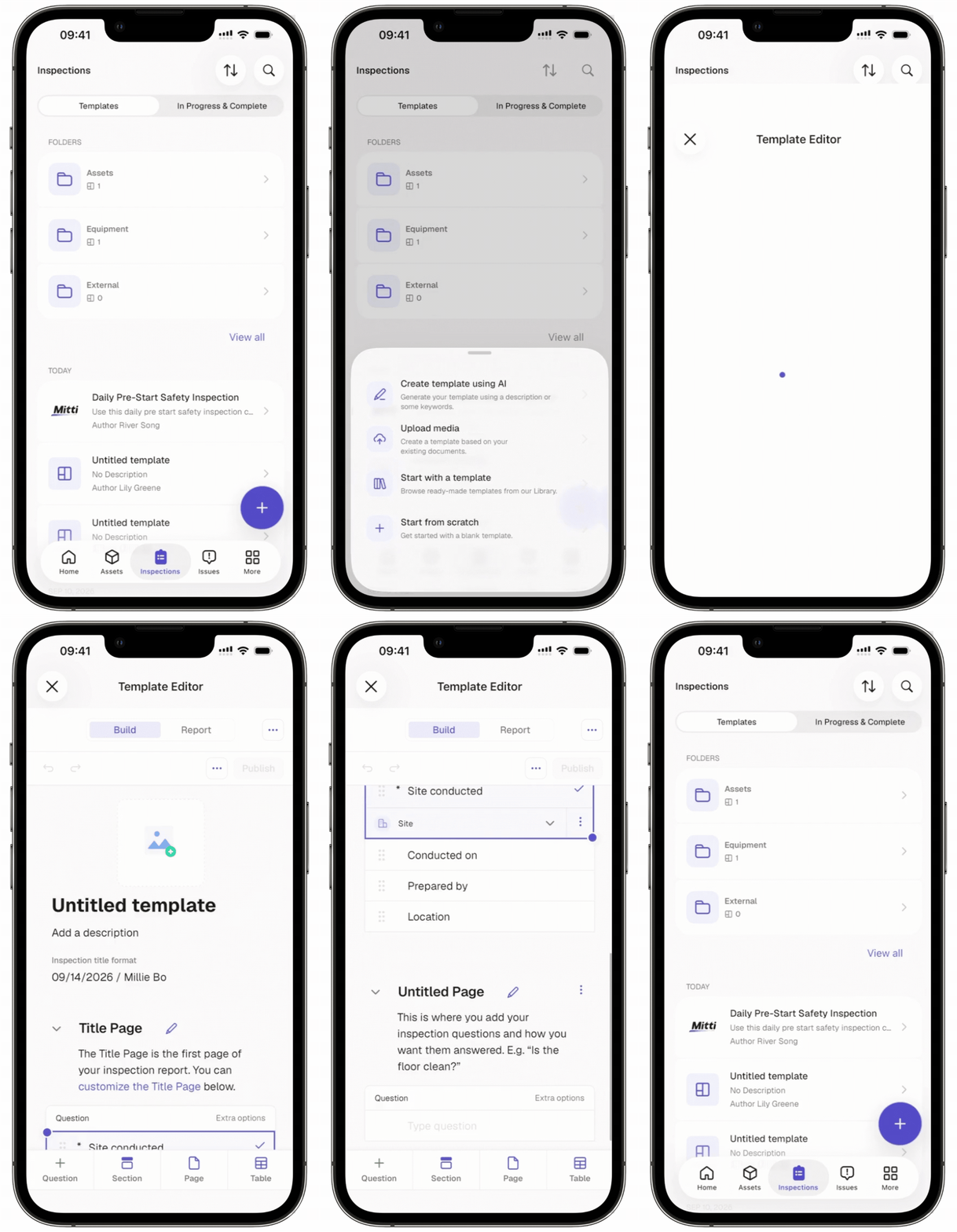
Passez à la modification de votre modèle.
2. Modifier un modèle
Sélectionnez l'onglet Suggestions pour générer et ajouter des suggestions de questions à votre modèle à l'aide de l'Assistant IA.
Cliquez sur Modèle sans titre en haut de la page pour modifier le titre du modèle.
Cliquez sur Ajouter une description en bas du titre du modèle pour le décrire le modèle.
Sur la page de Titre, vous pouvez :
Sélectionnez une question et cliquez sur Question pour ajouter d'autres questions, où vous pouvez sélectionner le type de réponse à la page de titre le plus approprié.
Sur la page « Inspection », cliquez sur sur le nom de la page existante et renommez en conséquence. Ensuite, appuyez sur la touche Entrée ou Retour de votre clavier ou cliquez n'importe où dans l'Éditeur de modèles pour l'enregistrer.
Cliquez sur Taper une question pour ajouter une question, et sélectionnez le type de réponse le plus approprié.
Cliquez sur Ajouter nouveau pour ajouter des questions, des sections et des pages.
En fonction de l'utilisation prévue de votre modèle, vous pouvez ajouter des champs logiques pour les questions situationnelles et répéter des sections pour les questions récurrentes. Vous pouvez également Configurer un système de score dans le modèle afin de suivre les performances de votre équipe au fil du temps.
Une fois vos modifications terminées, passez à la personnalisation de votre rapport.
Cliquez sur Modèle sans titre en haut de la page pour modifier le titre du modèle.
Appuyez sur Ajouter une description en bas du titre du modèle pour le décrire le modèle.
Ajouter un logo au modèle à utiliser comme vignette du modèle et logo par défaut sur les rapports d'inspection générés à partir du modèle.
Sur la page de Titre, vous pouvez :
Sélectionnez une question et cliquez sur Question pour ajouter d'autres questions, où vous pouvez sélectionner le type de réponse à la page de titre le plus approprié.
Sur la page « Inspection », vous pouvez :
Cliquez sur Saisir une question pour ajouter une question, et sélectionnez le type de réponse le plus approprié.
Cliquez sur Ajouter nouveau pour ajouter des questions, des sections et des pages.
Selon l'utilisation prévue de votre modèle, vous pouvez ajouter des champs logiques pour les questions situationnelles et répéter des sections pour les questions récurrentes. Vous pouvez également Configurer un système de score dans le modèle afin de suivre les performances de votre équipe au fil du temps.
Une fois vos modifications terminées, passez à la personnalisation de votre rapport.
3. Personnaliser une mise en page du rapport
Cliquez sur Rapport en haut de l'Éditeur de modèles.
Sur cette page, cliquez sur Nouvelle mise en page. Vous pouvez également cliquer sur sous la section « Mise en page par défaut » pour choisir parmi vos mises en page du rapport existantes.
Sur cette page, vous pouvez choisir entre :
Pour ce modèle uniquement : cette mise en page du rapport ne peut être utilisée que dans le modèle que vous êtes en train de modifier.
Pour tous les modèles : cette mise en page du rapport sera disponible pour les autres modèles.
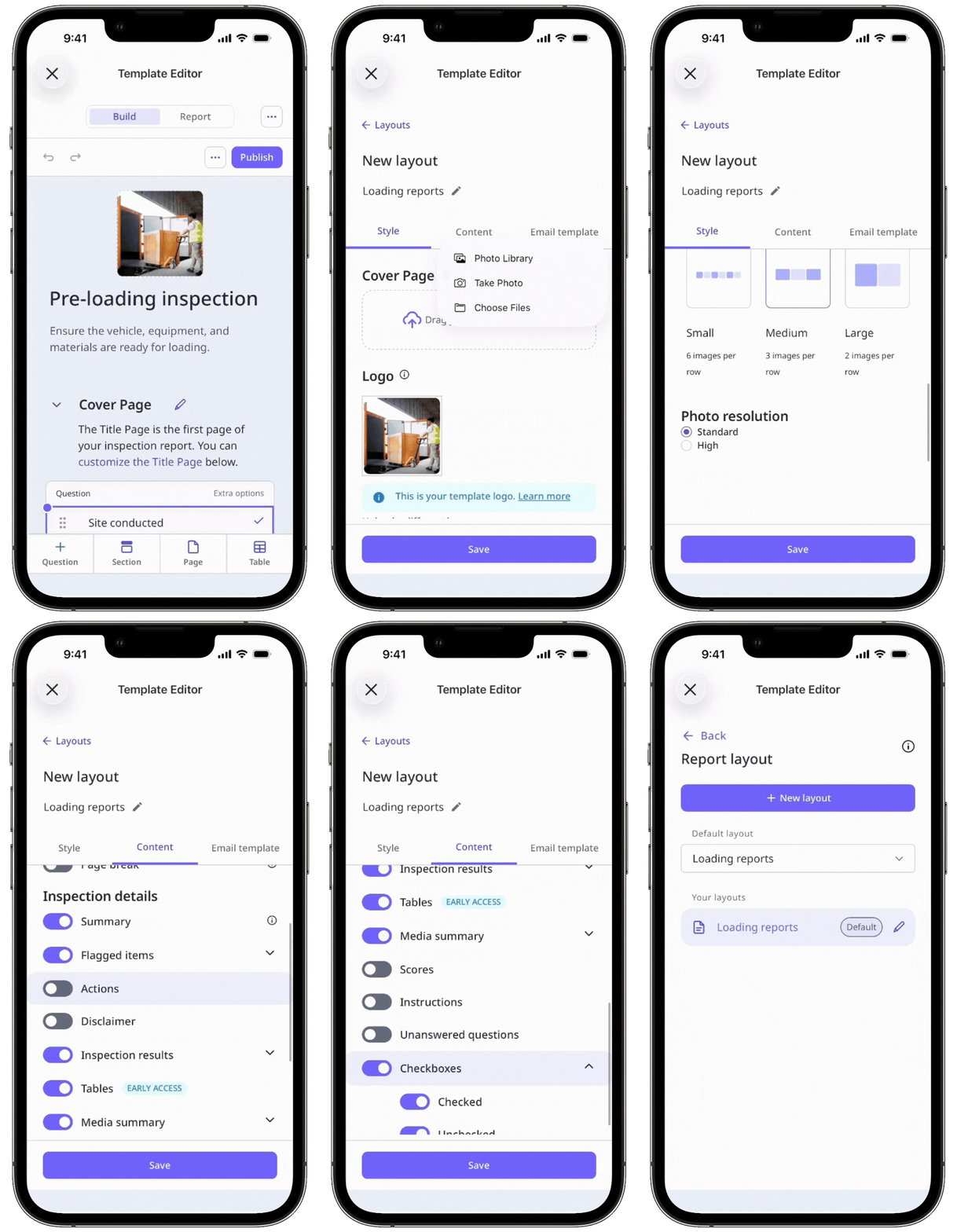
Dans l'onglet Style, vous pouvez importer une page de couverture et un logo pour votre rapport. Vous pouvez également choisir la taille de page de votre rapport ainsi que la taille des vignettes et la résolution des photos des fichiers multimédias importés dans votre inspection.
Dans l'onglet Contenu, vous pouvez choisir le contenu que vous souhaitez voir apparaître dans votre rapport. Activez le bouton pour tout le contenu que vous souhaitez afficher et désactivez-le pour les informations que vous ne souhaitez pas voir apparaître.
Dans le type de modèle d'e-mail, vous pouvez préremplir les destinataires et le corps des e-mails lorsque les utilisateurs envoient des rapports d'inspection par e-mail via l'application portable.
Lorsque vous avez fini de personnaliser la mise en page du rapport, cliquez sur Enregistrer.
Cliquez sur Créer en haut de la page, puis cliquez sur Publier en haut à droite de la page pour publier le modèle. Si vous n'êtes pas prêt à publier le modèle, vous pouvez retourner à la liste des modèles et revenir plus tard lorsque vous serez prêt.
Appuyez sur Rapport en haut de votre écran.
Appuyez sur Mise en page du rapport en haut à gauche de votre écran.
Sur cette page, vous pouvez créer une mise en page du rapport ou mettre à jour une mise en page existante. Si votre modèle ou votre organisation n'a pas encore de modèle enregistré, vous serez invité à en créer un immédiatement.
Lorsque vous avez terminé de personnaliser la mise en page de votre rapport, appuyez sur Enregistrer en bas de votre écran.
Appuyez sur Retour en haut à gauche de votre écran.
Passez à la gestion de l'accès à votre modèle.
4. Gérer l'accès
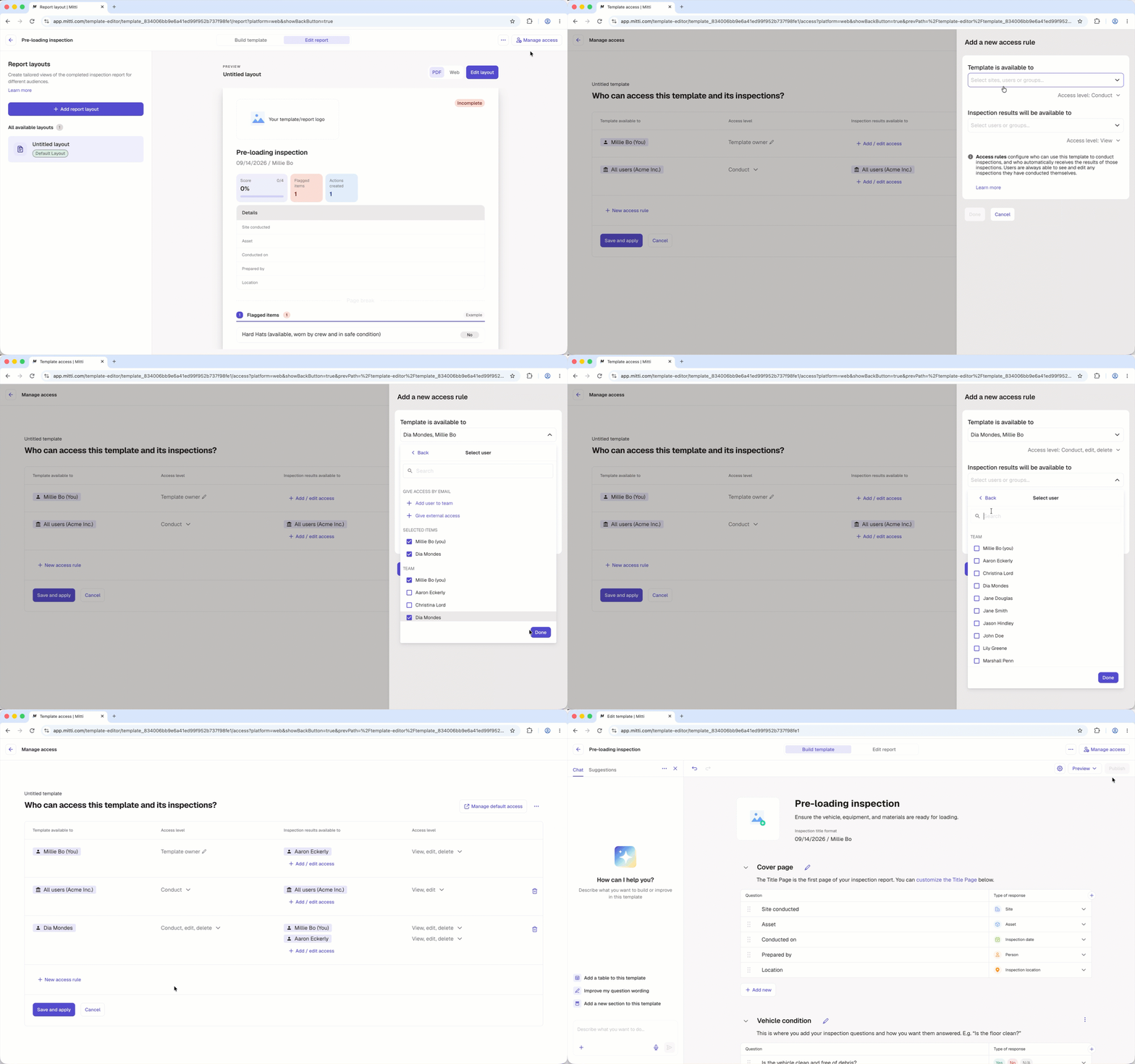
Click Gérer l'accès at the upper-right of the page.
You have the following options to manage your template's access rules:
Click Modifier les règles to edit an existing access rule.
Click Nouvelle règle d'accès to add a new access rule.
Click Enregistrer et appliquer.
In the pop-up window, select Oui, appliquer à tous to apply the updated access settings to both existing and future inspections, or Non, appliquer seulement aux futures inspections to apply them to future inspections only.
Click at the upper-left of the page.
Click Créer at the top of the page, then click Publier on the upper-right of the page to publish the template. If you're not ready to publish the template, you can go back to the templates list and come back when you're ready.
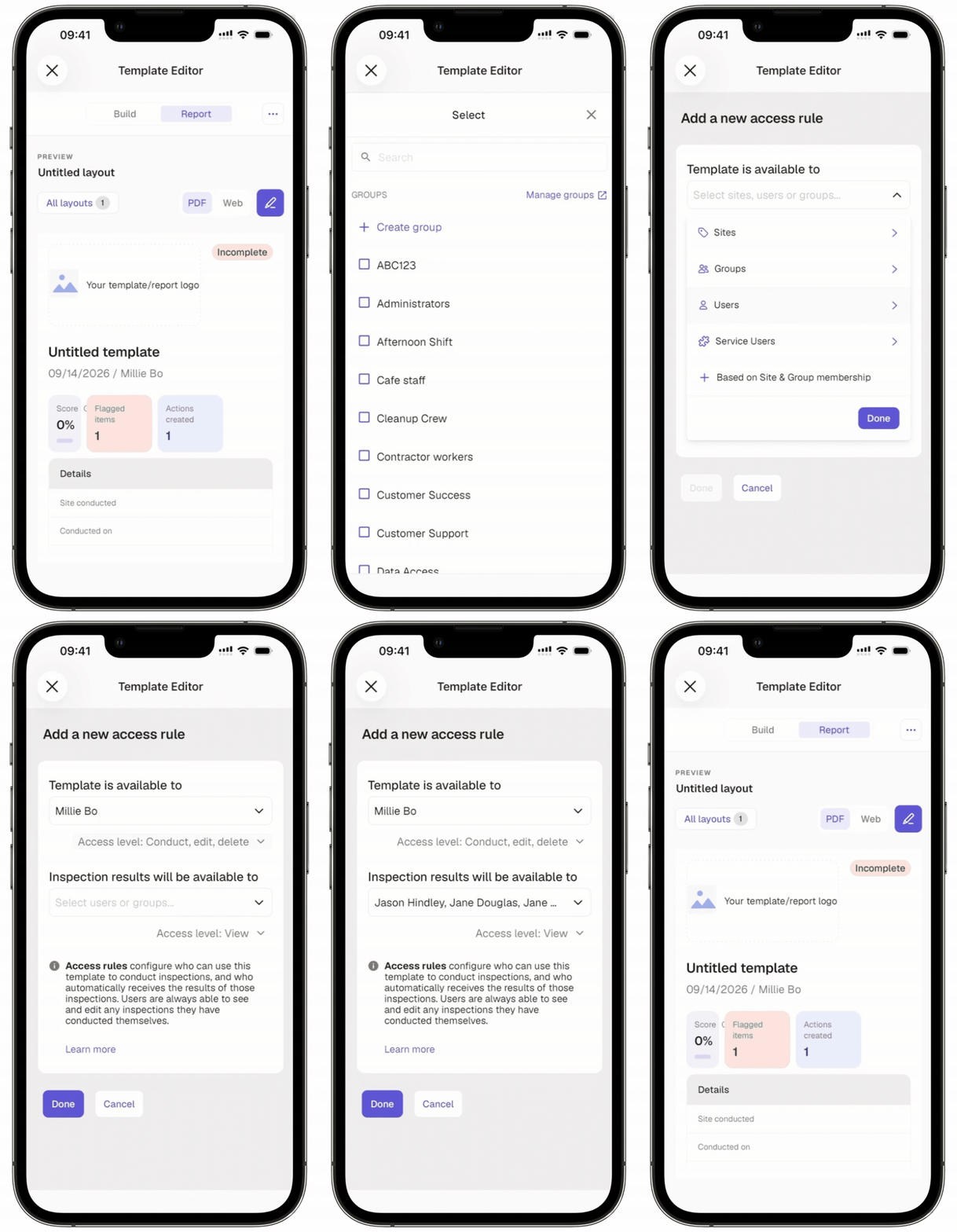
Tap at the upper-right of your screen and select Gérer l'accès.
You have the following options to manage your template's access rules:
Tap Modifier les règles to edit an existing access rule.
Tap Nouvelle règle d'accès to add a new access rule.
Tap Enregistrer et appliquer after editing an existing access rule or Terminé after adding a new one.
In the pop-up window, select Oui, appliquer à tous to apply the updated access settings to both existing and future inspections, or Non, appliquer seulement aux futures inspections to apply them to future inspections only.
Tap at the upper-left of your screen.
Tap Créer at the top of your screen, then tap Publier on the upper-right of your screen to publish the template. If you're not ready to publish the template, you can go back to the templates list and come back when you're ready.
Besoin d'aide supplémentaire?
Cette page vous a-t-elle été utile?
