Dernière mise à jour: 25 octobre 2026
Ce dont vous aurez besoin
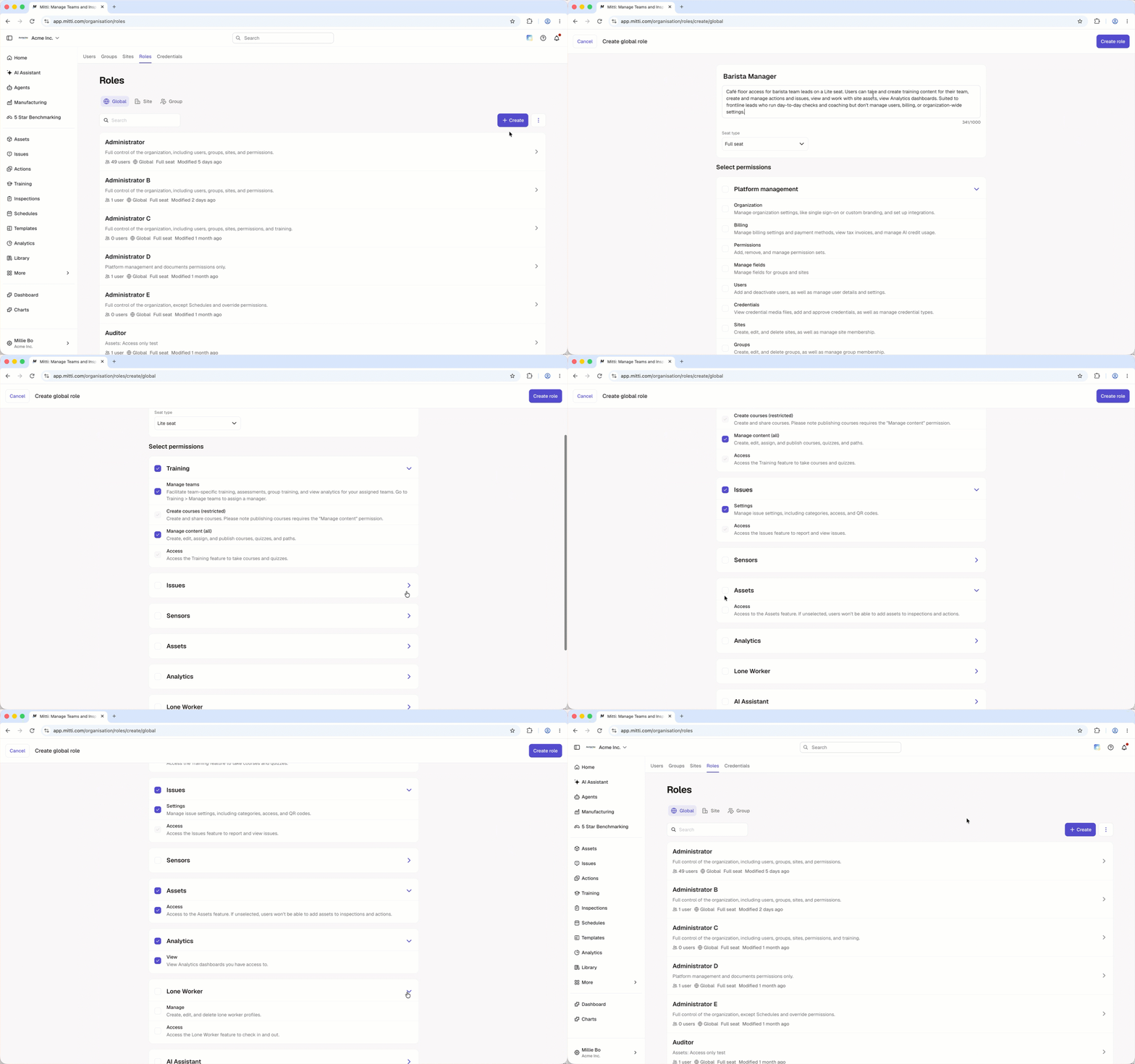
Créer un rôle global
Cliquez sur le nom de votre organisation en bas à gauche de la page et sélectionnez Rôles.
Cliquez sur Créer un rôle global en haut à droite de la liste des rôles globaux.
Veuillez configurer les éléments suivants en conséquence :
Nom : Saisissez le nom du rôle.
Description : Saisissez la description du rôle.
Type de licence : Cliquez sur le menu déroulant et sélectionnez le type de licence.
Sélectionnez les autorisations : Sélectionnez les autorisations que vous souhaitez attribuer au rôle.
Cliquez sur Créer un rôle en haut à droite de la page.
Modifier un rôle
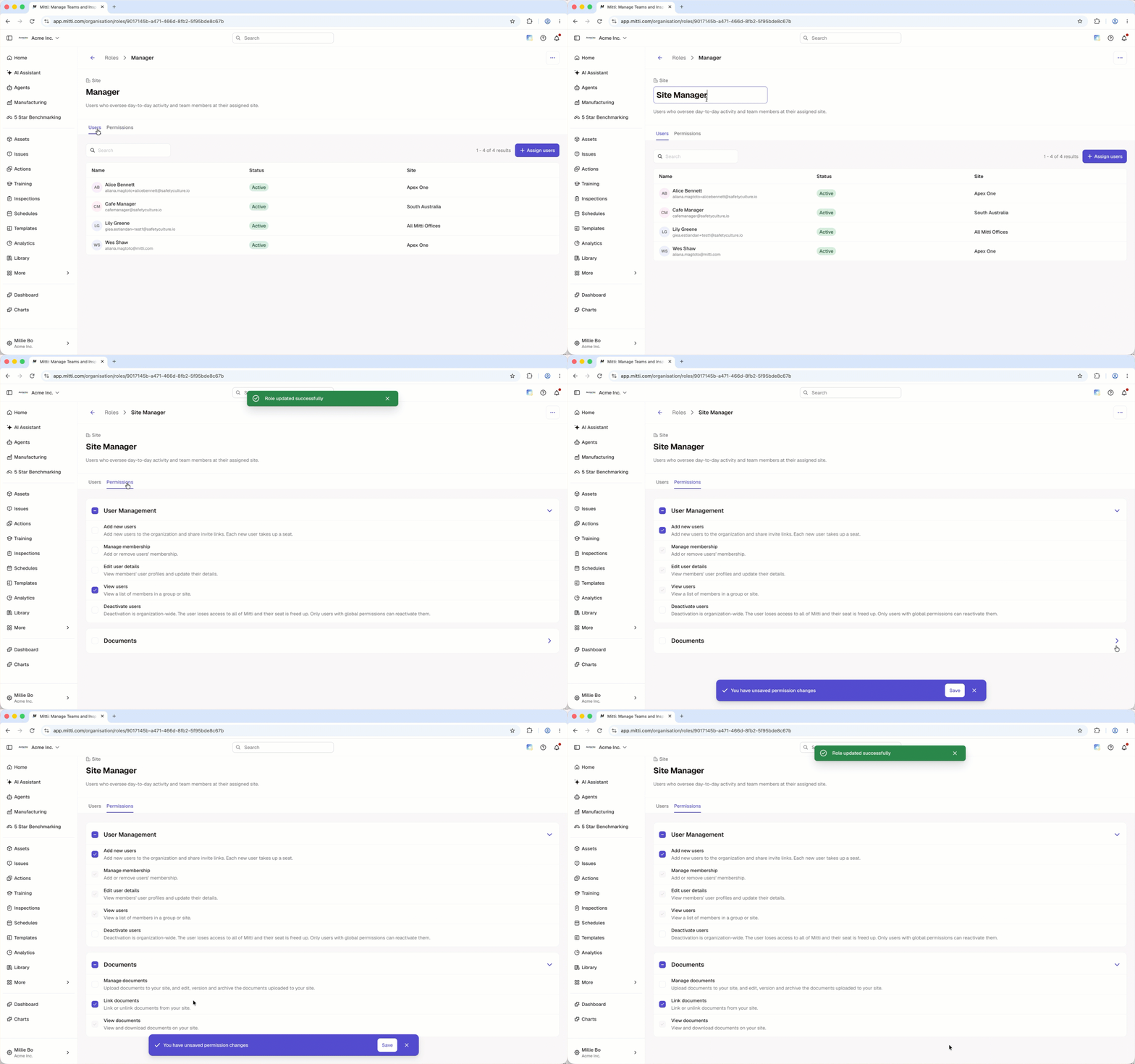
Cliquez sur le nom de votre organisation en bas à gauche de la page et sélectionnez Rôles.
Cliquez sur Global, Site ou Groupe en haut de la page.
Cliquez sur le rôle.
Modifiez les détails du rôle en conséquence :
Nom: Passez la souris sur le nom du rôle et cliquez sur . Saisissez le nouveau nom, puis cliquez sur « Entrée.
Description : Passez la souris sur la description du rôle et cliquez sur . Saisissez le nouveau nom, puis cliquez sur Entrée.
Autorisations: cliquez sur Autorisations en haut de la page, puis cochez ou décochez les autorisations souhaitées. Cliquez ensuite sur Enregistrer en bas à droite de la page.
Définir les rôles globaux par défaut
Cliquez sur le nom de votre organisation en bas à gauche de la page et sélectionnez Rôles.
Cliquez sur en haut à droite de la page et sélectionnez Configurer les rôles globaux par défaut.
Dans la fenêtre contextuelle, sélectionnez le rôle global par défaut pour chaque type de licence.
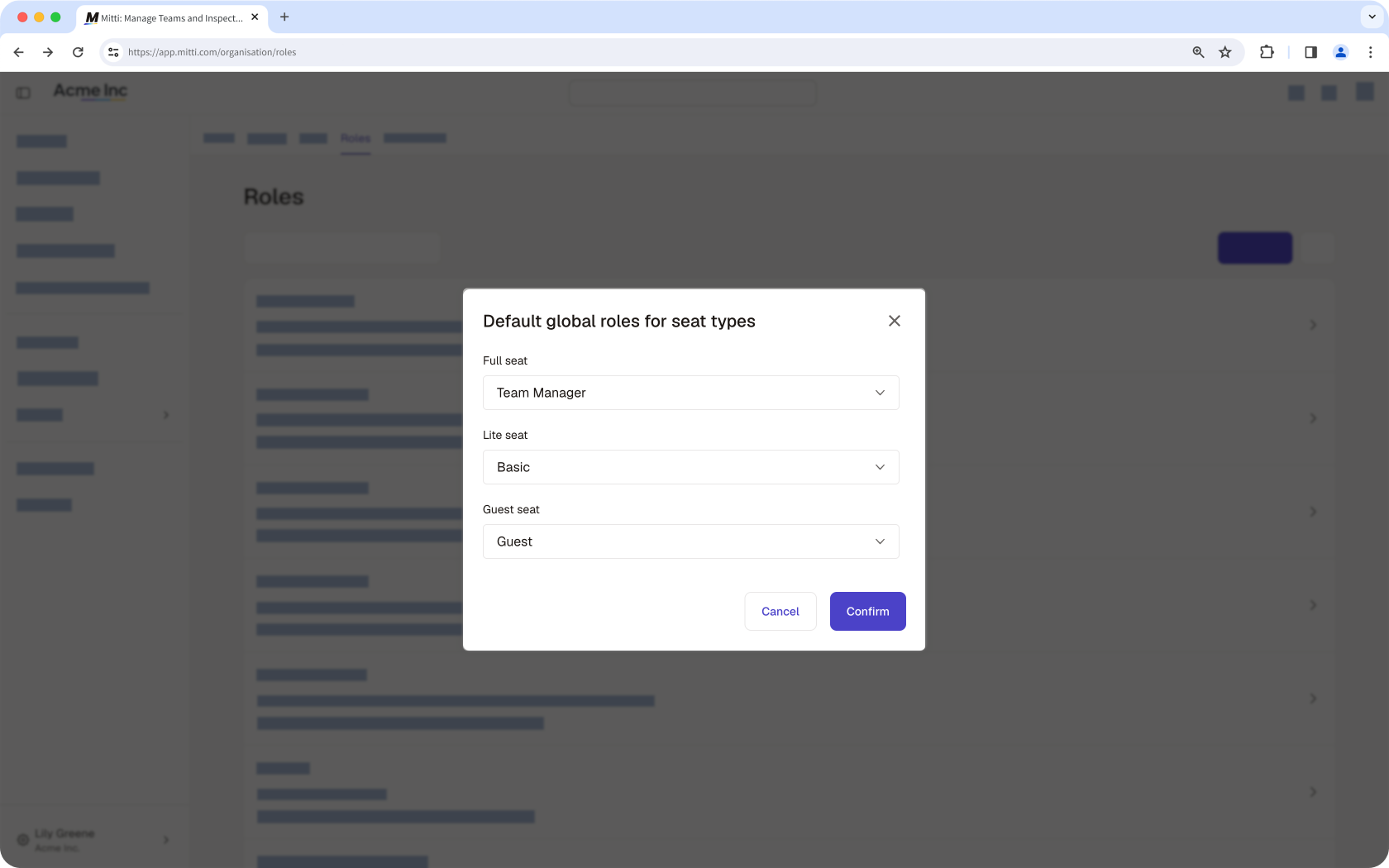
Cliquez sur Confirmer.
← Article précédent: vos utilisateurs (Partie 1) | Article suivant: Gérer vos utilisateurs (Partie 3) →
Besoin d'aide supplémentaire?
Cette page vous a-t-elle été utile?