Dernière mise à jour: 11 septembre 2026
Qu'est-ce que la formation de groupe?
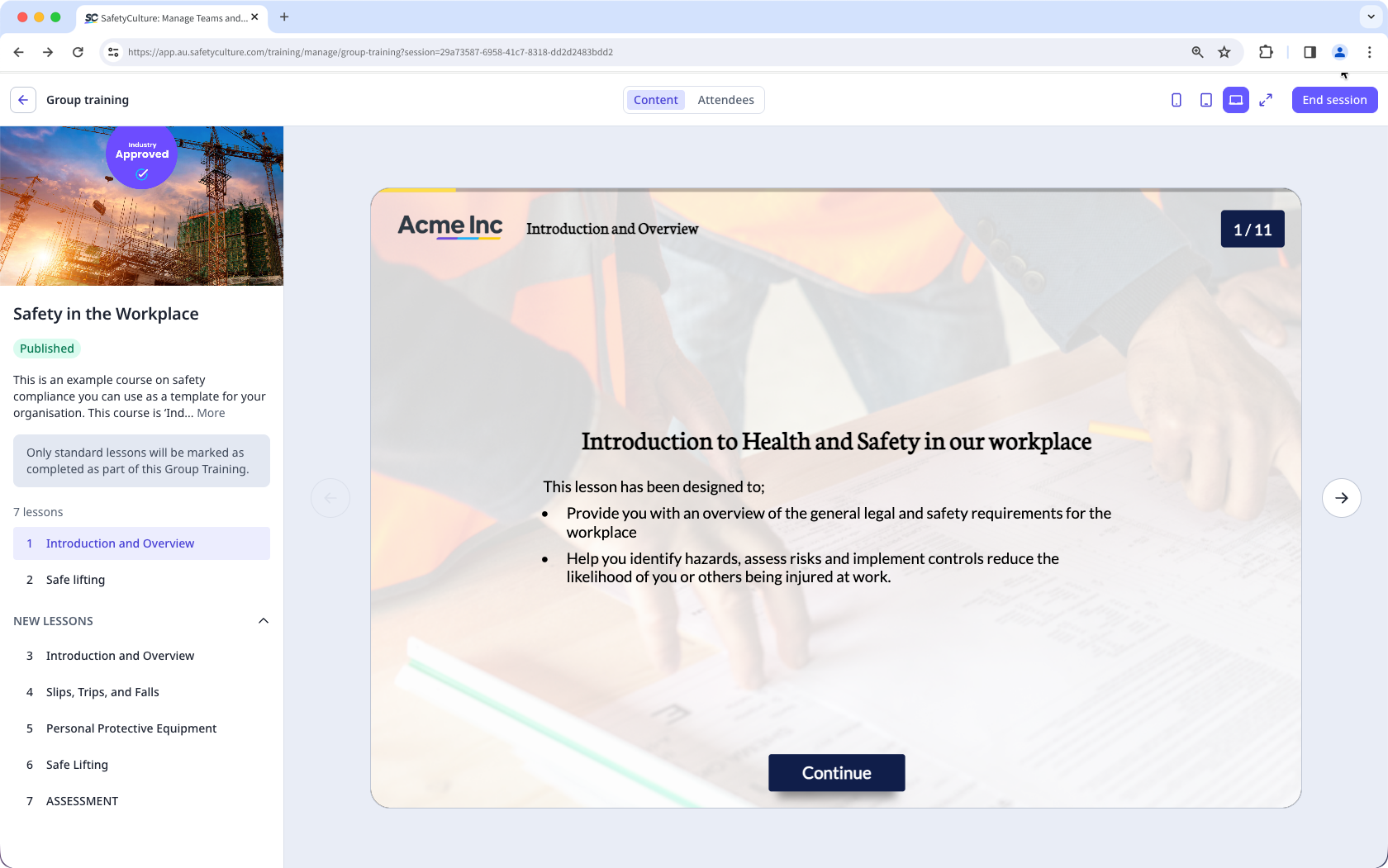
La formation dans SafetyCulture est un excellent moyen de dispenser une formation sur le lieu de travail sous forme de cours brefs accessibles sur n'importe quel appareil. Cependant, nous comprenons que la formation à certains sujets de formation peut être mieux dispensée en groupe, pour faciliter les activités et les discussions. La formation en groupe vous permet de présenter n'importe quel >cours sous forme de diaporama et de d'enregistrer la participation de votre équipe et leur apprentissage.
Ce dont vous aurez besoin
autorisation « Formation : Gérer le contenu (tous) » is required to edit and turn on Group Training for a course.
Activer la formation de groupe pour un cours
Sélectionnez Formation dans la barre latérale ou sélectionnez-le dans Plus.
Si vous êtes sur la page « Apprendre », cliquez sur Contenu en haut de la page et sélectionnez Cours.
Vous pouvez choisir la manière dont vous affichez vos cours en sélectionnant entre ou en haut à droite de la page.
Sélectionner le cours.
Si le cours est publié, cliquez sur Modifier en haut à droite de la page.
Cliquez sur Configurer en haut de la page.
Faites défiler jusqu'à la section « LIVRAISON » et activez Formation de groupe.
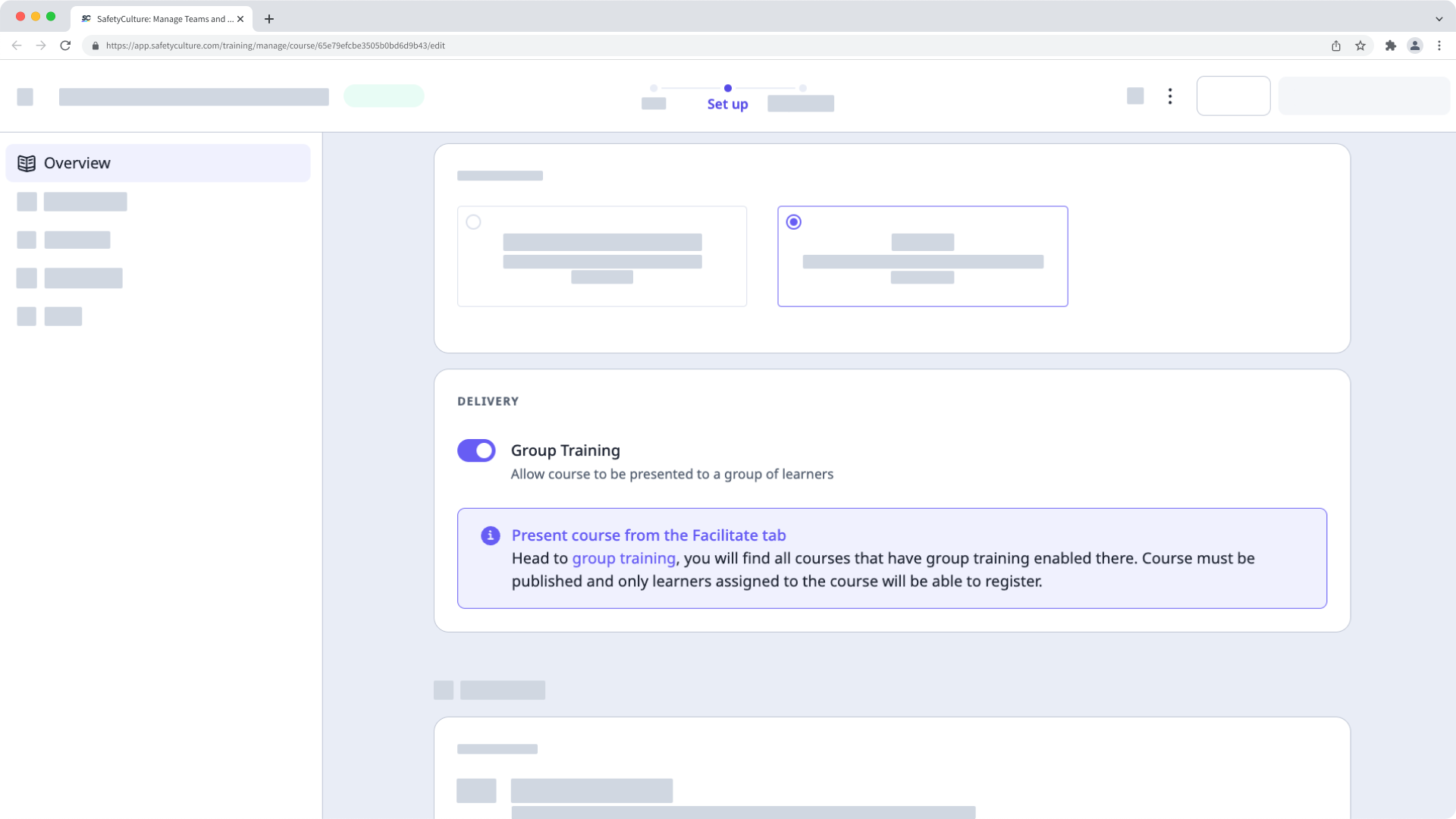
Les modifications sont enregistrées automatiquement.
Si votre cours est actuellement un projet, n'oubliez pas de publier le cours pour mettre vos modifications à la disposition de votre équipe.
Par défaut, vous ne pouvez faciliter la formation et afficher les données que pour les utilisateurs des groupes et sites pour lesquels vous êtes un responsable d'équipe. Si vous avez "Autoristaion « Formation : Administration », vous pouvez faciliter la formation et afficher les données de tous les utilisateurs de votre organisation.
Configure Group Training settings
Click Formation from the sidebar or in Plus.
Select Faciliter at the top of the page and select Formation de groupe.
Click Paramètres on the upper-right of the page.
In the pop-up window, turn Learners can complete Group Training courses outside a session on or off.
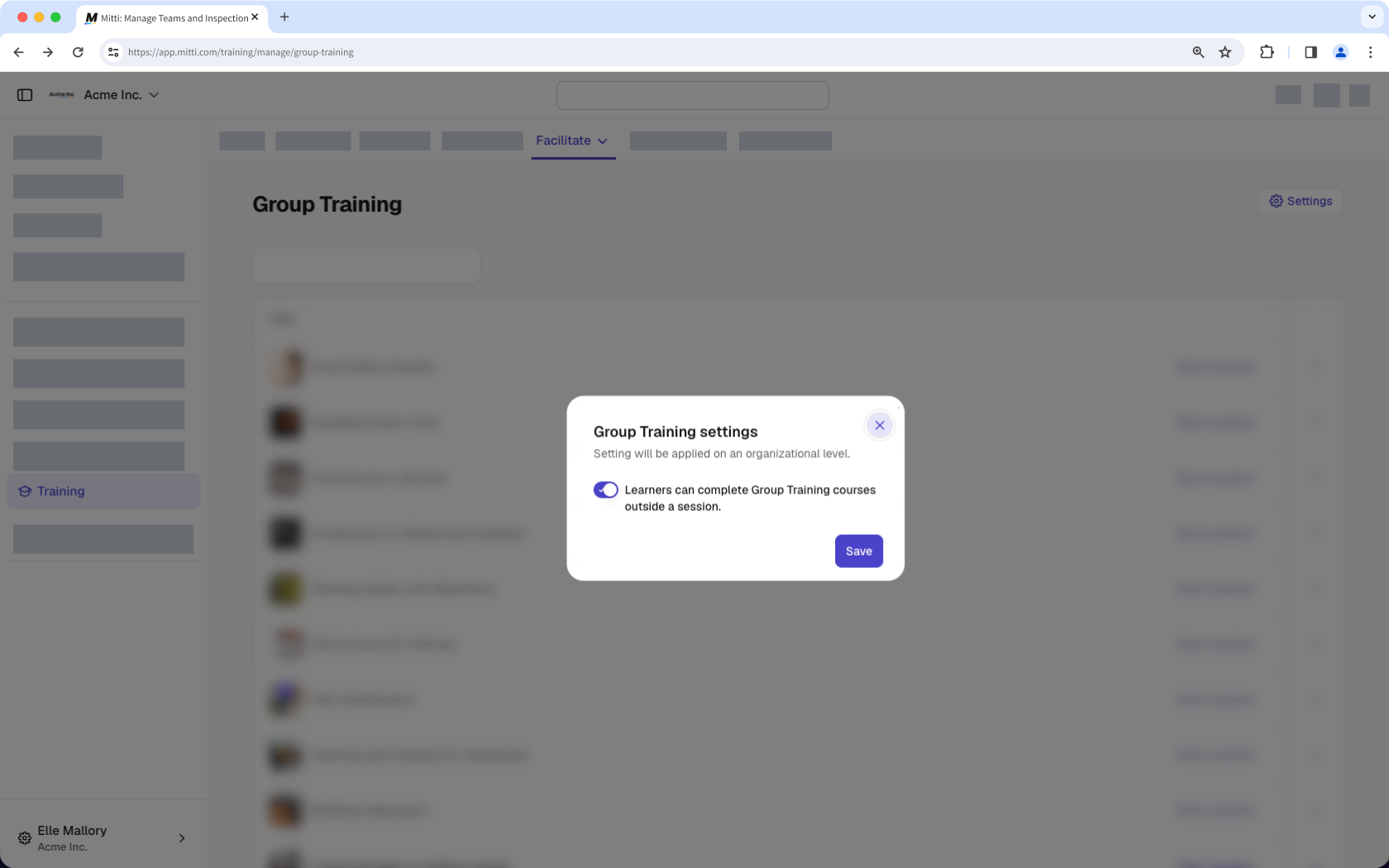
Learner completion outside a session is an organization level setting that applies across all courses with Group Training turned on. When it's turned off, learners won't be able to see Group Training courses at all.
Commencer une formation de groupe
Sélectionnez Formation dans la barre latérale ou sélectionnez-le dans Plus.
Cliquez sur Faciliter en haut de la page et sélectionnez Faciliter.
Passez votre curseur sur la formation et cliquez sur Commencer la session.
Sur cette page, vous pouvez interagir avec les paramètres et la navigation suivants :
Dimension: Modifiez la dimension des diapositives de votre leçon en haut de la page.
Participants: Cliquez sur Ajouter des participants en haut à droite de la page pour ajouter les utilisateurs qui font partie de votre session.
Leçons: Naviguez à travers chaque leçon et ses diapositives sur le côté gauche et au centre de la page.
Une fois la session terminée, cliquez sur Terminer la session en haut à droite de la page.
Dans la fenêtre contextuelle, cliquez sur Terminer la session. Cette opération marque également les utilisateurs qui ont participé à la formation de groupe comme ayant terminé le cours.
Add attendees to a session
Seuls les utilisateurs attribués à un cours peuvent participer à des sessions de formation en groupe.
Click Formation from the sidebar or in Plus.
Select Faciliter at the top of the page and select Formation de groupe.
Click Commencer la session on the right-hand side of the course.
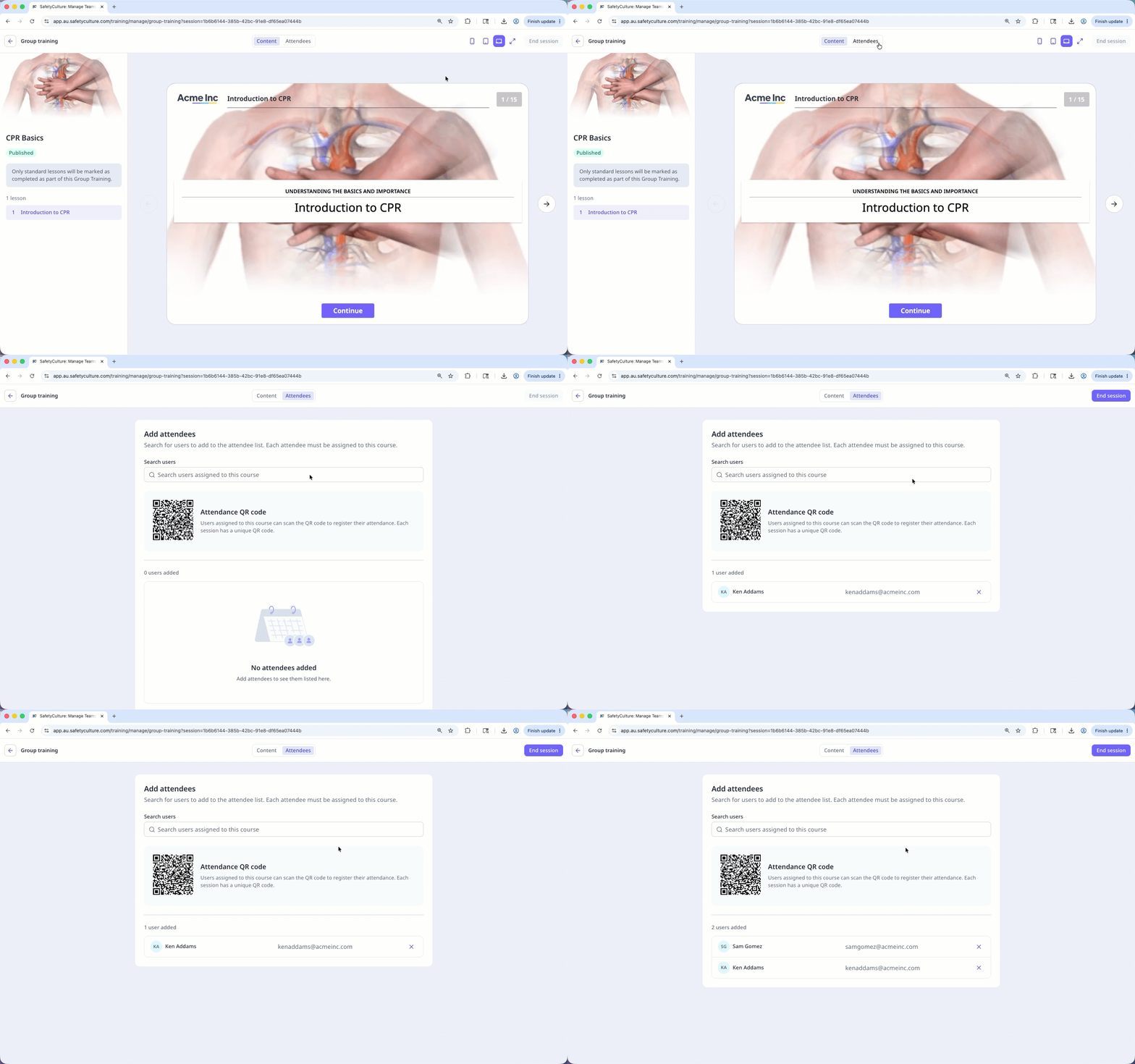
Click Attendees tab at the top of the page.
In the search field, enter the user's name, then select them from the results. Attendees can also scan the QR code to add themselves.
Afficher un rapport de session
Sélectionnez Formation dans la barre latérale ou sélectionnez-le dans Plus.
Cliquez sur Faciliter en haut de la page et sélectionnez Faciliter.
Passez votre curseur sur le cours, cliquez sur et sélectionnez .
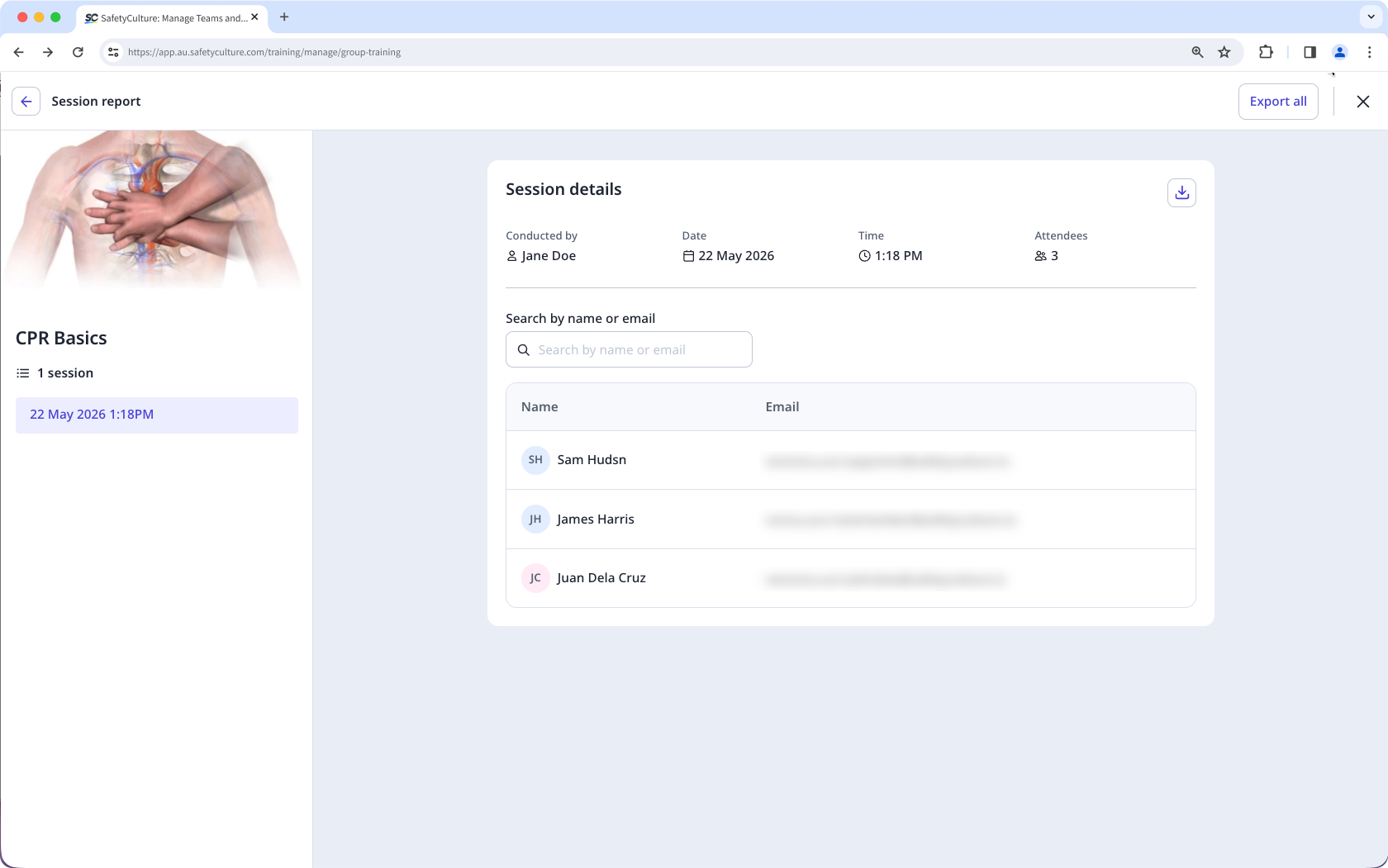
Sur cette page, vous pouvez naviguer entre les sessions sur le côté gauche. Pour chaque session, vous pouvez afficher quand et qui y a participé. Si nécessaire, vous pouvez également exporter l'enregistrement de toutes les sessions ou de certaines d'entre elles.
Questions fréquemment posées
Besoin d'aide supplémentaire?
Cette page vous a-t-elle été utile?
