Dernière mise à jour: 31 octobre 2024
Que sont les catalogues de produits « Fournitures » ?
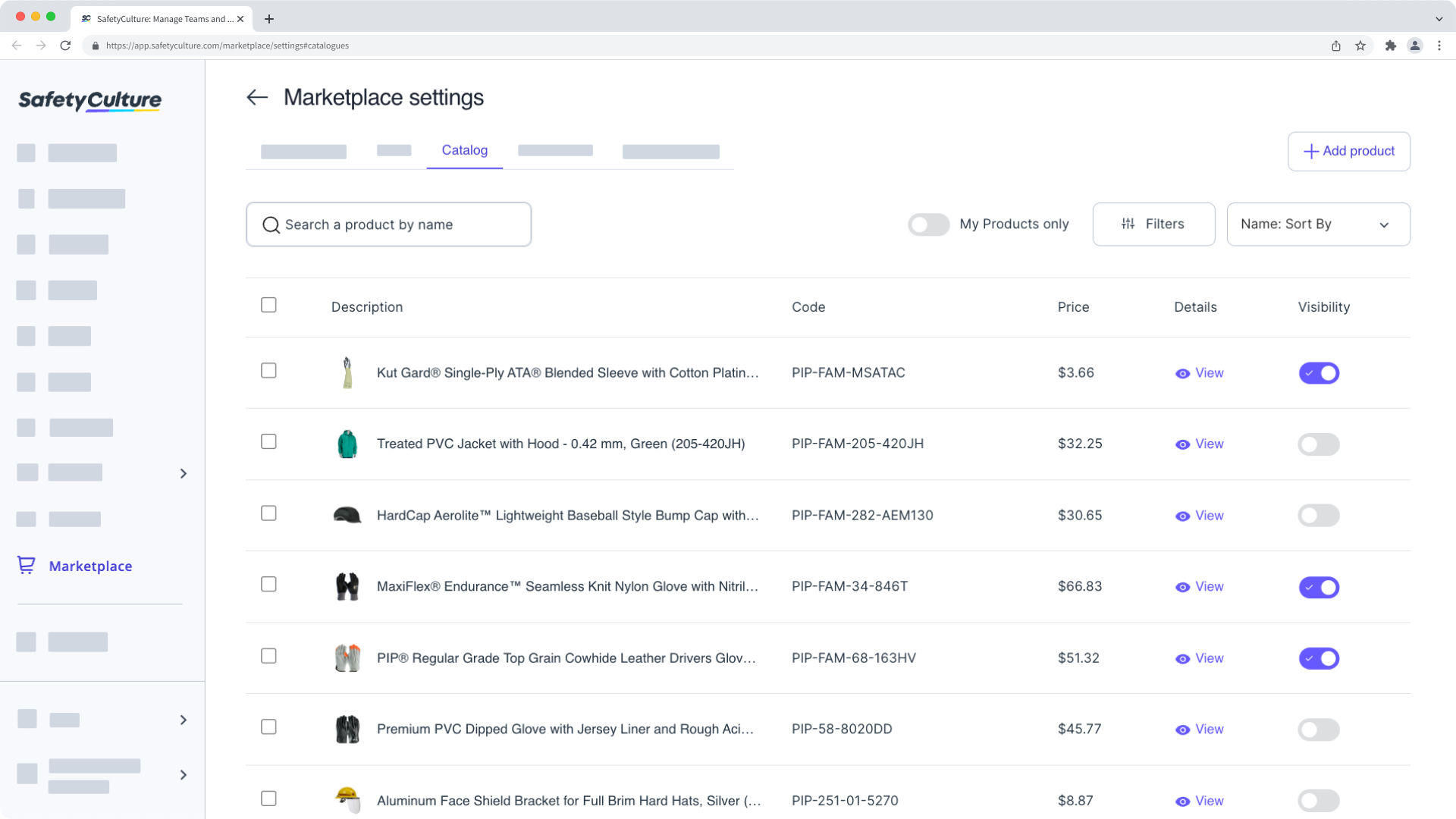
Le catalogue de produits affiche uniquement les produits dans Supply dont l'utilisation est approuvée pour votre équipe. Vous pouvez gérer cette liste pour vous assurer que votre équipe ne verra et n'achètera que les produits approuvés au préalable. En outre, vous pouvez choisir de masquer ou d'afficher les produits qui ne figurent pas dans le catalogue, et toute commande de ces produits nécessitera une approbation.
L'achat de produits sur Mitti Fournitures n'est actuellement accessible qu'aux clients résidant en Australie et aux États-Unis.
Ce dont vous aurez besoin
Ajouter un produit
Select Fournitures in the sidebar or in Plus.
Click Paramètres on the upper-right of the page.
Select Catalogue tab at the top of the page.
Click Ajouter un produit on the upper-right of the page.
In the side panel, enter the name or code of the product you want to add to your catalog.
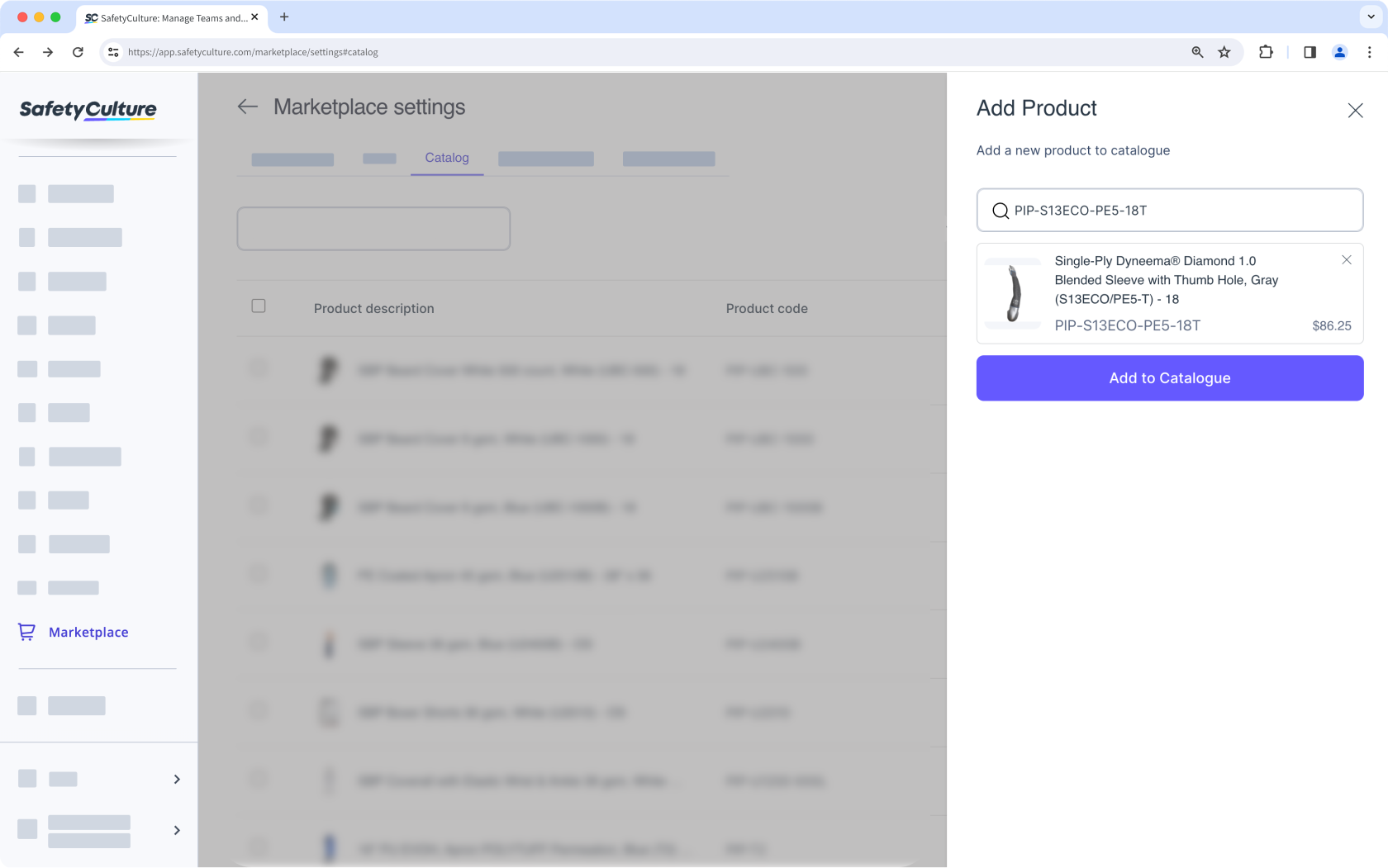
Click Ajouter au catalogue.
Si vous souhaitez afficher uniquement les produits que vous avez ajoutés au catalogue, activez la case à cocher « Mes produits uniquement ».
Besoin d'aide supplémentaire?
Cette page vous a-t-elle été utile?
