Dernière mise à jour: 19 juin 2026
Quelle est la différence entre le rôle de Facilitateur EdApp et le rôle de Responsable d'équipe SafetyCulture ?
Fonctionnalité | Facilitateur EdApp | Responsable d'équipe SafetyCulture Formation |
|---|---|---|
Comment est-il configuré ? | L'utilisateur se voit attribuer le rôle de Facilitateur pour des groupes d'utilisateurs spécifiques | L'utilisateur reçoit Autorisation « Formation : Gérer les équipes » et est attribué à des groupes ou sites spécifiques |
Faciliter la formation de groupe | Oui | Oui |
Effectuez des évaluations pratiques | Oui | Oui |
Afficher les données analytiques de formation | Non. Cela est géré par un rôle distinct « Responsable de données analytiques » | Oui |
Champ d'application des données | Uniquement les groupes d'utilisateurs attribués | Groupes et sites attribués |
Ce dont vous aurez besoin
Avant d'attribuer un utilisateur comme responsable d'équipe, assurez-vous qu'il a un rôle global incluant Autorisation « Formation : Gérer les équipes ».
Attribuer un chef d'équipe
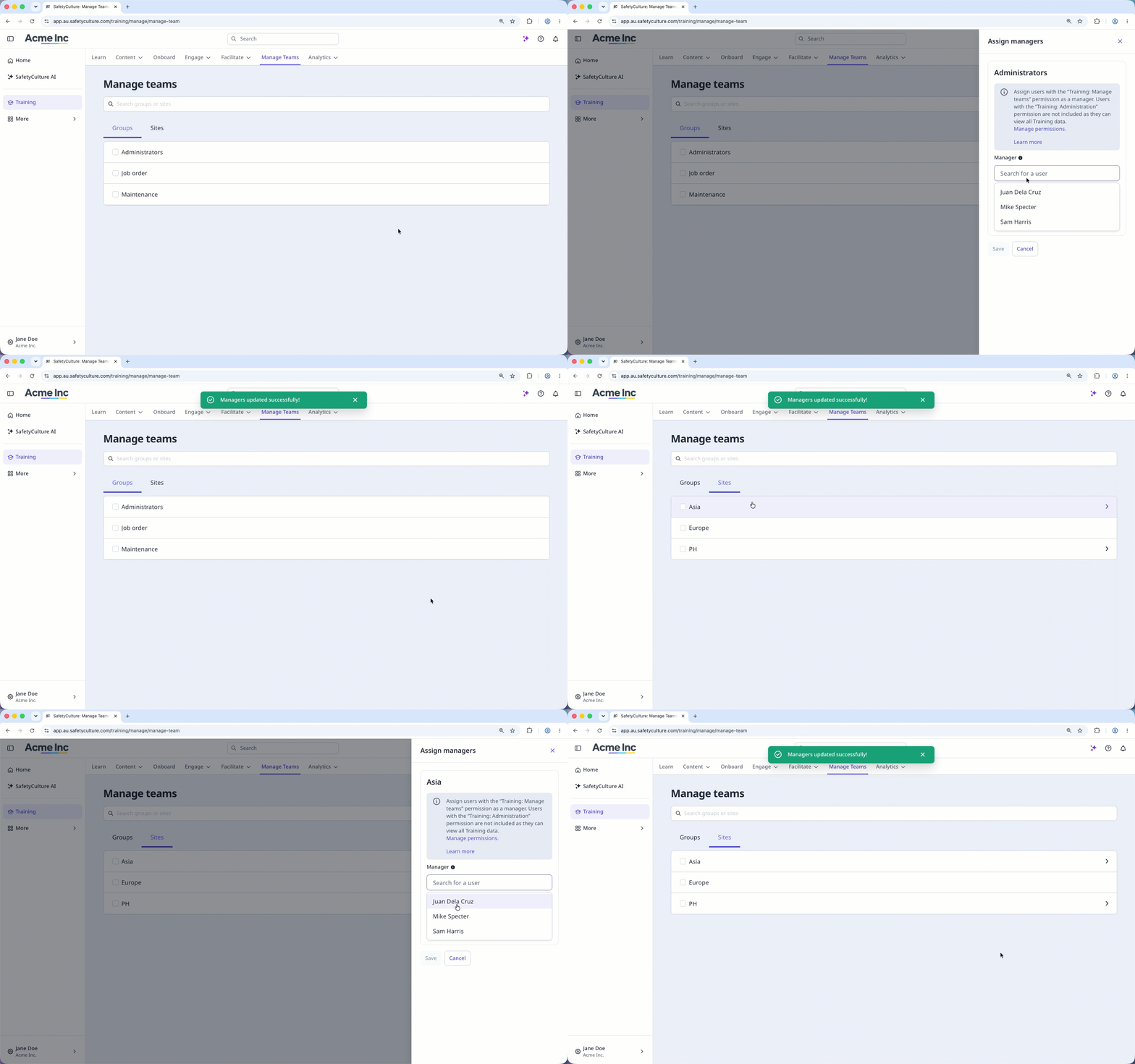
Click Formation from the sidebar or in Plus.
Click Gérer les équipes tab at the top of the page.
Click the group or site name.
In the side panel, search for the user in the "Manager" field and select the user.
Click Enregistrer.
Attribution groupée de responsables d'équipe
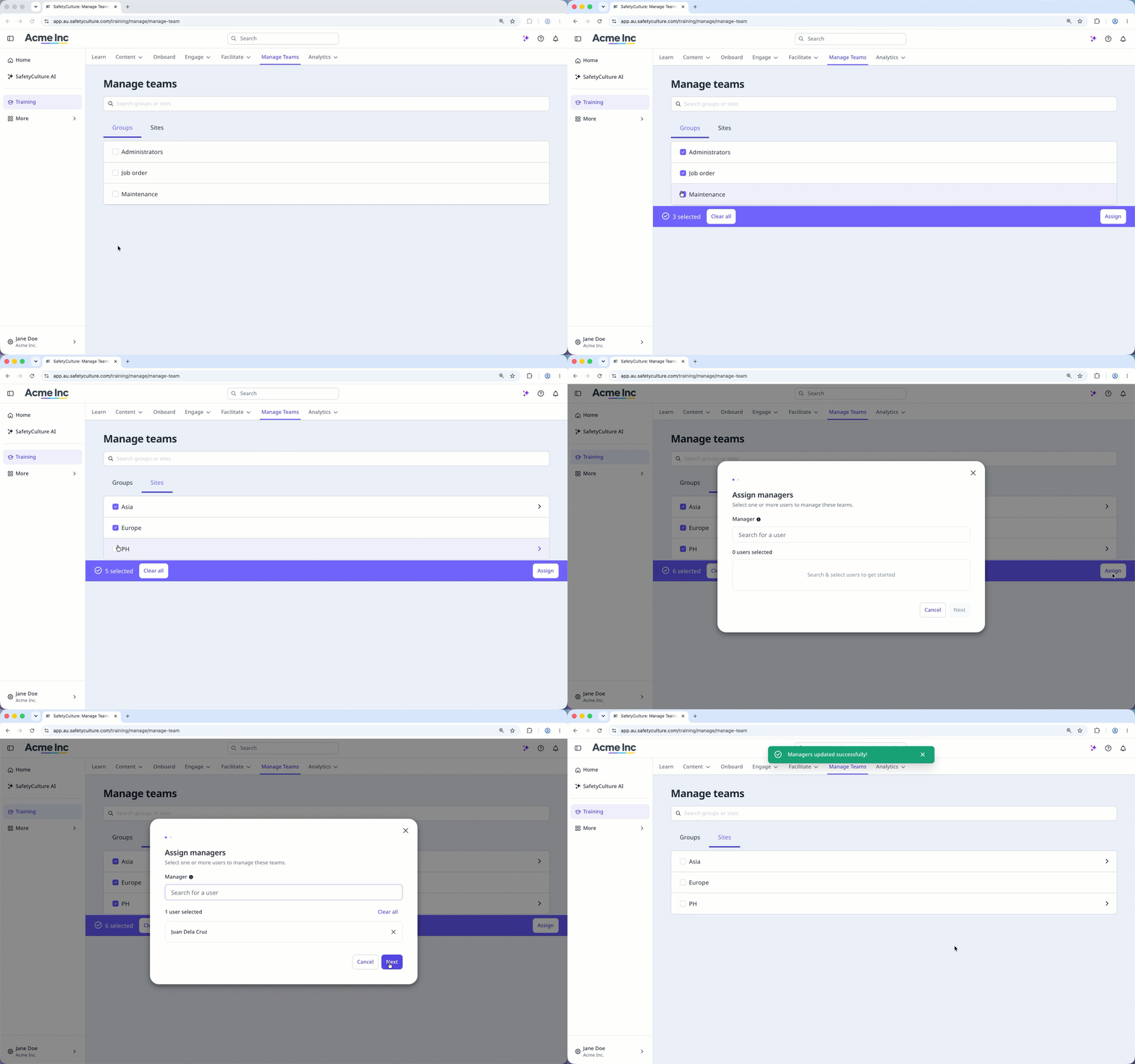
Click Formation from the sidebar or in Plus.
Click Gérer les équipes tab at the top of the page.
Click Groupes or Sites tab.
Select the groups or sites you want to assign team managers to.
Click Attribuer on the lower-right corner of the page.
In the pop-up window, search for the user in the “Manager” field and select the user, then click Suivant.
Click Attribuer des responsables.
Désattribuer un responsable d'équipe
Sélectionnez Formation dans la barre latérale ou sélectionnez-le dans Plus.
Sélectionnez Gérer les équipes en haut de la page.
Cliquez sur le nom du groupe ou du site.
Dans le panneau latéral, cliquez sur à droite de l'utilisateur ou cliquez sur Tout effacer.
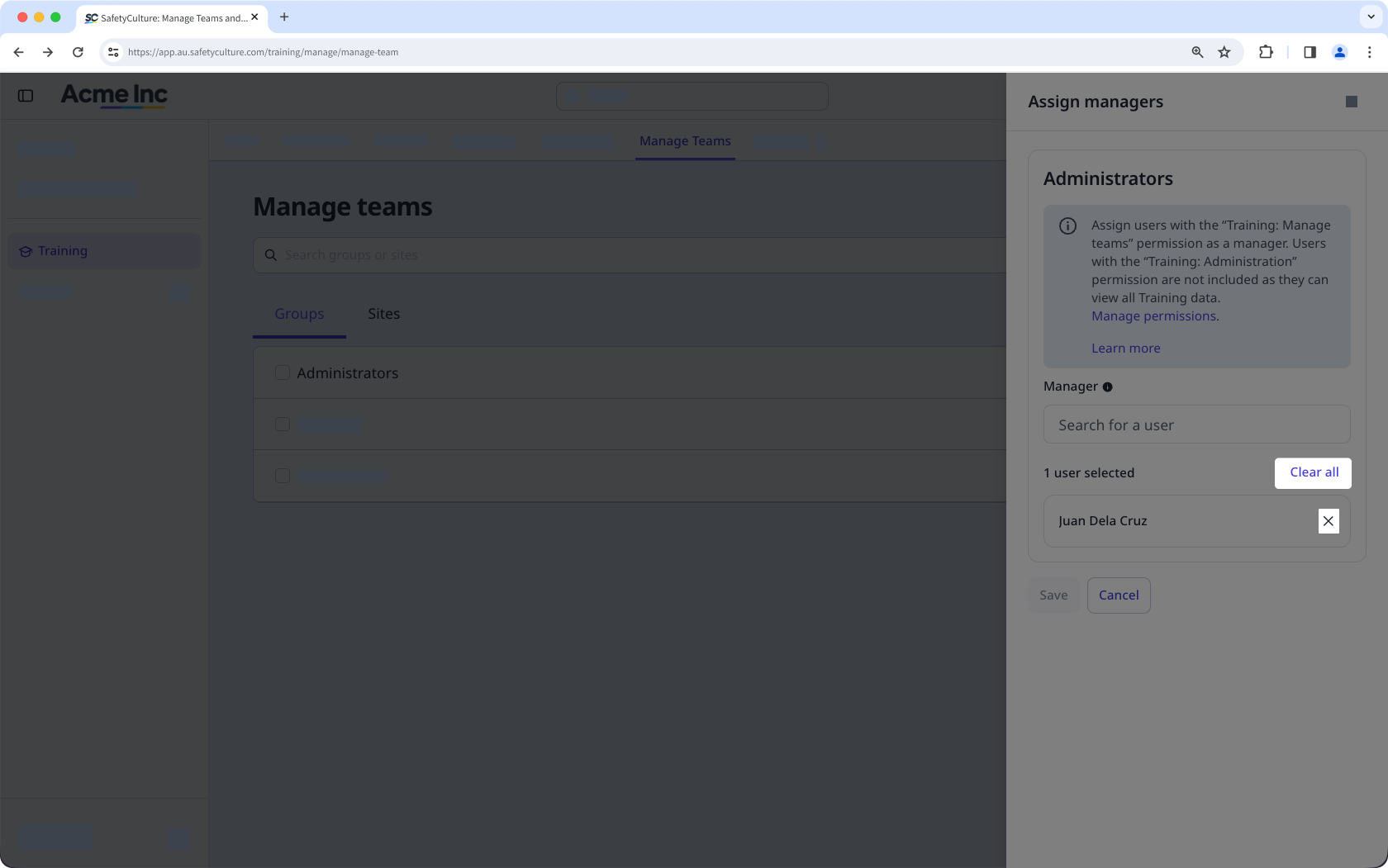
Cliquez sur Enregistrer.
Besoin d'aide supplémentaire?
Cette page vous a-t-elle été utile?