Dernière mise à jour: 13 septembre 2026
Comment fonctionne la mémoire dans l'Assistant IA ?
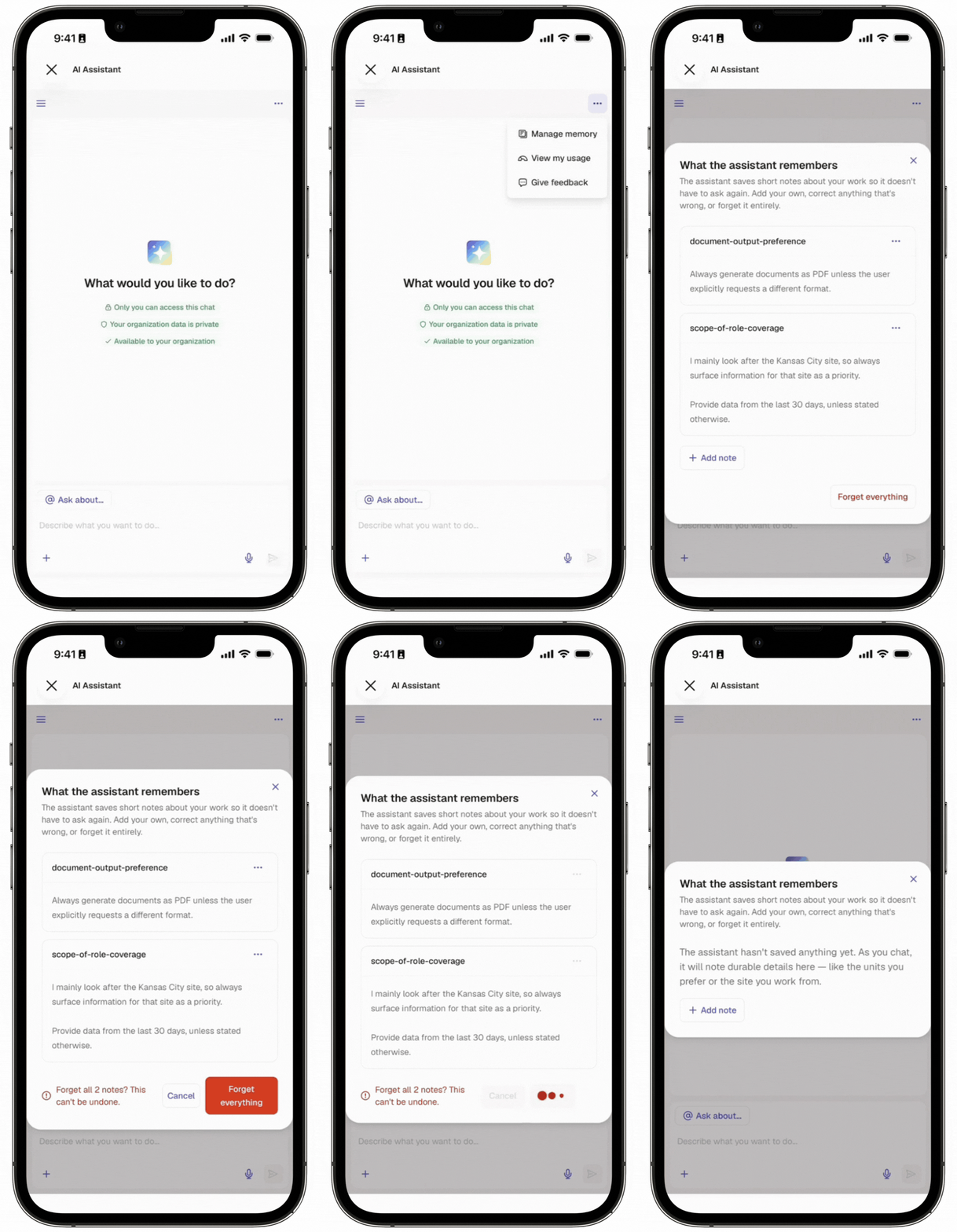
La mémoire de chat permet à l'Assistant IA de mémoriser de courtes informations sur vous et votre travail, telles que votre rôle ou le site que vous gérez. L'Assistant IA enregistre ces détails au fur et à mesure du chat, et un commentaire « Enregistré en mémoire » s'affiche à chaque fois pour vous indiquer ce qui a été conservé. Vous pouvez à tout moment afficher, modifier ou effacer ce dont l'Assistant IA se souvient en gérant sa mémoire. Ainsi, vous n'avez pas besoin de répéter le contexte à chaque conversation, et les réponses restent pertinentes par rapport à votre travail.
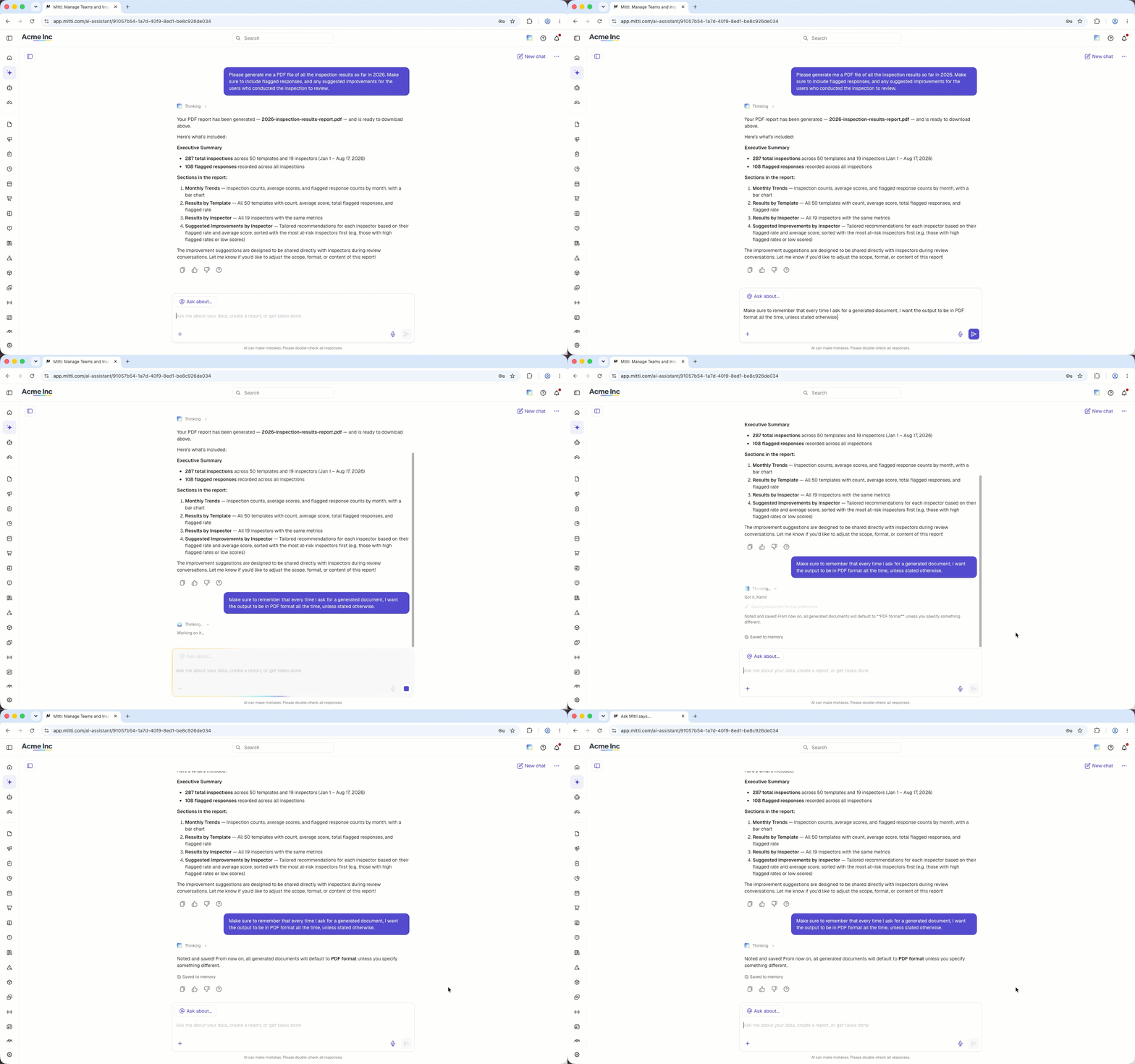
Ce dont vous aurez besoin
Ajouter une mémoire
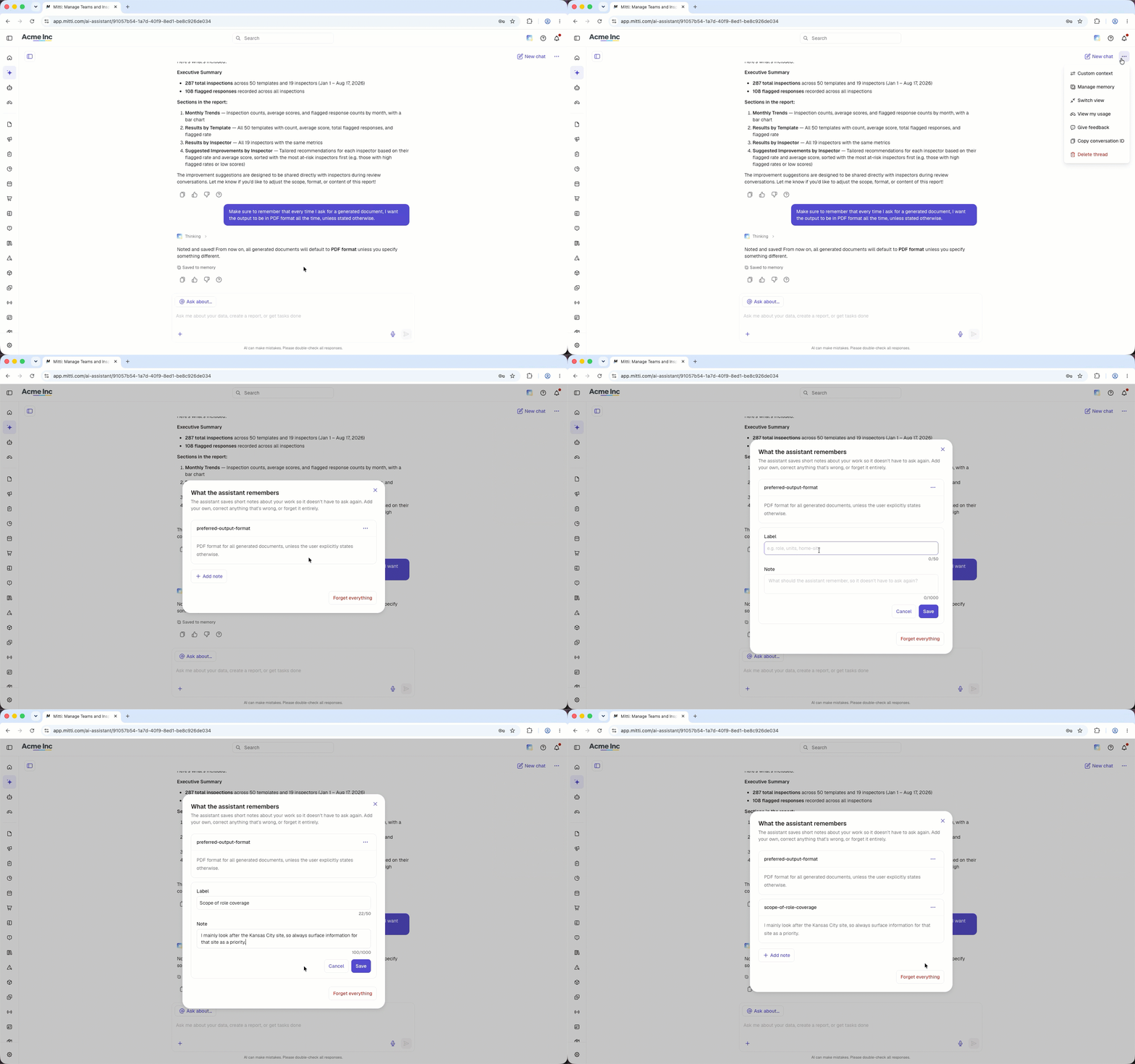
Click Assistant AI in the sidebar or click on the right-hand side of the top bar.
On the upper-right of the page, click then select Gérer la mémoire.
In the pop-up window, click Ajouter des commentaires.
Enter a label and a note.
Label: Enter a short name for the note.
Note: Enter the information you want the AI Assistant to remember, such as the site you manage or your preferred output format.
Click Enregistrer.
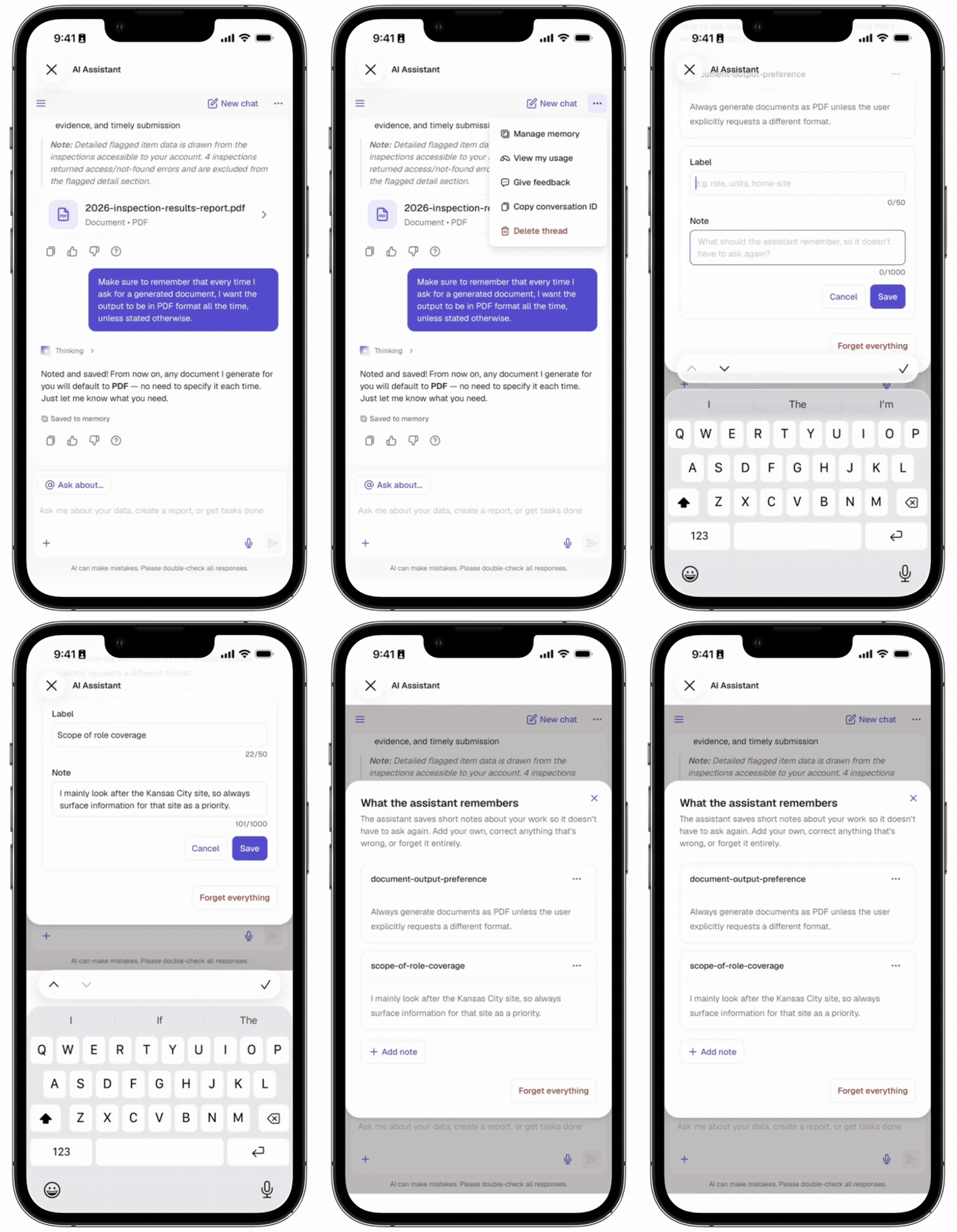
Open the mobile app.
Tap Accueil at the bottom of your screen.
Tap at the upper-right of your screen.
Tap at the upper-right of your screen then select Gérer la mémoire.
In the pop-up window, tap Ajouter des commentaires.
Enter a label and a note.
Label: Enter a short name for the note.
Note: Enter the information you want the AI Assistant to remember, such as the site you manage or your preferred output format.
Tap Enregistrer.
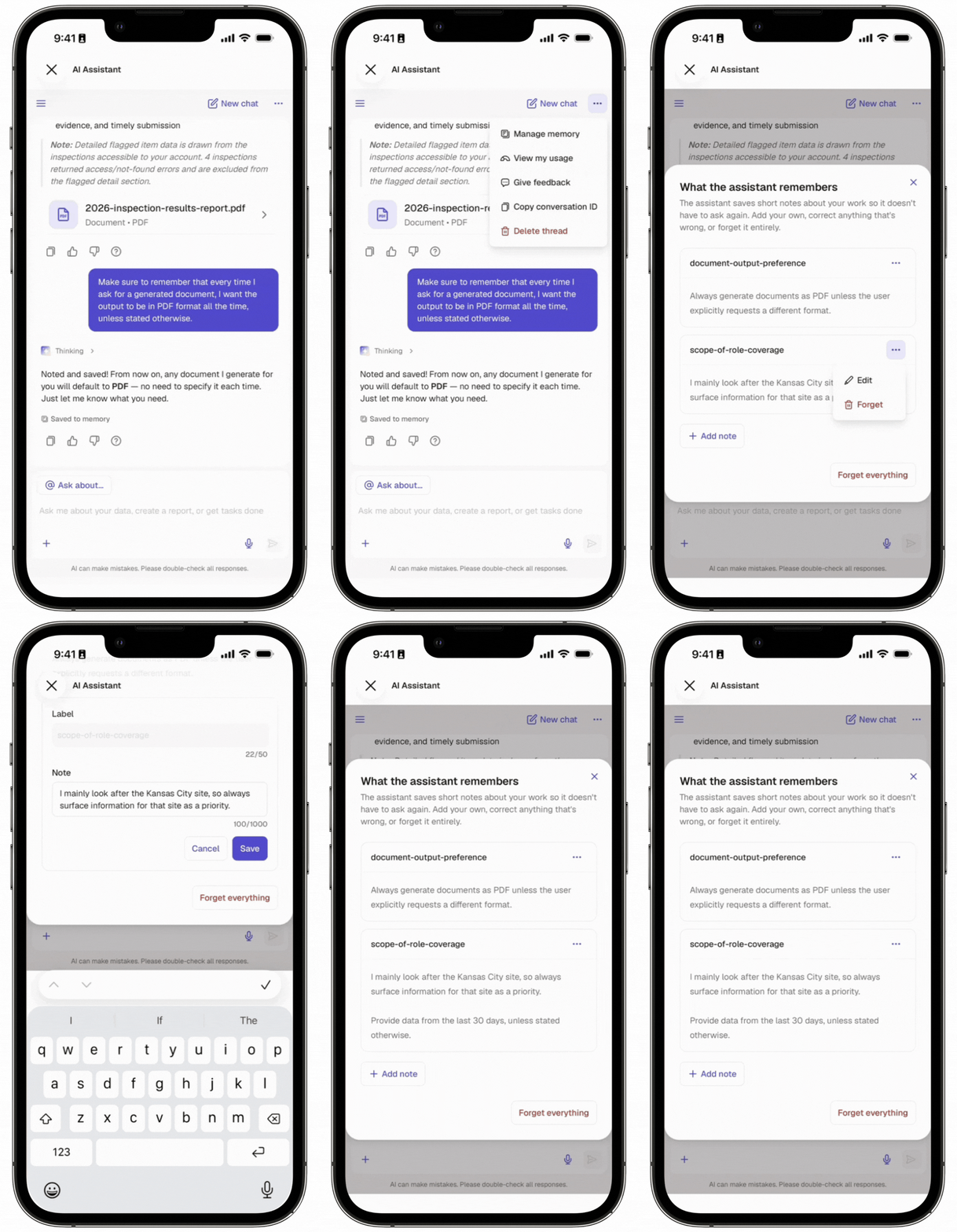
Edit a memory
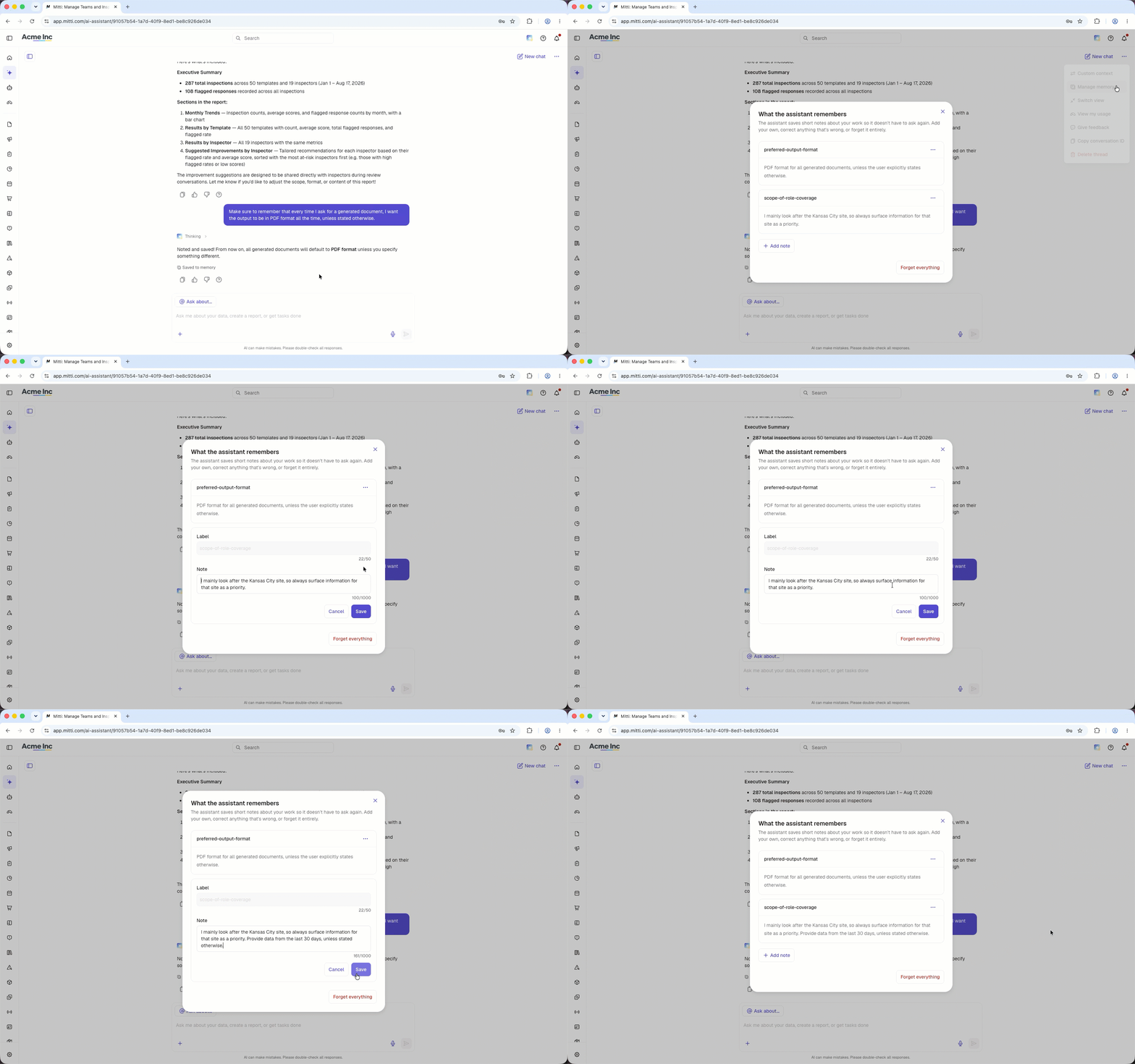
Click Assistant AI in the sidebar or click on the right-hand side of the top bar.
On the upper-right of the page, click then select Gérer la mémoire.
In the pop-up window, click on the note's right-hand side then select Modifier.
Edit the note accordingly.
Click Enregistrer.
Ouvrez l'application portable.
Appuyez sur Accueil en bas de votre écran.
Appuyez sur en haut à droite de votre écran.
Appuyez sur en haut à droite de votre écran et sélectionnez Gérer la mémoire.
Dans la fenêtre contextuelle, appuyez sur à droite des commentaires, puis sélectionnez Modifier.
Modifiez le commentaire en conséquence.
Appuyez sur Enregistrer.
La suppression est irréversible et nous ne pouvons pas restaurer les éléments définitivement supprimés. Une confirmation est toujours nécessaire avant toute suppression, afin de s'assurer que vous ne supprimez pas accidentellement le mauvais élément.
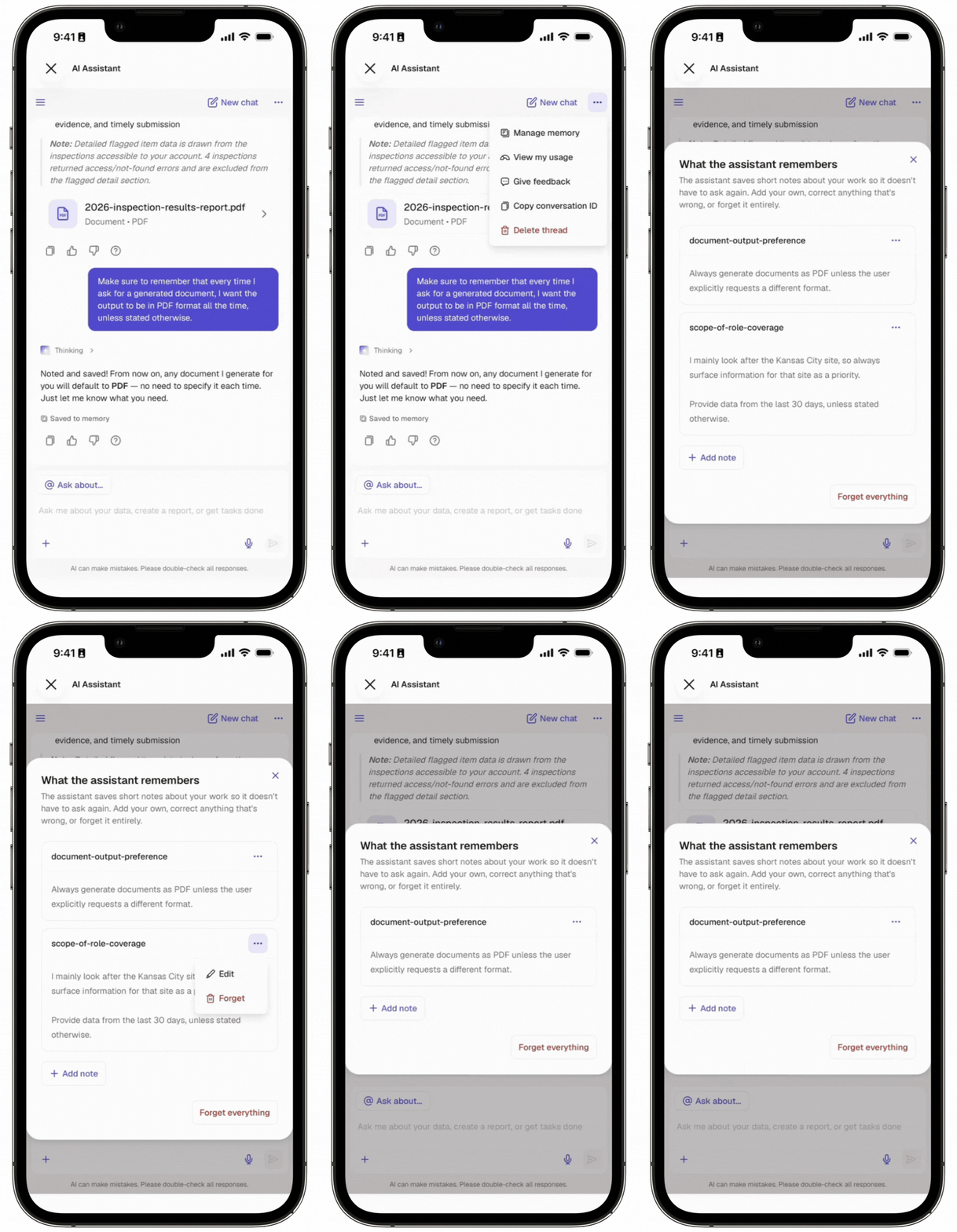
Delete a memory
Click Assistant AI in the sidebar or click on the right-hand side of the top bar.
On the upper-right of the page, click then select Gérer la mémoire.
In the pop-up window, click on the note's right-hand side then select Forget.
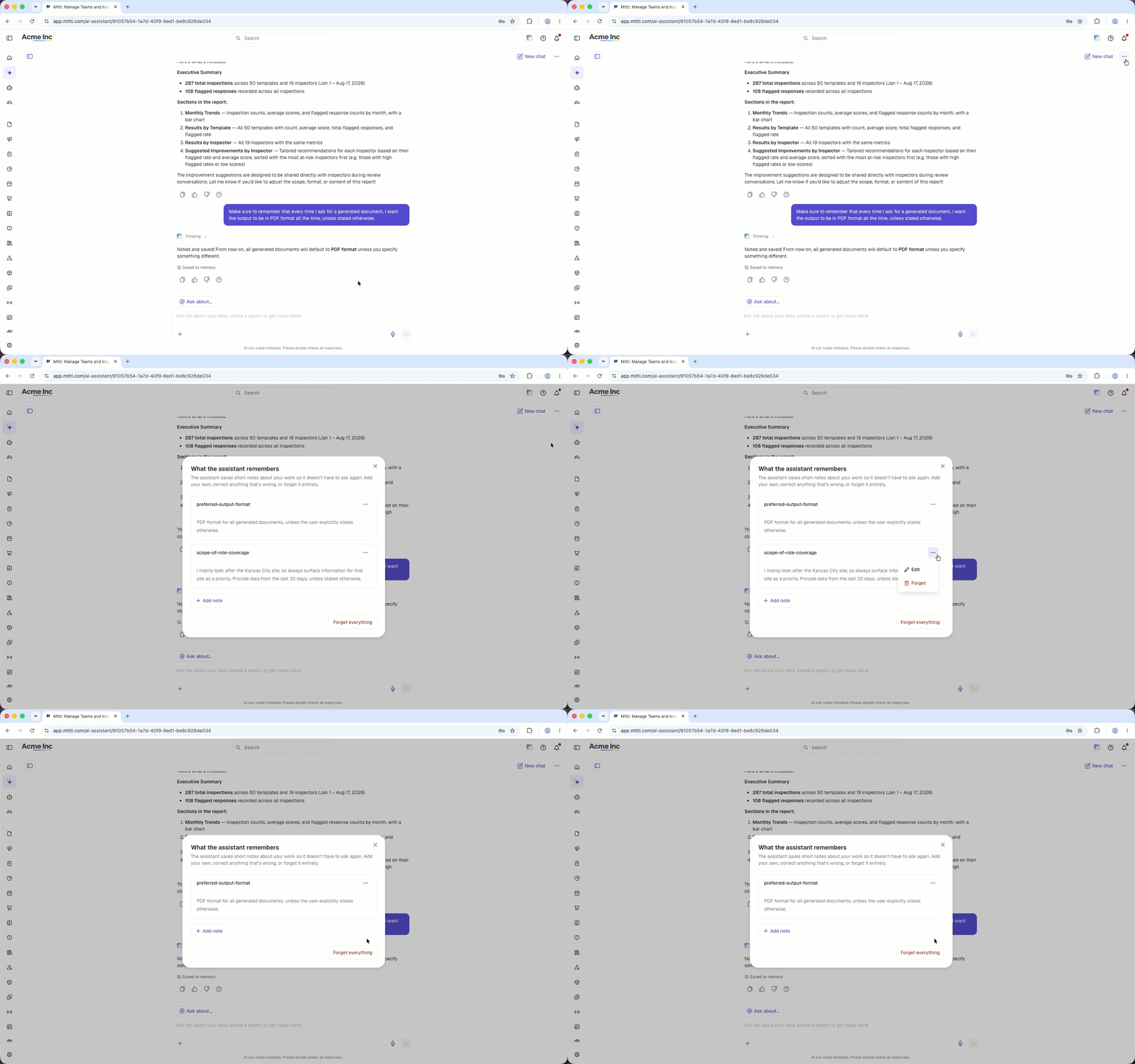
Ouvrez l'application portable.
Appuyez sur Accueil en bas de votre écran.
Appuyez sur en haut à droite de votre écran.
Appuyez sur en haut à droite de votre écran et sélectionnez Gérer la mémoire.
Dans la fenêtre contextuelle, appuyez sur à droite du commentaire, puis sélectionnez Forget.
Effacer la mémoire
Click Assistant AI in the sidebar or click on the right-hand side of the top bar.
On the upper-right of the page, click then select Gérer la mémoire.
In the pop-up window, click Forget everything.
Click Forget everything.
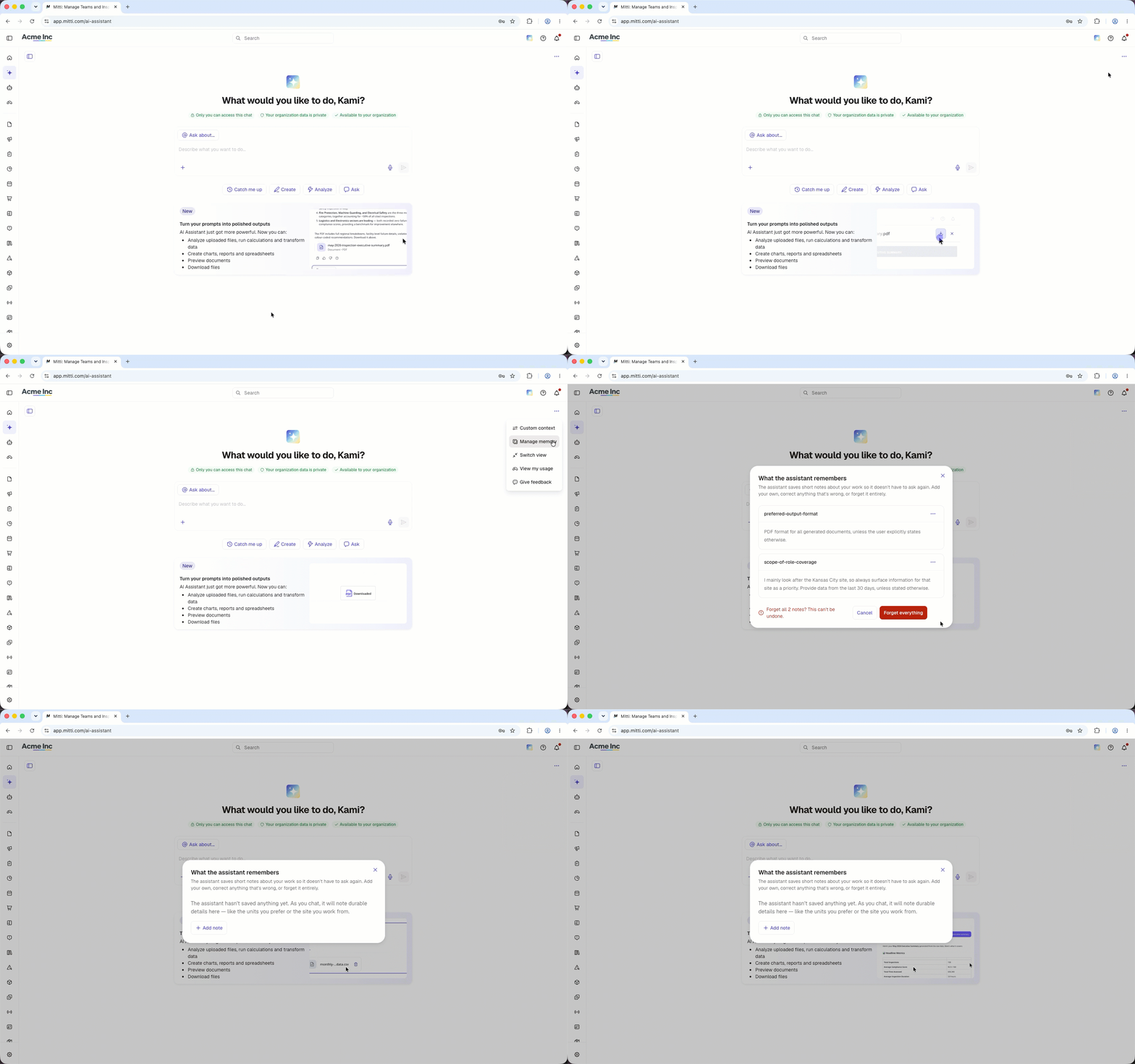
Ouvrez l'application portable.
Appuyez sur Accueil en bas de votre écran.
Appuyez sur en haut à droite de votre écran.
Appuyez sur en haut à droite de votre écran et sélectionnez Gérer la mémoire.
Dans la fenêtre contextuelle, appuyez sur Forget everything.
Appuyez sur Forget everything.
Limitations
L'étiquette d'un commentaire peut comporter jusqu'à 50 caractères, et le contenu du commentaire jusqu'à 1 000 caractères.
Les étiquettes ne peuvent pas être modifiées.
La mémoire n'est pas partagée avec les agents.
La mémoire de l'Assistant IA est distincte pour chaque organisation à laquelle appartient un utilisateur.
Les administrateurs ne peuvent ni afficher ni effacer la mémoire de l'Assistant IA d'un utilisateur à sa place.
Questions fréquemment posées
Besoin d'aide supplémentaire?
Cette page vous a-t-elle été utile?