Dernière mise à jour: 3 novembre 2026
Que sont les Chemins ?
Dans Mitti, la nouvelle interface Chemins vous permet de regrouper différents types de formations et d’exigences dans un parcours d'apprentissage guidé unique. La nouvelle interface s’appuie sur les Flux de travail d'implémentation avec un outil de création repensé pour créer et gérer les formations. Utilisez la nouvelle interface « Chemins » pour implémenter les nouveaux employés, les accompagner dans l’évolution de leur rôle et dispenser des formations récurrentes de conformité.
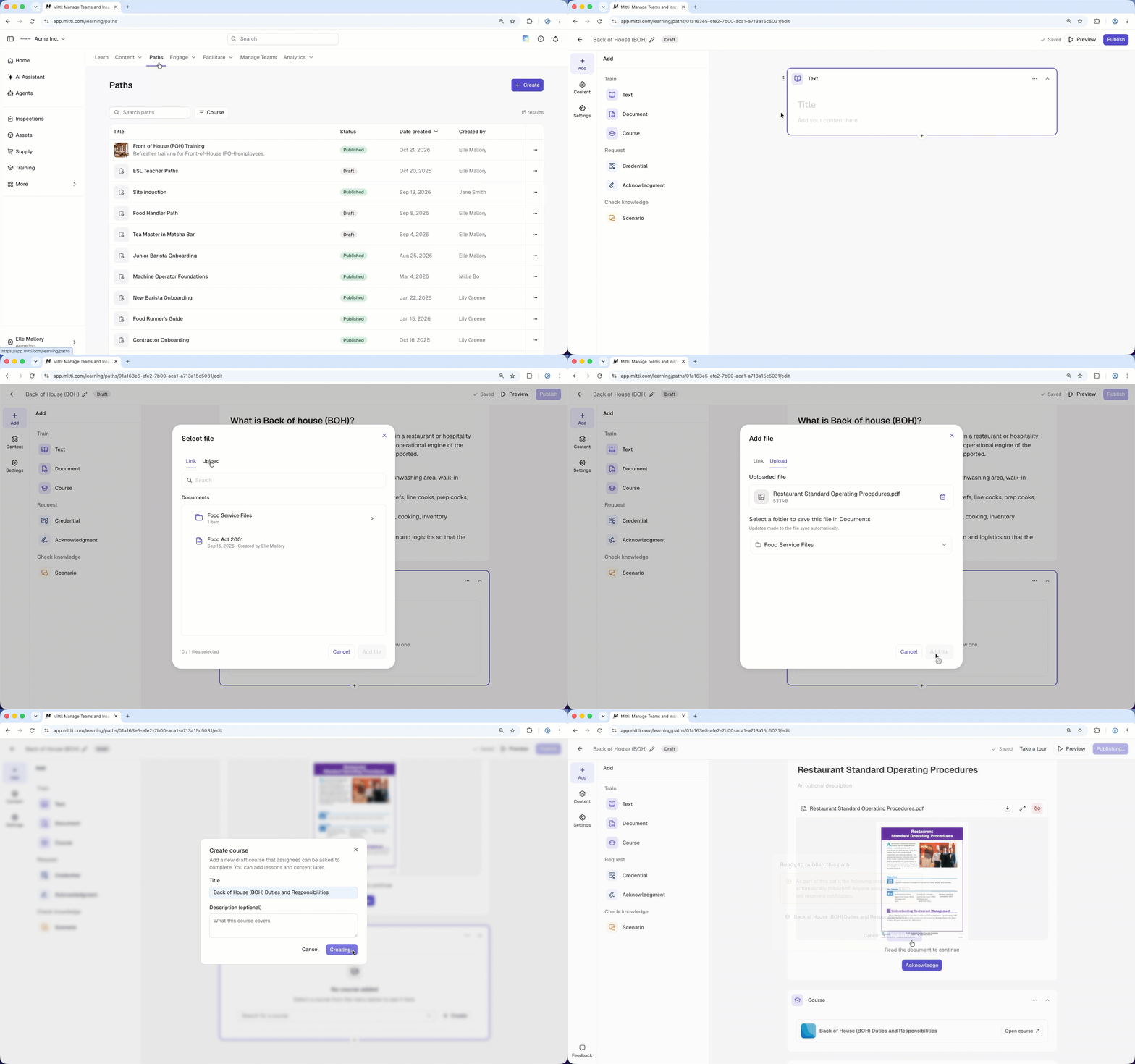
Chaque chemin est composé de blocs, chacun représentant une étape d’apprentissage. Vous pouvez combiner différents types de blocs pour répondre aux besoins de votre équipe. Par exemple, un chemin destiné aux nouveaux employés pourrait commencer par un bloc « Texte » pour accueillir les employés, suivi d’un bloc « Document » présentant la politique de votre organisation. Un bloc « Confirmation » leur permet de confirmer qu’ils ont lu et compris le chemin. Vous choisissez si les responsables doivent terminer les blocs dans l’ordre séquentiel ou en ordre libre, puis vous suivez leur progression.
Quelles sont les nouveautés de l'interface Chemins ?
La nouvelle interface Chemins vous offre une manière plus flexible de créer, d'attribuer et de suivre les formations de votre équipe. Vous pouvez regrouper des cours, documents, habilitations, confirmations et scénarios dans un parcours d'apprentissage guidé, puis suivre les progrès de chaque responsable depuis un seul endroit.
Blocs de contenu flexibles pour la création de chemins
Le créateur de chemin vous permet de créer un chemin bloc par bloc. Chaque bloc représente une étape du chemin d'apprentissage, et vous pouvez combiner différents types de blocs en fonction de ce que vous souhaitez que les responsables réalisent.
Les blocs sont classés en trois catégories :
Formation : Utilisez les blocs « Texte », « Document » et « Cours » pour partager des informations et aider les responsables à développer leurs connaissances et leurs compétences.
Demande : Utilisez les blocs « Habilitation » et « Confirmation » pour recueillir les habilitations ou pour demander aux responsables de confirmer certaines informations.
Contrôle des connaissances : Utilisez les blocs « Scénarios » pour permettre aux responsables de s'entraîner à réagir à des situations sur le lieu de travail et de démontrer leurs connaissances.
Combinez ces blocs pour créer un chemin de formation adapté aux besoins de votre équipe, par exemple pour mettre en place un nouveau processus ou recueillir les habilitations obligatoires.
Options d'achèvement configurables pour les responsables
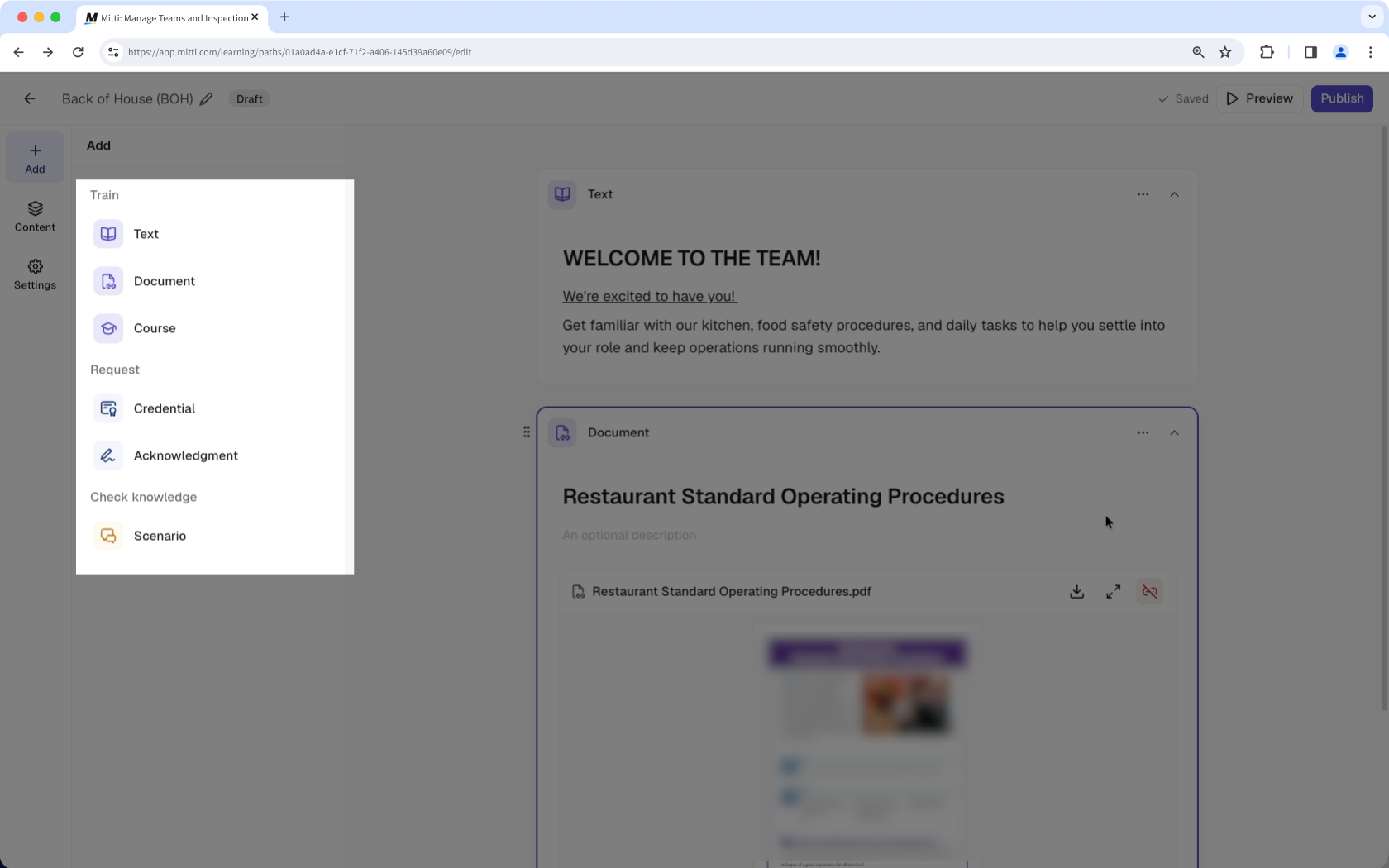
Contrôlez comment les responsables progressent dans un chemin en choisissant un ordre d'achèvement adapté à votre formation.
Séquentiel : Les responsables doivent terminer les blocs dans l'ordre que vous avez défini. Le mode séquentiel est particulièrement adapté lorsque les étapes suivantes dépendent des précédentes, par exemple lorsqu'il faut terminer un cours avant de passer à un scénario pratique.
Ordre libre : Les responsables peuvent terminer les blocs dans n'importe quel ordre. L'ordre libre est utile lorsque les étapes sont indépendantes les unes des autres et ne doivent pas nécessairement être terminées dans un ordre précis.
Personnalisation de l'image de couverture et de la description
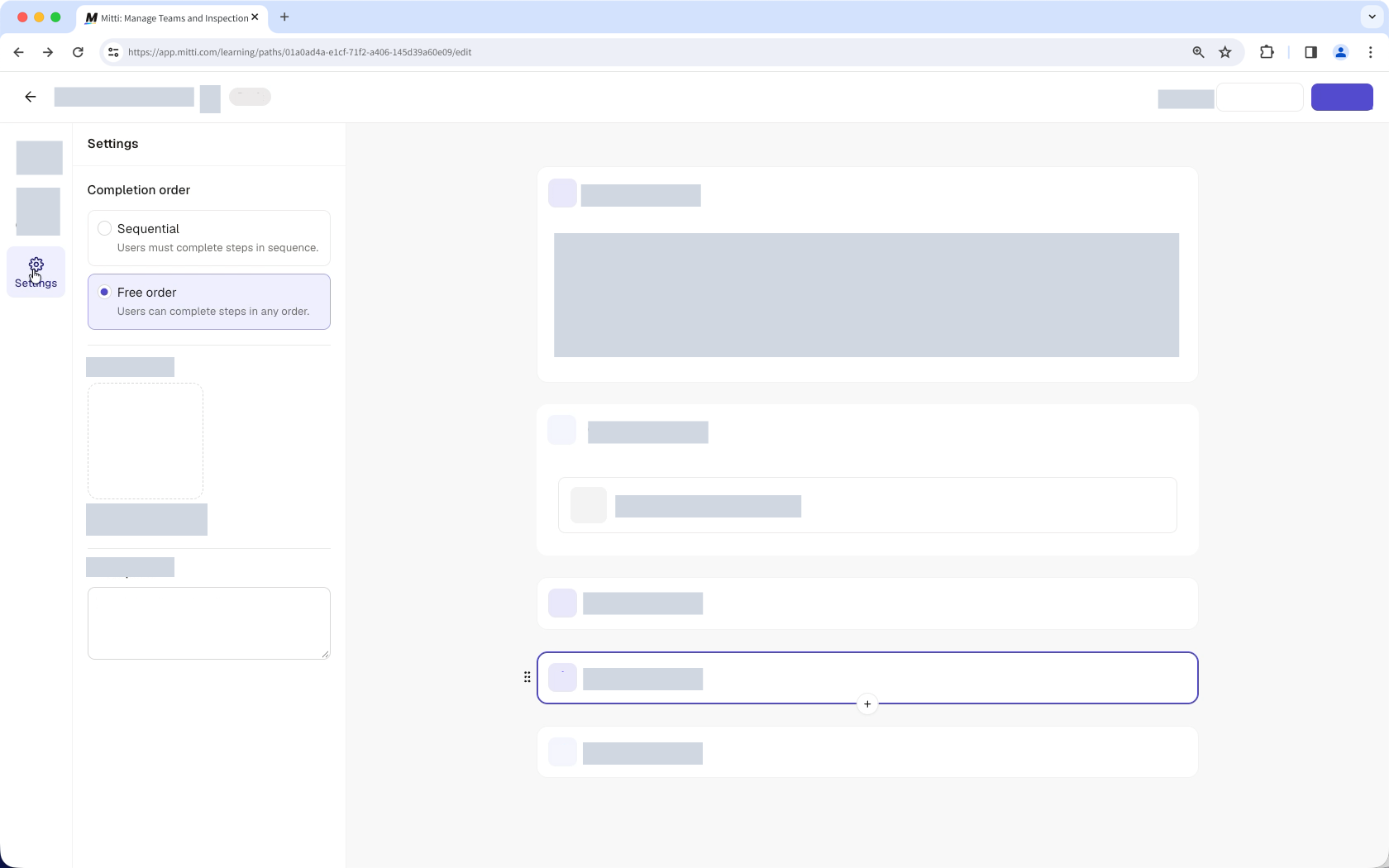
Personnalisez vos chemins pour les rendre plus faciles à reconnaître et à comprendre. Ajoutez une image de couverture pour distinguer visuellement chaque chemin. Vous pouvez également rédiger une description expliquant l'objectif du chemin et ce que les responsables peuvent s'attendre à apprendre ou à terminer.
Avancement d'un chemin avec les affichages Tableau et Matrice
Une fois que vous avez attribué un chemin, utilisez les affichages Tableau et Matrice pour suivre la progression des responsables et identifier les points sur lesquels votre équipe pourrait avoir besoin d'un suivi.
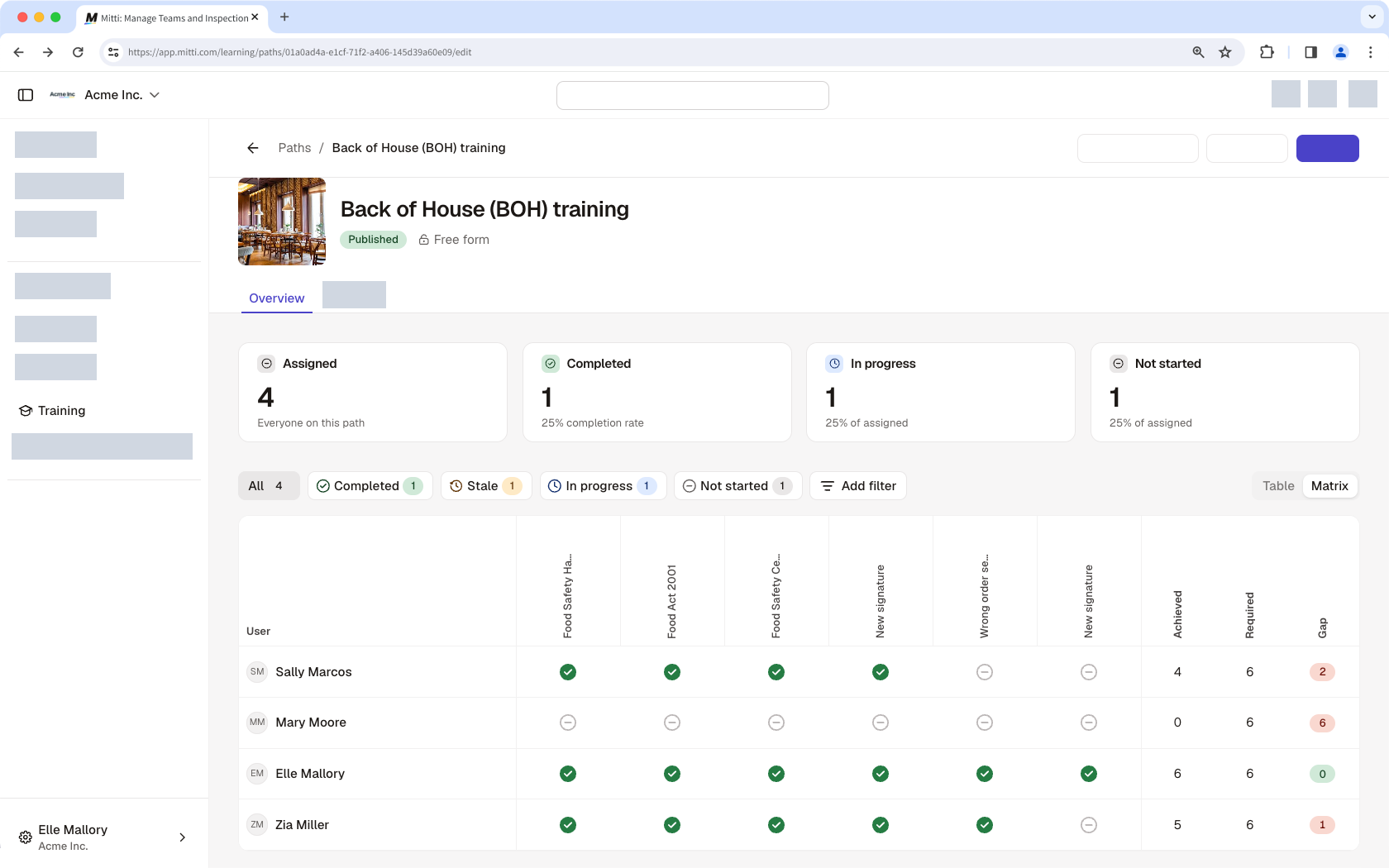
L'affichage Tableau vous offre une vue d'ensemble des responsables du statut d'avancement de leur chemin. Pour obtenir des informations plus détaillées, passez à l'affichage Matrice qui affiche les responsables dans les lignes et les blocs du chemin dans les colonnes. L'affichage Matrice vous permet de voir quelles étapes sont déjà terminées et le travail restant.
L'affichage Matrice comprend également trois colonnes de résumé :
Réalisé : Indique le nombre de blocs que le responsable a terminés.
Obligatoire : Indique le nombre de blocs que le responsable doit terminer dans le chemin.
Écart : Indique le nombre de blocs obligatoires que le responsable doit encore terminer.
Utilisez affichages ensemble pour obtenir une vue d'ensemble des progrès de votre équipe ou examiner des étapes spécifiques afin d'identifier les lacunes en matière de formation.
Suivi des achèvements obsolètes sur l'ensemble des chemins
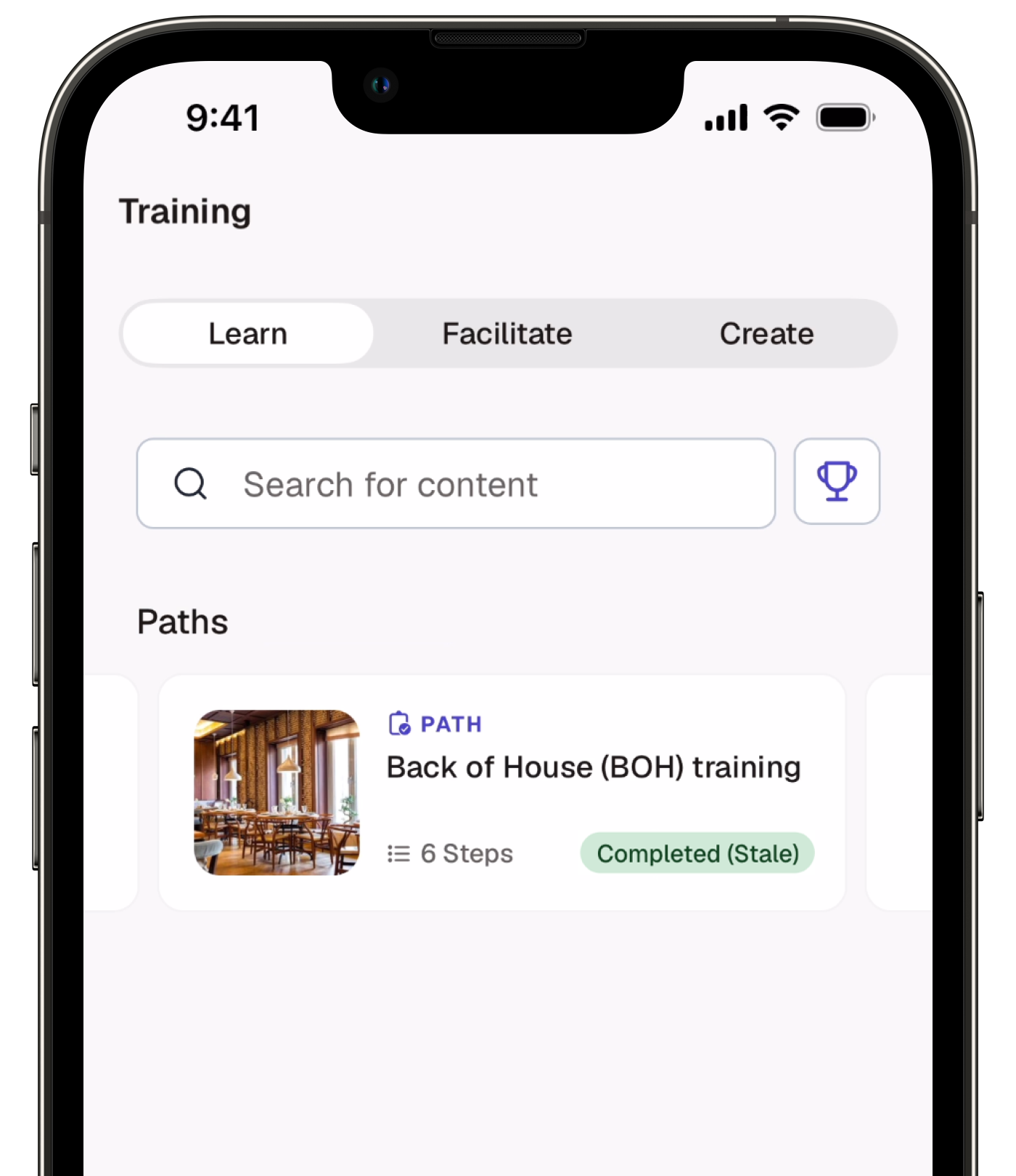
Lorsque vous mettez à jour un chemin, vous pouvez avoir besoin de savoir si les responsables ont terminé les dernières exigences de formation ou une version antérieure.
Dans la nouvelle interface « Chemins », une achèvement est considéré comme obsolète lorsque vous modifiez et republiez un chemin après qu’un responsable l’ait terminé. Le statut d'achèvement « obsolète » vous aide à distinguer les achèvements anciens ou récents des dernières versions publiées.
Par exemple, si vous mettez à jour un chemin de formation en y ajoutant une nouvelle procédure et que vous le republiez, un responsable ayant terminé ce chemin avant la mise à jour se verra attribuer un statut d'achèvement obsolète. Utilisez les statuts d'achèvement obsolètes en complément des autres statuts de progression pour mieux comprendre l'avancement de chaque responsable et identifier les cas où un suivi pourrait s'avérer nécessaire.
Quelles sont les différences entre les flux de travail d'implémentation et la nouvelle interface Chemins ?
Fonctionnalité | Flux de travail d'implémentation | Nouveaux Chemins |
|---|---|---|
Créateur de chemins | Les flux de travail d'implémentation des étapes accompagnées d'un bouton bascule « Verrouiller l'ordre » permettant de déterminer si les responsables doivent les terminer dans un ordre précis ou dans n'importe quel ordre. | Un créateur de chemin repensé regroupe les blocs dans les catégories de connaissances « Former », « Demander » et « Contrôler » avec l'option de les terminer dans un ordre séquentiel ou libre. |
Blocs de contenu supplémentaires | Les flux de travail d'implémentation permettent d'ajouter des cours, des habilitations et des scénarios. | Tout comme les flux de travail d'implémentation, les nouveaux « Chemins » prennent en charge les blocs « Cours », « Habilitation » et « Scénario », auxquels s'ajoutent désormais les blocs « Texte », « Document » et « Confirmation ». D'autres types de blocs seront bientôt disponibles. |
Image de couverture et description | Les flux de travail d'implémentation ne comportent ni image de couverture ni description. | Les chemins permettent d'ajouter une image de couverture et une description afin d'aider les responsables à identifier chaque chemin et à comprendre ce qu'il couvre. |
Affichages des progressions | La progression est disponible en affichage tableau. | La progression est disponible en affichage tableau et matrice. La matrice afficher les responsables pour chaque bloc du chemin de formation, ce qui aide les administrateurs à identifier les étapes terminées et les lacunes dans la formation obligatoire. |
Suivi des achèvements obsolètes | Les flux de travail terminés restent marqués comme « terminés » après toute modification, ce qui rend plus difficile de distinguer les achèvements antérieurs de ceux qui reflètent les dernières modifications. | Un achèvement est marqué comme « obsolète » lorsqu'un administrateur modifie et republie un chemin après qu'un responsable l'ait terminé. Le statut « obsolète » permet aux administrateurs de distinguer les achèvements antérieurs des achèvements actuels. |
Besoin d'aide supplémentaire?
Cette page vous a-t-elle été utile?