Dernière mise à jour: 1 octobre 2026
Qu'est-ce que « Sign On » ?
La fonction « Sign On » permet d'enregistrer les personnes présentes sur un site. Les employés et les visiteurs s'enregistrent à leur arrivée et à leur départ, soit à une borne commune, soit à l'aide d'un code QR situé à l'entrée. Chaque enregistrement vient alors alimenter le registre de présence de ce site. Vos paramètres Sign On déterminent les informations demandées aux personnes lors de leur enregistrement, qui est autorisé à s’enregistrer et si elles doivent remplir un questionnaire d’accueil avant d’être autorisées à entrer.
Les paramètres de connexion s'articulent en deux niveaux. Les paramètres de votre organisation constituent le point de départ pour chaque site que vous gérez, mais les paramètres propres à un site prévalent sur ceux-ci. Si vous définissez une valeur au niveau du site, celle-ci est conservée par ce site, même si vous modifiez ultérieurement les paramètres de votre organisation. Si vous ne modifiez pas un paramètre au niveau du site, celui-ci utilise la valeur définie par votre organisation ; ainsi, toute modification apportée une seule fois s'applique partout.
Ce dont vous aurez besoin
1. Activer la connexion pour un site
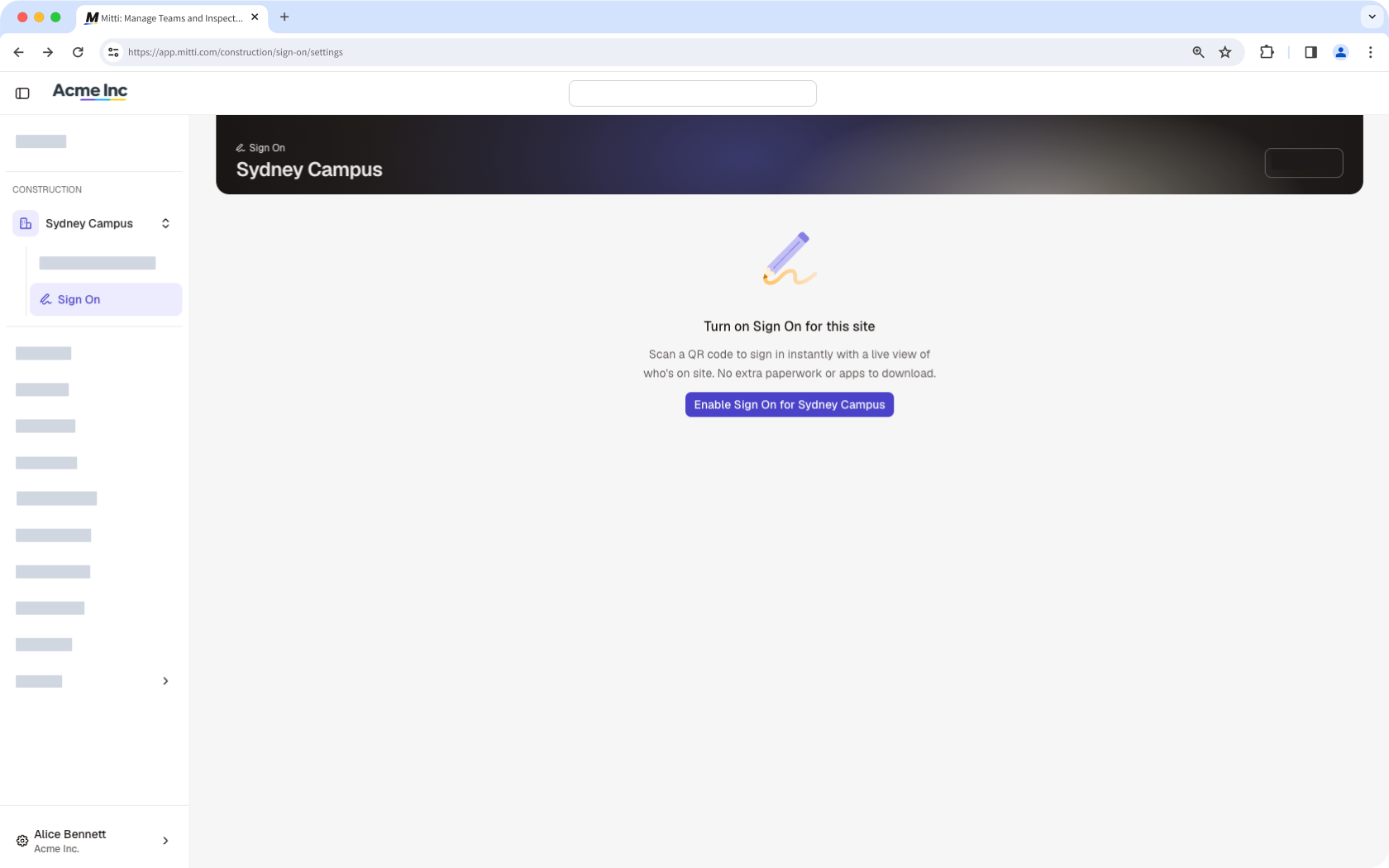
La fonction « Sign On » reste désactivée pour un site jusqu'à ce que quelqu'un l'active ; vous devez donc répéter cette opération pour chaque site sur lequel vous souhaitez l'utiliser.
Dans le module « Construction », cliquez sur « Tous les sites » dans la barre latérale, puis sélectionnez le site.
Cliquez sur Activer la connexion.
2. Configurez les paramètres de connexion de votre organisation
In the sidebar's "Construction" section, click Se connecter.
Click the on the upper-right of the page.
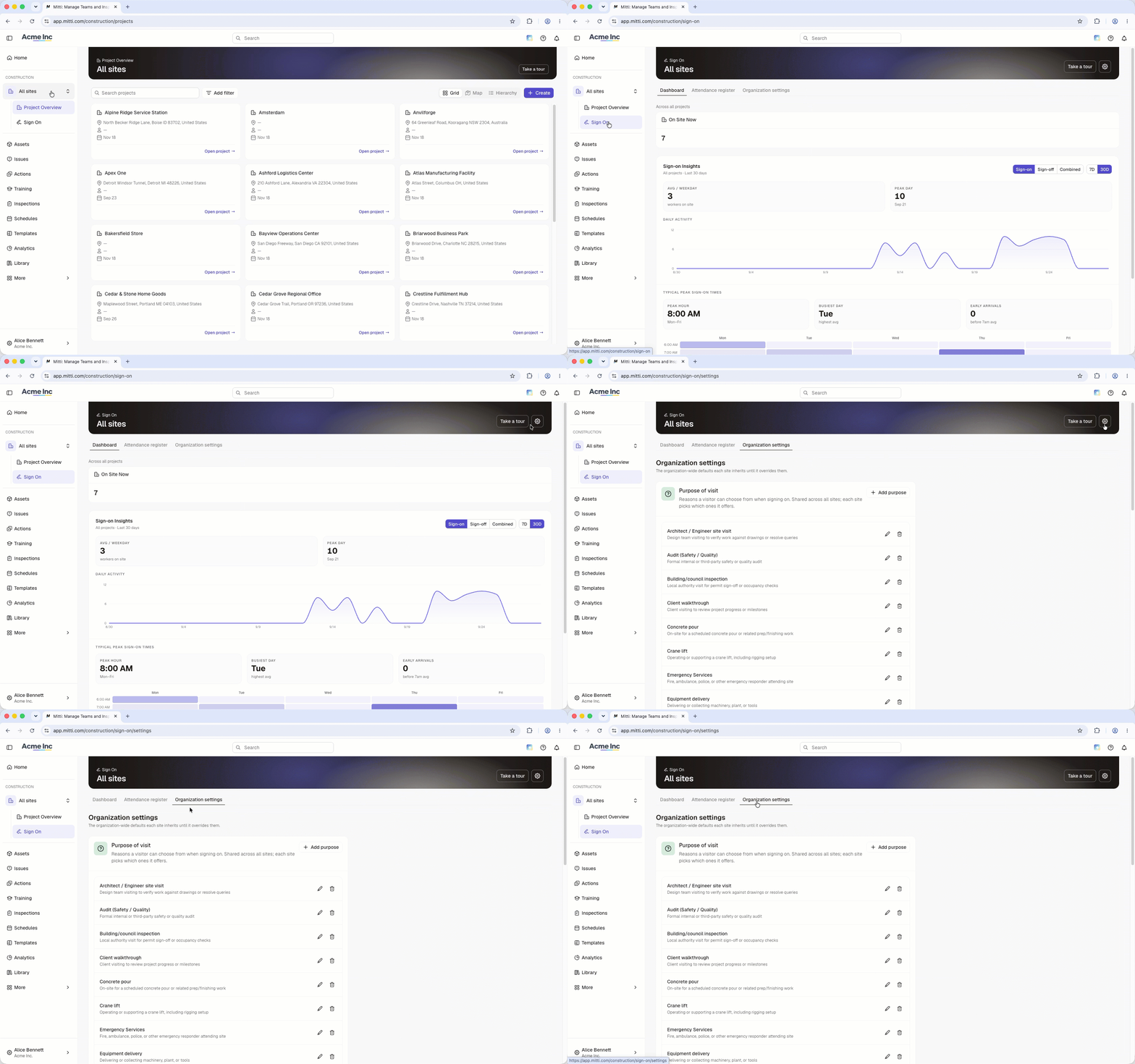
In the "Purpose of visit" section, add each reason a person can give for being on site. Your sites select from this list, so add every reason you want available anywhere.
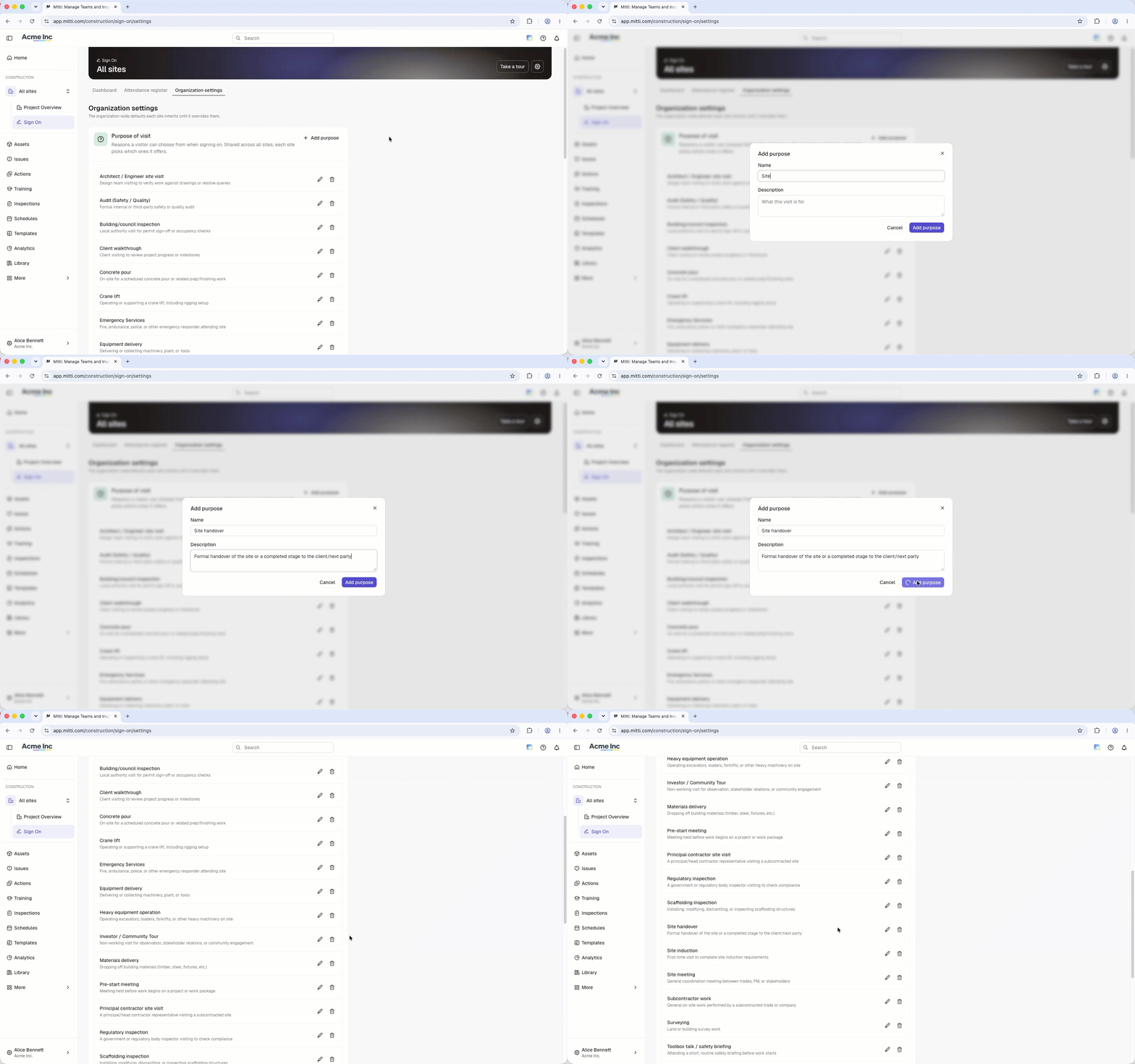
In the "Visitor form" section, turn the following settings on or off:
Host: This setting is off by default. When turned on, visitors are required to provide their point of contact in your organization. Their answer is recorded against the Signed-on site host field on their user profile, and they choose from the full seat and lite seat users in your organization.
Company: When a visitor signs on, they can specify the company they work for. If their company isn't in your organization yet, they can create it as they sign on.
Photo: Visitors are asked for a photo of themselves, which will be added to their new user profile.
Allow new visitors to sign on: This setting is off by default. You need at least one purpose of visit before you can turn it on. When turned on, visitors without a Mitti account can create one at the kiosk and sign on right away. Select the default global role for new visitors.
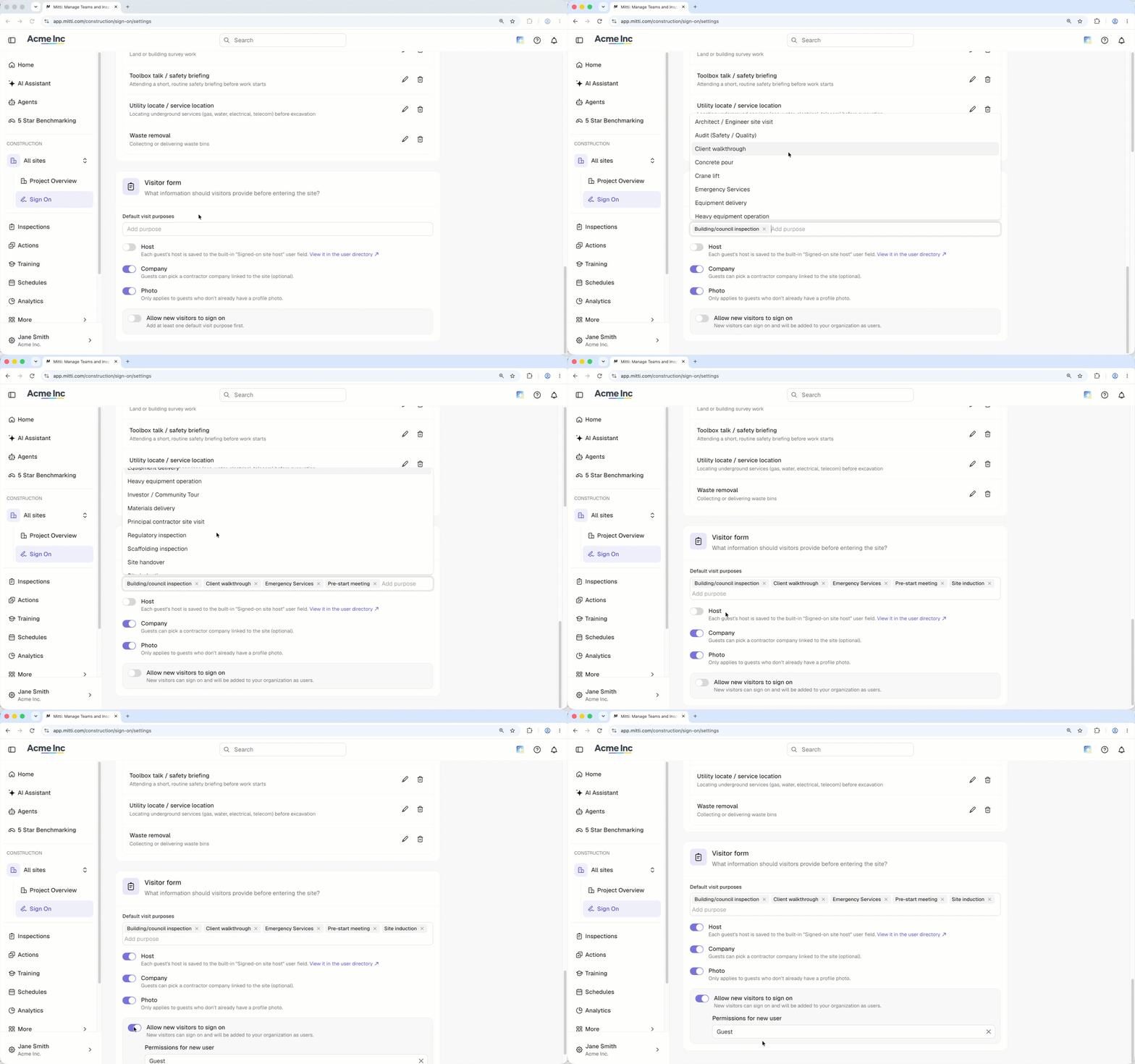
3. Configurer les paramètres de connexion d'un site
Si vous modifiez un paramètre, celui-ci s'applique uniquement à ce site.
Dans le module « Construction », cliquez sur « Tous les sites » dans la barre latérale, puis sélectionnez le site.
Cliquez sur « Se connecter » dans la barre latérale, puis sélectionnez « Paramètres du site » en haut de la page.
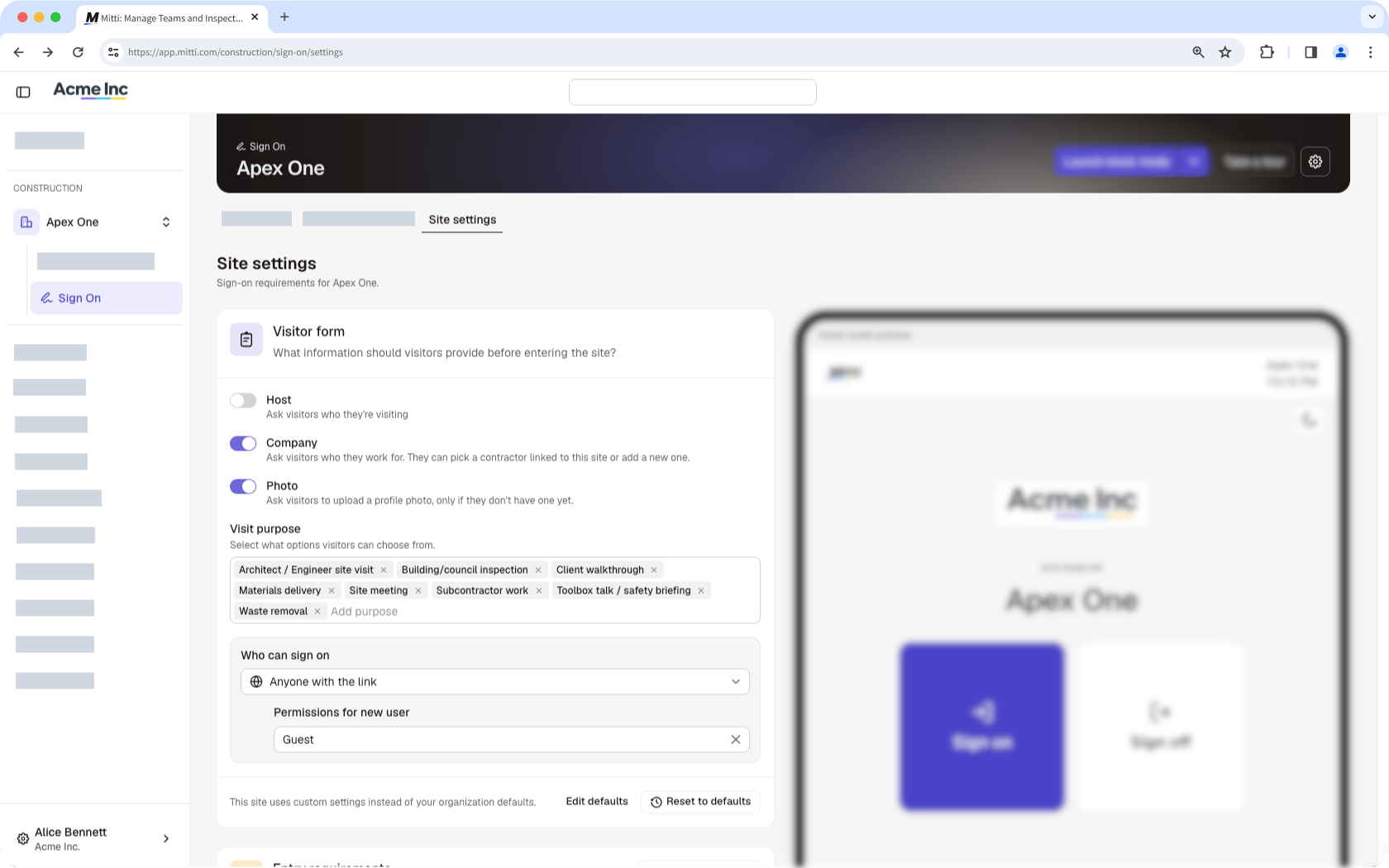
Dans la section « Formulaire de visiteur », activez ou désactivez les options « Hôte », « Entreprise » et « Photo » pour le site.
Dans la section « Motif de la visite », sélectionnez le motif de votre organisation qui s'affichera aux utilisateurs lorsqu'ils se connecteront.
Dans la section « Qui peut se connecter ? », sélectionnez les personnes autorisées à se connecter au site.
Membres actuels du site : les personnes qui sont déjà membres du site. Il s'agit du paramètre par défaut.
Tout membre de l'organisation : un utilisateur qui se connecte devient membre du site.
Toute personne disposant du lien : un visiteur peut s'inscrire pour la première fois. Sélectionnez le rôle global applicable aux nouveaux visiteurs qui s'inscrivent.
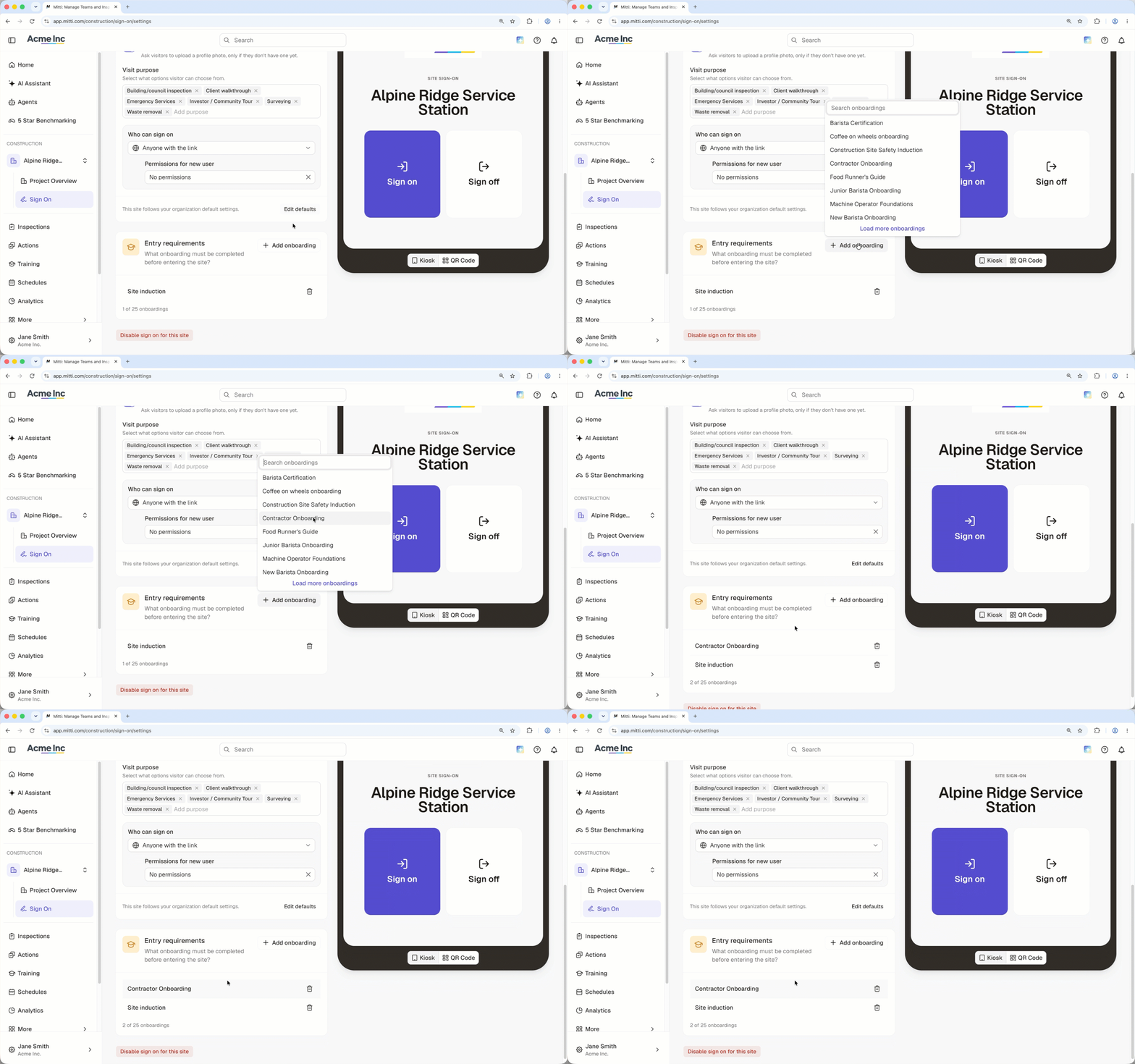
Dans la section « Conditions d'accès », ajoutez chaque étape d'intégration qu'une personne doit suivre avant de pouvoir se connecter à un site. Vous pouvez définir jusqu'à 25 processus d'intégration.
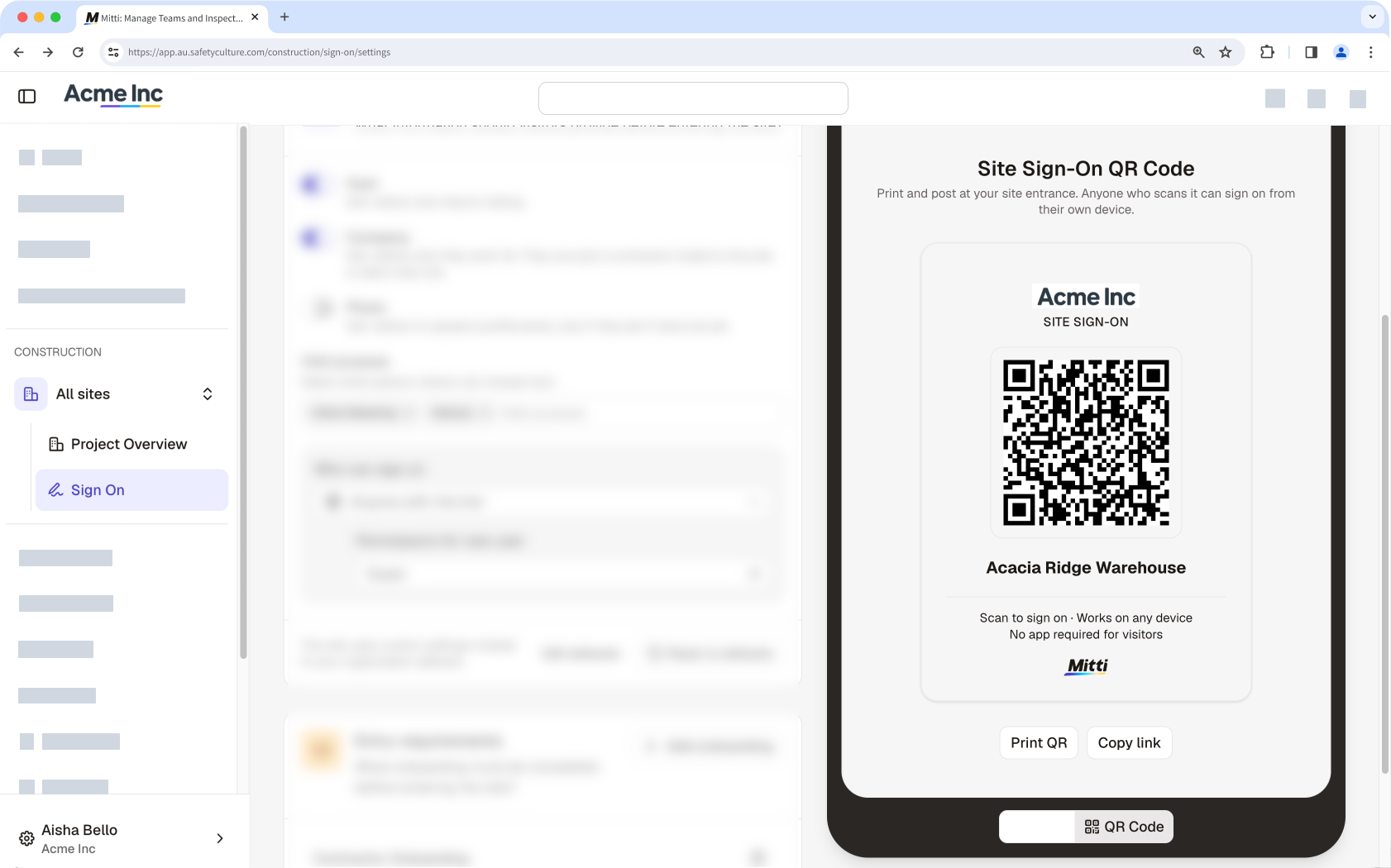
4. Obtenez le code QR de pointage d'accès de votre site
Les travailleurs et visiteurs peuvent effectuer un pointage d'arrivée depuis leur téléphone en scannant le code QR de votre site, sans avoir besoin d'une borne. Imprimez le code QR pour l'afficher à l'entrée de votre site, ou copiez le lien pour le partager avec votre équipe.
Dans la section « Construction » de la barre latérale, cliquez sur Tous les sites, puis sélectionnez le site.
Cliquez sur Se connecter dans la barre latérale, puis sélectionnez Paramètres du site en haut de la page.
Dans l'aperçu du mode Borne situé à droite de la page, cliquez sur Code QR.
Cliquez sur Imprimer le code QR pour imprimer et afficher le code à l'entrée du site ou cliquez sur Copier le lien pour partager le lien de pointage d'arrivée du site avec votre équipe.
Pour vous connecter à l'appareil de la borne, vous devez avoir un compte avec le rôle « Administrateur » ou Responsable de site.
5. Set up a kiosk
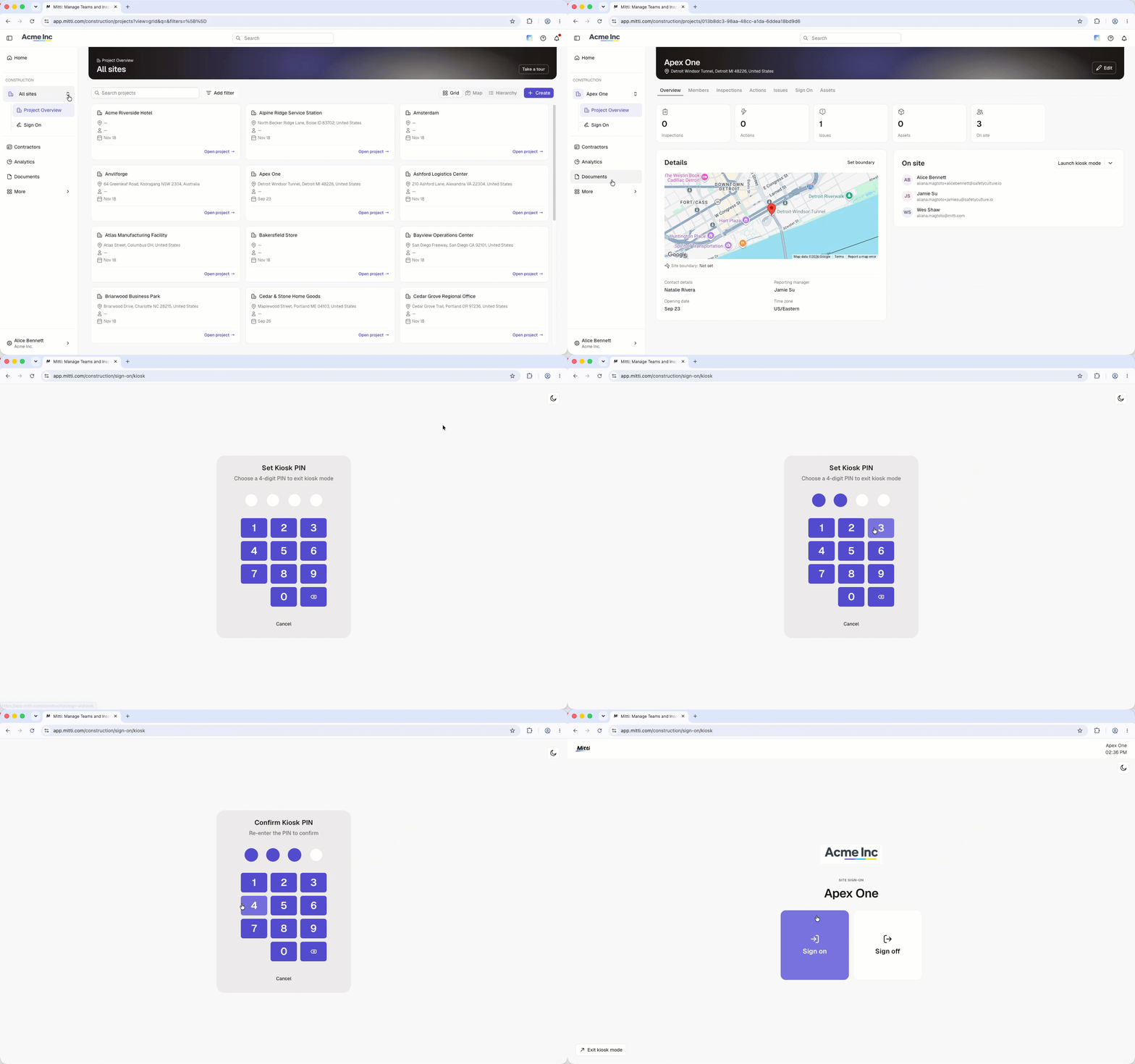
A kiosk is a shared device that workers and visitors use to sign on and off. You can lock the kiosk on the Sign On page if you're leaving the site entrance unattended.
On the kiosk device, log in to the web app (opens in new tab).
In the sidebar's "Construction" section, click Tous les sites then select the site you want to set up a kiosk for.
Click Se connecter in the sidebar.
Click Launch kiosk mode on the upper-right of the page.
Enter a 4-digit PIN to lock the kiosk.
Questions fréquemment posées
Besoin d'aide supplémentaire?
Cette page vous a-t-elle été utile?