Zuletzt aktualisiert: 29. Juni 2026
Was bedeutet es, Benutzer zu deaktivieren?
Durch die Deaktivierung eines Benutzers wird dessen Zugriff auf Mitti vorübergehend gesperrt und eine Lizenz freigegeben, wobei alle Daten des Benutzers erhalten bleiben. Dies ist ideal für Benutzer, die nur vorübergehend Zugriff benötigen, wie z. B. Saisonarbeiter, oder für diejenigen, die das Unternehmen endgültig verlassen, da so sichergestellt wird, dass ihre Daten erhalten bleiben. Durch die Deaktivierung von Benutzern stellen Sie sicher, dass die Daten Ihres Unternehmens konsistent und korrekt bleiben und zuverlässige Erkenntnisse in Analytics liefern.
Das Deaktivieren von Nutzern reduziert nicht automatisch Ihre Lizenzanzahl. Stattdessen werden diese Lizenzen für neue oder bestehende Nutzer freigegeben. Um die Gesamtanzahl der Lizenzen in Ihrem Plan anzupassen, müssen Sie für Ihre Organisation manuell Vollversion-Lizenzen und Lite-Lizenzen hinzufügen oder entfernen.
Was Sie brauchen
Einen Nutzer deaktivieren
Klicken Sie unten links auf der Seite auf den Namen Ihrer Organisation und wählen Sie Nutzer aus.
Klicken Sie auf der rechten Seite der Reihe des Nutzers auf und wählen Sie Nutzer deaktivieren aus.
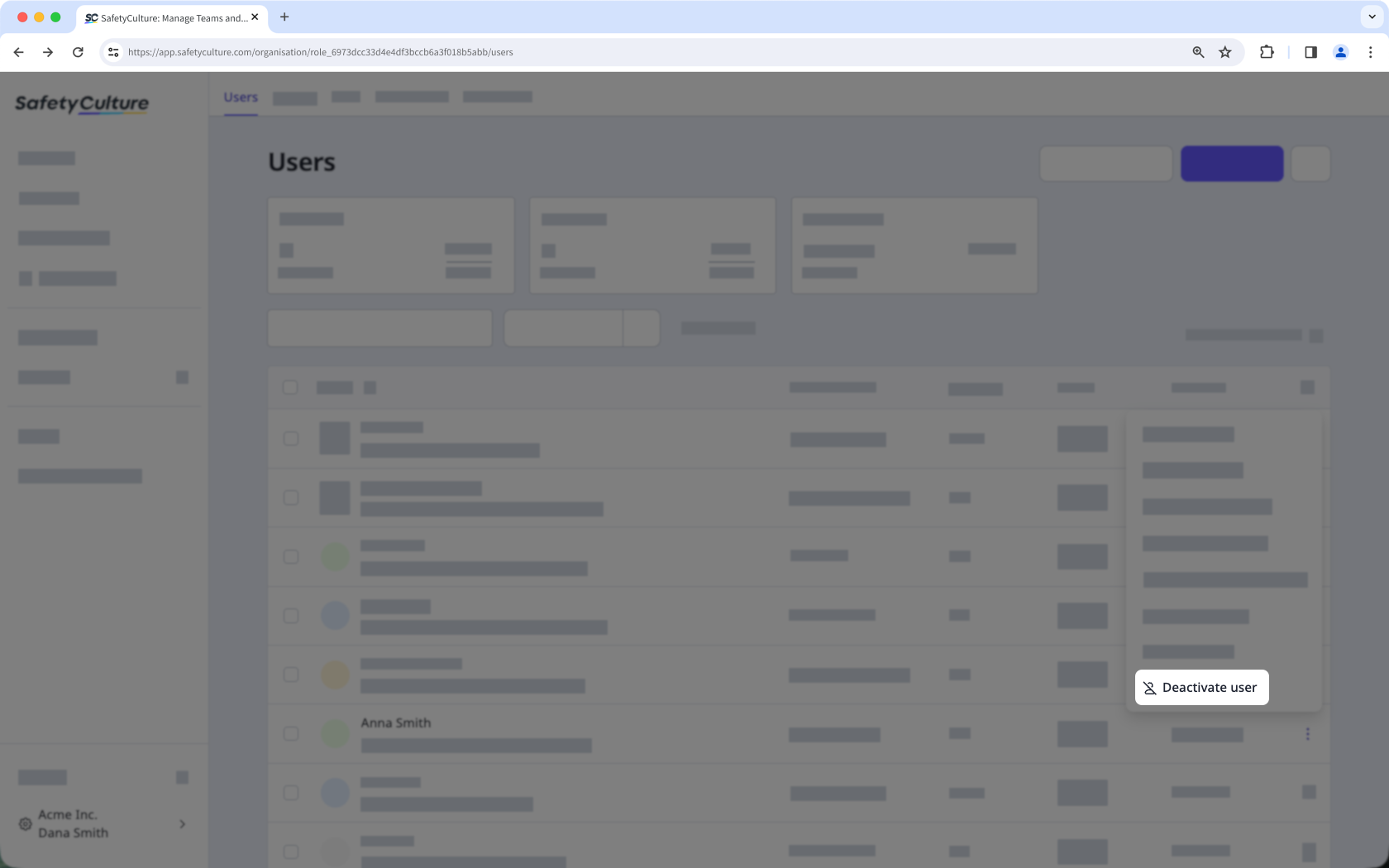
Klicken Sie in dem Pop-up-Fenster auf Deaktivieren.
Wenn Ihre Organisation eine unterstützte HR-Integration verwendet, werden Nutzer automatisch deaktiviert, wenn sie in Ihrem HR-System als inaktiv markiert werden. Wenn Sie einen Nutzer, der in Ihrem HR-System noch inaktiv ist, manuell reaktivieren, wird sein Status bei der nächsten täglichen Synchronisierung wieder auf „deaktiviert" zurückgesetzt.
Nutzer in großen Mengen deaktivieren
Klicken Sie unten links auf der Seite auf den Namen Ihrer Organisation und wählen Sie Nutzer aus.
Die Ankreuzfelder neben den deaktivierten Nutzernamen markieren und am unteren Rand der Seite Deaktivieren auswählen.
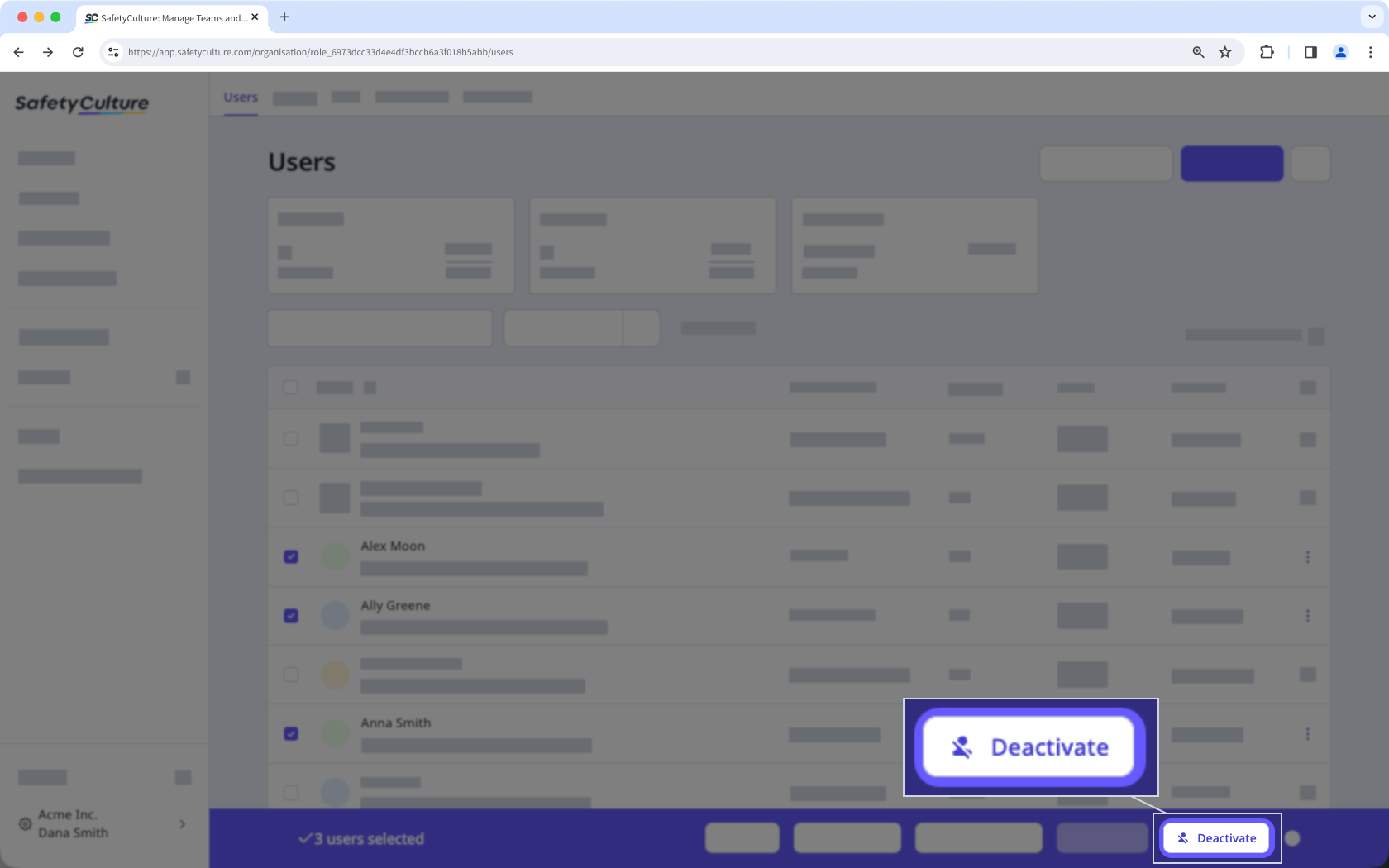
Klicken Sie in dem Pop-up-Fenster auf Deaktivieren.
Wenn Sie Ihre gesamte Organisation und nicht nur einzelne Nutzer deaktivieren möchten, können Sie hier mehr über das Kündigen Ihres Tarifs erfahren.
Häufig gestellte Fragen
Brauchen Sie weitere Hilfe?
War diese Seite hilfreich?
