Zuletzt aktualisiert: 4. August 2026
Was sind Benutzer in SafetyCulture?
Jeder, der sich bei SafetyCulture anmeldet, ist ein Benutzer, und jeder Benutzer benötigt eine Lizenz, um auf die Funktionen zugreifen zu können. Ein Benutzer wird entweder über eine E-Mail-Adresse oder – falls Ihre Organisation die Anmeldung per Benutzernamen verwendet – über einen Benutzernamen identifiziert.
Sie können Benutzer in Gruppen organisieren und ihnen Standorte zuweisen, um zu kontrollieren, was sie in Ihrem Unternehmen sehen und tun können. Durch die Kombination mit Berechtigungssets können Sie den Zugriff Ihres Teams flexibel skalieren, wenn Ihr Unternehmen wächst.
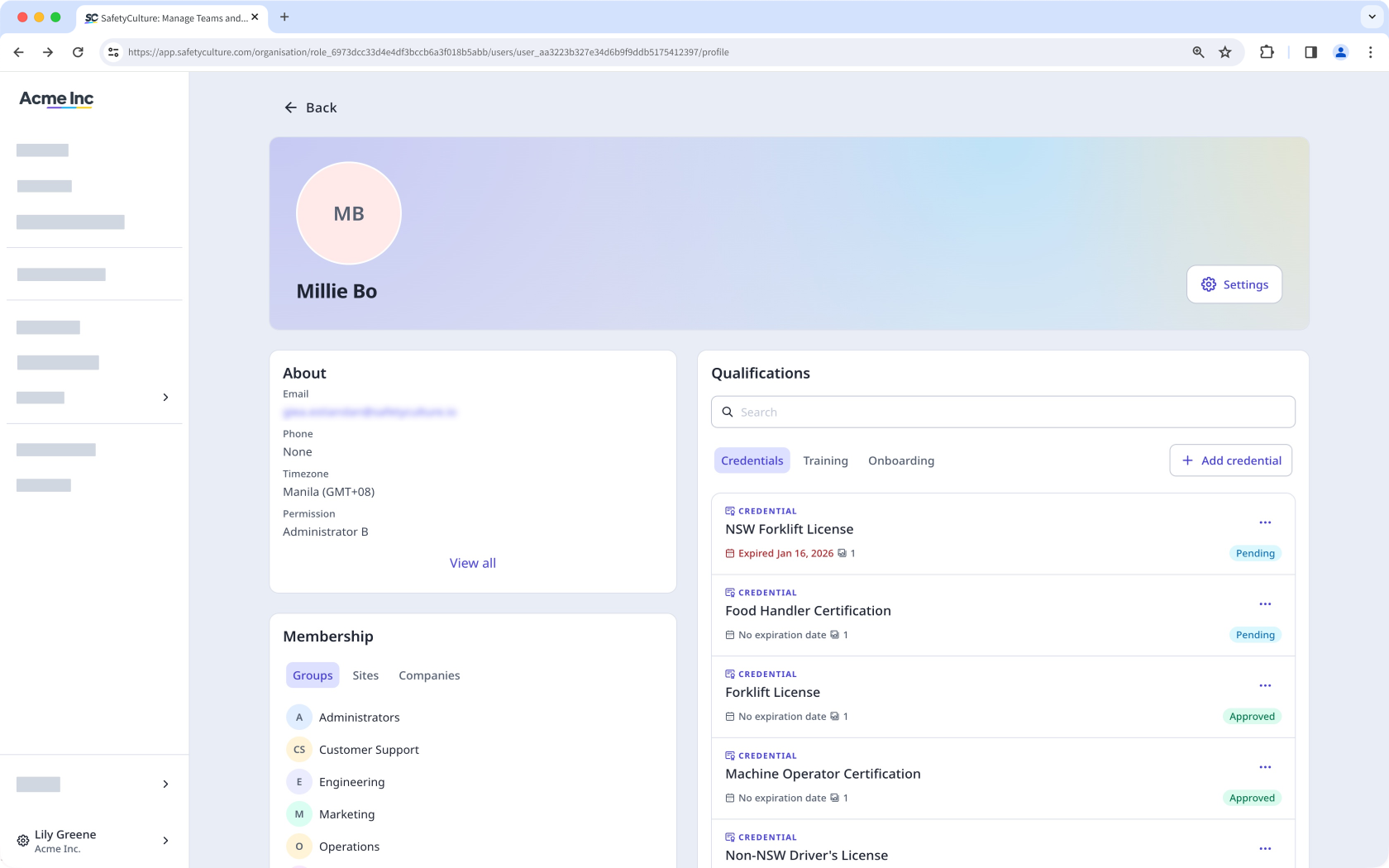
Verwenden Sie die Einladungslinks, um mehrere Benutzer mit demselben Lizenztyp, derselben Berechtigung und derselben Gruppen- oder Standortzugehörigkeit hinzuzufügen. Einladungslinks funktionieren nur für Benutzer mit einer E-Mail-Adresse. Sie können auch eine HR-Integration einrichten, um Benutzer täglich automatisch hinzuzufügen und zu aktualisieren, falls Sie dies bevorzugen.
Was Sie brauchen
Nutzer hinzufügen
Klicken Sie unten links auf der Seite auf den Namen Ihrer Organisation und wählen Sie Nutzer aus.
Klicken Sie in der oberen rechten Ecke der Seite auf Nutzer hinzufügen.
Geben Sie die Angaben des Nutzers ein. Wenn Ihr Unternehmen den Premium-Tarif oder Enterprise-Tarif nutzt, wählen Sie den Lizenztyp des Nutzers aus.
Klicken Sie auf Weiter.
Wenn Sie die Berechtigung "Platform-Verwaltung: Berechtigungen" haben, können Sie das Berechtigungs-Set, das Sie dem Nutzer zuweisen möchten, auswählen. Falls erforderlich, können Sie den Nutzer auch zu Gruppen und Standorten hinzufügen.
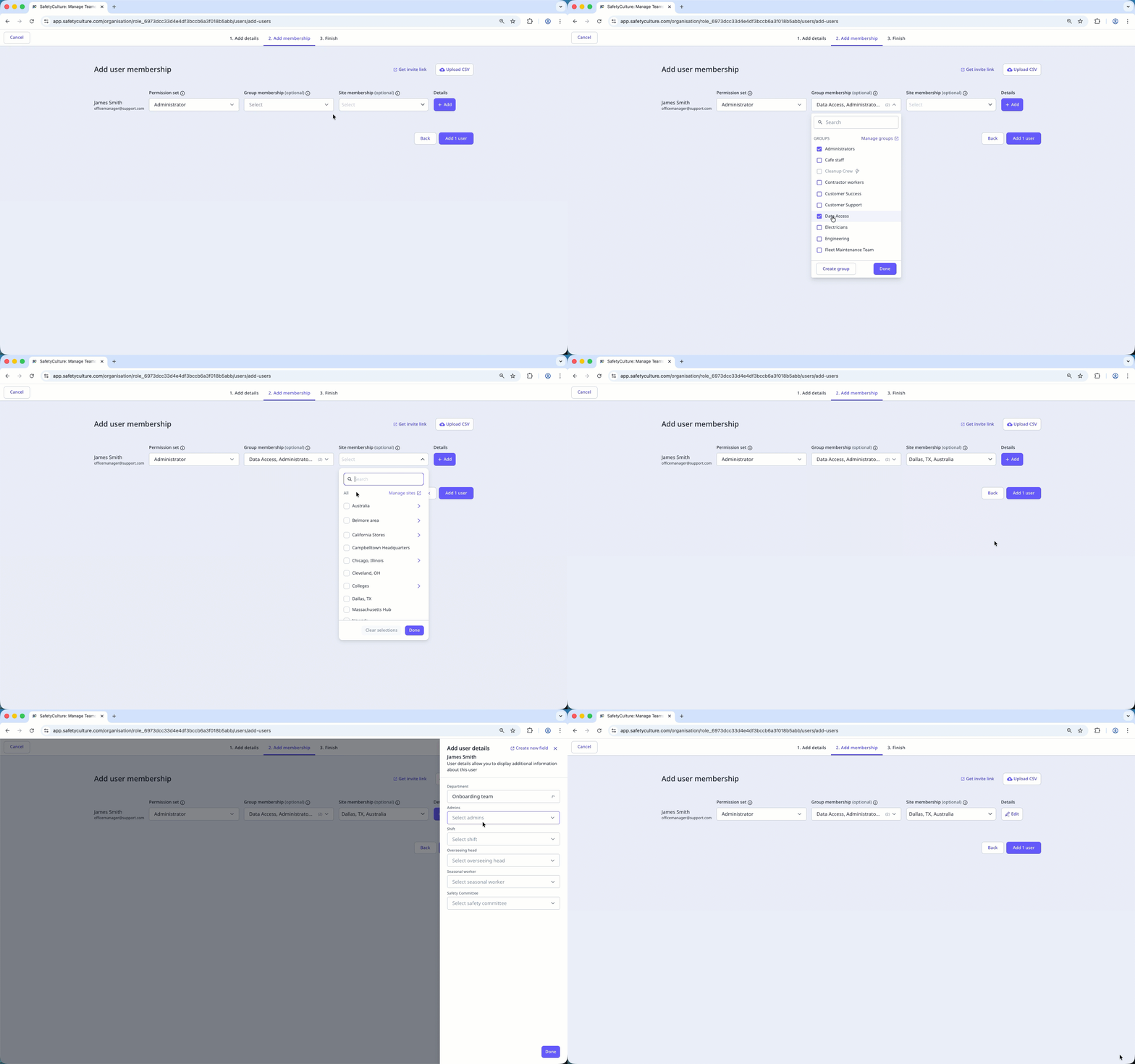
Klicken Sie auf Nutzer hinzufügen.
Wenn Sie ein Kennwort für den Nutzer festgelegt haben, wählen Sie, ob der Nutzer im Popup-Fenster mit nutzerdefinierten Anweisungen benachrichtigt werden soll oder nicht:
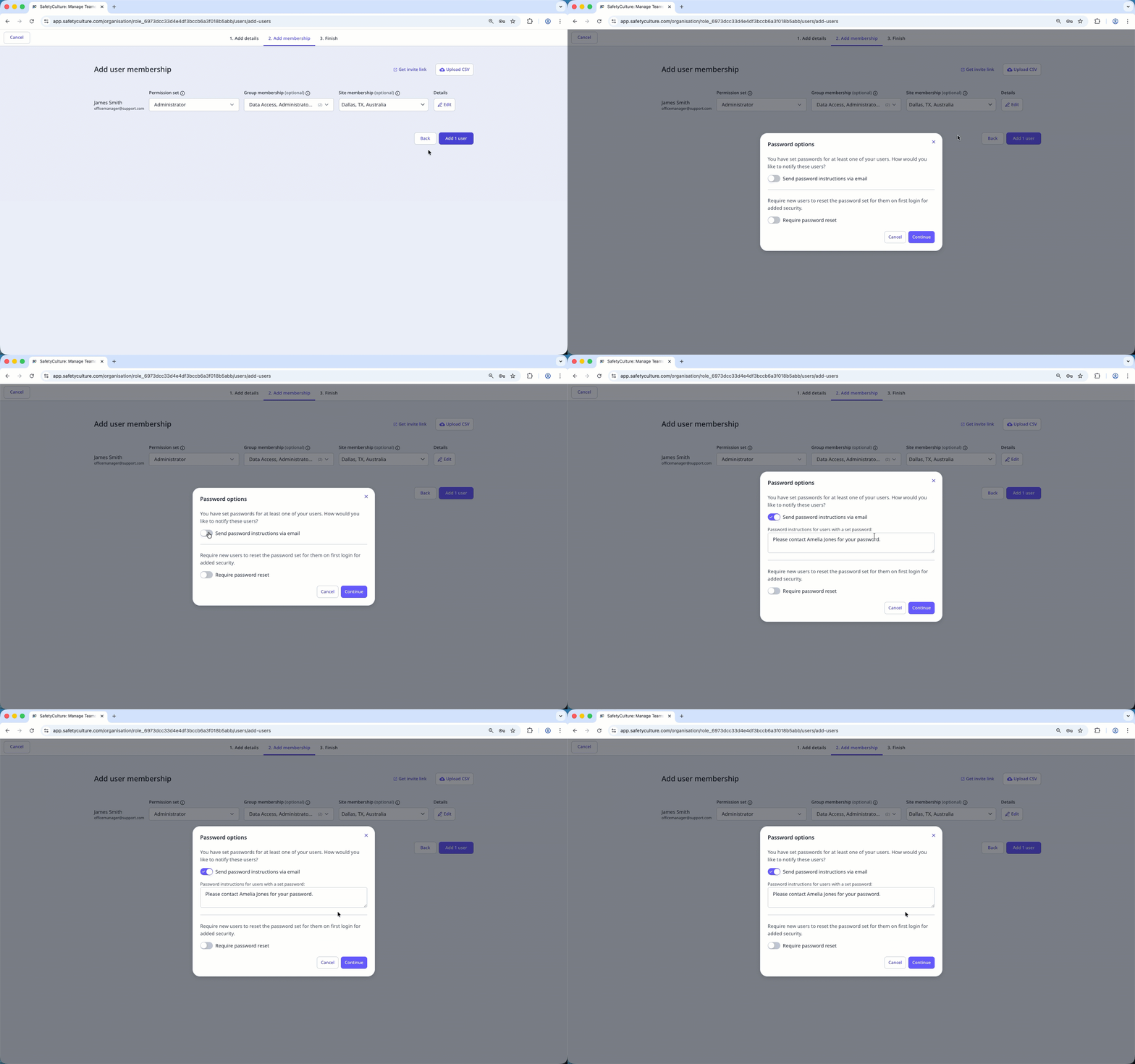
Nutzer nicht benachrichtigen: Der Nutzer erhält keine E-Mail.
Passwort-Anweisungen per E-Mail senden: Der Nutzer erhält eine E-Mail zu seinem Konto, einschließlich einer persönlichen Nachricht, die Sie hinzufügen können.
Wenn Sie kein Passwort für die Nutzer festgelegt haben, erhalten diese eine E-Mail, um ihr Konto zu aktivieren und ein Passwort festzulegen.
Mitti erwirbt entweder automatisch eine Lizenz oder verhindert, dass der Benutzer hinzugefügt wird, wenn in Ihrer Organisation keine Lizenzen verfügbar sind, wenn ein Benutzer hinzugefügt wird. Dies hängt davon ab, ob der automatische Lizenzkauf für Ihre Organisation aktiviert ist.
Der Standardberechtigungssatz Ihrer Organisation für Vollzugänge darf die Berechtigungen „Plattformverwaltung“ oder „Berechtitungen überschreiben“ nicht enthalten, solange es in Ihrer Organisation Benutzer ohne E-Mail-Adresse gibt.
Diese Einschränkung gilt, solange die Einstellung zur Anmeldung mit Benutzernamen für Ihre Organisation aktiviert ist, auch wenn Sie neue Benutzer hinzufügen, die über eine E-Mail-Adresse verfügen. Bei Bedarf kann Benutzern mit einer E-Mail-Adresse ein anderer Berechtigungssatz zugewiesen werden, nachdem sie Ihrer Organisation hinzugefügt wurden.
Benutzer in großen Mengen hinzufügen
Klicken Sie unten links auf der Seite auf den Namen Ihrer Organisation und wählen Sie Nutzer aus.
Klicken Sie auf in der oberen rechten Ecke der Seite und wählen Sie Massenverwaltung über CSV.
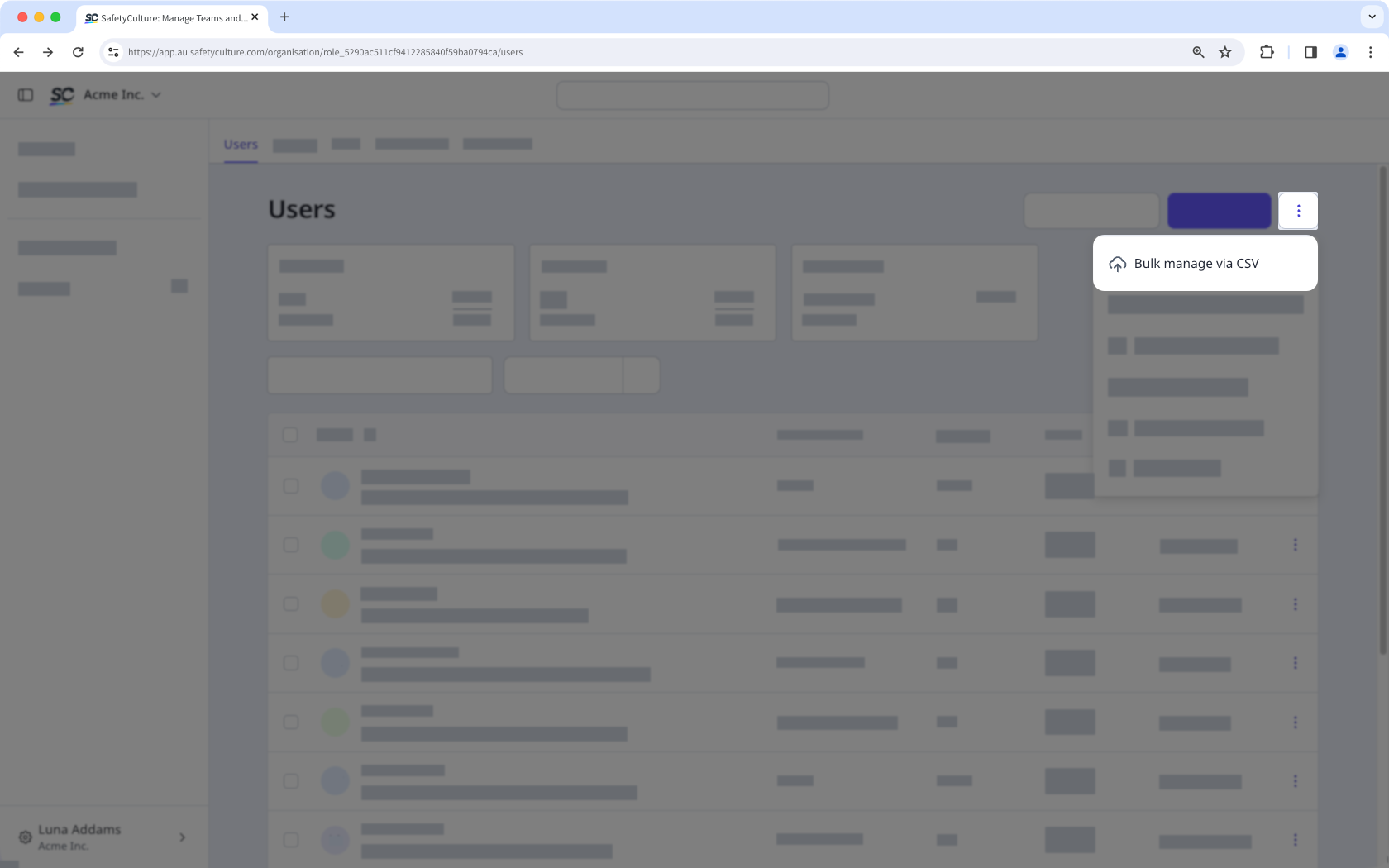
Folgen Sie den Schritten auf und verwalten Sie Ihre Benutzer über CSV oder Excel.
Häufig gestellte Fragen
Brauchen Sie weitere Hilfe?
War diese Seite hilfreich?
