Zuletzt aktualisiert: 14. September 2026
Was sind Vorlagen?
Vorlagen sind die Grundlage Ihrer Mitti-Erfahrung. Sie definieren den täglichen Arbeitsablauf Ihres Teams, strukturieren das Aussehen Ihrer Berichte und bestimmen, wie die von Ihrem Team erfassten Daten präsentiert werden. Mit Mitti können Sie mit unserer intuitiven Vorlagenfunktion Vorlagen erstellen und die Antworten so anpassen, dass die von Ihnen benötigten Informationen erfasst werden!
Optionen zum Erstellen einer Vorlage
Es gibt mehrere Möglichkeiten, eine Vorlage zu erstellen:
Bei Null beginnen
Erstellen Sie Ihre eigene Vorlage von Grund auf. Eine neue Vorlage enthält automatisch ein Standardtitelblatt und eine leere Inspektionsseite.
Wählen Sie diese Option, wenn Sie die volle Kontrolle haben möchten und Ihre Vorlage lieber Schritt für Schritt gestalten möchten.
Beschreiben Sie ein Thema
Geben Sie ein paar Worte ein, um den Zweck Ihrer Vorlage zu beschreiben. Mitti verwendet einen Drittanbieter von KI, um vorgeschlagene Inhalte als Ausgangspunkt zu generieren. Bitte beachten Sie, dass diese Option derzeit nur in Englisch verfügbar ist.
Wählen Sie diese Option, wenn Sie noch keine konkreten Fragen im Kopf haben, aber bereits das Thema kennen, das Sie in Ihren Inspektionen behandeln möchten.
Konvertieren eines Bildes oder PDFs
Laden Sie ein vorhandenes Formular im PDF-, JPEG- oder PNG-Format hoch, um es automatisch in eine Vorlage zu konvertieren.
Diese Option eignet sich am besten, wenn Sie bereits ein bestehendes Formular oder einen Fragebogen haben. Anstatt es zu kopieren und einzufügen, können Sie es hochladen und sofort eine Vorlage erstellen.
Verfügbare Optionen
Beschreiben Sie ein Thema oder laden Sie eine Datei hoch
Geben Sie eine Beschreibung Ihres Prozesses oder Themas ein, laden Sie eine Datei hoch oder tun Sie beides. Der KI-Assistent erstellt auf Grundlage Ihrer Eingaben eine strukturierte Vorlage. Nutzen Sie diese Option, um Ihren Prozess zu beschreiben oder ein bestehendes Formular bzw. einen Fragebogen in eine Vorlage umzuwandeln.
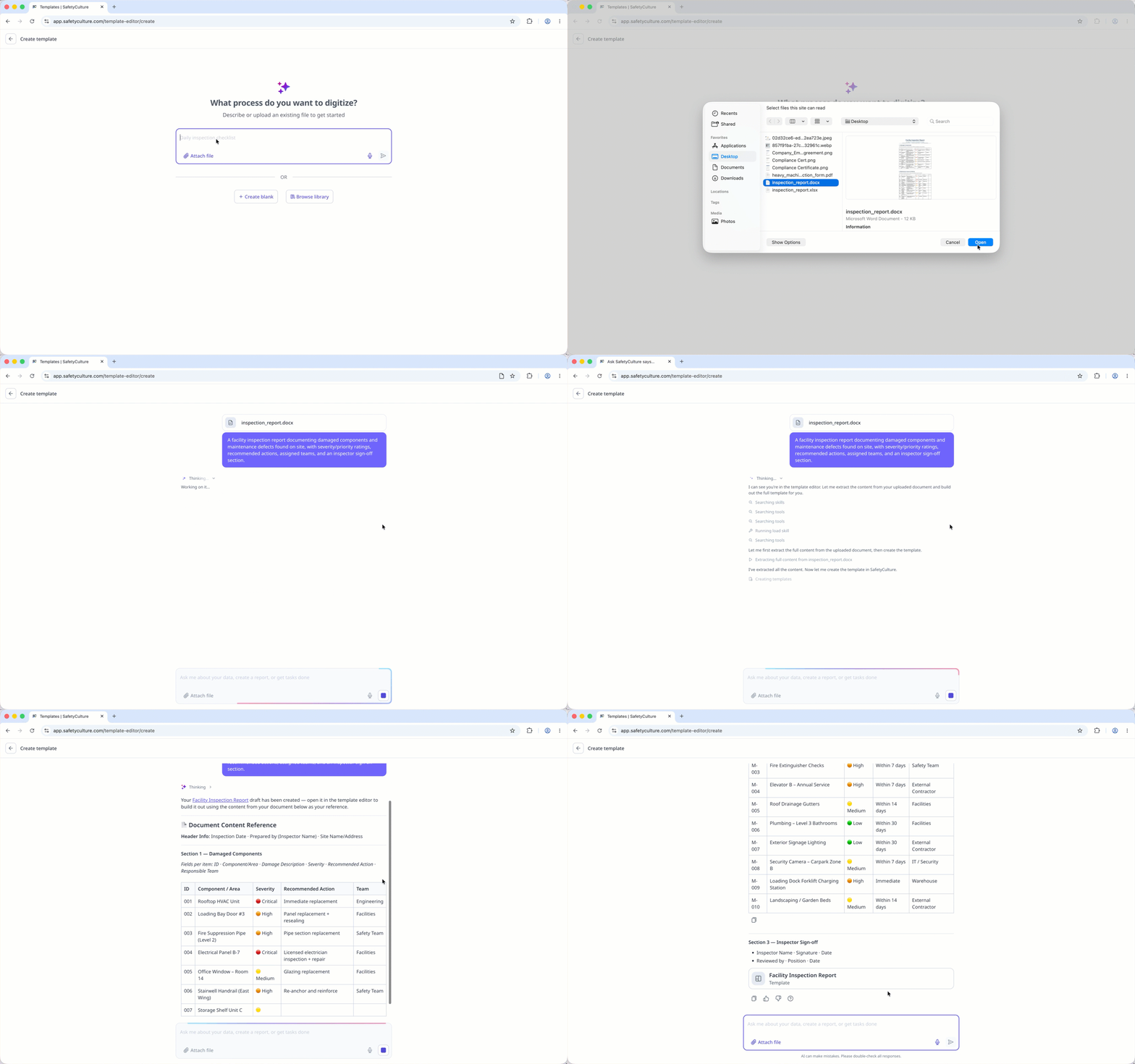
Um ein Thema zu beschreiben oder eine Datei hochzuladen, wird der AI-Assistenten verwendet, um eine Vorlage zu erstellen.
Bei Null beginnen
Erstellen Sie Ihre eigene Vorlage von Grund auf. Eine neue Vorlage enthält automatisch eine Standard-Titelseite und eine leere Prüfseite. Erstellen Sie eine leere Vorlage, wenn Sie die volle Kontrolle haben möchten und Ihre Vorlage lieber Schritt für Schritt gestalten möchten.
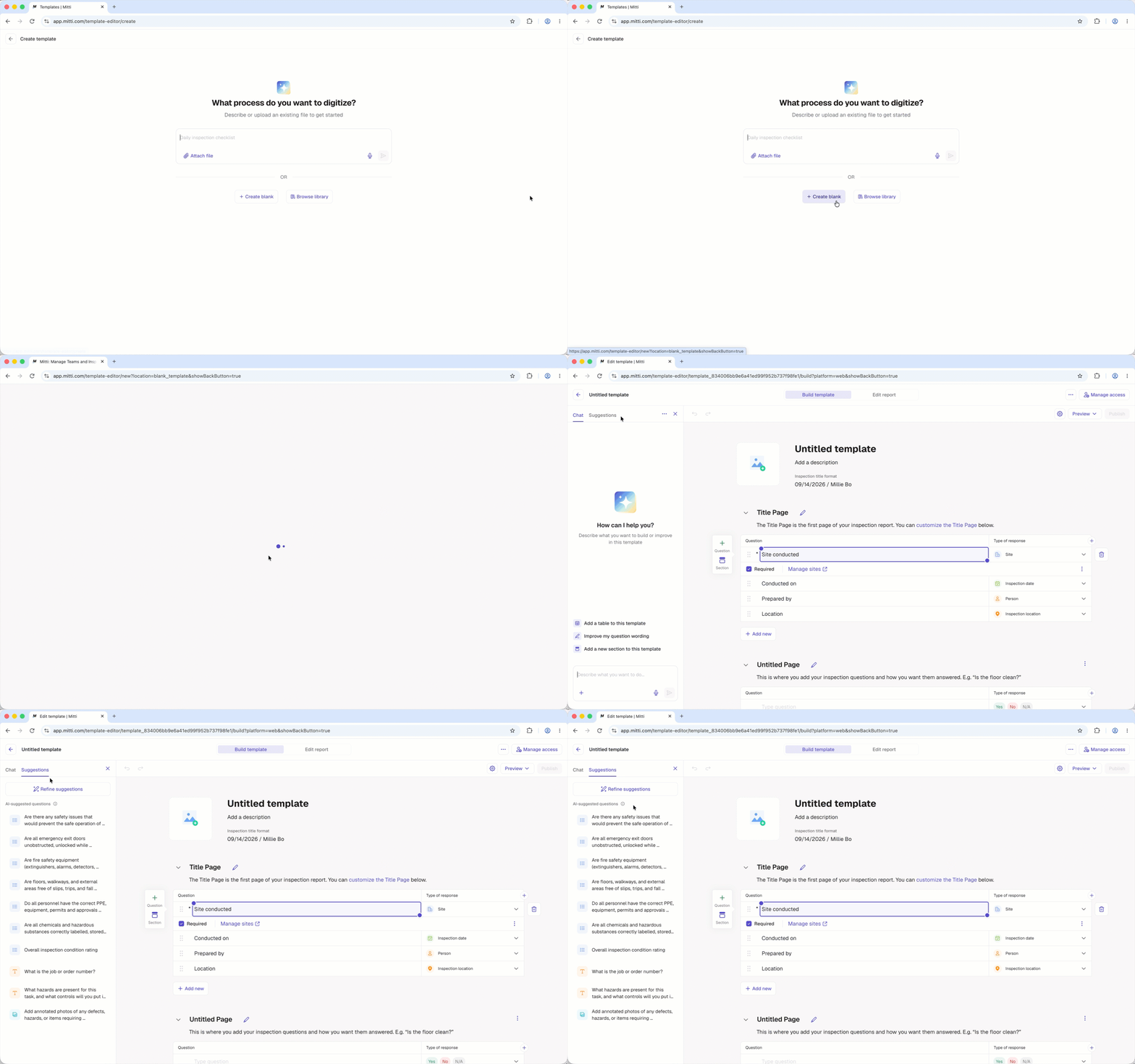
Eine Vorlage finden
Stöbern Sie in Tausenden von kostenlosen Vorlagen in der Bibliothek (opens in new tab), die vom Mitti-Team erstellt und zur Verfügung gestellt wurden. Laden Sie eine vorgefertigte Vorlage herunter, die Ihren Anforderungen entspricht, und passen Sie sie anschließend an den Arbeitsablauf Ihres Teams an.
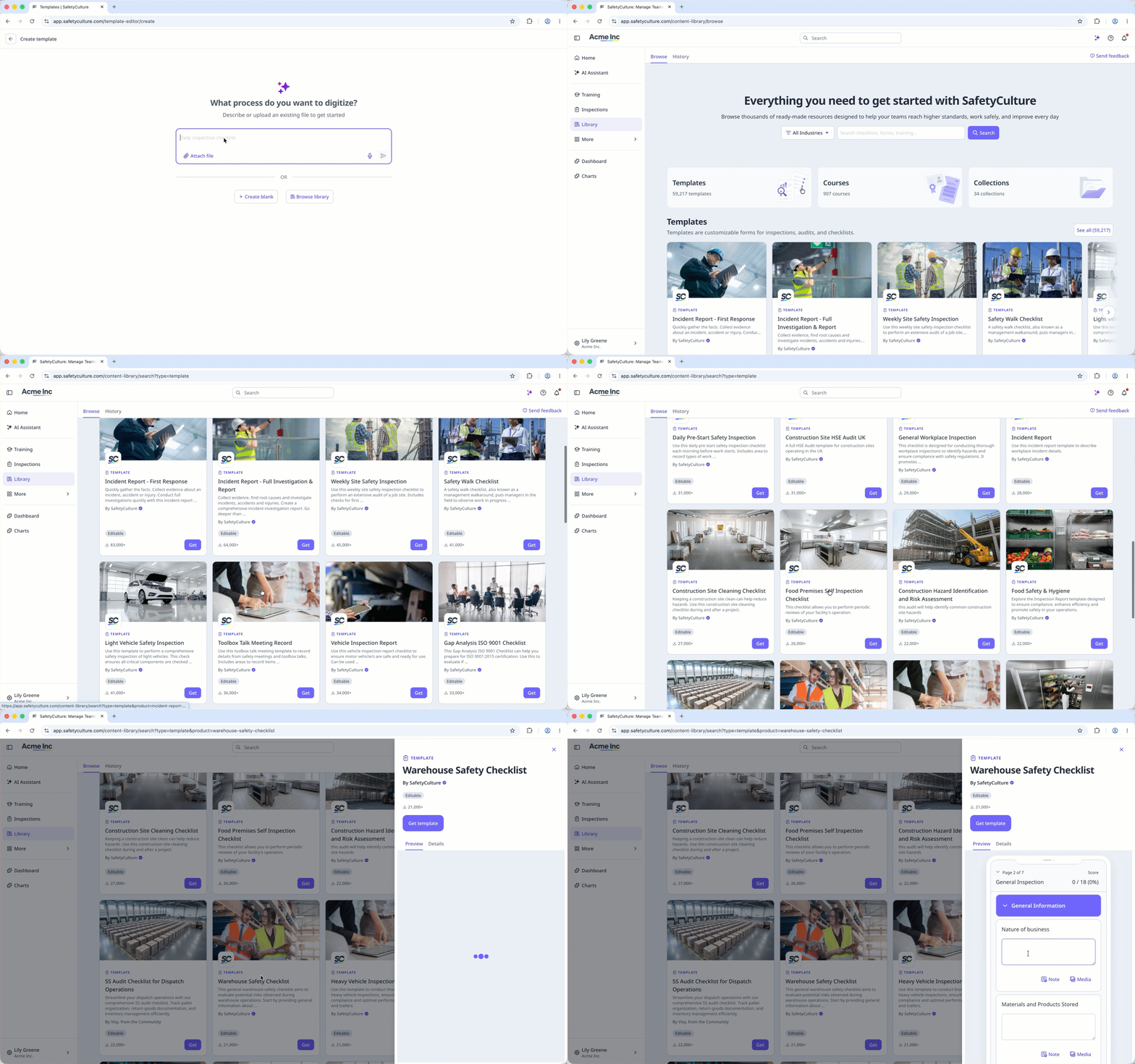
So funktioniert es
Dieses Diagramm veranschaulicht den Prozess der Erstellung und Bearbeitung von Vorlagen, der Anpassung von Berichten und der Verwaltung des Zugriffs, um sicherzustellen, dass die Inspektionen klar, konsistent und auf die Bedürfnisse Ihres Teams zugeschnitten sind.
Was Sie brauchen
Obwohl es ist möglich ist, Vorlagen in der Mobile App zu erstellen, empfehlen für eine optimale Erfahrung, Vorlagen mithilfe der Web-App zu erstellen.
1. Erstellen Sie eine Vorlage
Vorlagen können Sie ausschließlich über den KI-Assistenten in der Web-App erstellen.
Wählen Sie Vorlagen in der Seitenleiste oder in Mehr aus.
Klicken Sie oben rechts auf der Vorlagenliste auf Erstellen.
Klicken Sie auf Leer erstellen, um eine neue Vorlage zu erstellen.
Fahren Sie mit der Bearbeitung Ihrer Vorlage fort.
Öffnen Sie die mobile App.
Tippen Sie auf Inspektionen in der Navigationsleiste oder wählen Sie es von Mehr aus.
Wählen Sie am oberen Rand Ihres Bildschirms die Registerkarte Vorlagen aus.
Tippen Sie unten rechts auf dem Bildschirm auf .
Wählen Sie im Popup-Menü Bei Null beginnen aus.
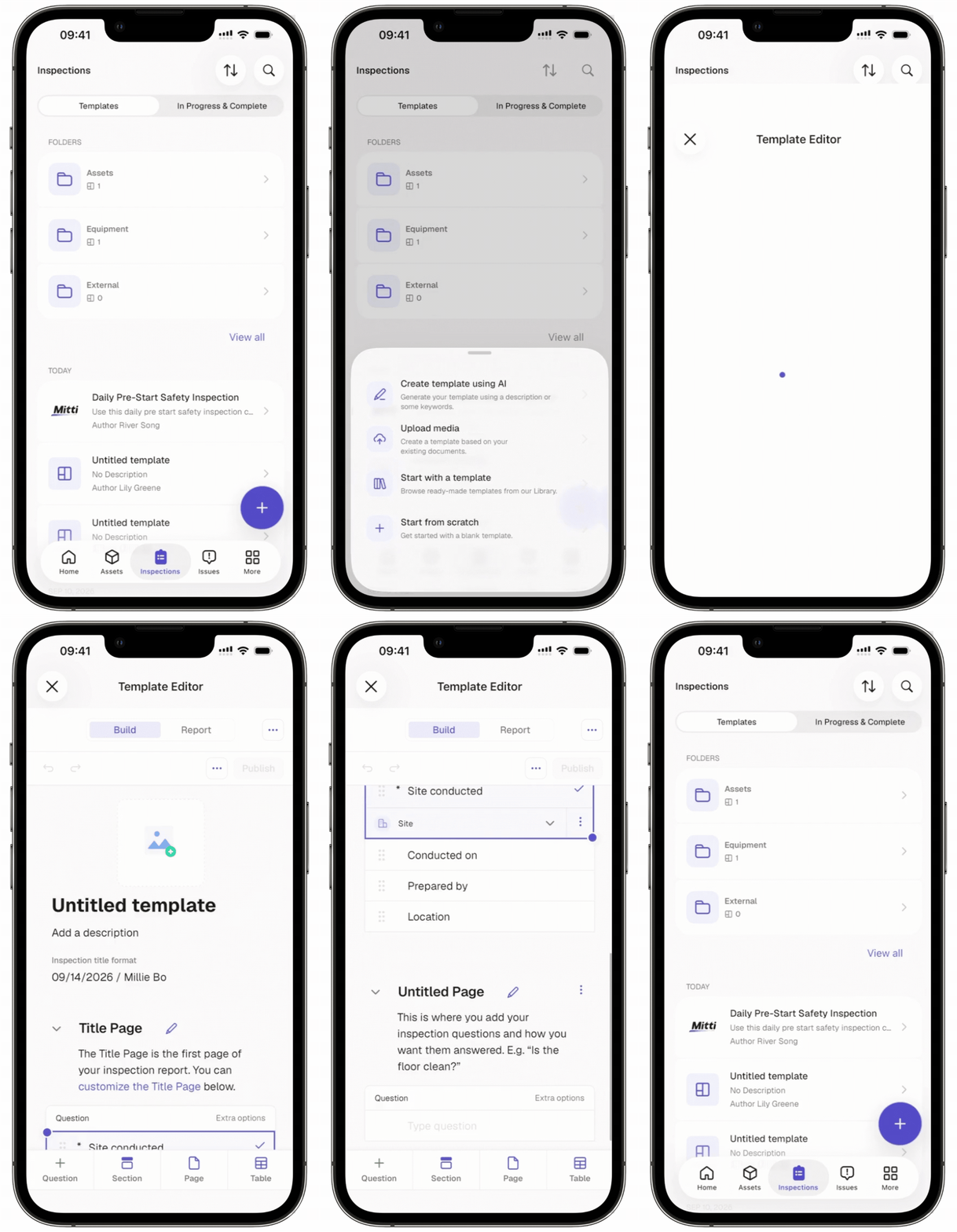
Fahren Sie mit der Bearbeitung Ihrer Vorlage fort.
2. Eine Vorlage bearbeiten
Wählen Sie die Registerkarte Vorschläge, um mithilfe des KI-Assistenten vorgeschlagene Fragen zu generieren und Ihrer Vorlage hinzuzufügen.
Klicken Sie auf Unbenannte Vorlage am oberen Rand der Seite, um den Titel der Vorlage zu ändern.
Klicken Sie auf Fügen Sie eine Beschreibung hinzu unter dem Titel der Vorlage, um die Vorlage zu beschreiben.
Auf der Titelseite haben Sie folgende Möglichkeiten:
Wählen Sie eine Frage aus und klicken Sie auf Frage, um weitere Fragen hinzuzufügen, wo Sie den am besten geeigneten Antworttyp für die Titelseite auswählen können.
Klicken Sie auf der Seite "Inspektion" auf auf den Namen der vorhandenen Seite und benennen Sie sie entsprechend um. Drücken Sie dann die Enter- oder Return-Taste auf Ihrer Tastatur oder klicken Sie auf eine beliebige Stelle im Vorlageneditor, um sie zu speichern.
Klicken Sie auf Frage eingeben, um Ihre Frage hinzuzufügen, und wählen Sie den am besten geeigneten Antworttyp.
Klicken Sie auf Neu hinzufügen, um Fragen hinzuzufügen, Abschnitte, und Seiten.
Je nach Anwendungsfall Ihrer Vorlage können Sie Logikfelder für situationsbezogene Fragen und Wiederholungsabschnitte für wiederkehrende Fragen hinzufügen. Sie können auch eine Bewertung in der Vorlage einrichten, um die Leistung Ihres Teams im Laufe der Zeit zu verfolgen.
Wenn Sie mit der Bearbeitung fertig sind, können Sie Ihren Bericht anpassen.
Klicken Sie auf Unbenannte Vorlage am oberen Rand der Seite, um den Titel der Vorlage zu ändern.
Klicken Sie unter dem Titel der Vorlage auf Eine Beschreibung hinzufügen, um die Vorlage zu beschreiben.
Ein Vorlagenlogo hinzufügen, das als Vorlagenminiatur und Standardlogo für aus der Vorlage erstellte Inspektionsberichte verwendet werden soll.
Auf der Titelseite haben Sie folgende Möglichkeiten:
Wählen Sie eine Frage aus und klicken Sie auf Frage, um weitere Fragen hinzuzufügen, wobei Sie den am besten geeigneten Antworttyp für die Titelseite auswählen können.
Auf der Seite „Inspektion“ haben Sie folgende Möglichkeiten:
Klicken Sie auf Frage eingeben, um Ihre Frage hinzuzufügen, und wählen Sie den am besten geeigneten Antworttyp.
Klicken Sie auf Neu hinzufügen, um Fragen, Abschnitte, und Seiten hinzuzufügen.
Je nach Anwendungsfall Ihrer Vorlage können Sie Logikfelder für situationsbezogene Fragen und wiederholte Abschnitte für wiederkehrende Fragen hinzufügen. Sie können auch eine Bewertung in der Vorlage einrichten, um die Leistung Ihres Teams im Laufe der Zeit zu verfolgen.
Wenn Sie mit der Bearbeitung fertig sind, können Sie Ihren Bericht anpassen.
3. Ein Berichtslayout anpassen
Klicken Sie im oberen Bereich des Vorlageneditors auf Bericht.
Klicken Sie auf dieser Seite auf Neues Layout. Sie können auch unter dem Abschnitt „Standardlayout“ auf klicken, um aus Ihren vorhandenen Berichtslayouts auszuwählen.
Auf dieser Seite können Sie wählen zwischen:
Nur für diese Vorlage: Dieses Berichtslayout kann nur in der aktuellen Vorlage verwendet werden, die Sie bearbeiten.
Für alle Vorlagen: Dieses Berichtslayout ist für andere Vorlagen verfügbar.
Auf der Registerkarte „Stil“ können Sie ein Deckblatt und ein Logo für Ihren Bericht hochladen. Sie können außerdem die Seitengröße Ihres Berichts sowie die Miniaturansichtsgröße und Fotoauflösung der in Ihrer Inspektion hochgeladenen Mediendateien auswählen.
Im Tab „Inhalt“ können Sie auswählen, welche Inhalte in Ihrem Bericht angezeigt werden sollen. Aktivieren Sie den Schalter für alle anzuzeigenden Inhalte und deaktivieren Sie die Informationen, die Sie nicht anzeigen möchten.
In der E-Mail-Vorlage können Sie die E-Mail-Empfänger und den Nachrichtentext voreinstellen, wenn Benutzer Inspektionsberichte über die mobile App versenden.
Wenn Sie mit dem Anpassen des Berichtslayouts fertig sind, klicken Sie auf Speichern.
Klicken Sie oben auf der Seite auf Erstellen und dann oben rechts auf der Seite auf Veröffentlichen, um die Vorlage zu veröffentlichen. Wenn Sie die Vorlage noch nicht veröffentlichen möchten, können Sie zurück zur Vorlagenliste gehen und wiederkommen, wenn Sie bereit sind.
Tippen Sie am oberen Rand Ihres Bildschirms
auf Bericht.Tippen Sie oben links auf Ihrem Bildschirm auf Berichtslayout.
Auf dieser Seite können Sie ein Berichtslayout erstellen oder ein vorhandenes aktualisieren. Wenn für Ihre Vorlage oder Organisation noch kein Layout gespeichert ist, werden Sie aufgefordert, direkt eines zu erstellen.
Wenn Sie mit der Anpassung Ihres Berichtslayouts fertig sind, tippen Sie unten auf Ihrem Bildschirm auf Speichern.
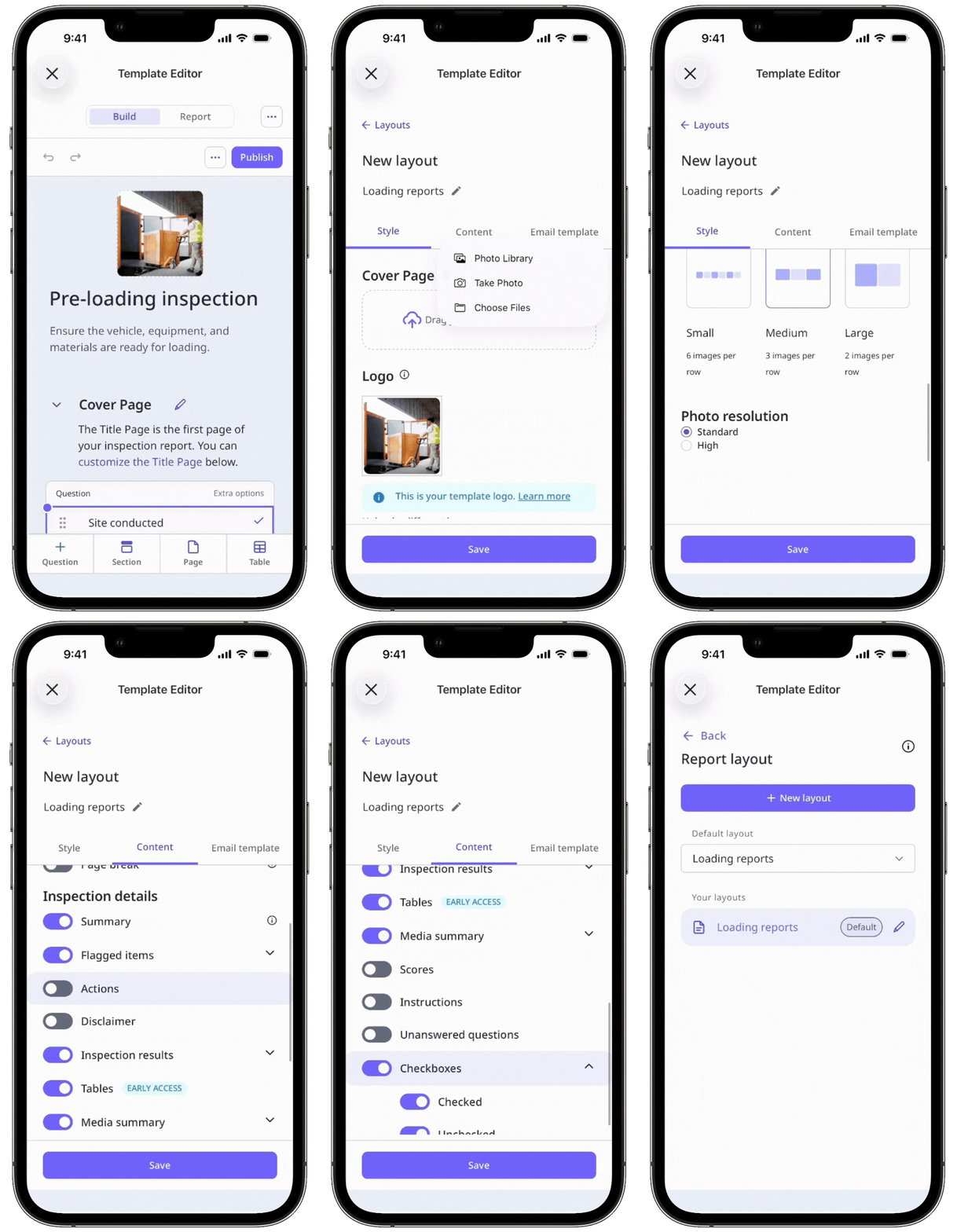
Tippen Sie oben rechts auf Ihrem Bildschirm auf Zurück.
Fahren Sie fort, um den Zugriff auf Ihre Vorlage zu verwalten.
4. Zugriff verwalten
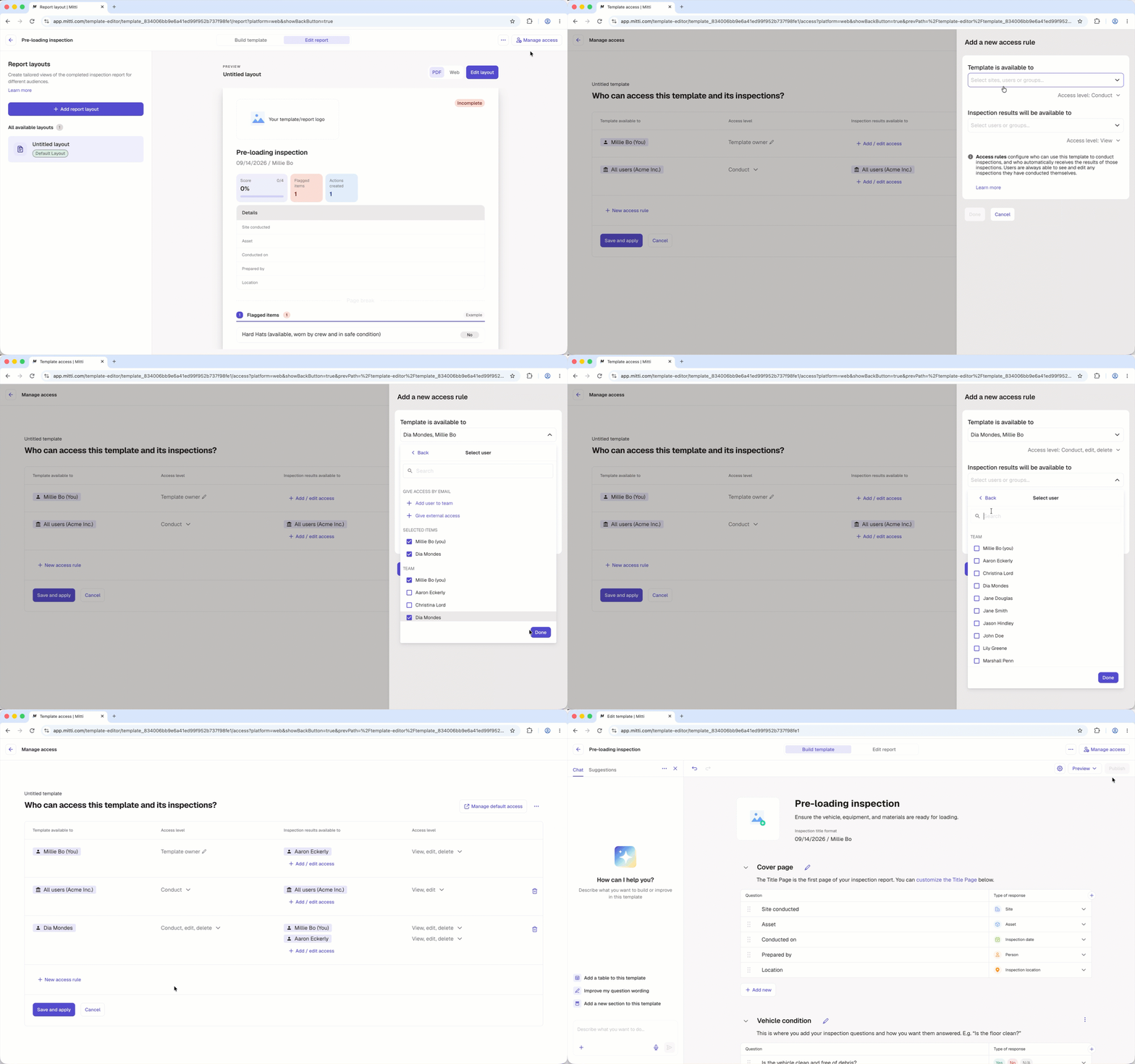
Click Zugriffsverwaltung at the upper-right of the page.
You have the following options to manage your template's access rules:
Click Regeln bearbeiten to edit an existing access rule.
Click Neue Zugriffsregel to add a new access rule.
Click Speichern und anwenden.
In the pop-up window, select Ja, für alle anwenden to apply the updated access settings to both existing and future inspections, or Nein, nur zukünftig anwenden to apply them to future inspections only.
Click at the upper-left of the page.
Click Erstellen at the top of the page, then click Veröffentlichen on the upper-right of the page to publish the template. If you're not ready to publish the template, you can go back to the templates list and come back when you're ready.
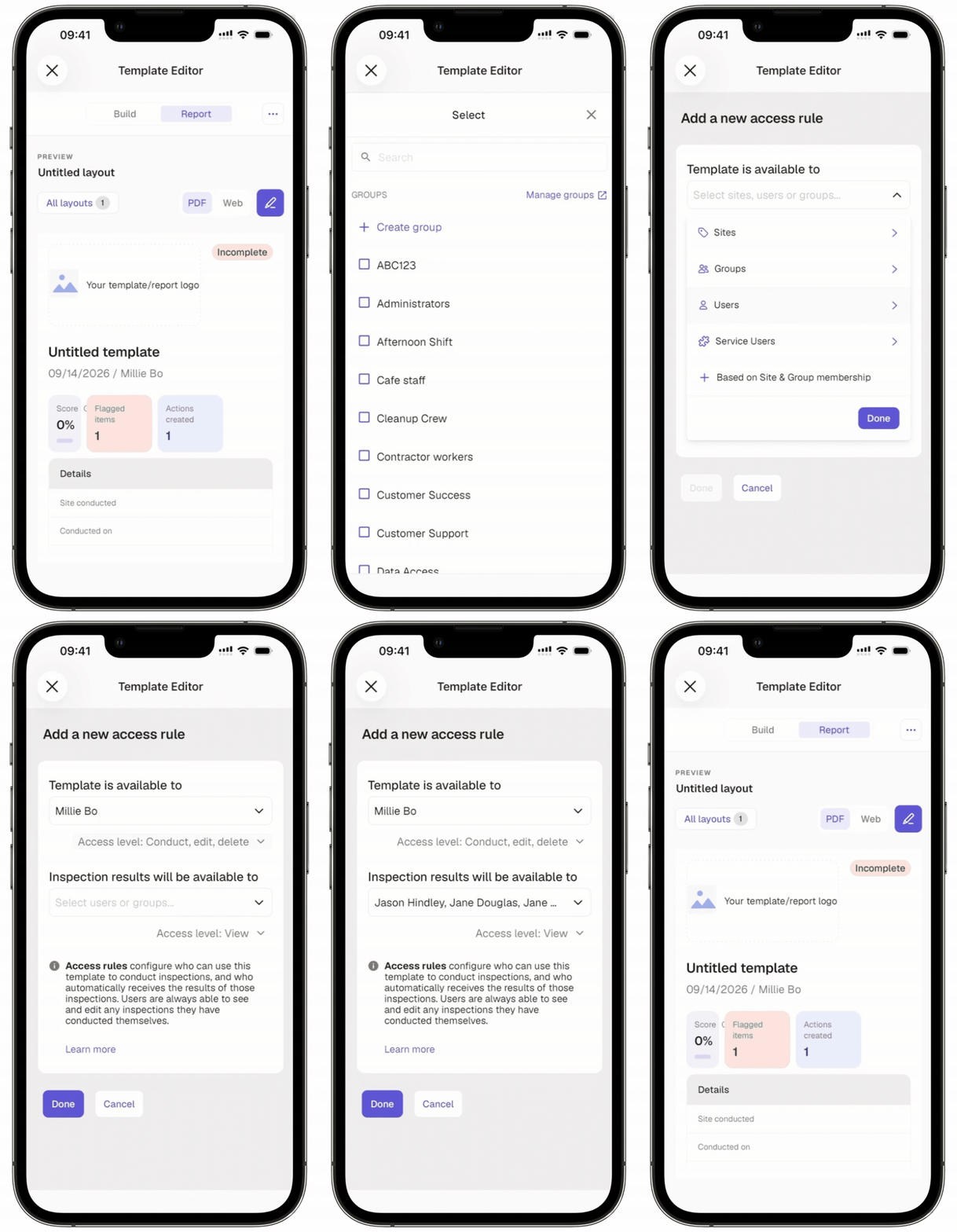
Tap at the upper-right of your screen and select Zugriffsverwaltung.
You have the following options to manage your template's access rules:
Tap Regeln bearbeiten to edit an existing access rule.
Tap Neue Zugriffsregel to add a new access rule.
Tap Speichern und anwenden after editing an existing access rule or Fertig after adding a new one.
In the pop-up window, select Ja, für alle anwenden to apply the updated access settings to both existing and future inspections, or Nein, nur zukünftig anwenden to apply them to future inspections only.
Tap at the upper-left of your screen.
Tap Erstellen at the top of your screen, then tap Veröffentlichen on the upper-right of your screen to publish the template. If you're not ready to publish the template, you can go back to the templates list and come back when you're ready.
Brauchen Sie weitere Hilfe?
War diese Seite hilfreich?
