Última actualización: 5 de agosto de 2026
Los enlaces de invitación solo funcionan para los usuarios con dirección de correo electrónico. Si su organización utiliza el inicio de sesión con nombre de usuario, comparta el enlace de inicio de sesión de su organización en su lugar con los usuarios que no tengan dirección de correo electrónico.
¿Qué son los enlaces de invitación?
Los enlaces de invitación permiten a las organizaciones incorporar miembros a escala asignando automáticamente usuarios a grupos, sitios y conjuntos de permisos específicos. Estos enlaces únicos incluyen fechas de vencimiento y límites de uso personalizables, lo que garantiza que los administradores mantengan la seguridad y el control sin necesidad de una configuración manual. Al agilizar el proceso de invitación, los equipos pueden acceder a la plataforma rápidamente y asegurarse de tener siempre los permisos correctos cuando se unen.
Por ejemplo, puede configurar un enlace para su equipo de inspección que los añada automáticamente como miembros de un sitio, y otro para contratistas que venza en una semana. Esto ayuda a que todos obtengan el acceso correcto desde el principio y reduce el esfuerzo necesario para gestionar usuarios en toda su organización.
Lo que necesitarás
Mitti comprará una licencia automáticamente o impedirá que se añada el usuario si su organización no tiene licencias disponibles en el momento de agregar el usuario. Esto depende de si la compra automática de licencias está activada en su organización.
Crear un enlace de invitación
Haga clic en el nombre de su organización en la esquina inferior izquierda de la página y seleccione Usuarios.
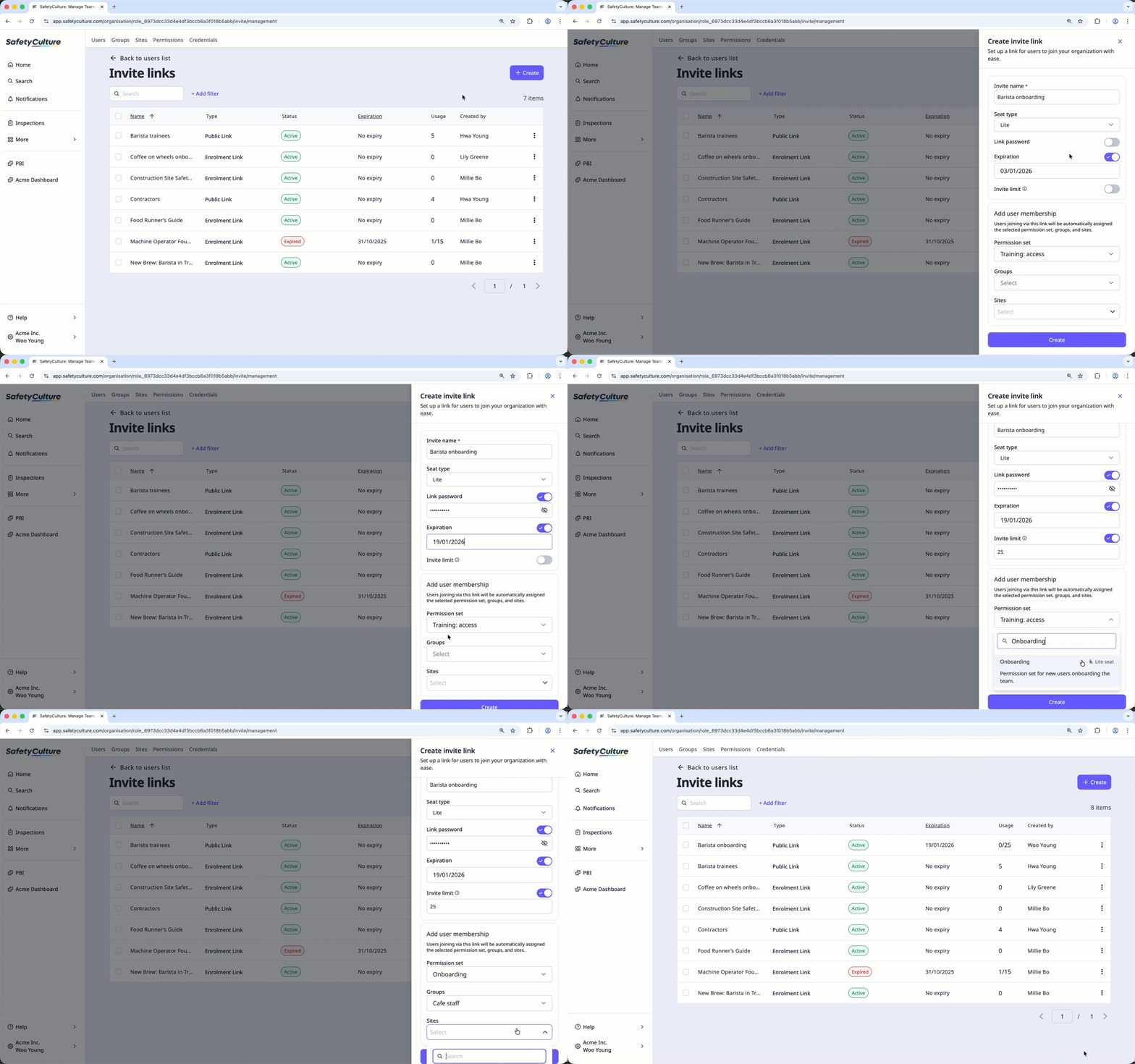
Haga clic en Gestionar invitaciones en la esquina superior derecha de la página, luego haga clic en Crear.
Introduzca el nombre de la invitación y elija un tipo de licencia.
Configure el enlace de invitación según corresponda.
Contraseña del enlace: active esta opción para establecer una contraseña que los usuarios deben introducir antes de poder acceder al enlace. Si comparte el código QR del enlace, comparta también la contraseña con los miembros de su equipo por separado.
Vencimiento: active este ajuste para establecer una fecha en la que vencerá el enlace de invitación. Si establece una fecha de vencimiento, recuerde renovar el enlace antes de que venza.
Límite de invitaciones: active esta opción para configurar el número de usuarios que pueden acceder al enlace de invitación para unirse a la organización.
Conjunto de permisos: el conjunto de permisos que desea asignar a un usuario.
Grupos: los grupos a los que desea añadir un usuario.
Sitios: los sitios o niveles a los que desea añadir un usuario.
Haga clic en Crear.
Haga clic en un enlace de invitación para ver los usuarios que se han unido a su organización a través de ese enlace específico.
Editar un enlace de invitación
Haga clic en el nombre de su organización en la esquina inferior izquierda de la página y seleccione Usuarios.
Haga clic en Gestionar invitaciones en la esquina superior derecha de la página.
Haga clic en el enlace de invitación.
Haga clic en Ajustes en la parte superior derecha del panel lateral.
Haga clic en Editar en la sección de "Detalles".
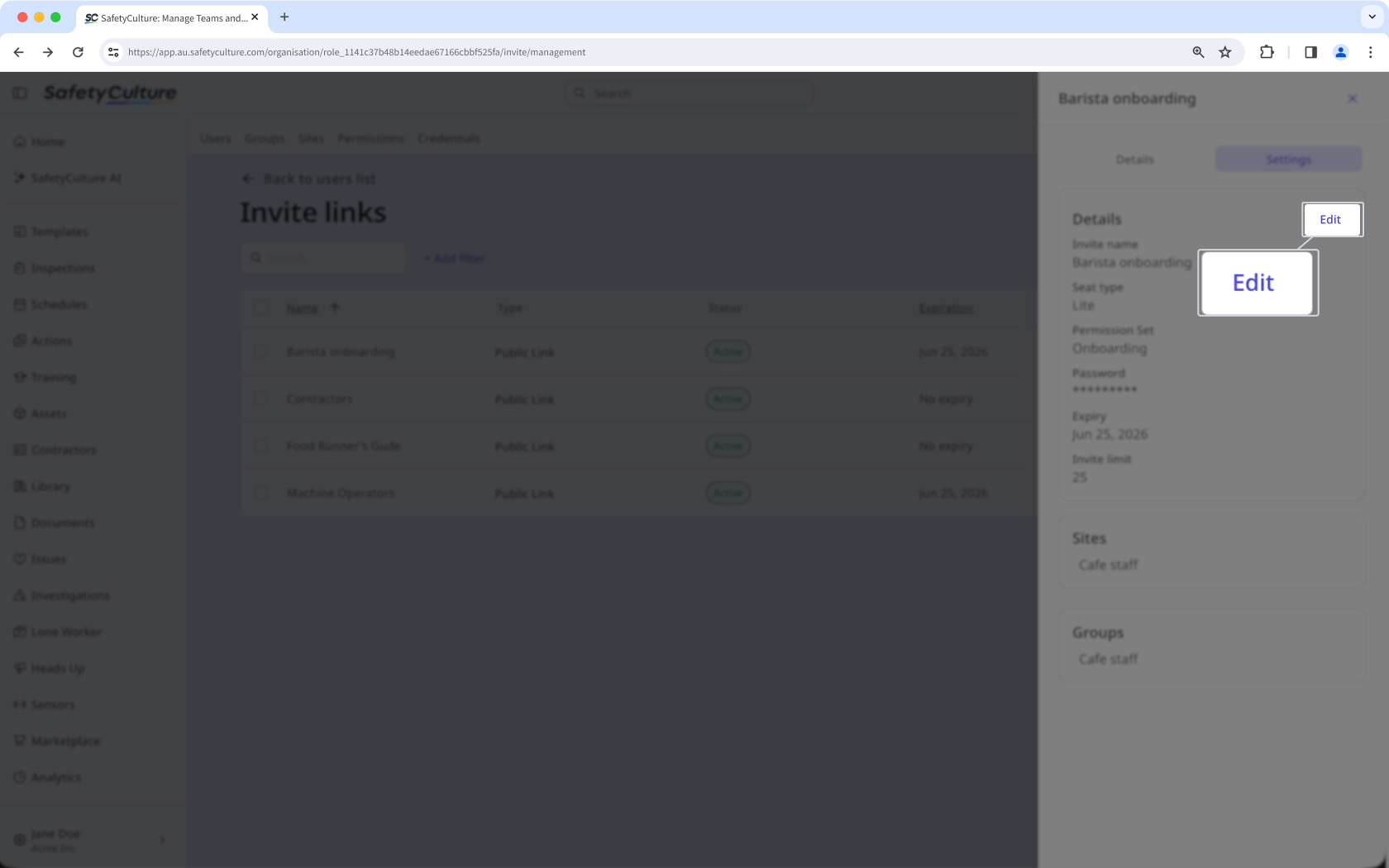
Edite los campos como corresponda.
Haga clic en Guardar.
Desactivar un enlace de invitación
Haga clic en el nombre de su organización en la esquina inferior izquierda de la página y seleccione Usuarios.
Haga clic en Gestionar invitaciones en la esquina superior derecha de la página.
Haga clic en en el lado derecho del enlace de invitación y seleccione Desactivar.
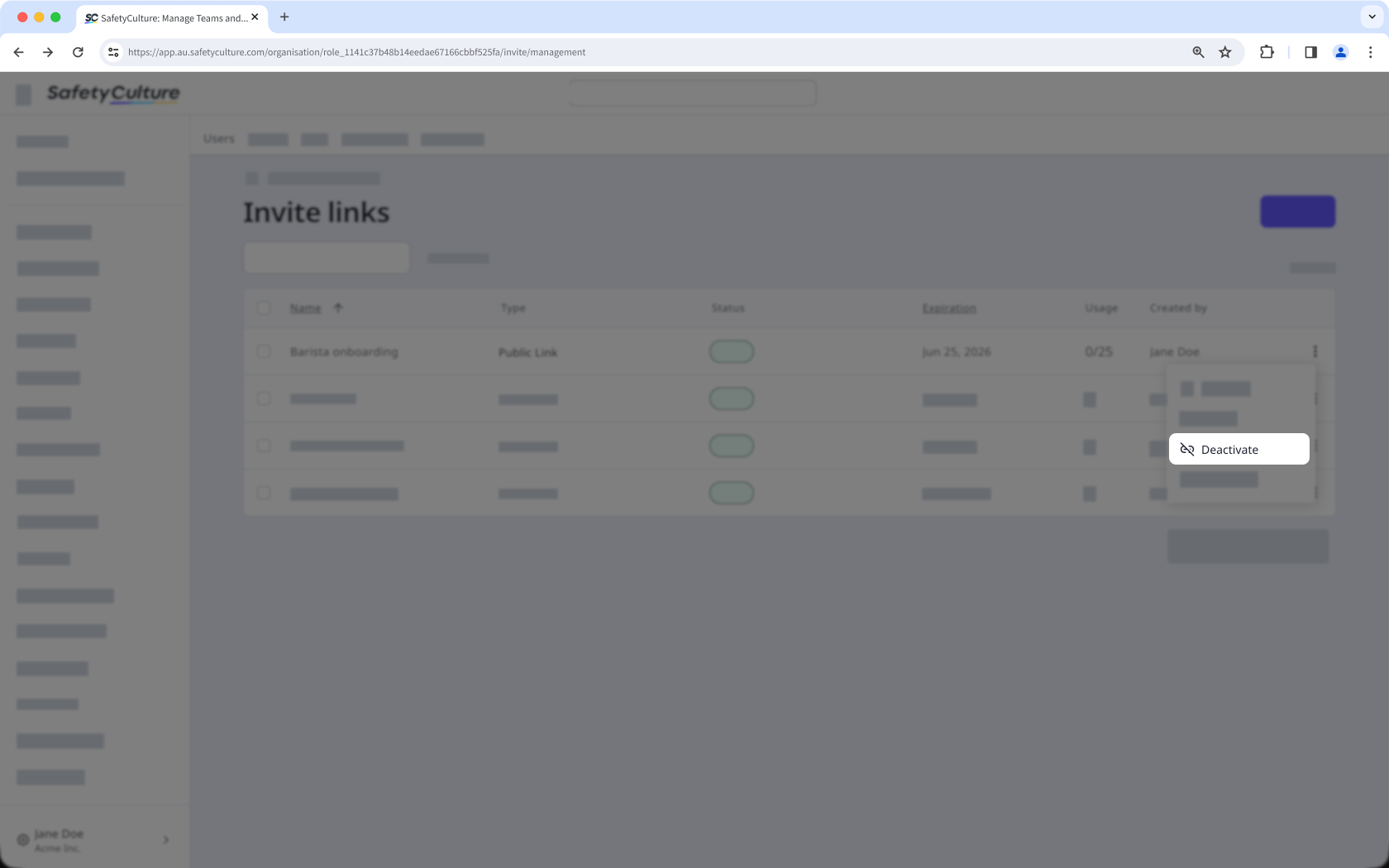
En la ventana emergente, haga clic en Desactivar.
Eliminar un enlace de invitación
Haga clic en el nombre de su organización en la esquina inferior izquierda de la página y seleccione Usuarios.
Haga clic en Gestionar invitaciones en la esquina superior derecha de la página.
Haga clic en en el lado derecho del enlace de invitación y seleccione Eliminar.
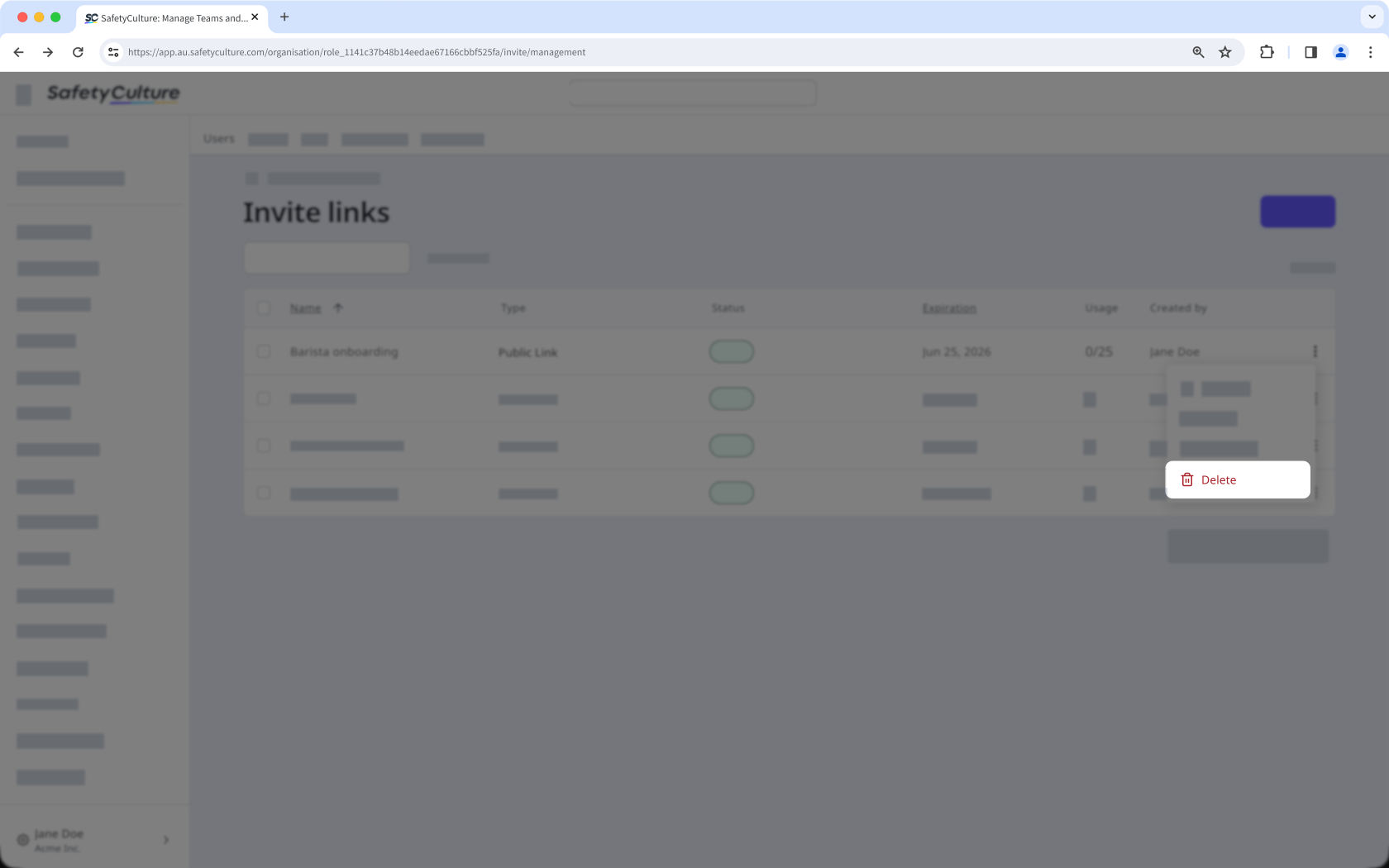
En la ventana emergente, haga clic en Eliminar.
Editar enlaces de invitación en masa
Click your organization name on the lower-left corner of the page and select Usuarios.
Click Gestionar invitaciones on the upper-right corner of the page.
Check the boxes on the left-hand side of the invite links you want to edit.
At the bottom of the page, click Editar and update one of the following options for the users:
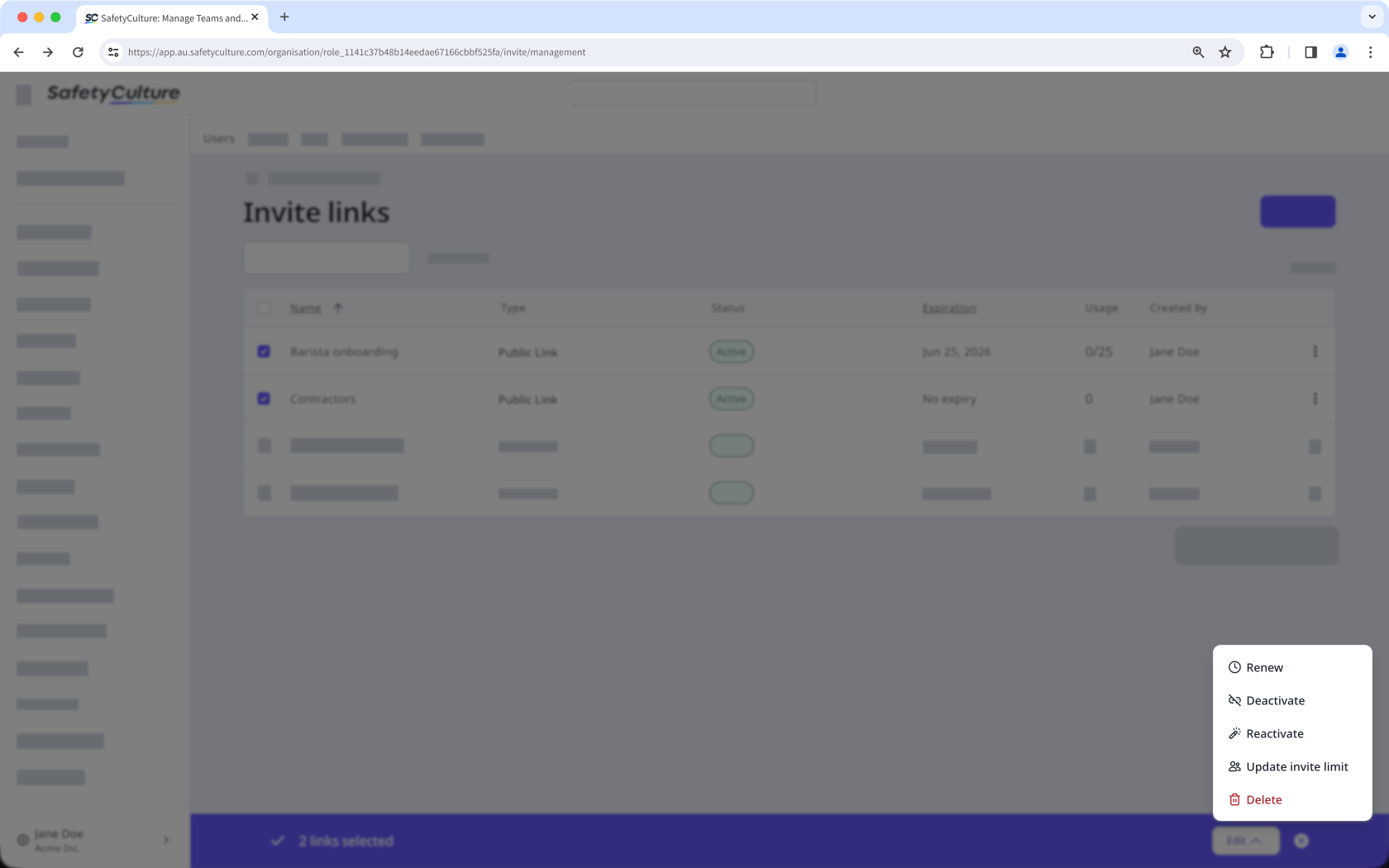
Renovar: Select a new expiration date for the invite links and click Renovar.
Desactivar: Click Desactivar to deactivate the links.
Reactivar: Click Reactivar to reactivate the links.
Actualizar límite de invitaciones: Enter the number of users that can access the invite link to join the organization and click Actualizar.
Eliminar: Click Eliminar to delete the links.
¿Necesitas más ayuda?
¿Fue útil esta página?
