Última actualización: 4 de agosto de 2026
¿Qué son los usuarios en SafetyCulture?
Toda persona que inicie sesión en SafetyCulture es un usuario, y cada usuario necesita una licencia para acceder a las funciones. Un usuario se identifica mediante una dirección de correo electrónico o, si su organización utiliza el inicio de sesión con nombre de usuario, mediante un nombre de usuario.
Puede organizar usuarios en grupos y asignarlos a sitios para controlar lo que pueden ver y hacer en toda su organización. Combinarlos con conjuntos de permisos le ofrece una forma flexible de escalar el acceso de su equipo a medida que su organización crece.
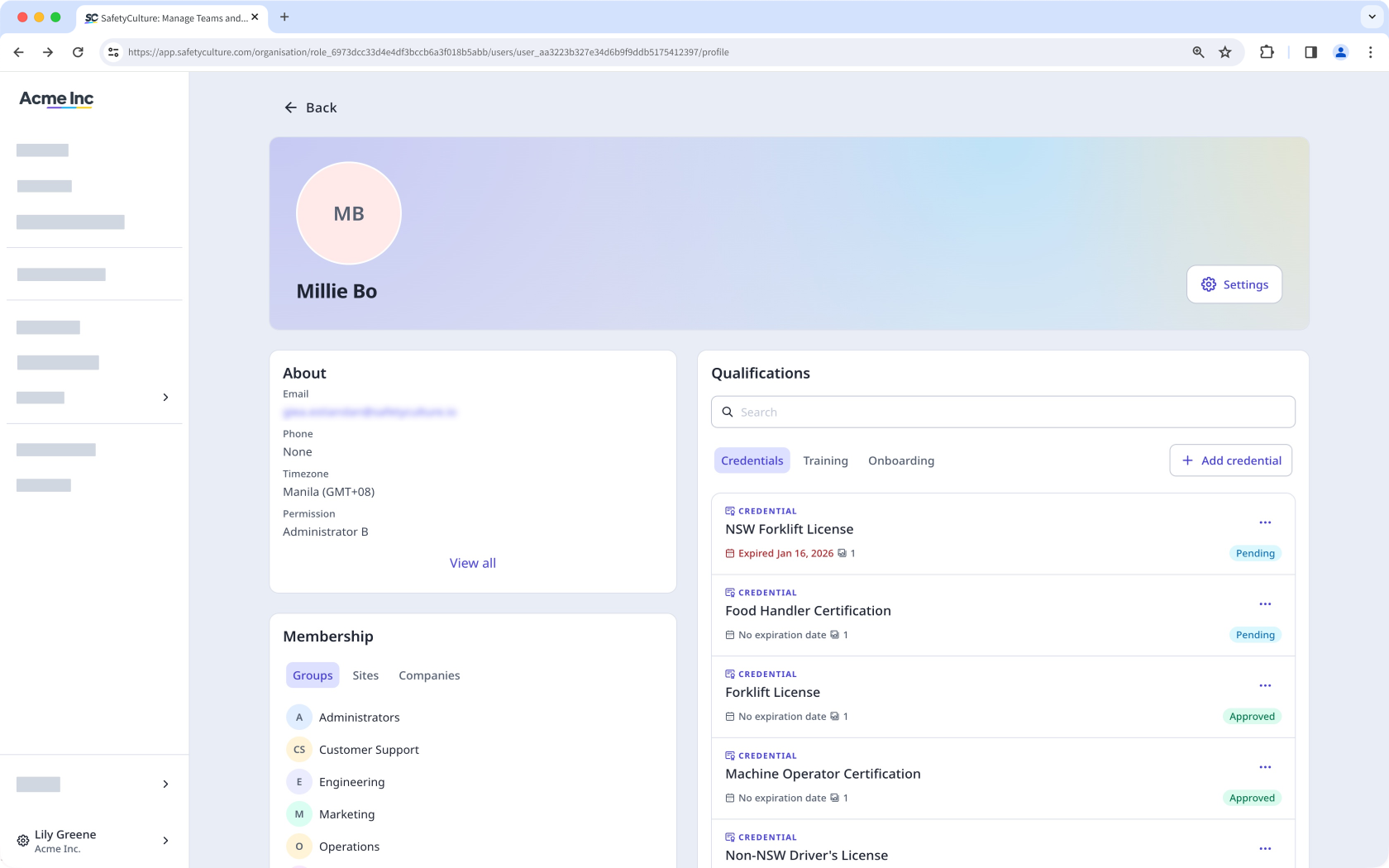
Utilice enlaces de invitación para añadir varios usuarios con el mismo tipo de licencia, conjunto de permisos y afiliación a grupos o sitios. Los enlaces de invitación solo funcionan para usuarios con dirección de correo electrónico. Si lo prefiere, también puede configurar una integración con RR. HH. para añadir y actualizar usuarios automáticamente cada día.
Lo que necesitarás
Añadir usuario
Haga clic en el nombre de su organización en la esquina inferior izquierda de la página y seleccione Usuarios.
Haga clic en Añadir usuarios en la esquina superior derecha de la página.
Introduzca los datos del usuario. Si su organización tiene el Plan Premium o Plan Enterprise, seleccione el tipo de licencia del usuario.
Haga clic en Siguiente.
Si tiene el Permiso de "Administración de plataformas: Permisos", puede seleccionar el conjunto de permisos que desee asignar al usuario. Si es necesario, también puede añadir el usuario a grupos y sitios, e introducir detalles adicionales con campos de usuario.
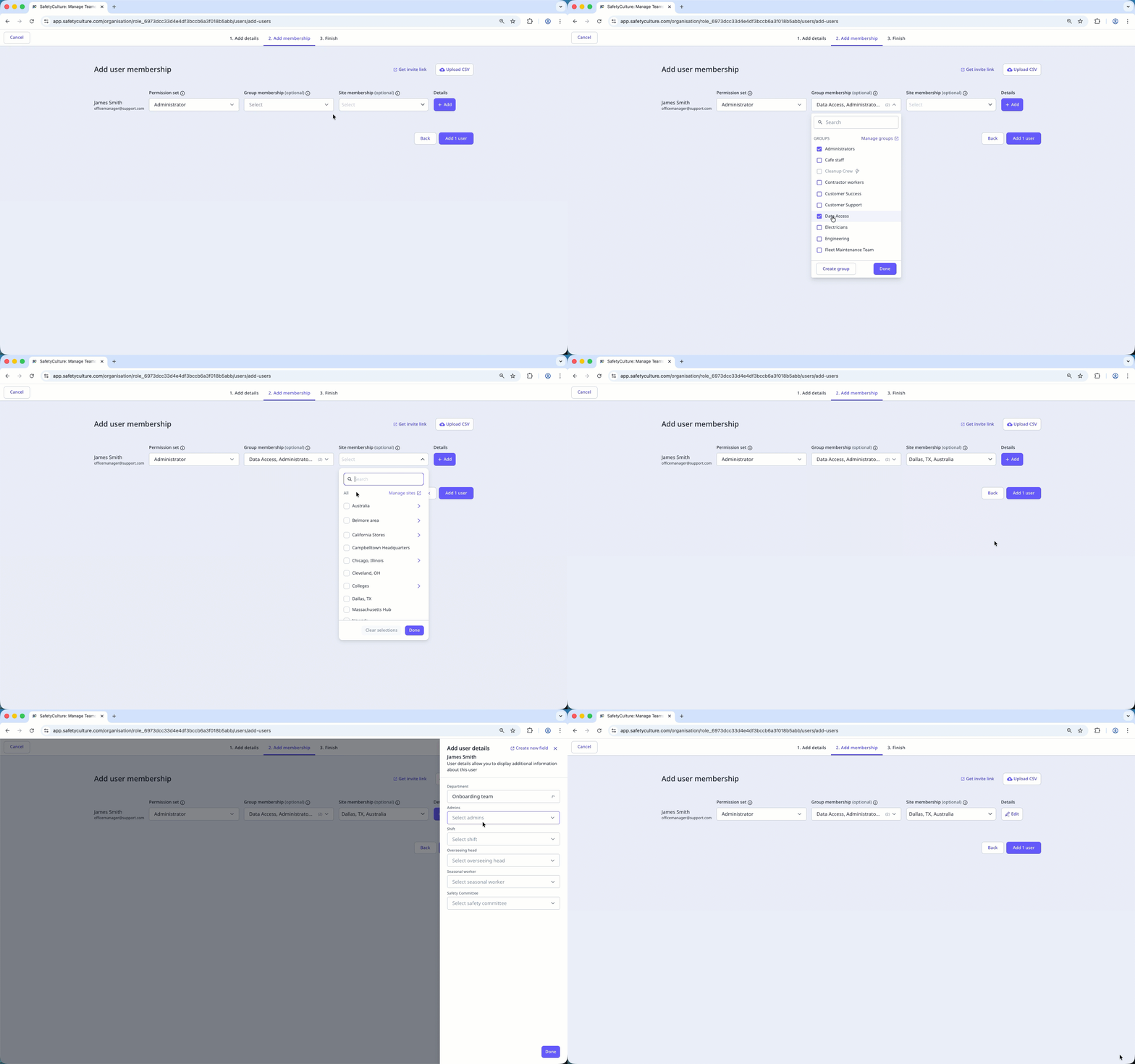
Haga clic en Añadir usuarios.
Si ha establecido una contraseña para el usuario, elija si desea notificar al usuario con un mensaje con instrucciones personalizado en la ventana emergente:
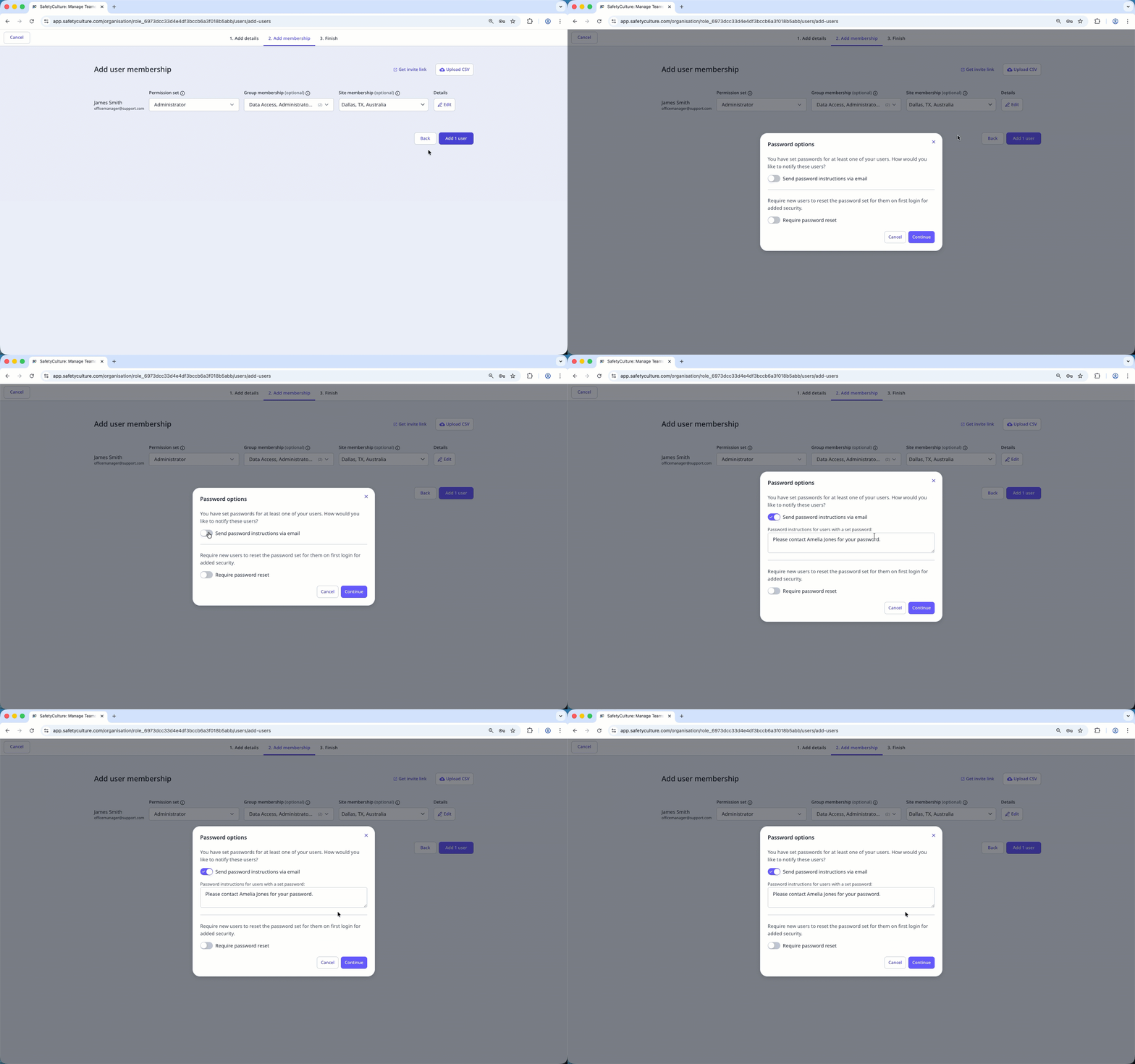
No notificar a los usuarios: El usuario no recibirá un correo electrónico.
Enviar instrucciones sobre la contraseña por correo electrónico: El usuario recibirá un correo electrónico sobre su cuenta, incluyendo un mensaje personalizado que usted puede añadir.
Si no ha establecido una contraseña para el usuario, estos recibirán un correo electrónico para activar su cuenta y establecer una contraseña.
Mitti comprará una licencia automáticamente o impedirá que se añada el usuario si su organización no tiene licencias disponibles en el momento de agregar el usuario. Esto depende de si la compra automática de licencias está activada en su organización.
El conjunto de permisos predeterminado de su organización para las licencias completas no puede incluir los permisos «Gestión de la plataforma» o «Sobrescribir permisos» mientras su organización tenga usuarios sin dirección de correo electrónico.
Esta restricción se aplica mientras los ajustes de inicio de sesión con nombre de usuario estén activados en su organización, incluso cuando añada nuevos usuarios que tengan dirección de correo electrónico. Si es necesario, a los usuarios con dirección de correo electrónico se les puede asignar otro conjunto de permisos una vez que se hayan añadido a su organización.
Añadir usuarios en masa
Haga clic en el nombre de su organización en la esquina inferior izquierda de la página y seleccione Usuarios.
Haga clic en en la esquina superior derecha de la página y seleccione Gestión en masa mediante CSV.
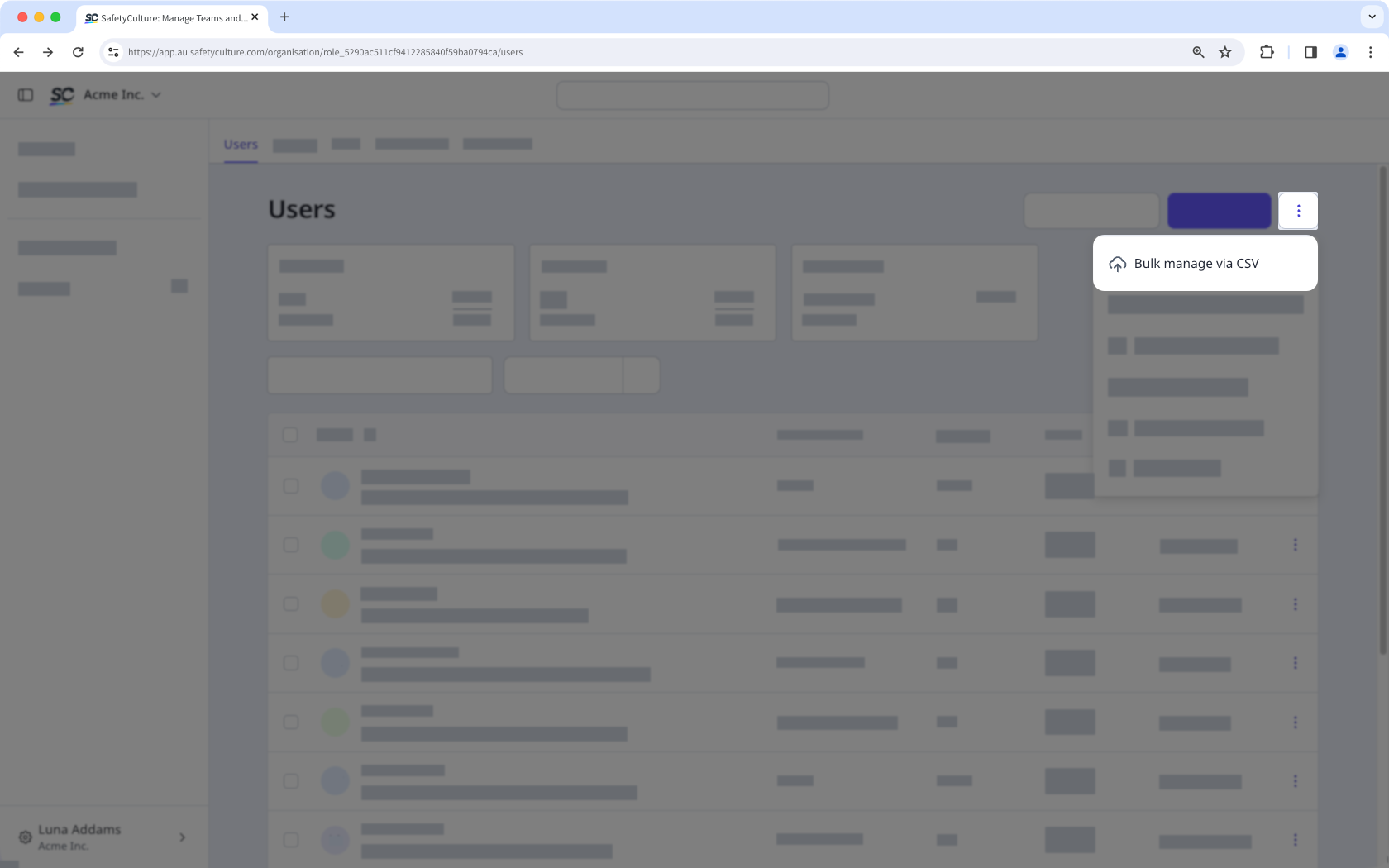
Siga los pasos para gestionar en masa sus usuarios a través de CSV o Excel.
Preguntas frecuentes
¿Necesitas más ayuda?
¿Fue útil esta página?
