Última actualización: 12 de enero de 2026
¿Cómo funcionan las tablas en las inspecciones?
Las tablas en las inspecciones están diseñadas para ayudar a los equipos a recopilar, mostrar y gestionar grandes volúmenes de datos repetitivos de forma eficaz en formato tabular. Ya sea para registrar conjuntos de información coherentes de varios elementos o para cumplir requisitos de informes exigentes por parte de clientes externos, las tablas ofrecen una forma estructurada de capturar lo que importa. Su formato claro y estructurado facilita consultar respuestas anteriores, identificar patrones y tendencias, y garantizar que los datos estén completos y sean fáciles de interpretar.
Lo que necesitarás
Las tablas en las inspecciones son compatibles con la versión 25.50 o superior de la aplicación móvil de Mitti, con iOS/iPadOS 16.0 o Android 9.0 como mínimo.
Añadir una fila
Seleccione Inspecciones en el menú de la izquierda.
Haga clic en Iniciar inspección en la esquina superior derecha de la página.
En la ventana emergente, haga clic en el menú desplegable y seleccione una plantilla.
Haga clic en Iniciar inspección.
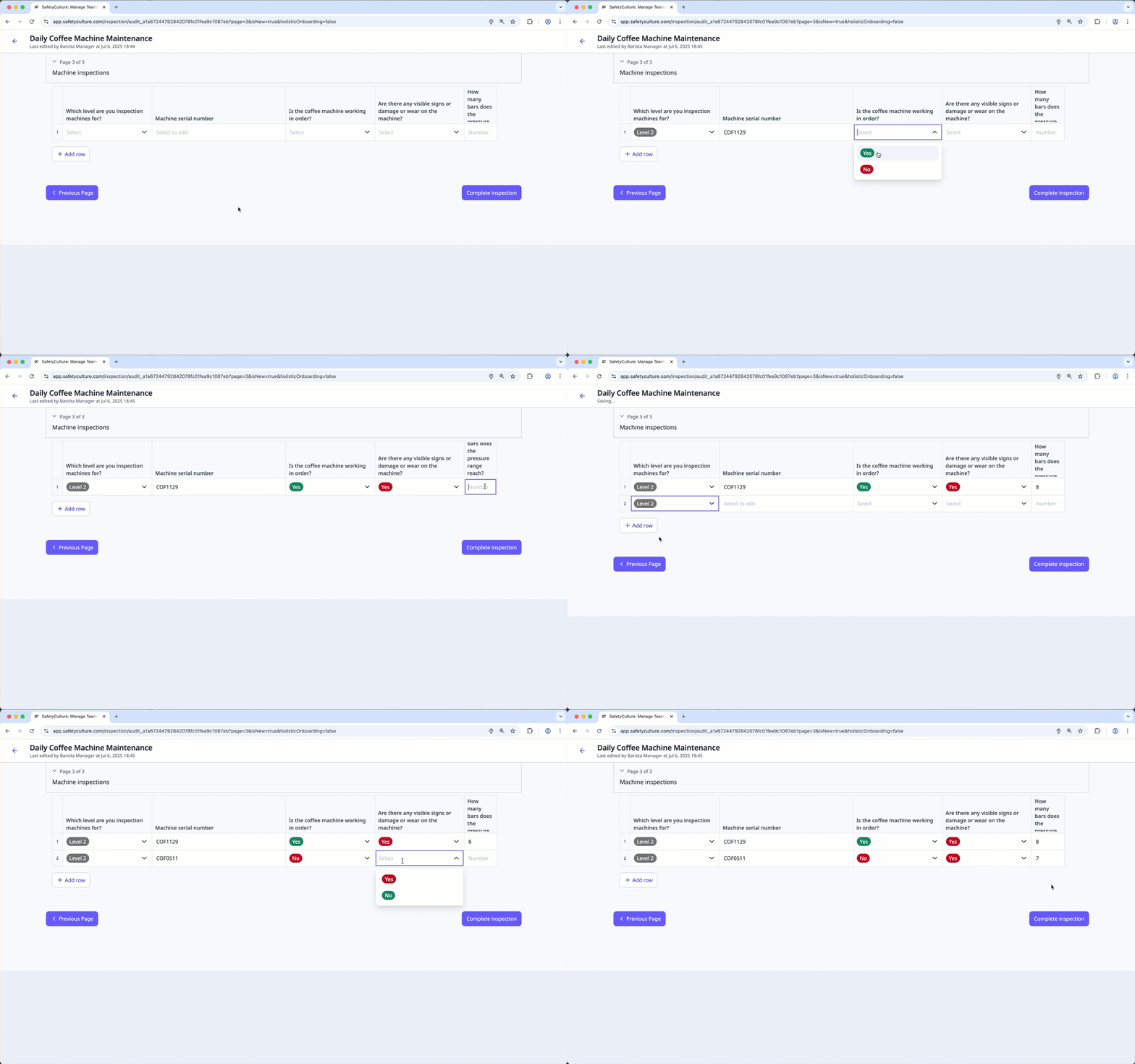
En la tabla, introduzca las respuestas en cada celda.
Haga clic en Añadir fila en la parte inferior izquierda de la página para añadir otra fila de respuestas.
Abra la aplicación móvil.
Toque Inspecciones en la parte inferior de su pantalla.
Seleccione la pestaña de Plantillas en la parte superior de la pantalla.
Toque la plantilla y toque Iniciar inspección en las opciones emergentes.
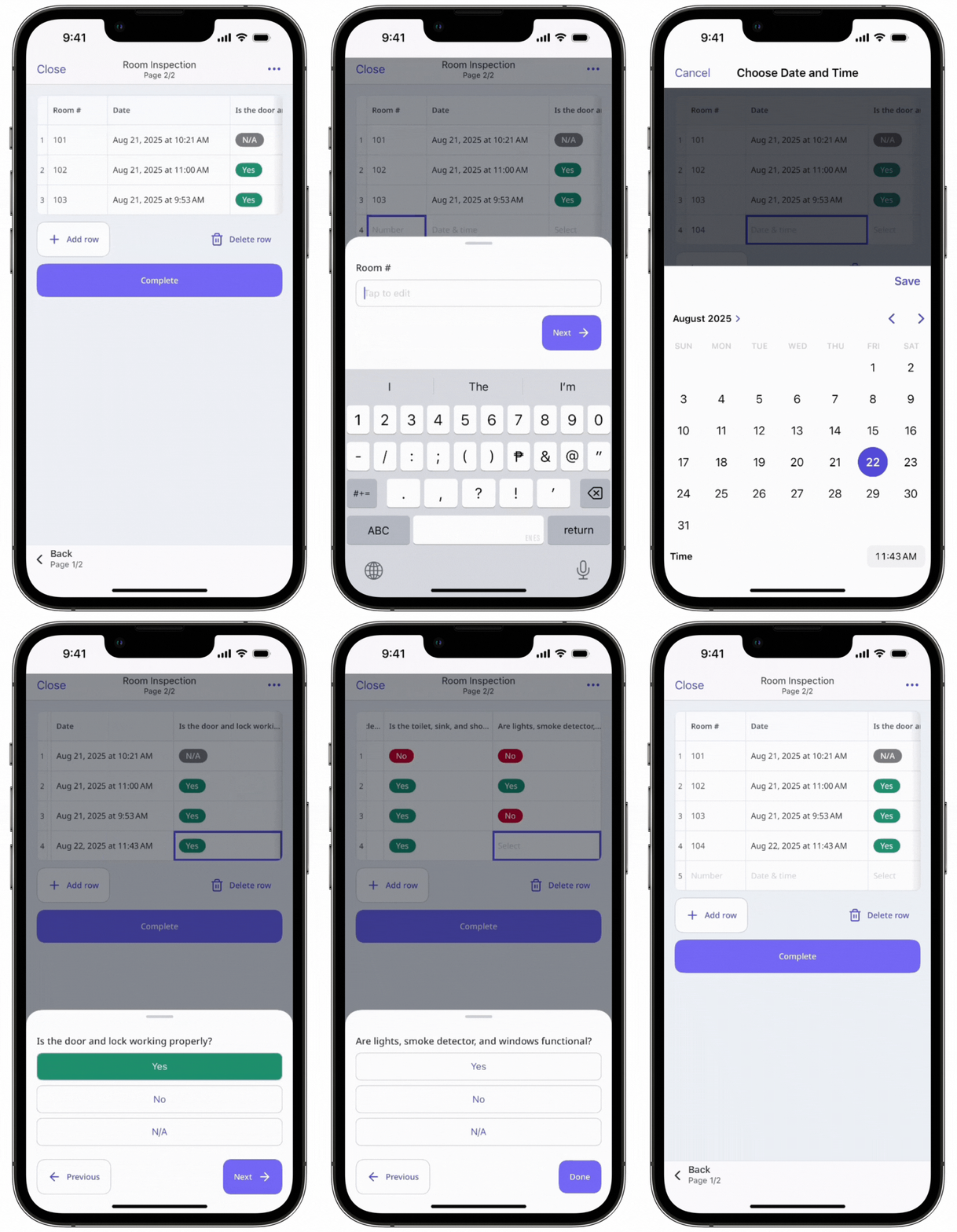
En la primera fila, introduzca las respuestas en cada celda. Puede tocar Anterior y Siguiente para desplazarse por las celdas de la fila.
Pulse Añadir fila en la parte inferior izquierda de la página para añadir otra fila de respuestas.
Eliminar una fila
Seleccione Inspecciones en la barra lateral o selecciónelo en Más.
Haga clic en Continuar en el lado derecho de la inspección. Si la inspección está completada, haga clic en en el lado derecho de la inspección y seleccione Editar inspección.
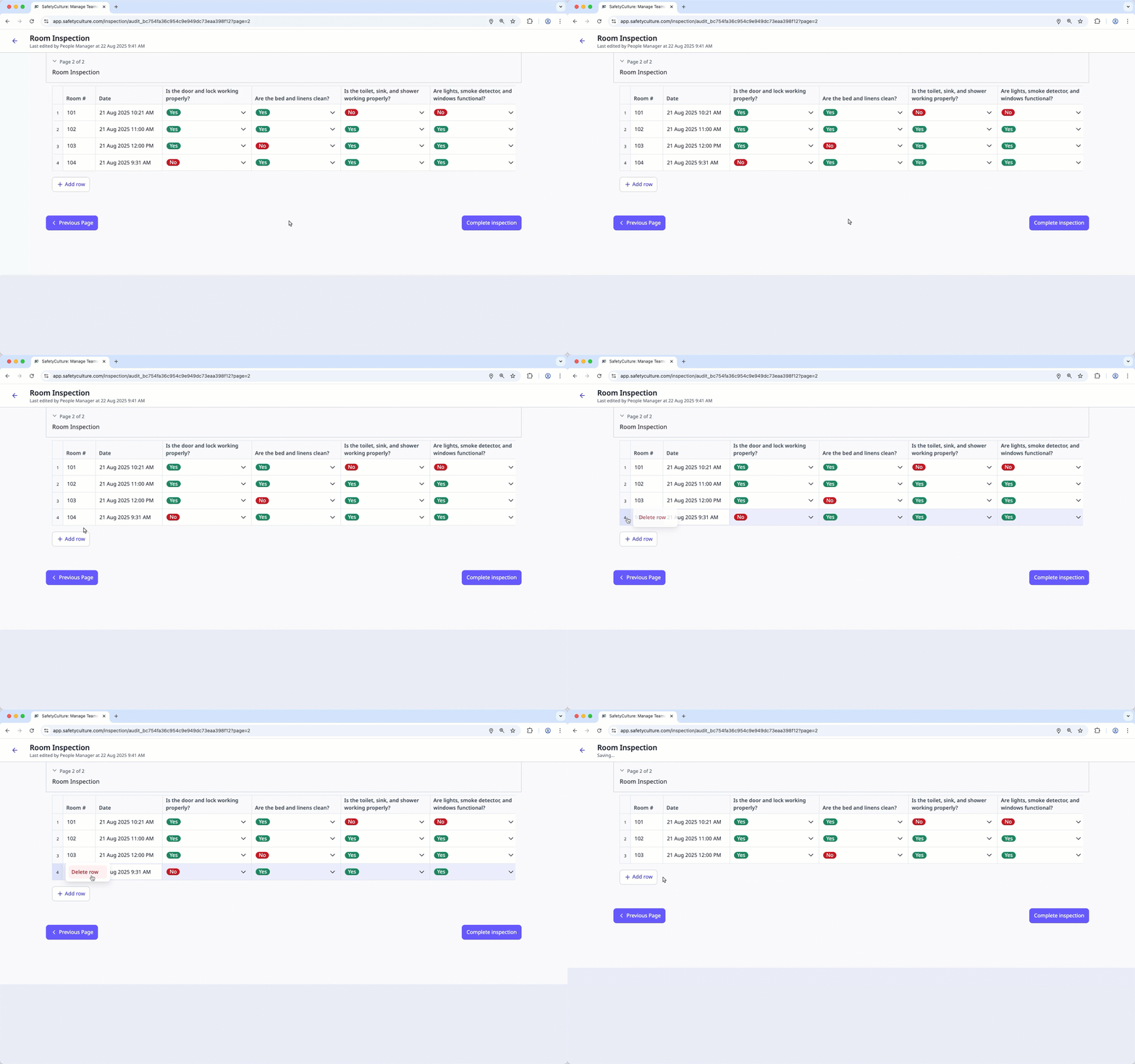
En la tabla, haga clic en el número de fila.
Haga clic en Eliminar fila.
Abra la aplicación móvil.
Toque Inspecciones en la barra de navegación o selecciónelo en Más.
Seleccione la pestaña de En progreso y Completas en la parte superior de la pantalla.
Toque la inspección y seleccione Continuar la inspección. Si la inspección se marcó como completada, toque Editar inspección en las opciones emergentes.
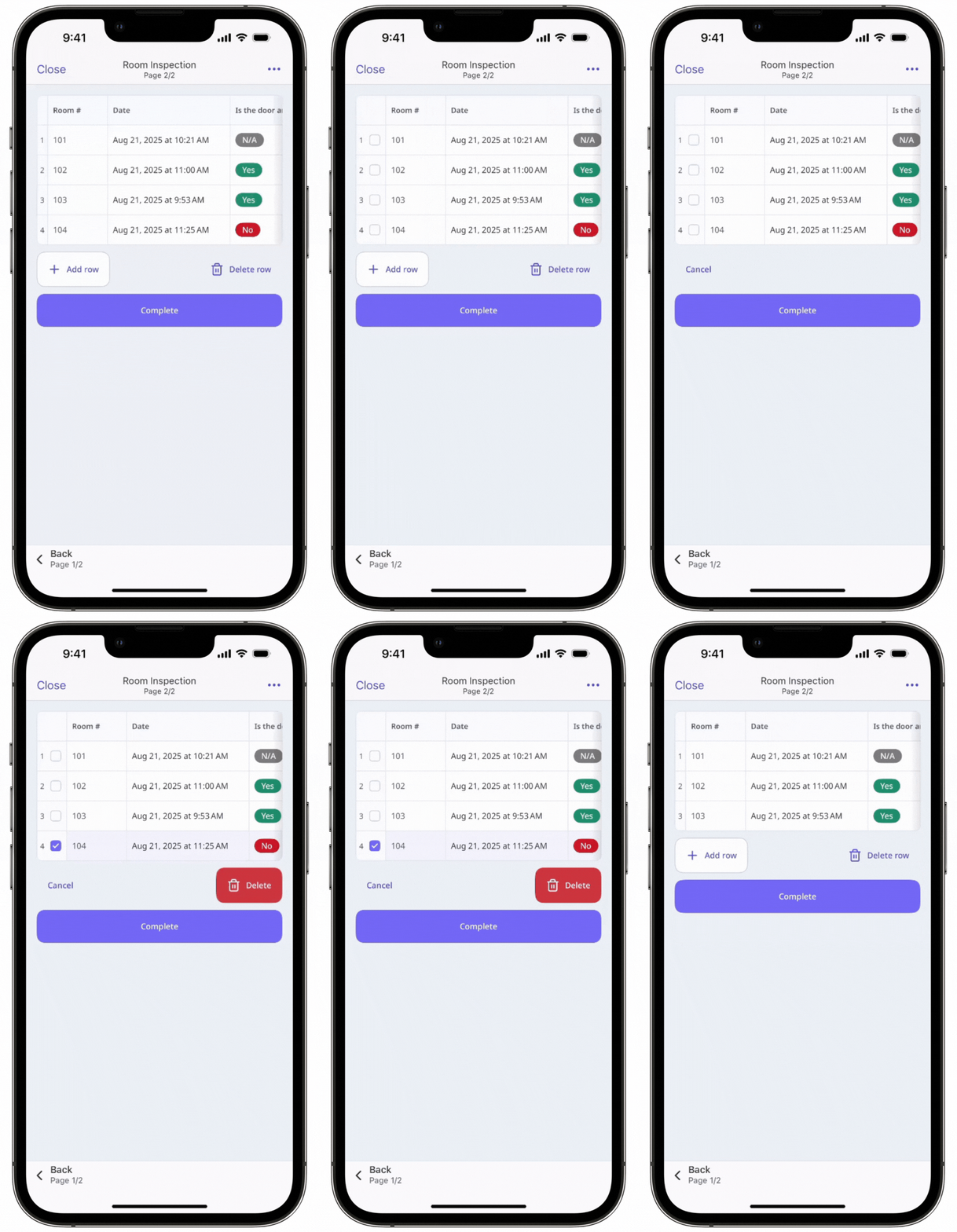
En la tabla, toque Eliminar fila.
Marque la fila que desea eliminar.
Toque Eliminar.
Puede exportar informes de inspección con tablas tanto en archivos PDF como Word, lo que le da más flexibilidad a la hora de utilizarlos y compartirlos.
Limitations
You can only add up to 100 rows per table.
You can only delete one row at a time.
Adding notes, creating actions, or attaching files and media are not currently supported within rows and tables.
You can review flagged responses after completing an inspection, but creating actions from the side panel isn’t currently supported.
Preguntas frecuentes
¿Necesitas más ayuda?
¿Fue útil esta página?
