Última actualización: 20 de septiembre de 2026
¿Qué significa gestionar la afiliación a sitios automáticamente mediante reglas?
Gestionar la afiliación a sitios a escala puede ser complicado, sobre todo al añadir o eliminar un gran número de usuarios. La afiliación basada en reglas simplifica este proceso actualizando automáticamente las afiliaciones a sitios según las reglas que usted defina mediante campos de usuario. A medida que cambian los datos del usuario, como su sitio o puesto de trabajo, se les añade o elimina como miembros de los sitios correspondientes. Esto garantiza que los equipos obtengan el acceso correcto según su función o ubicación, sin depender de actualizaciones manuales.
Lo que necesitarás
¿Qué reglas y operaciones están disponibles?
Puede configurar la afiliación utilizando diferentes reglas y operaciones según el tipo de datos del campo de usuario.
Lógica de reglas
La lógica de reglas define cómo se evalúan las reglas en conjunto, ya sea requiriendo que todas las reglas coincidan o permitiendo que coincida cualquiera de las reglas para aplicarse. Tenga en cuenta que solo se puede utilizar un combinador para evaluar varias reglas a la vez.
Combinador | Descripción | Ejemplo |
|---|---|---|
y | Todas las reglas deben ser verdaderas para añadir un usuario. | Si la «Fecha de inicio» es posterior al 1 de enero de 2024; Si el «Gestor» es el Gestor del personal; y Si la «Talla de la camisa» es la L; Solo se añadirán los usuarios que cumplan estas tres reglas. |
o | Un usuario solo tiene que cumplir una o más de las reglas para ser añadido. | Si la «Fecha de inicio» es posterior al 1 de enero de 2024; Si el «Gestor» es el Gestor del personal; y Si la «Talla de la camisa» es la L; Se añadirá cualquier usuario que cumpla al menos una de esas reglas. |
Texto
Puede añadir hasta 250 valores por regla.
Operador | Descripción | Ejemplo |
|---|---|---|
es | Coincide si el campo de usuario es exactamente el valor que especifique. | Si el puesto de trabajo es «Atención al cliente», solo se añadirán usuarios con ese puesto de trabajo exacto. |
no es | Coincide si el campo de usuario es cualquier cosa excepto el valor que especifique. | Si el puesto de trabajo no es «Atención al cliente», todos los usuarios con un puesto de trabajo diferente serán añadidos. |
contiene | Coincide si el campo de usuario incluye el valor que especifique. | Si el puesto de trabajo contiene «Cliente», se añadirán usuarios con funciones como «Atención al cliente» o «Éxito del cliente». |
no contiene | Coincide si el campo de usuario no incluye el valor que especifique. | Si el puesto de trabajo no contiene «Cliente», se añadirán usuarios cuyo puesto de trabajo no incluya "Cliente". |
Los valores introducidos para el tipo de datos de «Texto» distinguen entre mayúsculas y minúsculas.
Fecha
Solo puede seleccionar un valor por regla.
Operador | Descripción | Ejemplo |
|---|---|---|
anterior | Coincide si el campo de usuario es anterior al valor que especifique. | Por ejemplo: si la fecha de contratación es anterior al «1 de enero de 2024», se añadirán los usuarios contratados antes de esa fecha. |
posterior | Coincide si el campo de usuario es posterior al valor que especifique. | Por ejemplo: si la fecha de contratación es posterior al «1 de enero de 2024», se añadirán los usuarios contratados después de esa fecha. |
es | Coincide si el campo de usuario es exactamente el valor que especifique. | Por ejemplo: si la fecha de contratación es exactamente el «1 de enero de 2024», se añadirán los usuarios contratados en esa fecha. |
no es | Coincide si el campo de usuario es cualquier cosa excepto el valor que especifique. | Por ejemplo: si la fecha de contratación no es el «1 de enero de 2024», se añadirán los usuarios contratados en cualquier otra fecha. |
Usuario
Puede seleccionar hasta 250 valores por regla.
Operador | Descripción | Ejemplo |
|---|---|---|
es | Coincide si el campo de usuario es exactamente el valor que especifique. | Por ejemplo, si el gestor es «John Doe», se añadirán los usuarios con ese mismo gestor. |
no es | Coincide si el campo de usuario es cualquier cosa excepto el valor que especifique. | Por ejemplo, si el gestor no es «John Doe», se añadirán los usuarios con cualquier otro gestor. |
Opción múltiple
Puede seleccionar hasta 250 valores por regla.
Operador | Descripción | Ejemplo |
|---|---|---|
es | Coincide si el campo de usuario es igual o contiene uno de los valores que especifique. | Por ejemplo, si el tamaño de la camisa es una «S» y una «M», no se añadirán los usuarios con una «L». |
no es | Coincide si el campo de usuario es cualquier cosa excepto el/los valor(es) que especifique. | Por ejemplo, si la talla de la camisa es una «L», se añadirán los usuarios con otras tallas. |
Si se elimina una opción de un campo de usuario que se esté utilizando en las reglas de asignación, se eliminarán los usuarios asignados al curso.
Una vez creadas las normas de afiliación, la adición o eliminación de miembros de sitios solo puede gestionarse editando las normas. Para gestionar los miembros manualmente, elimine primero todas las normas para que el sitio vuelva a la afiliación normal.
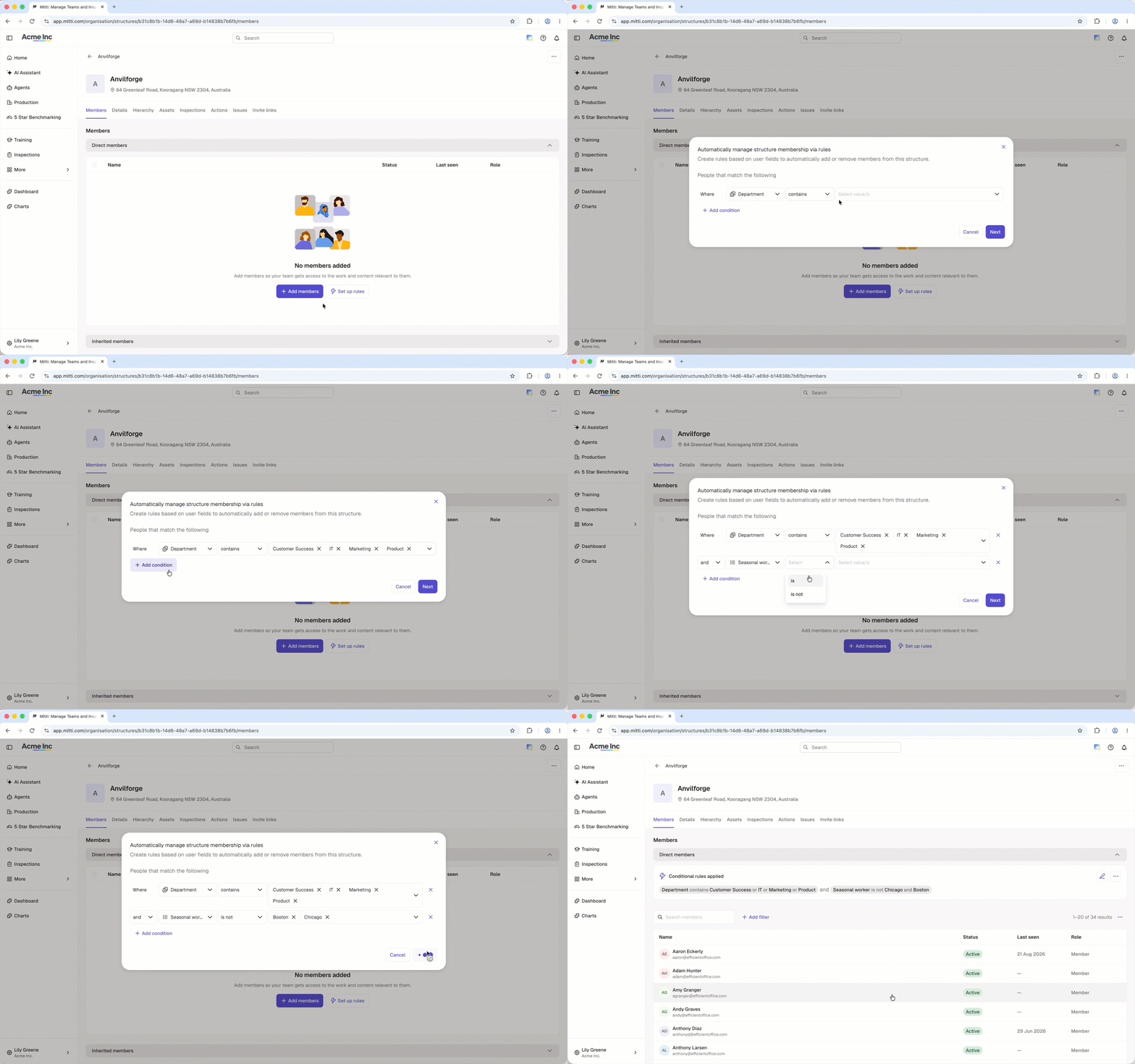
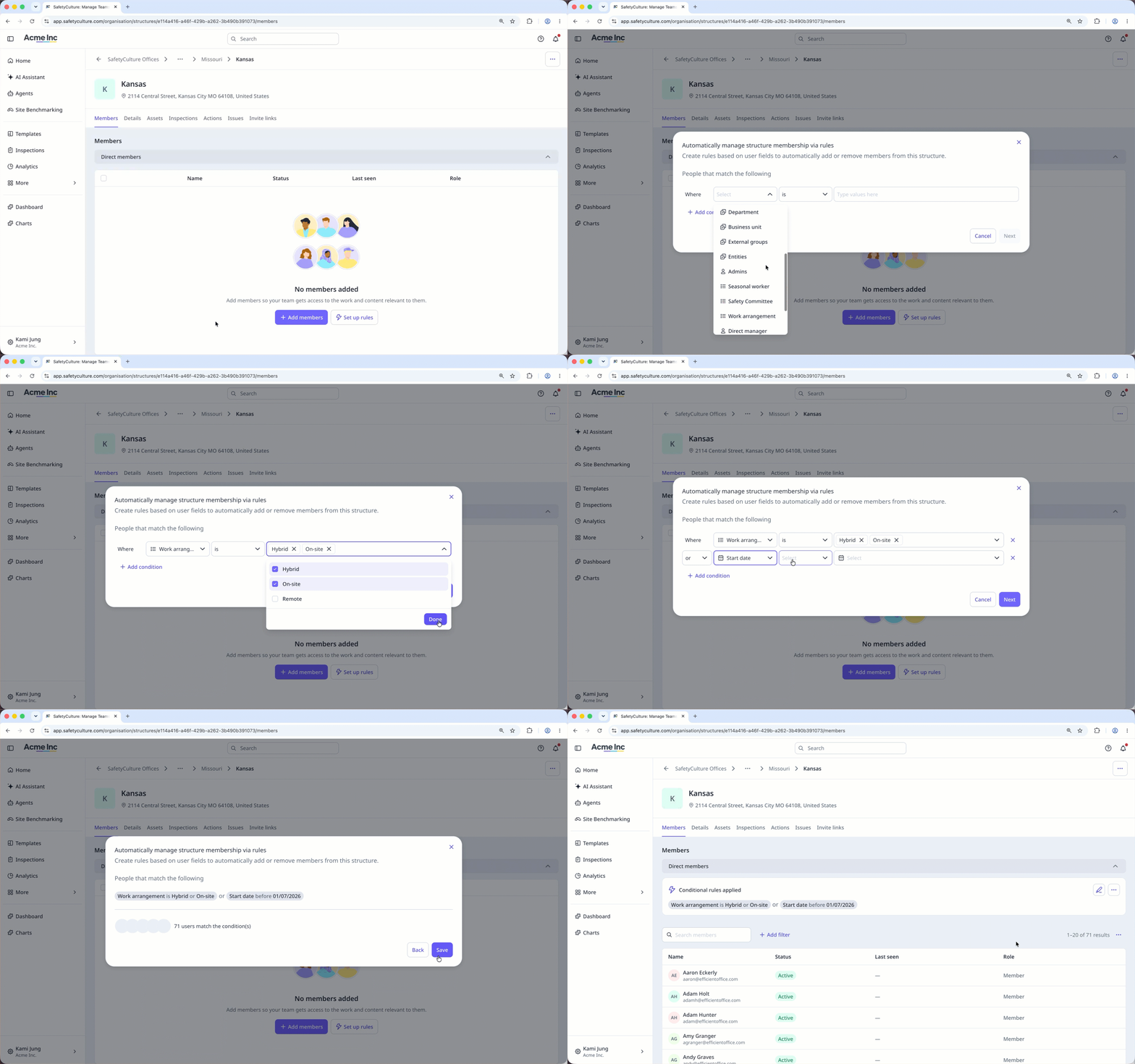
Añadir una regla
Click your organization name on the lower-left corner of the page and select Sitios.
Add or edit a site.
Click Configurar reglas.
In the pop-up window, configure the rules accordingly. You can add up to 5 rules to define the conditions for your site or level, and up to 15,000 users can be added to sites with rule-based membership.
Click Siguiente.
Click Guardar.
Cada usuario solo puede ser miembro directo de un máximo de 40 sitios. La afiliación heredada de un nivel superior en la jerarquía de sitios no cuenta para este límite.
Si un usuario necesita acceder a más de 40 sitios, añada niveles o agrupe sitios y, a continuación, añada al usuario a los nuevos niveles para que herede la afiliación a todos los sitios que se encuentren por debajo de ese nivel.
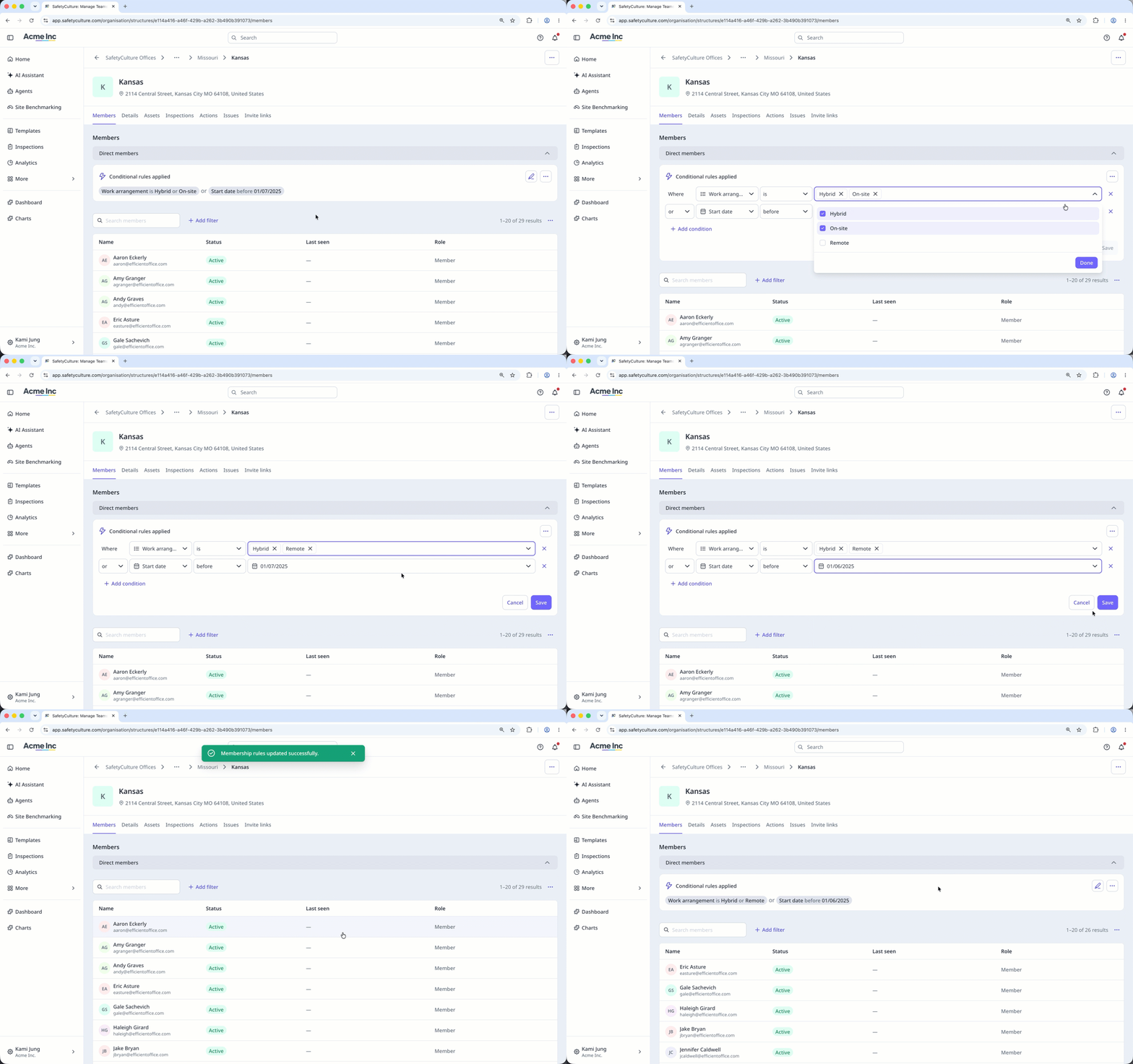
Editar una regla
Haga clic en el nombre de su organización en la esquina inferior izquierda de la página y seleccione Grupos.
Seleccione un sitio con reglas de afiliación.
Haga clic en en la parte superior derecha de la sección "Reglas condicionales aplicadas".
Haga clic en los desplegables para seleccionar o introducir nuevos valores.
Haga clic en Guardar.
En la ventana emergente, haga clic en Guardar y aplicar.
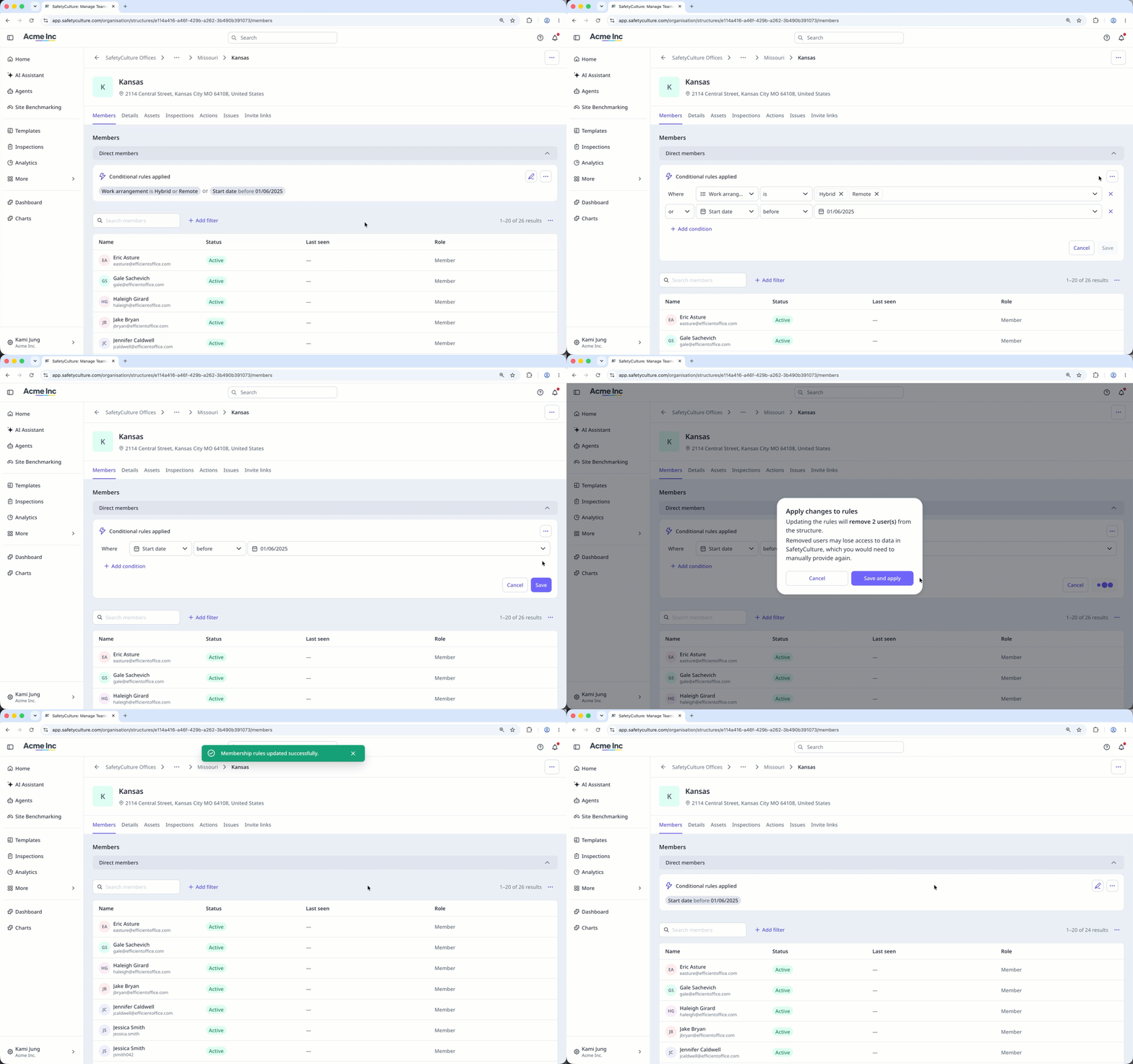
Eliminar una regla
Haga clic en el nombre de su organización en la esquina inferior izquierda de la página y seleccione Grupos.
Seleccione un sitio con reglas de afiliación.
Haga clic en en la parte superior derecha de la sección "Reglas condicionales aplicadas".
Haga clic en en el lado derecho de la regla.
Haga clic en Guardar.
En la ventana emergente, haga clic en Guardar y aplicar.
Al archivar un campo de usuario o eliminar opciones de un campo de elección única o múltiple, los sitios afectados se convierten en sitios normales, incluso si dichas opciones no se utilizan en ninguna regla de afiliación. Restaurar el campo de usuario no restaurará las reglas.
Para volver a configurar las reglas, primero deberá eliminar todos los miembros del sitio existentes.
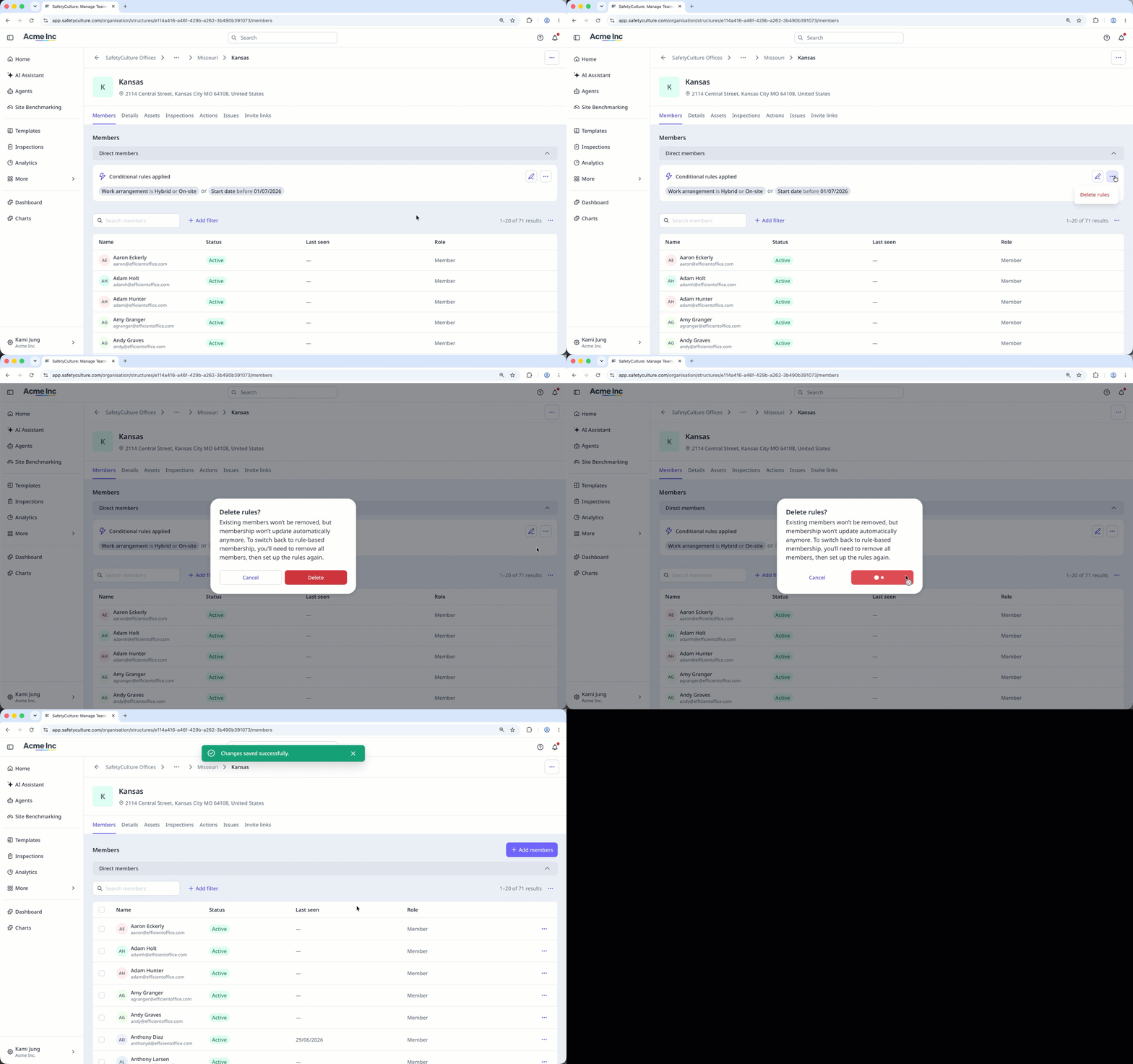
Eliminar todas las reglas
Haga clic en el nombre de su organización en la esquina inferior izquierda de la página y seleccione Grupos.
Seleccione un sitio con reglas de afiliación.
Haga clic en en la parte superior derecha de la sección "Reglas condicionales aplicadas". Eliminar reglas
En la ventana emergente, haga clic en Eliminar.
Los miembros existentes no se eliminarán del sitio. Para volver a la afiliación basada en reglas, elimine todos los miembros del sitio y luego vuelva a añadir las reglas.
Preguntas frecuentes
¿Necesitas más ayuda?
¿Fue útil esta página?
