Última actualización: 18 de octubre de 2026
¿Cómo funcionan las licencias de Registro de entrada?
Debe disponer de una licencia para cada sitio en el que desee ejecutar el Registro de entrada. Las licencias se mantienen en un fondo común de su organización. Al activar el Registro de entrada en un sitio, se consume una licencia del fondo común. Por el contrario, al desactivarlo en un sitio, la licencia vuelve al fondo común, por lo que puede reasignarla. Cada licencia cuenta además con su propia asignación mensual de registros de entada, que se traslada junto con la licencia cuando la utiliza en otro sitio.
Lo que necesitarás
Comprar una licencia
Al finalizar el periodo de prueba de Registro de entrada, podrá adquirir licencias a un precio prorrateado y añadirlas a su plan de Mitti.
En el módulo Construcción, haga clic en Iniciar sesión en la barra lateral.
Haga clic en Comprar Registro de entrada en el centro de la página.
En la ventana emergente, introduzca el número de licencias que desea adquirir.
Haga clic en Comprar Registro de entrada.
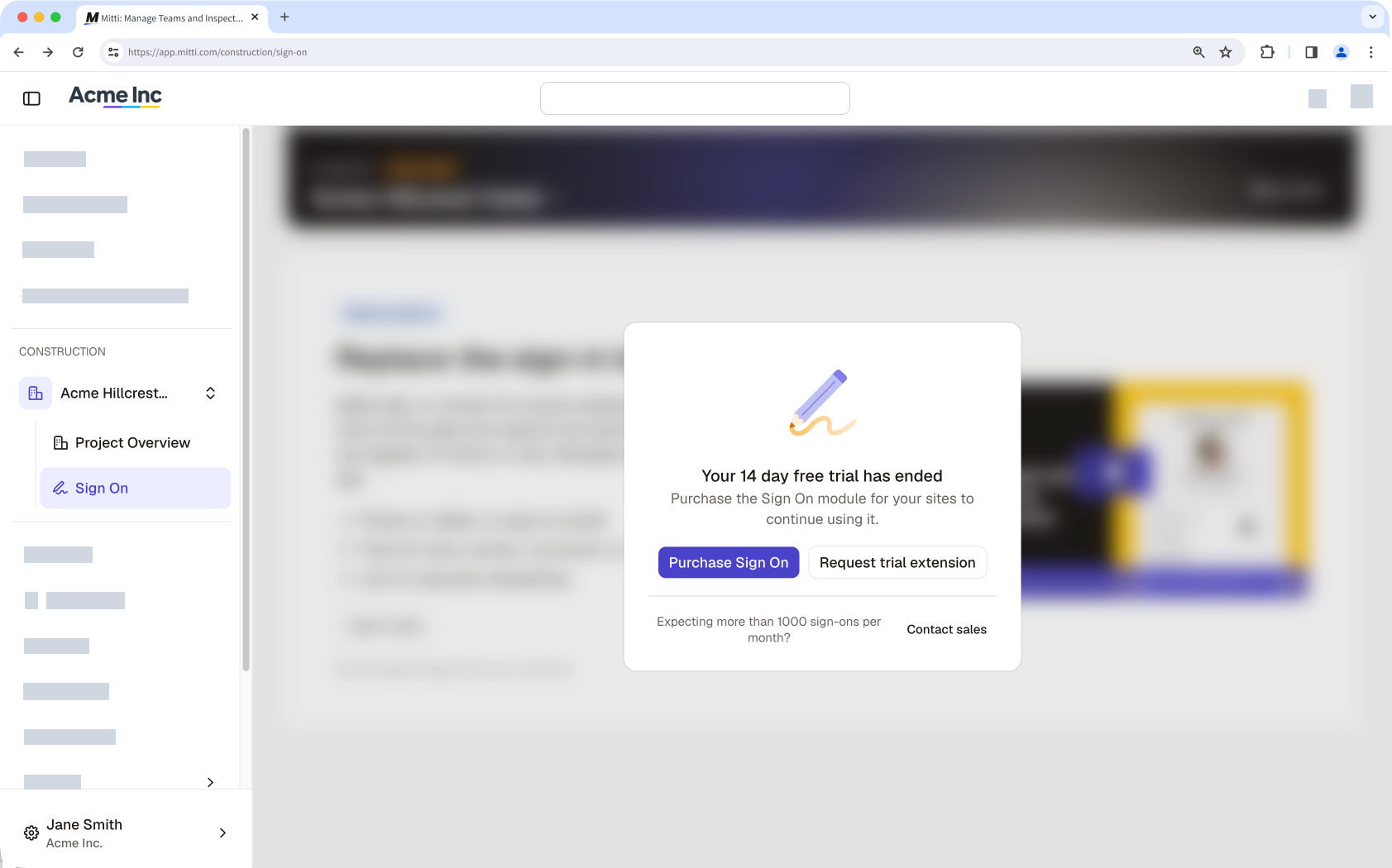
El cuadro de diálogo de Finalización del periodo de prueba de Registro de entrada, con los botones Comprar Registro de entrada y Solicitar ampliación del periodo de prueba.
Añadir una licencia
En el módulo Construcción, haga clic en Iniciar sesión en la barra lateral.
En la pestaña Panel, haga clic en Añadir más en la parte derecha de la página.
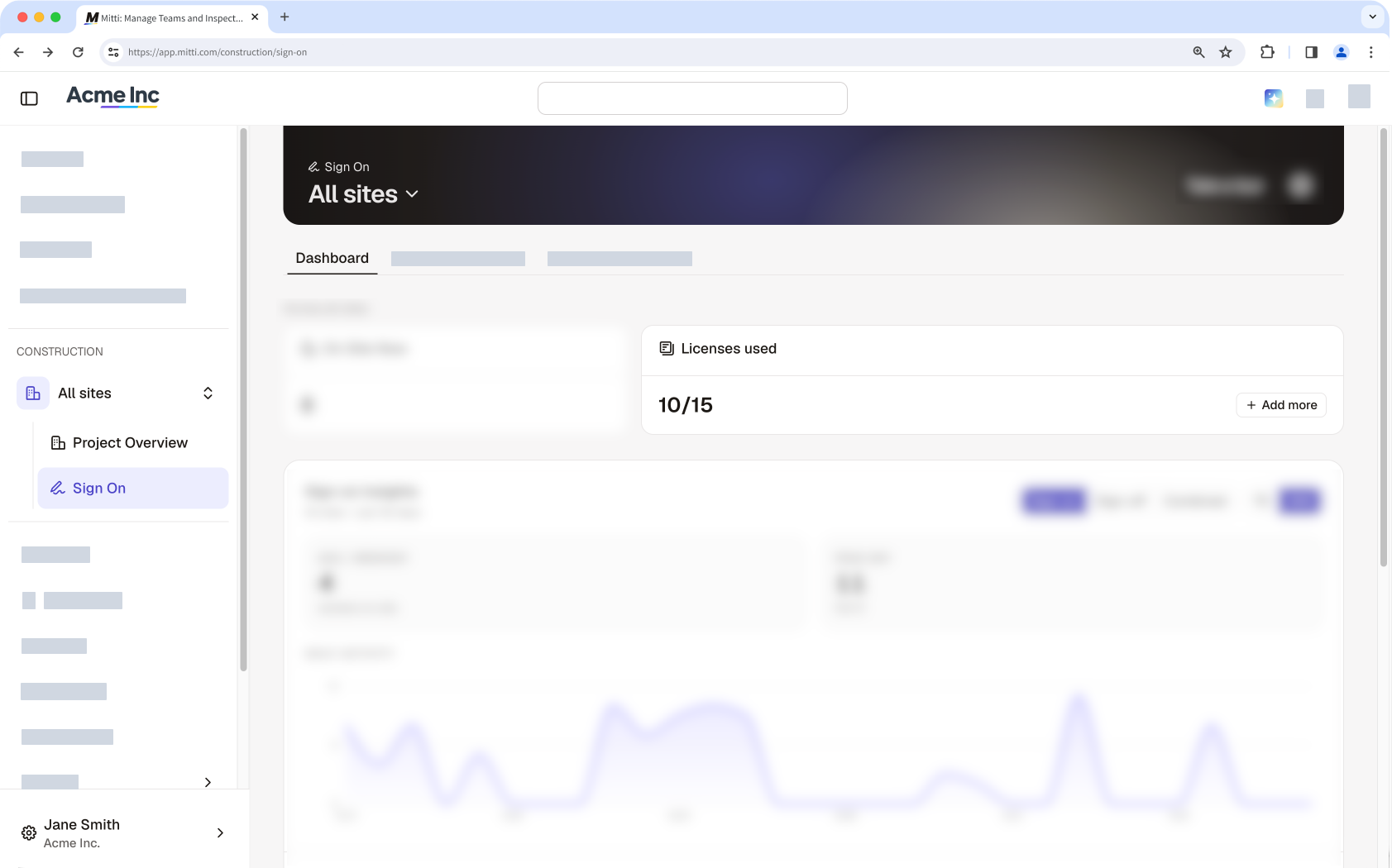
En la ventana emergente, introduzca el número de licencias que desea añadir.
Haga clic en Añadir licencias.
Trasladar una licencia a otro sitio
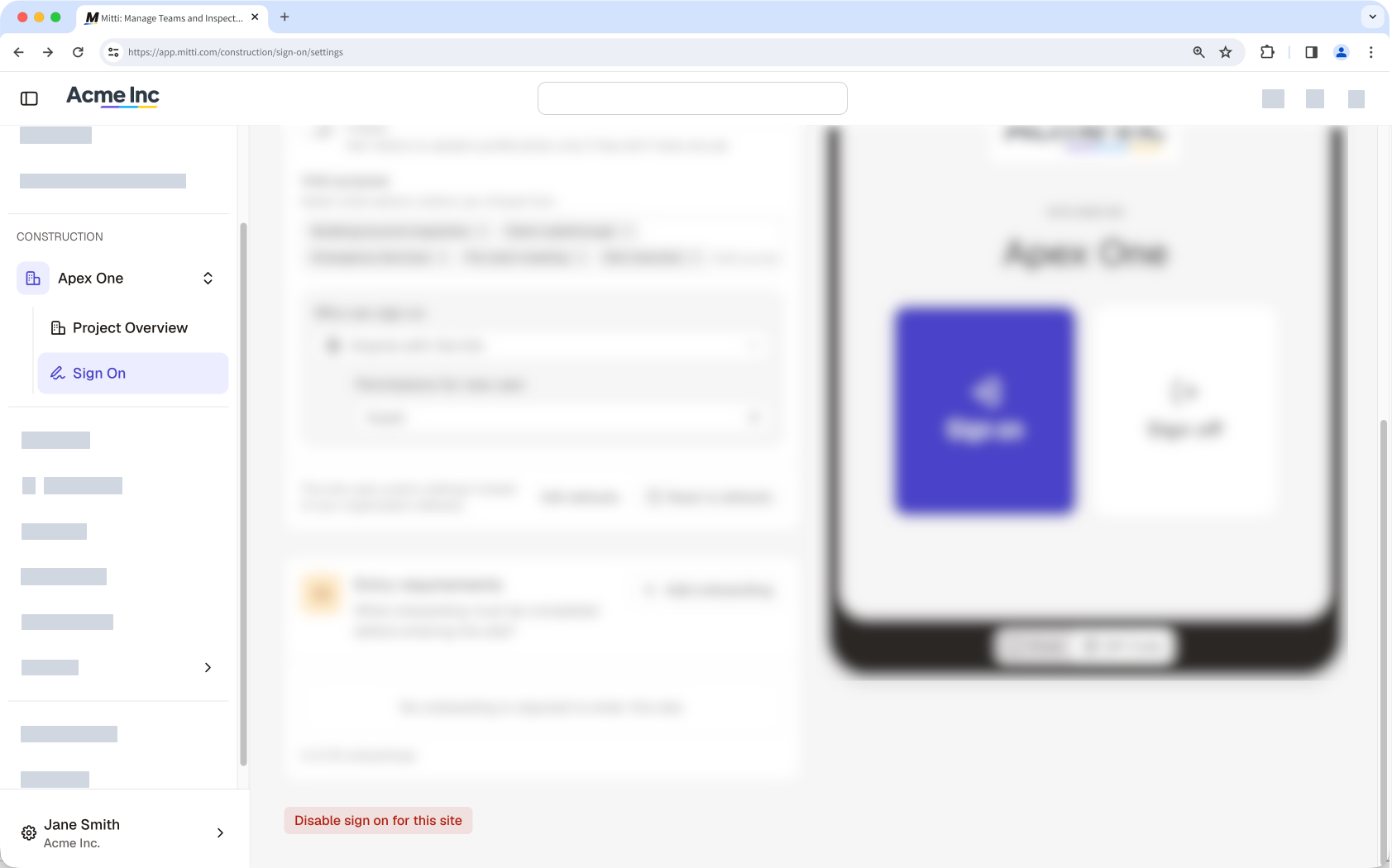
When you turn off the Sign On feature for a site, the license returns to your pool. You can then use the license for another site right away.
In the Construction module, click Todos los sitios in the sidebar, then select the site.
Click Iniciar sesión in the sidebar, then select Ajustes del sitio tab at the top of the page.
Click Desactivar el registro de entrada en este sitio.
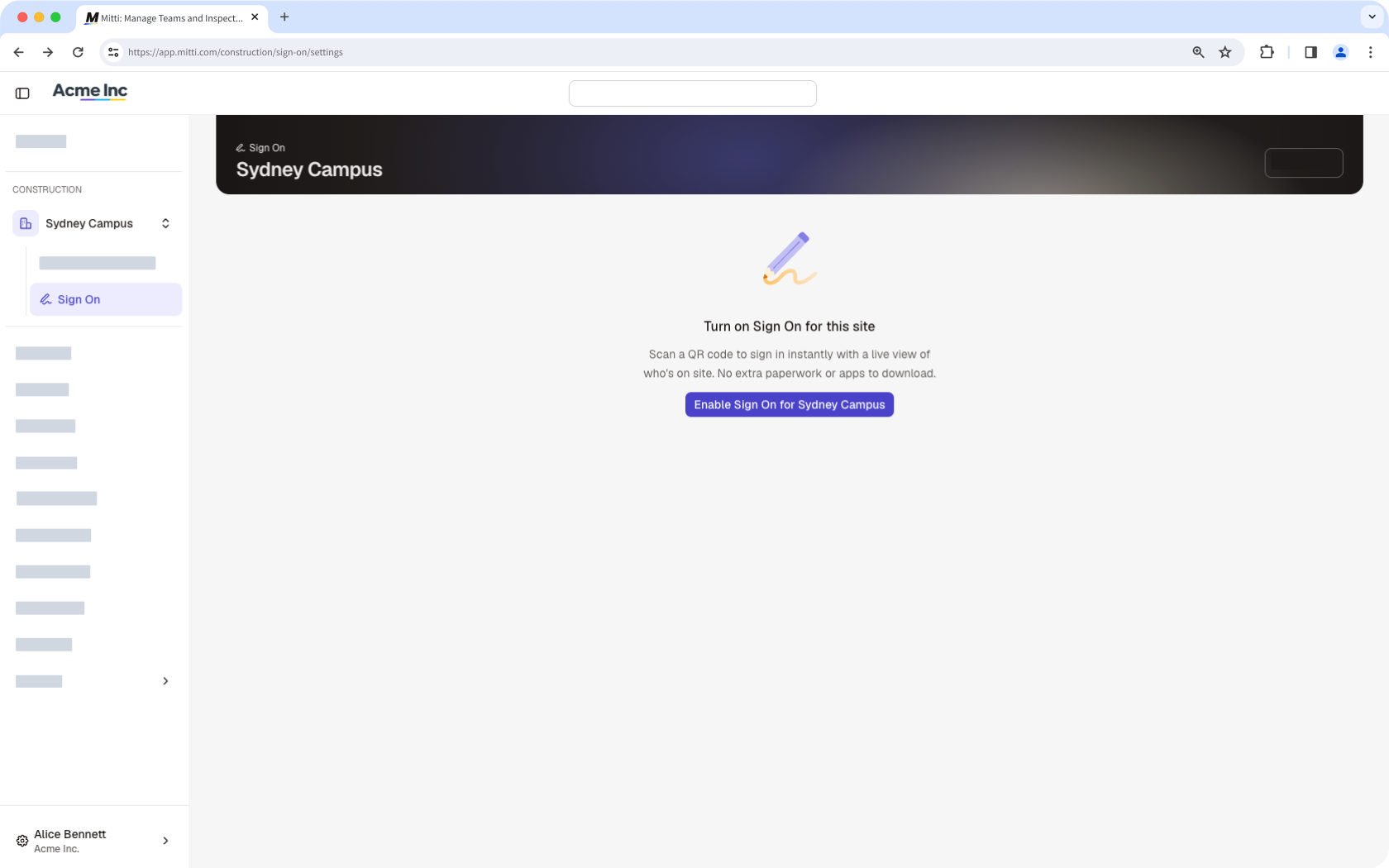
In the sidebar, select the site you want to move the license to.
Click Habilitar el inicio de sesión at the center of the page.
Preguntas frecuentes
¿Necesitas más ayuda?
¿Fue útil esta página?