Dernière mise à jour: 6 octobre 2026
Que signifie désactiver des utilisateurs ?
La désactivation d'un utilisateur annule temporairement son accès à Mitti et libère une licence, tout en conservant toutes ses données. Cette solution est idéale pour les utilisateurs nécessitant un accès temporaire, comme les travailleurs saisonniers, ou pour ceux qui quittent définitivement l'organisation, car elle garantit la préservation de leurs données. En désactivant des utilisateurs, vous garantissez la cohérence et l’exactitude des données de votre organisation, ce qui permet d’obtenir des informations fiables dans Données analytiques. Vous pouvez activer à tout moment les utilisateurs désactivés ou leur permettre de se réactiver eux-mêmes avec un lien d'invitation.
La désactivation des utilisateurs ne réduit pas automatiquement le nombre de licences. Au contraire, elle libère ces licences pour que des utilisateurs nouveaux ou existants puissent les occuper. Pour ajuster le nombre total de licences dans votre plan, vous devrez manuellement ajouter ou supprimer des Licences Complètes et des Licences Lite pour votre organisation.
Ce dont vous aurez besoin
Désactiver un utilisateur
Cliquez sur le nom de votre organisation en bas à gauche de la page et sélectionnez Utilisateurs.
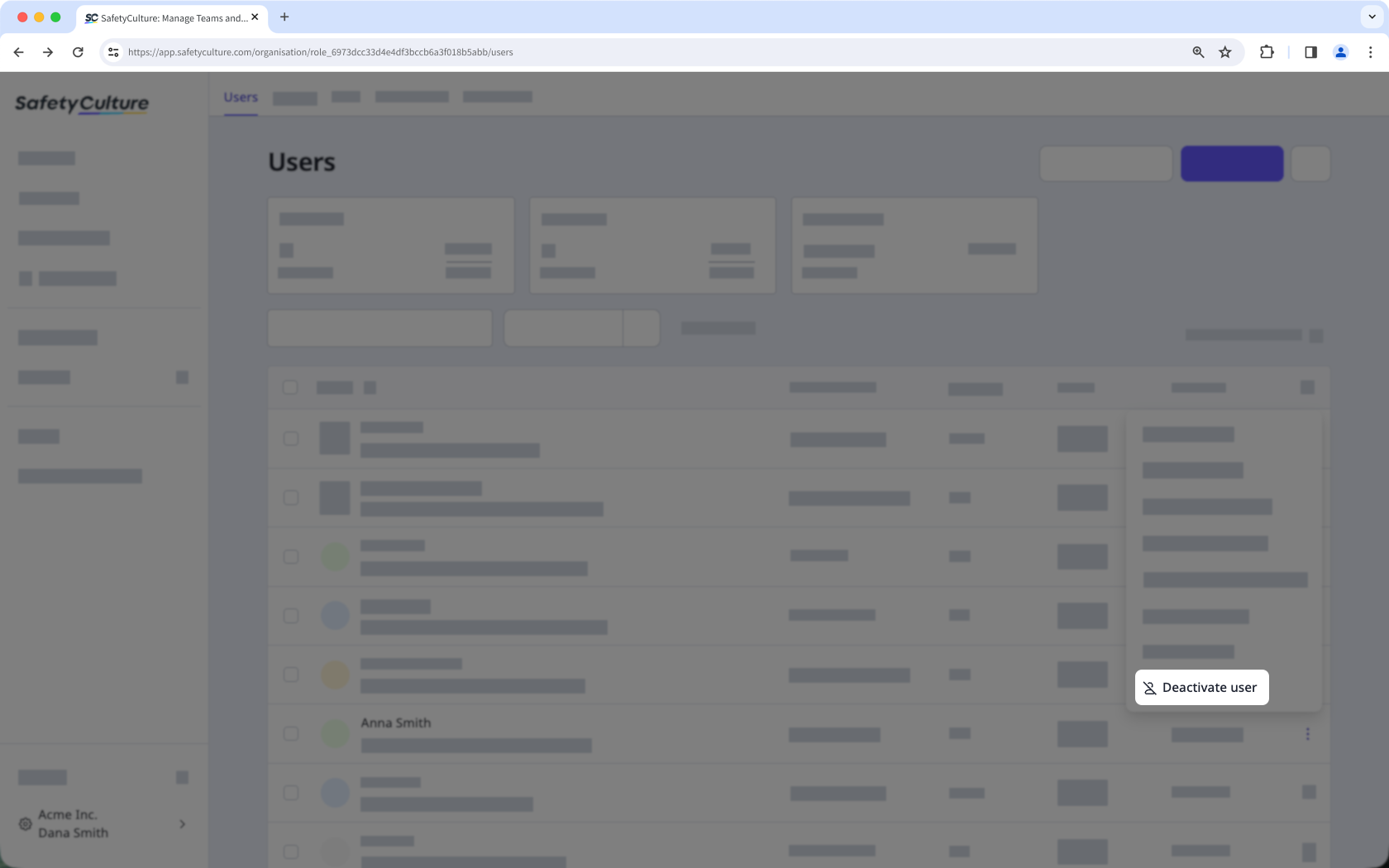
Cliquez sur à droite de la ligne de l'utilisateur et sélectionnez Désactiver l'utilisateur.
Dans la fenêtre contextuelle, cliquez sur Désactiver.
Si votre organisation utilise une intégration RH prise en charge, les utilisateurs sont désactivés automatiquement lorsqu'ils sont marqués comme inactifs dans votre système RH. Si vous réactivez manuellement un utilisateur qui est toujours inactif dans votre système RH, son statut reviendra à désactivé lors de la prochaine synchronisation quotidienne.
Désactiver des utilisateurs de manière groupée
Cliquez sur le nom de votre organisation en bas à gauche de la page et sélectionnez Utilisateurs.
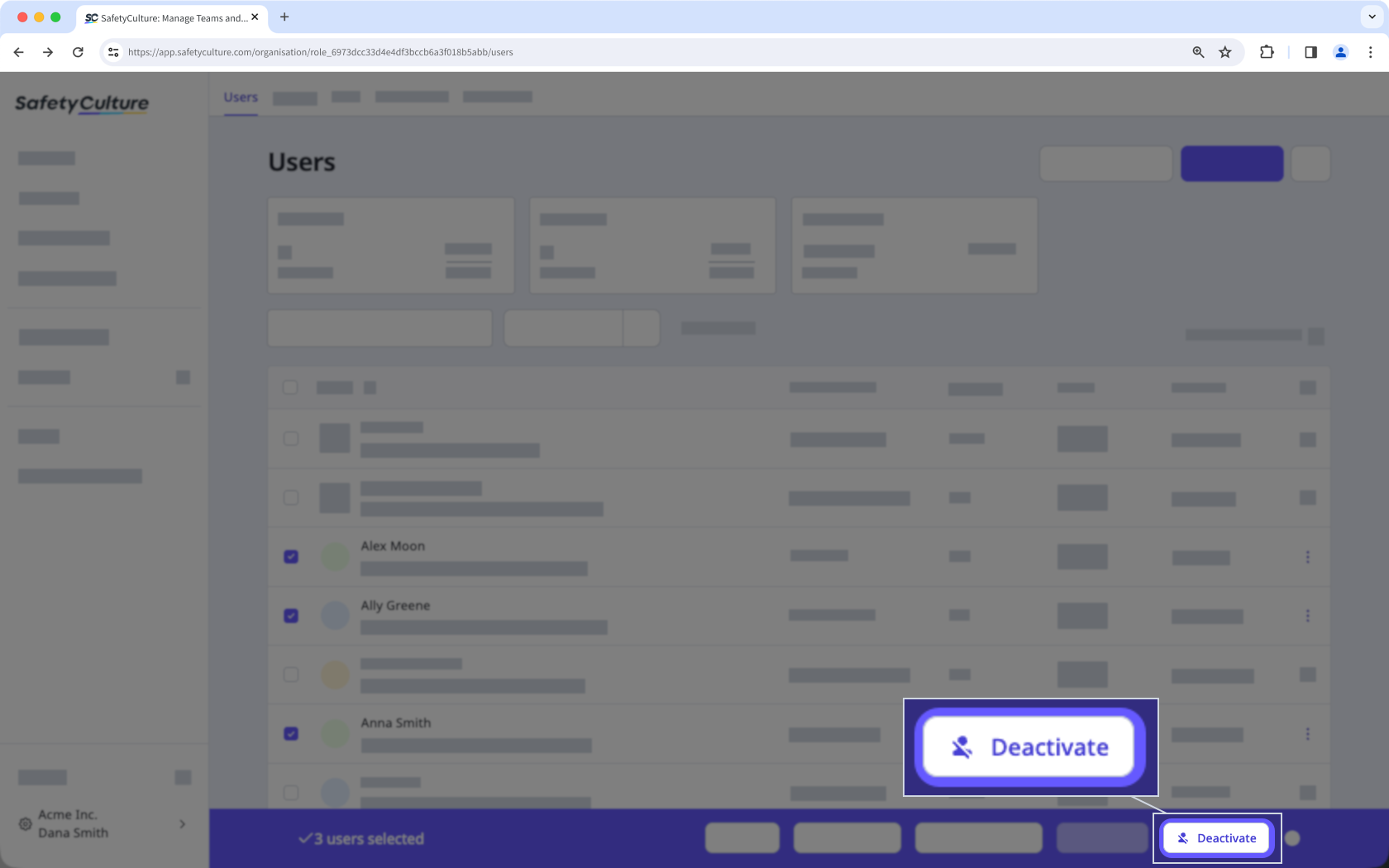
Cochez les cases situées à côté des noms des utilisateurs actifs et sélectionnez Désactiver en bas de la page.
Dans la fenêtre contextuelle, cliquez sur Désactiver.
Si vous souhaitez désactiver l'ensemble de votre organisation plutôt que des utilisateurs individuels, cliquez sur >en savoir plus sur l'annulation de votre plan.
Questions fréquemment posées
Besoin d'aide supplémentaire?
Cette page vous a-t-elle été utile?
