Dernière mise à jour: 4 août 2026
Que sont les utilisateurs dans SafetyCulture ?
Toute personne qui se connecte à SafetyCulture est un utilisateur, et chaque utilisateur a besoin d'une licence pour accéder aux fonctionnalités. Un utilisateur est identifié soit par une adresse e-mail, soit, si votre organisation utilise la connexion par nom d'utilisateur, par un nom d'utilisateur.
Vous pouvez organiser les utilisateurs en groupes et les attribuer à des sites pour contrôler ce qu'ils peuvent voir et faire dans votre organisation. En les associant à des ensembles d'autorisations, vous disposez d'un moyen flexible de faire évoluer l'accès de votre équipe au fur et à mesure que votre organisation se développe.
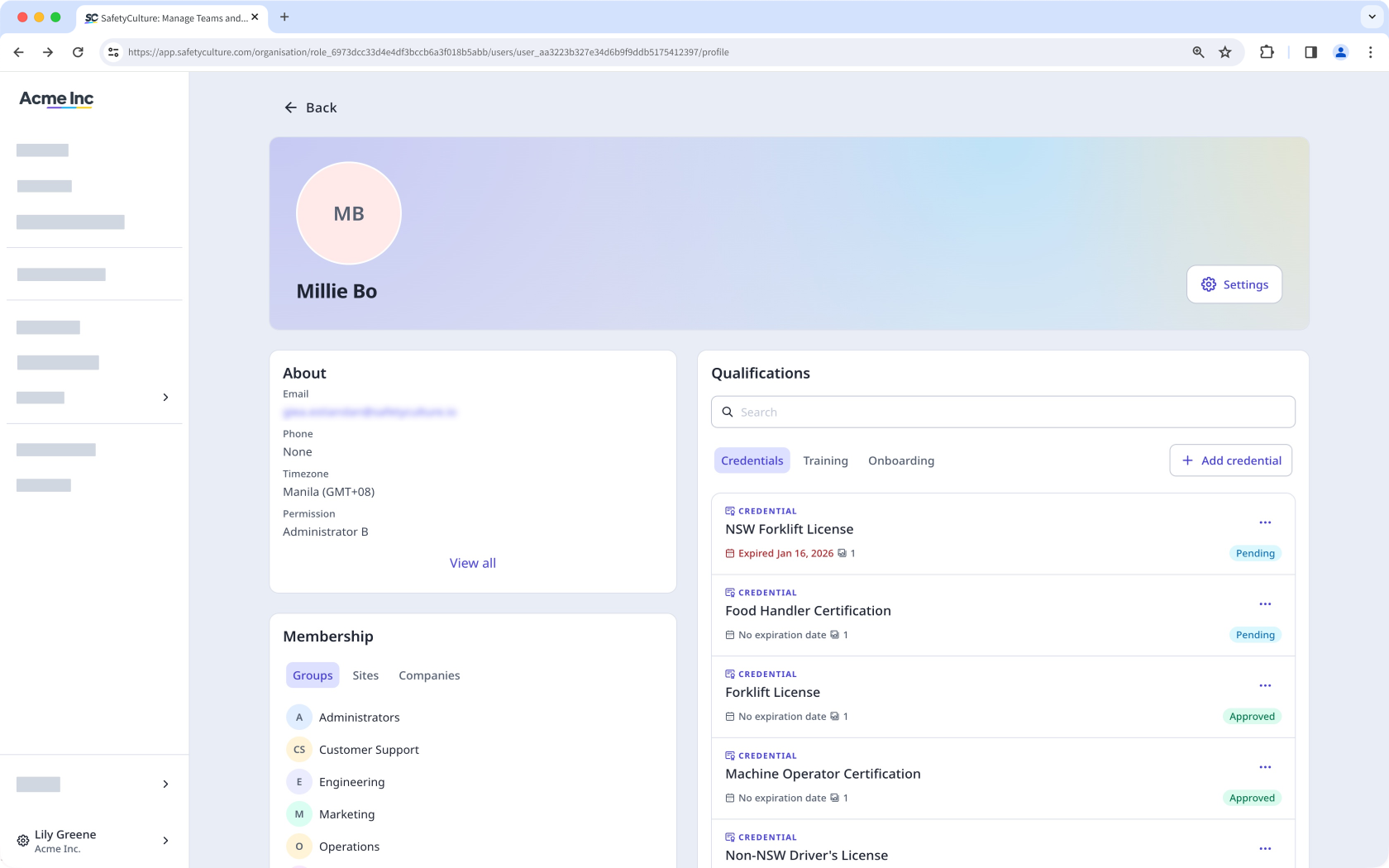
Utilisez les liens d'invitation pour ajouter plusieurs utilisateurs disposant du même type de licence, du même ensemble d'autorisations et avec une adhésion au même groupe ou site. Les liens d'invitation ne fonctionnent que pour les utilisateurs disposant d'une adresse e-mail. Vous pouvez également configurer une intégration RH pour ajouter et mettre à jour automatiquement les utilisateurs chaque jour si vous le souhaitez.
Ce dont vous aurez besoin
Ajouter un utilisateur
Cliquez sur le nom de votre organisation en bas à gauche de la page et sélectionnez Utilisateurs.
Cliquez sur Ajouter des utilisateurs en haut à droite de la page.
Saisissez les détails de l'utilisateur. Si votre organisation a souscrit à l'Offre Premium ou Offre Enterprise, sélectionnez le type de licence de l'utilisateur.
Cliquez sur Suivant.
Si vous disposez de autorisation « Gestion de la plateforme : autorisation », vous pouvez sélectionner l'ensemble d'autorisations que vous souhaitez attribuer à l'utilisateur. Si obligatoire, vous pouvez également ajouter l'utilisateur aux groupes et aux sites, et saisir des informations supplémentaires dans les champs utilisateurs.
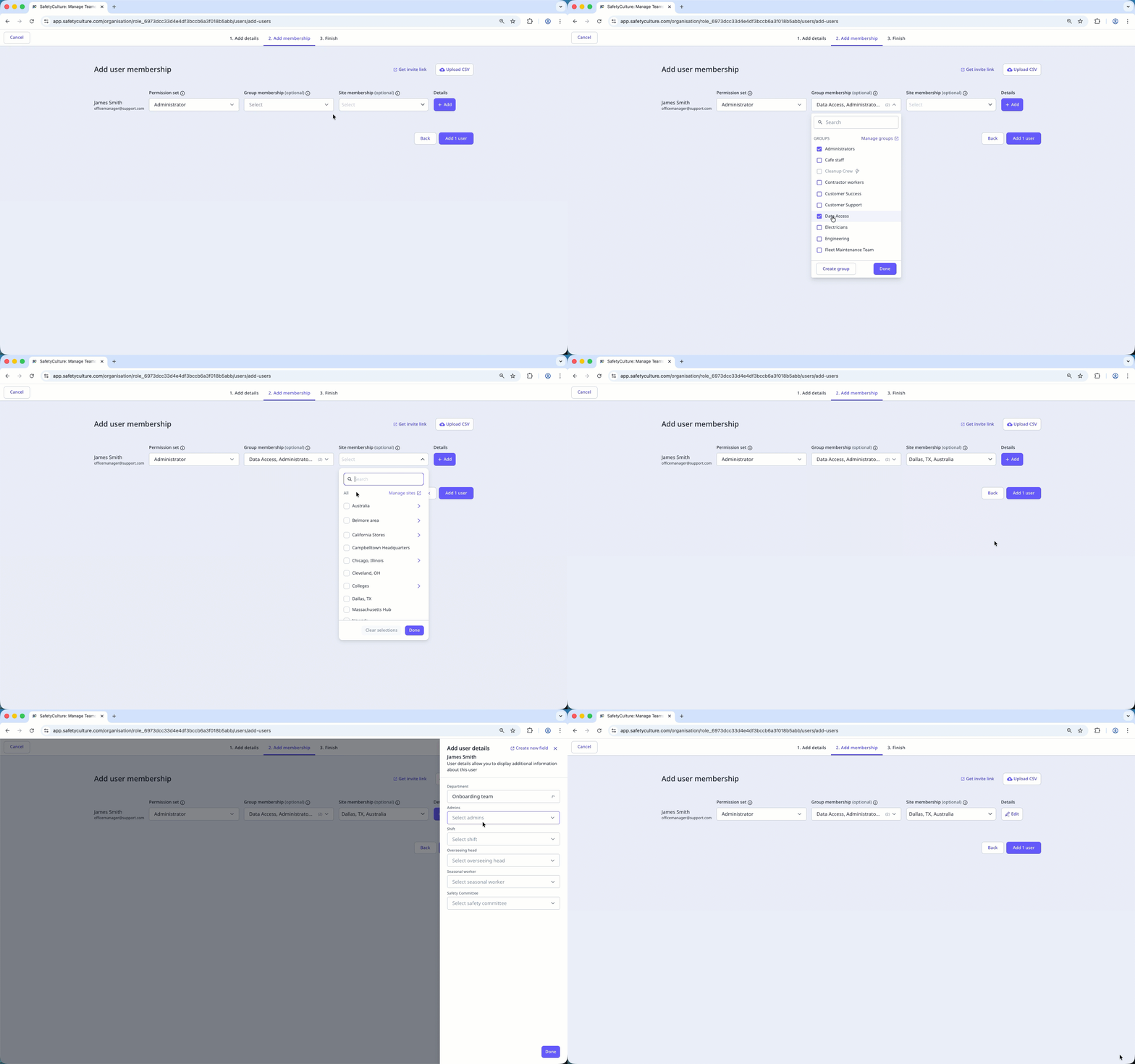
Cliquez sur Ajouter des utilisateurs.
Si vous avez défini un mot de passe pour l'utilisateur, vous pouvez choisir de le notifier ou non avec des messages d'instructions personnalisés dans la fenêtre contextuelle :
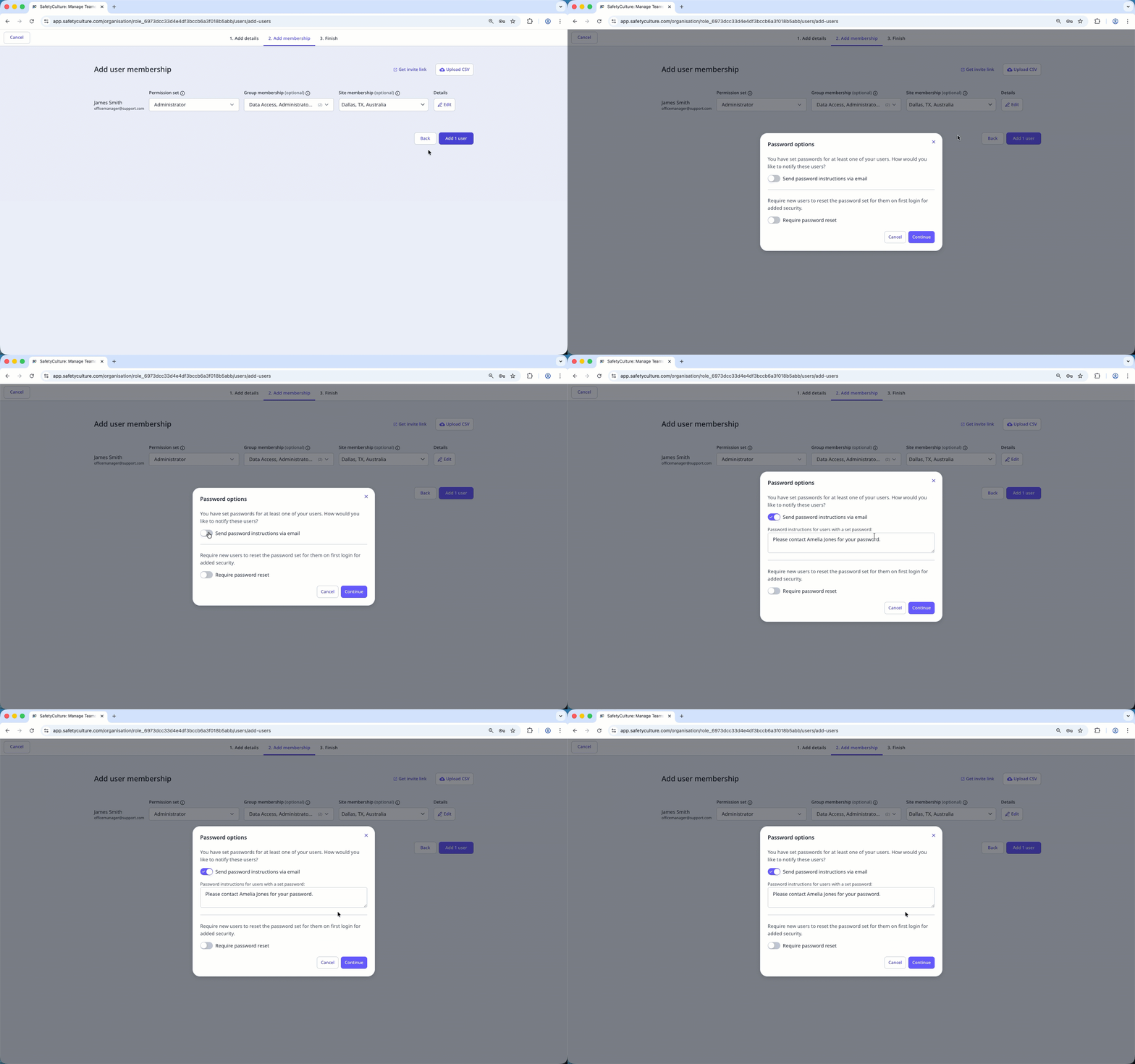
Ne pas notifier les utilisateurs: l'utilisateur ne recevra pas d'e-mail.
Envoyer les instructions relatives au mot de passe par e-mail: l'utilisateur recevra un e-mail à propos de son compte, y compris un message que vous pouvez personnaliser.
Si vous n'avez pas défini de mot de passe pour l'utilisateur, il recevra un e-mail pour activer son compte et définir un mot de passe.
Si votre organisation ne dispose pas de licences disponibles lors de l'ajout d'un utilisateur, Mitti achètera automatiquement une licence ou bloquera l'ajout de cet utilisateur. Cela dépend de l'activation ou non de l'achat automatique de licences pour votre organisation.
L'ensemble d'autorisations par défaut de votre organisation pour les licences complètes ne peut pas inclure les autorisations « Gestion de la plateforme » ou « Outrepasser les autorisations » tant que votre organisation a des utilisateurs sans adresse e-mail.
Cette restriction s'applique tant que le paramètre de connexion par nom d'utilisateur est activé pour votre organisation, y compris lorsque vous ajoutez de nouveaux utilisateurs avec une adresse e-mail. Si nécessaire, les utilisateurs avec une adresse e-mail peuvent se voir attribuer un autre ensemble d'autorisations après avoir été ajoutés à votre organisation.
Ajout groupé des utilisateurs
Cliquez sur le nom de votre organisation en bas à gauche de la page et sélectionnez Utilisateurs.
Cliquez sur en haut à droite de la page et sélectionnez Gestion groupée via CSV.
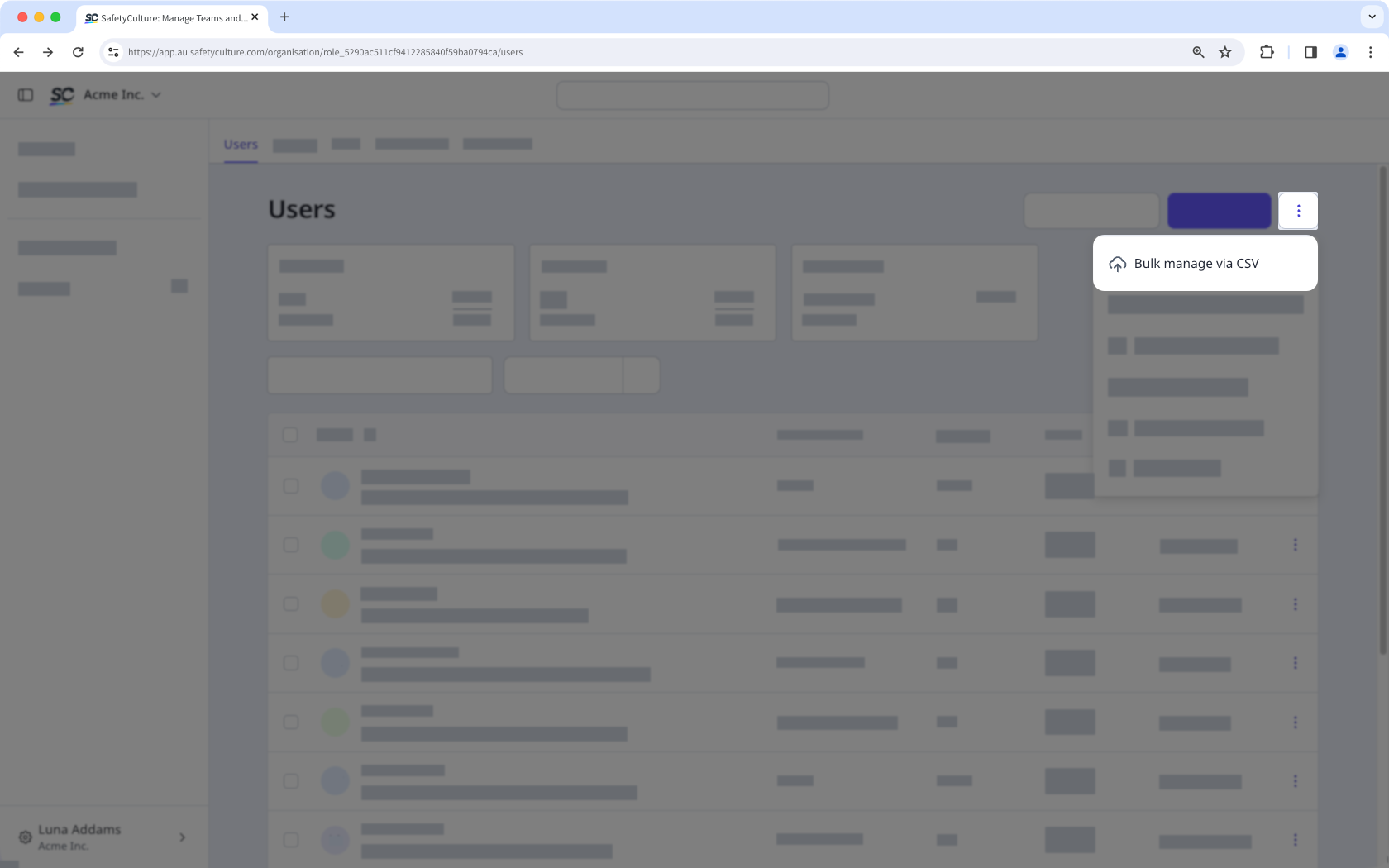
Suivez les étapes pour gérer vos utilisateurs de façon groupée via CSV ou Excel.
Questions fréquemment posées
Besoin d'aide supplémentaire?
Cette page vous a-t-elle été utile?
