Dernière mise à jour: 20 septembre 2026
Que signifie gérer automatiquement l'adhésion au site via des règles ?
La gestion des adhésions à un site à grande échelle peut s'avérer difficile, en particulier lorsque vous ajoutez ou supprimez de grands nombres d'utilisateurs. L'adhésion automatique au site simplifie le processus en mettant automatiquement à jour l'adhésion au site en fonction des règles que vous définissez en utilisant les champs d'utilisateur. Au fur et à mesure que les détails de l'utilisateur changent, comme son site ou son titre de poste, ils sont ajoutés ou supprimés en tant que membres des bons sites. Cela garantit que les équipes obtiennent le bon accès en fonction de leur rôle ou de leur position, sans dépendre de mises à jour manuelles.
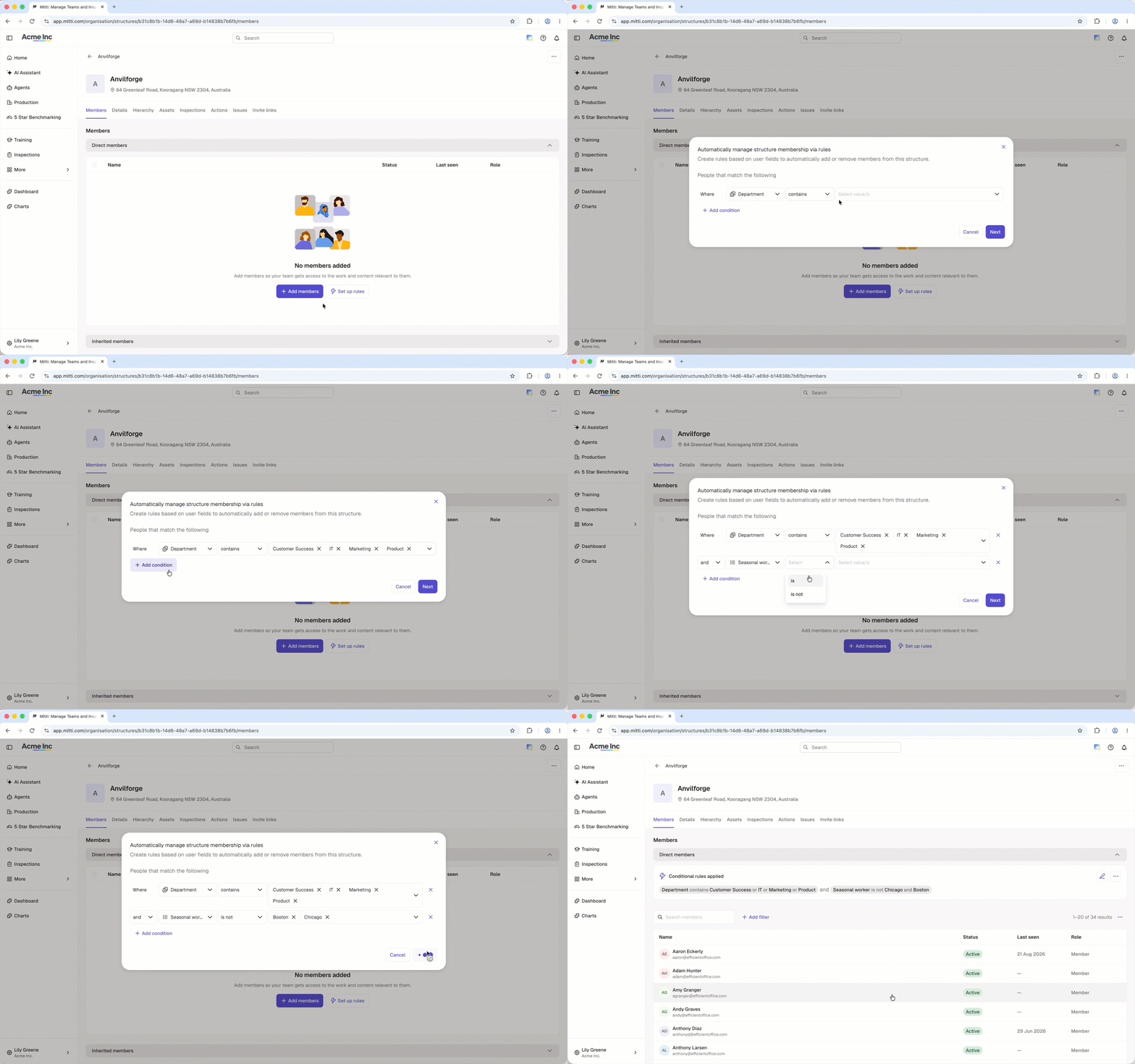
Ce dont vous aurez besoin
Quelles sont les règles et les opérations disponibles ?
Vous pouvez configurer votre adhésion en utilisant différentes règles et opérations en fonction du type de données du champ utilisateur.
Règle logique
La règle de logique définit comment les règles sont évaluées ensemble, en nécessitant que toutes les règles correspondent ou en autorisant l'application de toute règle correspondante. Veuillez noter qu'un seul combinateur peut être utilisé pour évaluer plusieurs règles à la fois.
Combinateur | Description | Exemple |
|---|---|---|
et | Toutes les règles doivent être vraies pour qu'un utilisateur soit ajouté. | Si la « date de commencement » est après le 1er janvier 2024 ; Si le terme « Responsable » désigne le Responsable des ressources humaines, et Si la « Taille de la chemise » est Large ; Seuls les utilisateurs qui répondent à ces trois règles seront ajoutés au groupe. |
ou | Il suffit qu'un utilisateur réponde à une ou plusieurs règles pour être ajouté. | Si la « date de commencement » est après le 1er janvier 2024 ; Si le terme « Responsable » désigne le Responsable des ressources humaines, et Si la « Taille de la chemise » est Large ; Tout utilisateur qui répond à au moins une de ces règles sera ajouté au groupe. |
Texte
Vous pouvez ajouter jusqu'à 250 valeurs par règle.
Opérateur | Description | Exemple |
|---|---|---|
est | Correspond si le champ utilisateur est exactement la valeur que vous avez précisée. | Si le rôle est « Assistance technique client », seuls les utilisateurs ayant ce rôle exact seront ajoutés. |
n'est pas | Correspond si le champ de l'utilisateur est tout sauf la valeur que vous avez précisée. | Si le rôle n'est pas « Assistance technique client », tous les utilisateurs ayant une fonction différente seront ajoutés. |
contient | Correspond si le champ utilisateur inclut la valeur que vous avez précisée. | Si le rôle contient « Client », les utilisateurs ayant des rôles tels que « Assistance technique client » et « Succès client » seront ajoutés. |
ne contient pas | Correspond si le champ utilisateur n'inclut pas la valeur que vous avez précisée. | Si le rôle de l'emploi ne contient pas « Client », les utilisateurs dont le rôle de l'emploi ne contient pas « Client » seront ajoutés. |
Veuillez noter que les détails ajoutés pour le type de données « Texte » sont sensibles à la casse.
Date
Vous ne pouvez sélectionner qu'une seule valeur par règle.
Opérateur | Description | Exemple |
|---|---|---|
avant | Correspond si le champ utilisateur est avant la valeur que vous avez précisée. | Par exemple, si la date d'embauche est antérieure au « 1er janvier 2024 », les utilisateurs embauchés avant cette date seront ajoutés. |
après | Correspond si le champ utilisateur est après la valeur que vous avez précisée. | Par exemple, si la date d'embauche est postérieure au « 1er janvier 2024 », les utilisateurs embauchés après cette date seront ajoutés. |
est | Correspond si le champ utilisateur est exactement la valeur que vous avez précisée. | Par exemple, si la date d'embauche est exactement « 1er janvier 2024 », les utilisateurs embauchés à cette date seront ajoutés. |
n'est pas | Correspond si le champ de l'utilisateur est tout sauf la valeur que vous avez précisée. | Par exemple, si la date d'embauche n'est pas le « 1er janvier 2024 », les utilisateurs embauchés à une autre date seront ajoutés. |
Utilisateur
Vous pouvez sélectionner jusqu'à 250 valeurs par règle.
Opérateur | Description | Exemple |
|---|---|---|
est | Correspond si le champ utilisateur est exactement la valeur que vous avez précisée. | Par exemple, si le Responsable est « John Doe », les utilisateurs ayant ce responsable exact seront ajoutés. |
n'est pas | Correspond si le champ de l'utilisateur est tout sauf la valeur que vous avez précisée. | Par exemple, si le Responsable n'est pas « John Doe », les utilisateurs ayant un autre responsable seront ajoutés. |
Choix multiples
Vous pouvez sélectionner jusqu'à 250 valeurs par règle.
Opérateur | Description | Exemple |
|---|---|---|
est | Correspond si le champ utilisateur est exactement ou l'une des valeurs que vous avez précisées. | Par exemple, si la taille de la chemise est « Petite » et « Moyenne », les utilisateurs ayant une taille « Grande » ne seront pas ajoutés. |
n'est pas | Correspond si le champ utilisateur est tout sauf la (les) valeur(s) que vous avez précisée(s). | Par exemple, si la taille de la chemise est « Large », les utilisateurs ayant d'autres tailles seront ajoutés. |
La suppression d'une option d'un champ utilisateur utilisée dans les règles d'attribution entraînera la suppression des utilisateurs attribués au cours.
Une fois les règles d'adhésion créées, l'ajout ou la suppression de membres du site ne peut se faire qu'en modifiant ces règles. Pour gérer les membres manuellement, supprimez d'abord toutes les règles afin de rétablir le mode d'adhésion normal du site.
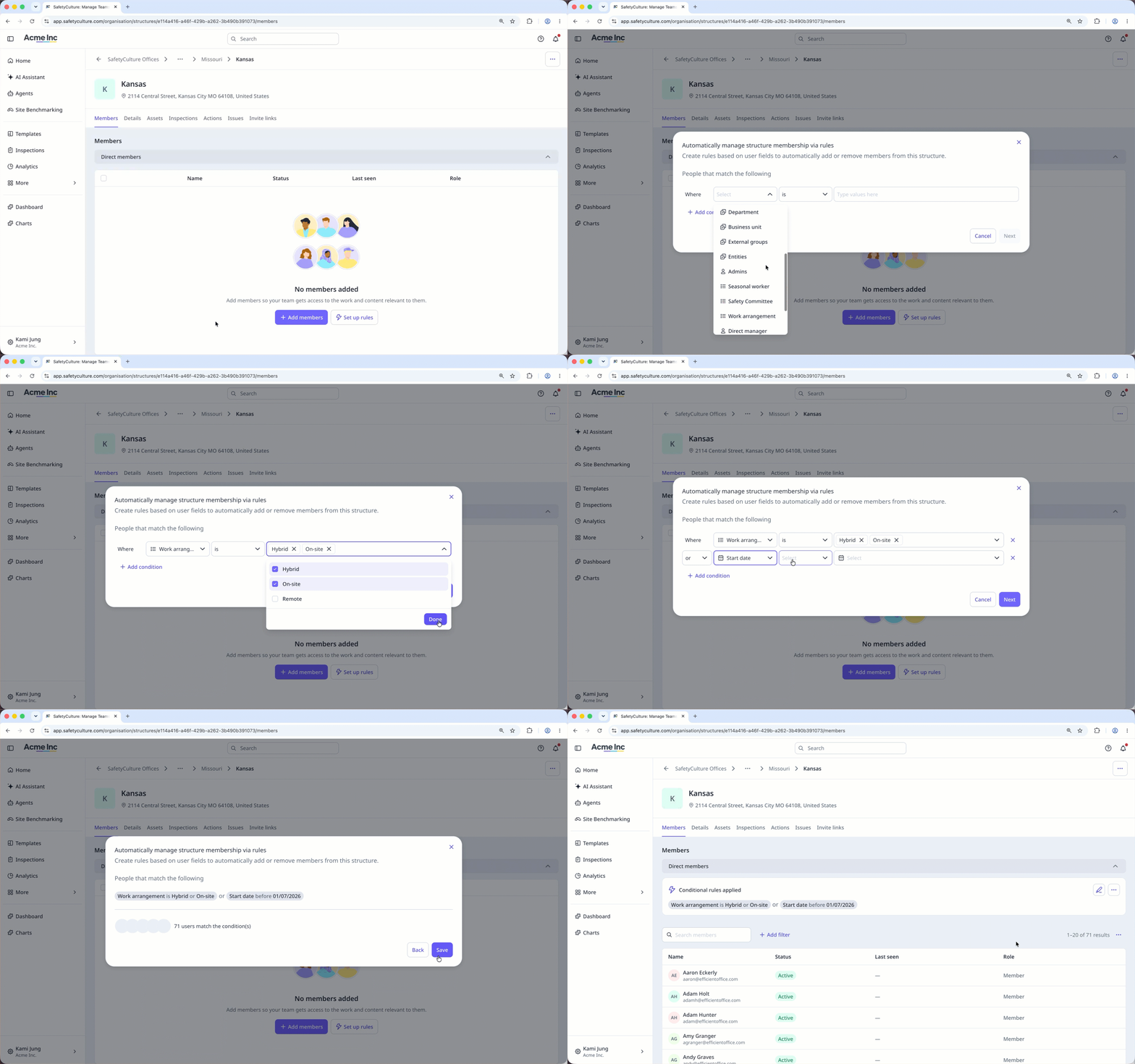
Ajouter une règle
Click your organization name on the lower-left corner of the page and select Sites.
Add or edit a site.
Click Configurer des règles.
In the pop-up window, configure the rules accordingly. You can add up to 5 rules to define the conditions for your site or level, and up to 15,000 users can be added to sites with rule-based membership.
Click Suivant.
Click Enregistrer.
Chaque utilisateur peut être membre direct de 40 sites maximum. L'adhésion héritée d'un niveau supérieur dans la hiérarchie des sites n'est pas prise en compte dans cette limite.
Si un utilisateur a besoin d'accéder à plus de 40 sites, ajoutez des niveaux ou regroupez les sites puis ajoutez l'utilisateur aux nouveaux niveaux afin qu'il hérite de l'adhésion à tous les sites situés sous ce niveau.
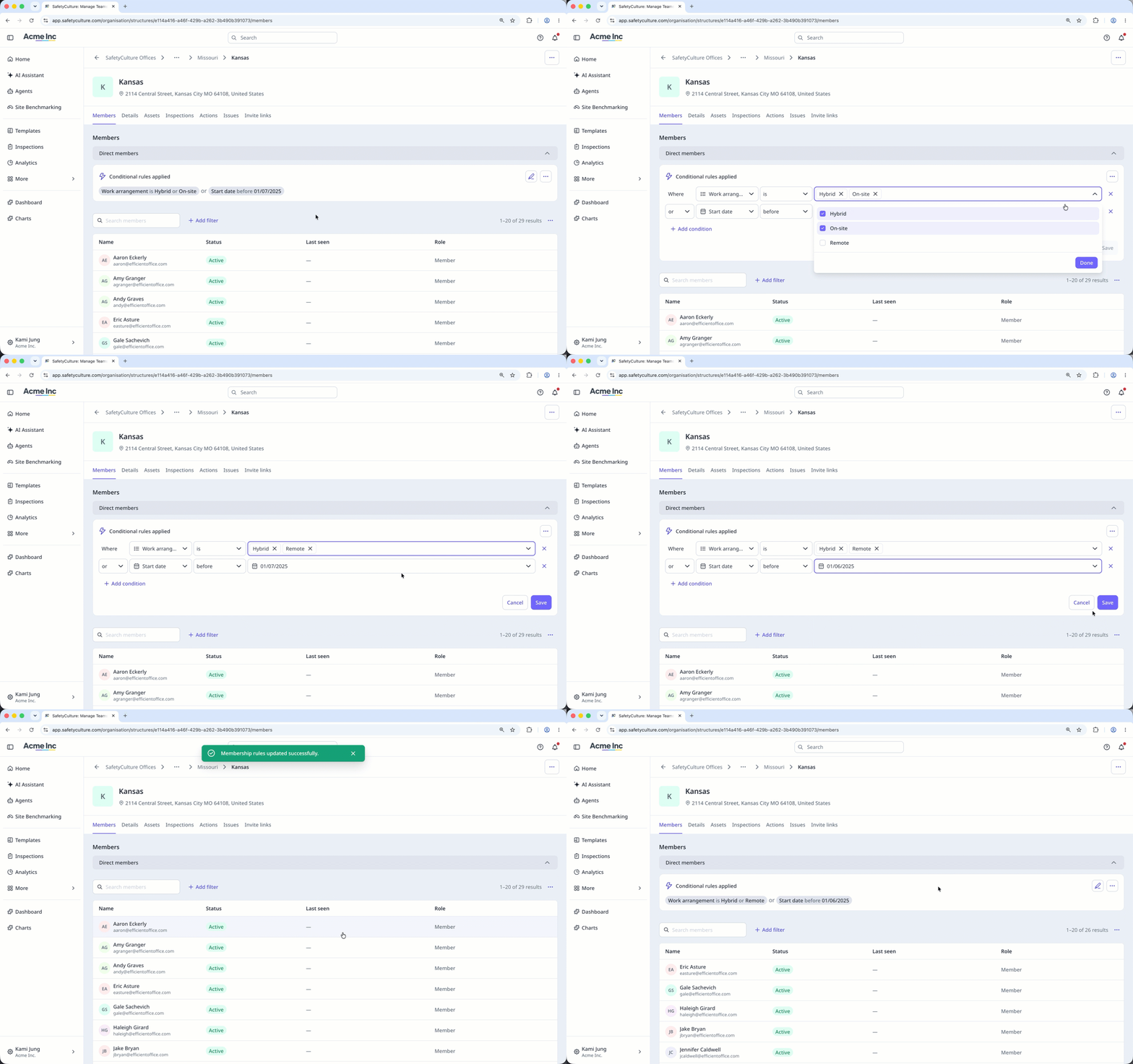
Modifier une règle
Cliquez sur le nom de votre organisation en bas à gauche de la page et sélectionnez Groupes.
Sélectionnez un site avec des règles d'adhésion.
Cliquez sur en haut à droite de la section « Règles conditionnelles appliquées ».
Cliquez sur les menus déroulants pour sélectionner ou saisir de nouvelles valeurs.
Cliquez sur Enregistrer.
Dans la fenêtre contextuelle, cliquez sur Enregistrer et appliquer.
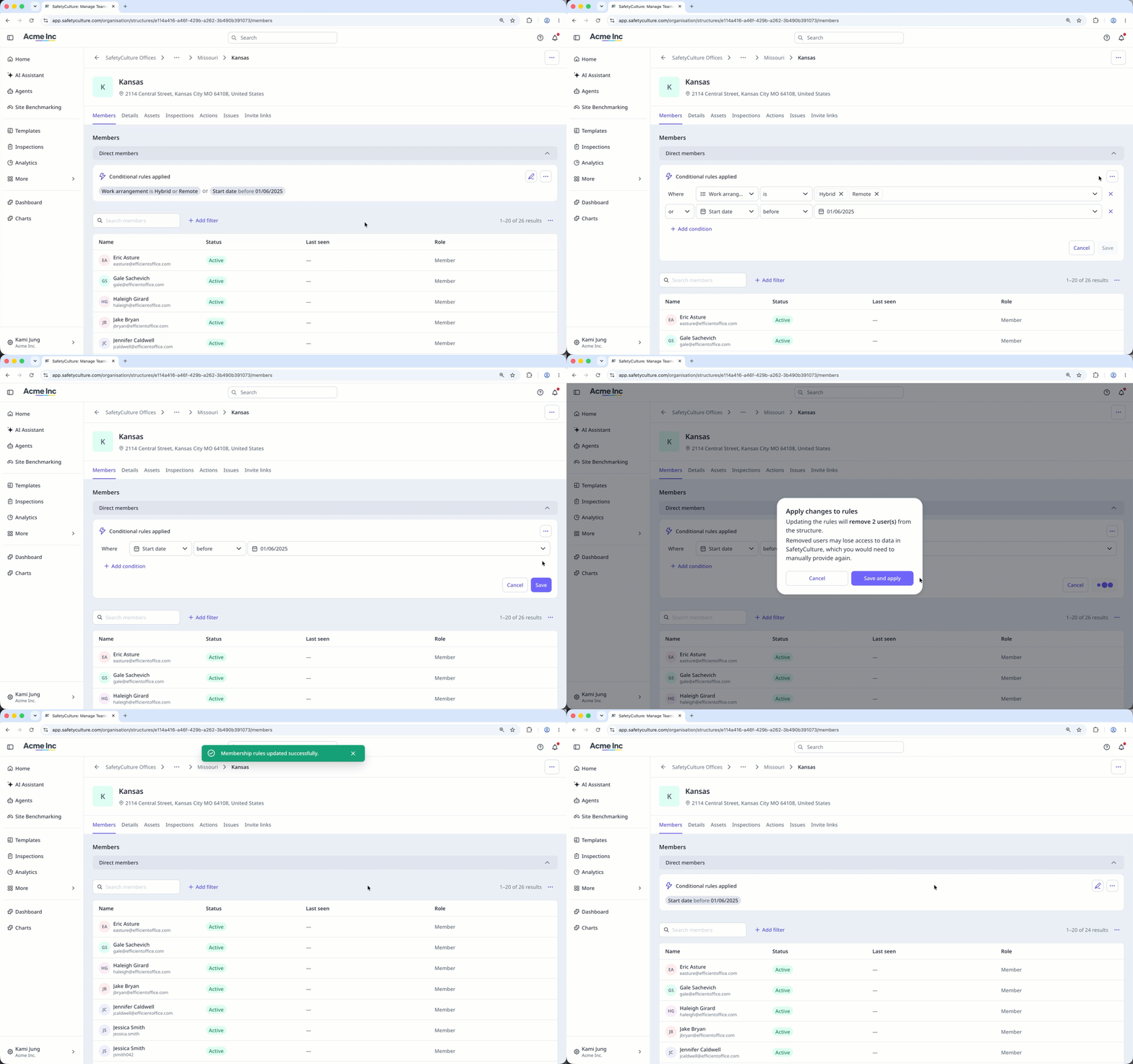
Supprimer une règle
Cliquez sur le nom de votre organisation en bas à gauche de la page et sélectionnez Groupes.
Sélectionnez un site proposant des conditions d'adhésion.
Cliquez sur en haut à droite de la section « Règles conditionnelles appliquées ».
Cliquez sur à droite de la règle.
Cliquez sur Enregistrer.
Dans la fenêtre contextuelle, cliquez sur Enregistrer et appliquer.
L'archivage d'un champ utilisateur ou la suppression d'options d'un champ à choix unique ou à choix multiples convertissent tous les groupes concernés en groupes normaux, même si ces options ne sont utilisées dans aucune règle d'adhésion. La restauration d'un champ ne restaurera pas les règles.
Pour reconfigurer les règles, vous devrez d’abord supprimer tous les membres actuels du groupe.
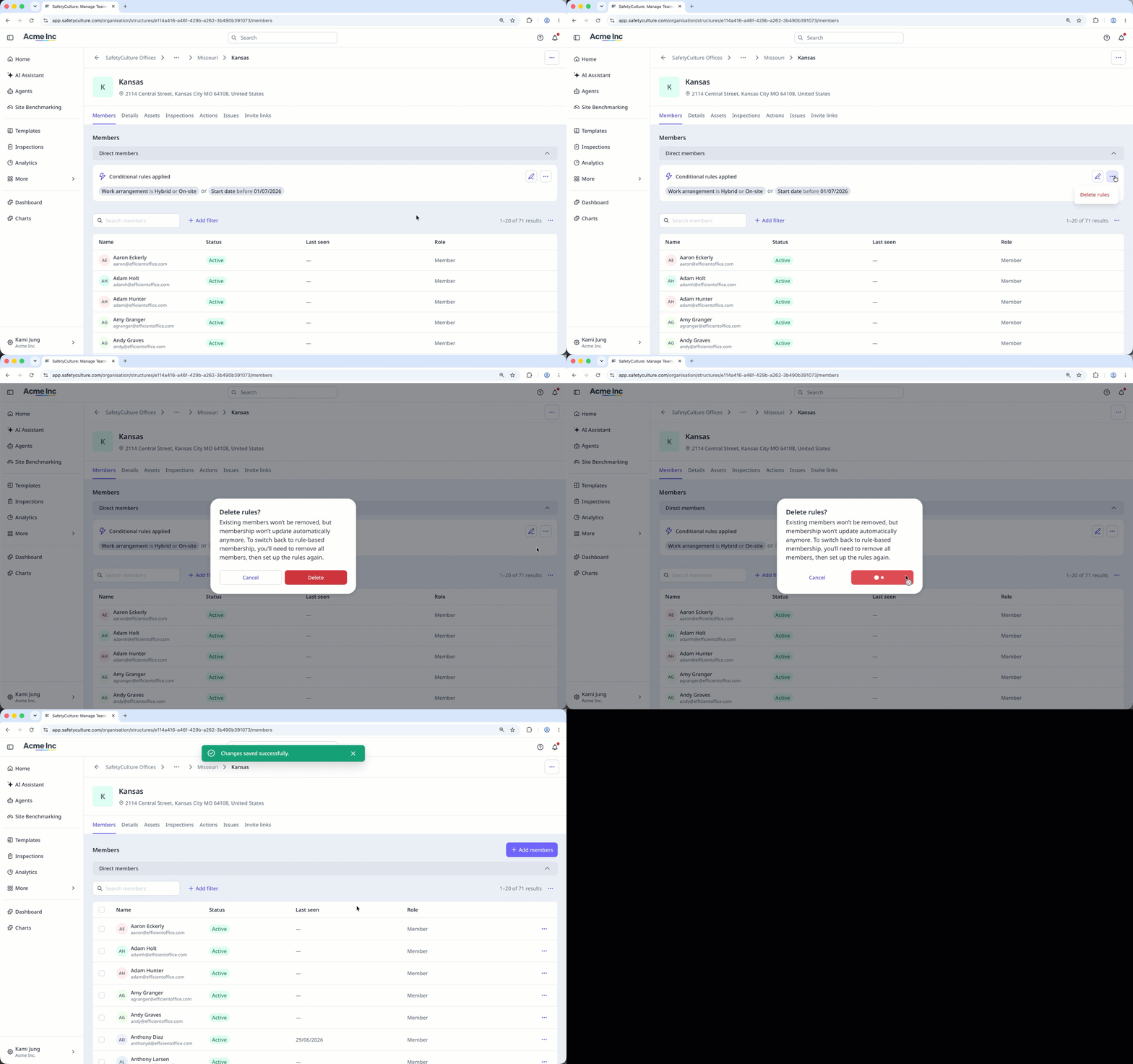
Supprimer toutes les règles
Cliquez sur le nom de votre organisation en bas à gauche de la page et sélectionnez Groupes.
Sélectionnez un site proposant des conditions d'adhésion.
Cliquez en haut à droite de la section « Règles conditionnelles appliquées » et sélectionnez Supprimer les règles
Dans la fenêtre contextuelle, cliquez sur Supprimer.
Les membres actuels ne seront pas supprimés du groupe. Pour passer à un système d'adhésion basé sur des règles, supprimez tous les membres du groupe, puis ajoutez les règles une nouvelle fois.
Questions fréquemment posées
Besoin d'aide supplémentaire?
Cette page vous a-t-elle été utile?
