Zuletzt aktualisiert: 18. September 2026
Warum soll ich Gruppen erstellen?
Mit dem Wachstum Ihres Unternehmens kann die Verwaltung Ihrer Mitarbeiter zeitaufwändig werden, was häufig zu Ineffizienz führt. Dies lässt sich jedoch durch das Erstellen von Gruppen in SafetyCulture lösen. Gruppen zu erstellen hilft Ihnen nicht nur, den Zugriff auf Vorlagen und Inspektionen einfach einzurichten, sondern macht es auch unkompliziert, Kurse und Quizze zuzuweisen und Warneskalationen für Alleinarbeit einzurichten.
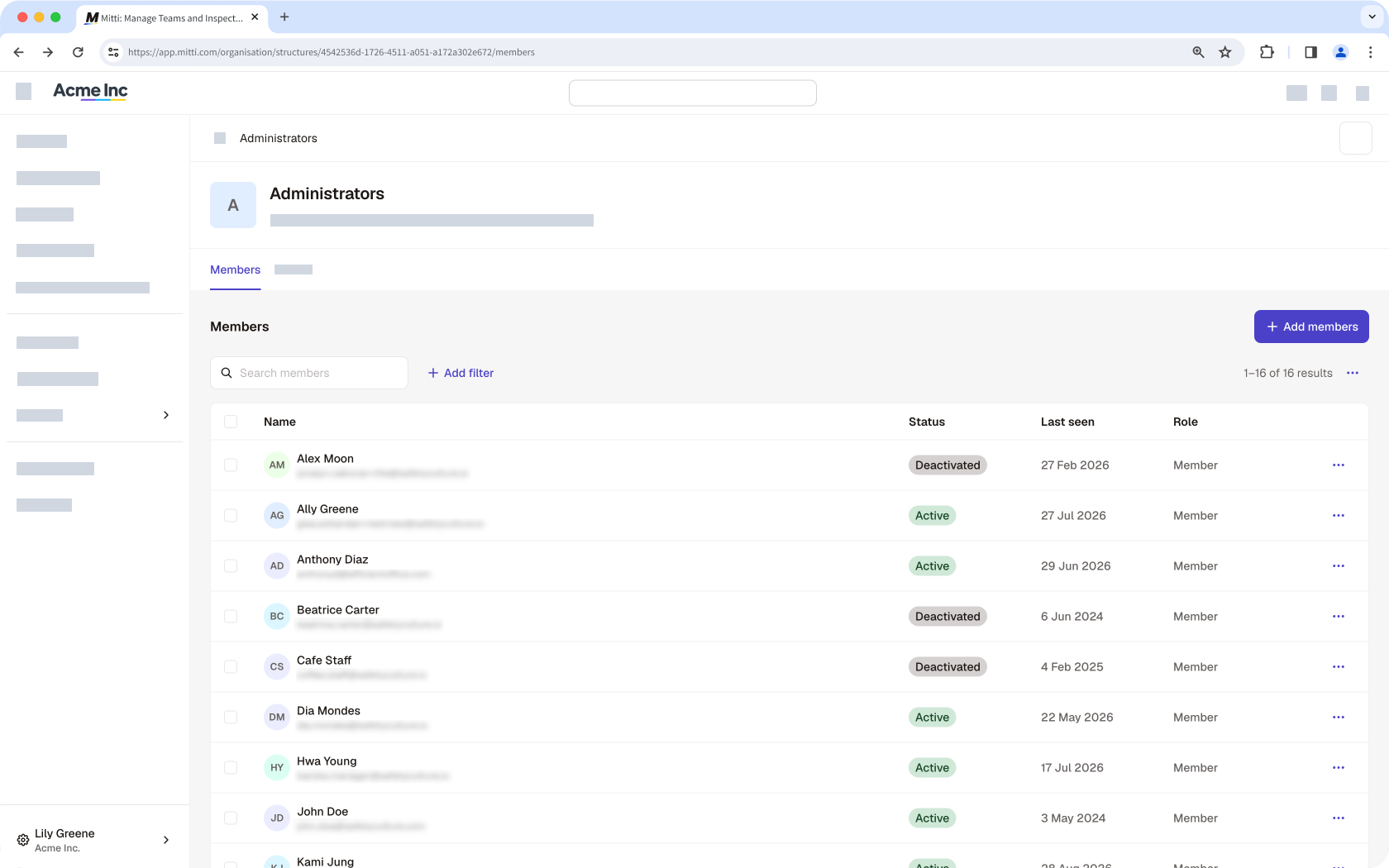
Was Sie brauchen
Eine Gruppe erstellen
Klicken Sie unten links auf der Seite auf den Namen Ihrer Organisation und wählen Sie Gruppen aus.
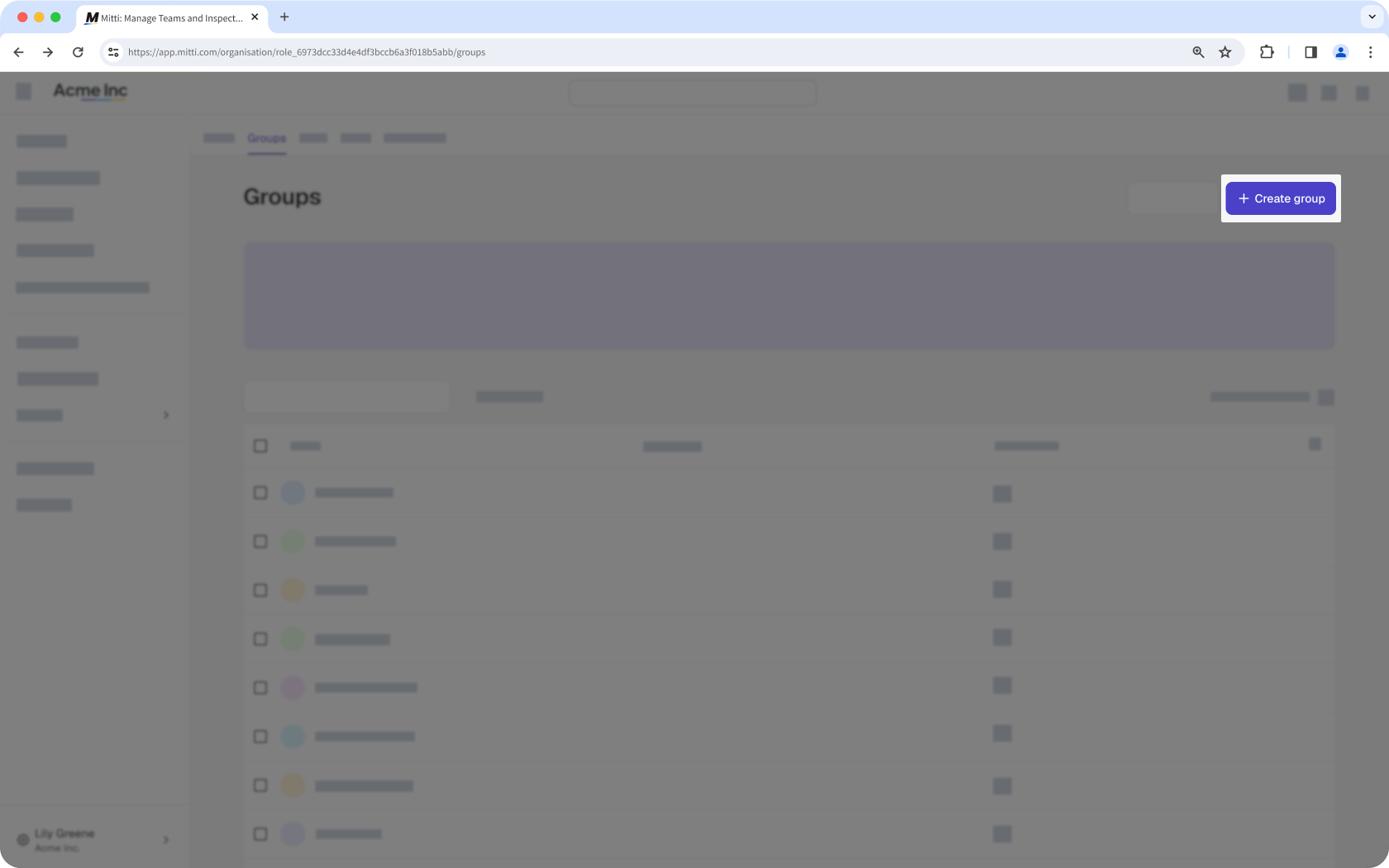
Klicken Sie auf Gruppe erstellen oben rechts auf der Seite.
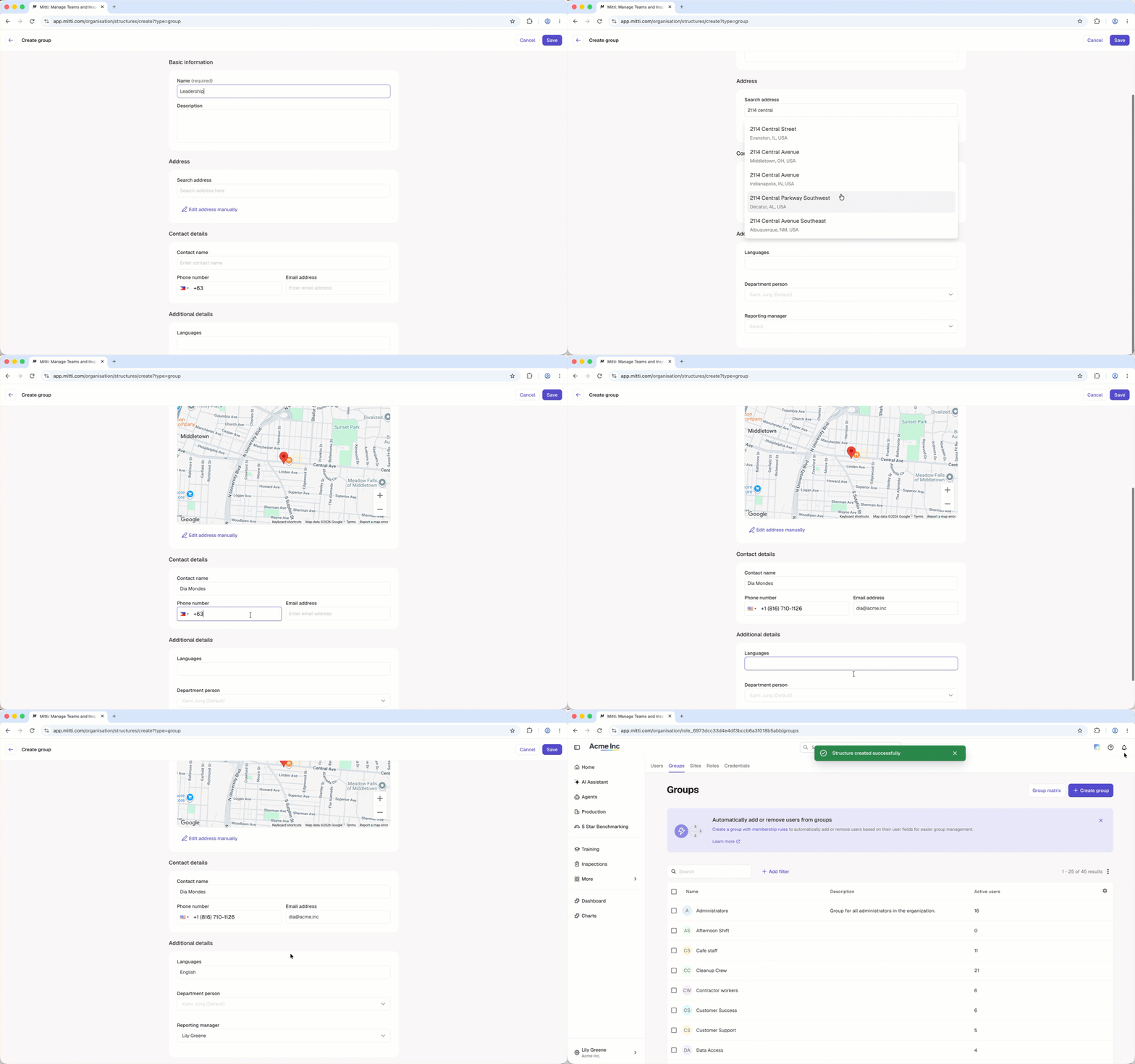
Geben Sie den "Namen" und die "Beschreibung" ein und konfigurieren Sie die Organisationsfelder entsprechend.
Klicken Sie auf Speichern in der oberen rechten Ecke der Seite.
Abhängig von den Personen, die Sie in Gruppen organisieren möchten, können Sie Mitgliedschaftsregeln erstellen, um automatisch Benutzer auf der Grundlage von Benutzerfeldwerten hinzuzufügen oder zu entfernen.
Gruppe bearbeiten
Klicken Sie unten links auf der Seite auf den Namen Ihrer Organisation und wählen Sie Gruppen aus.
Auf die Gruppe klicken.
Wenn für die Gruppe Mitgliedschaftsregeln eingerichtet wurden, klicken Sie auf , um die Regeln zu bearbeiten .
Wählen Sie oben links auf der Seite Einzelheiten aus.
Bearbeiten Sie die folgenden Details:
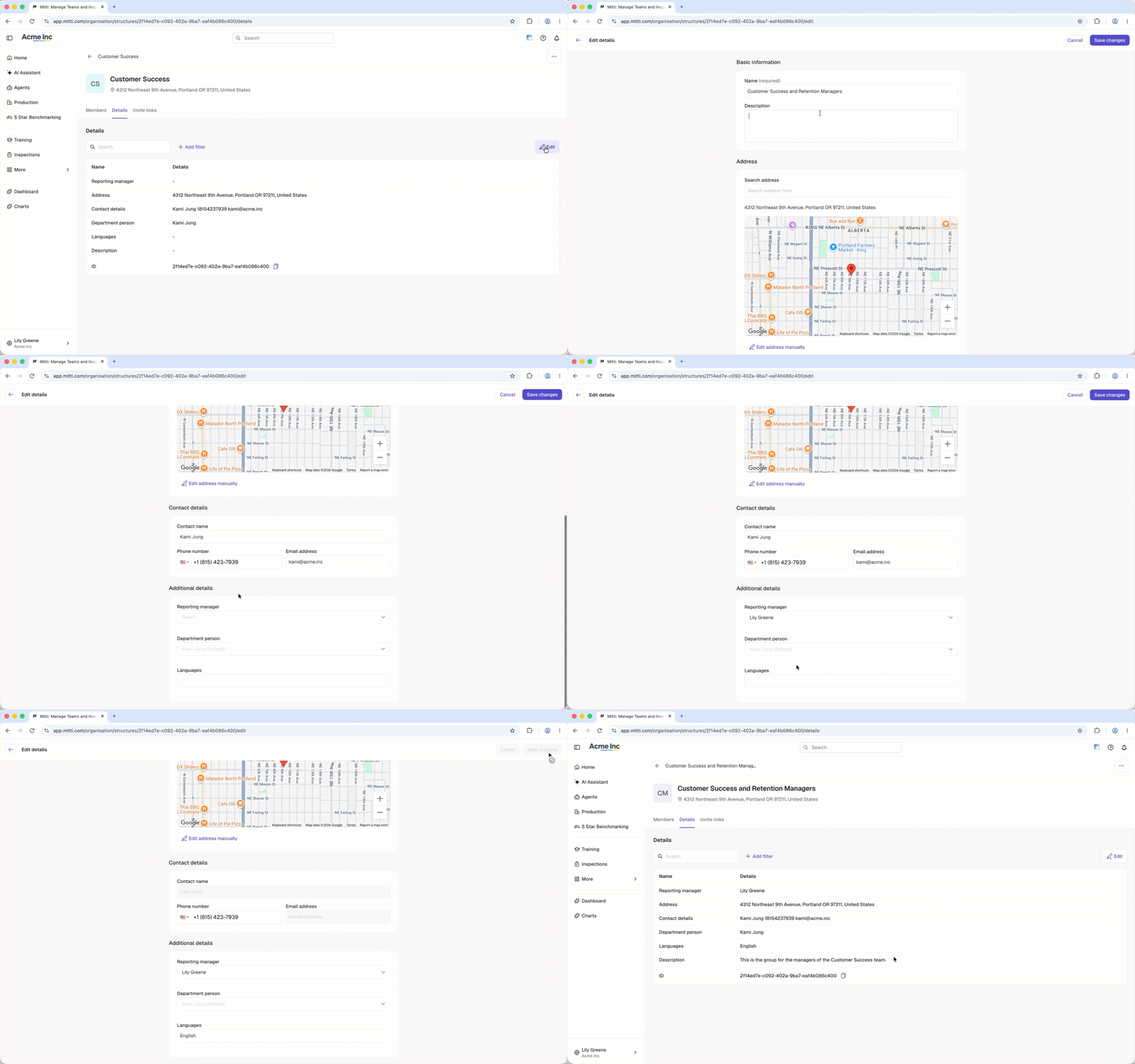
Gruppenname: Klicken Sie im Abschnitt „Name“ auf Bearbeiten, geben Sie den Gruppennamen ein und klicken Sie auf Speichern und anwenden.
Gruppenbeschreibung: Klicken Sie im Abschnitt „Beschreibung“ auf Bearbeiten, geben Sie die Gruppenbeschreibung ein und klicken Sie auf Speichern und anwenden.
Eine Gruppe löschen
Das Löschen ist nicht rückgängig zu machen, und wir können dauerhaft gelöschte Elemente nicht wiederherstellen. Vor dem Löschen ist immer eine Bestätigung erforderlich, um sicherzustellen, dass Sie nicht versehentlich das falsche Objekt löschen.
Durch das Löschen einer Gruppe wird auch der Zugriff zu Vorlagen und Inspektionen für diese Gruppe entfernt.
Klicken Sie unten links auf der Seite auf den Namen Ihrer Organisation und wählen Sie Abrechnung aus.
Das Ankreuzfeld links neben der Gruppenbezeichnung markieren und am unteren Rand der Seite Löschen auswählen.
Klicken Sie in dem Pop-up-Fenster auf Gruppe löschen.
Einkaufsgruppen im SafetyCulture Marketplace werden getrennt von Gruppen, die Sie im Rest der Plattform erstellen und auswählen können, verwaltet.
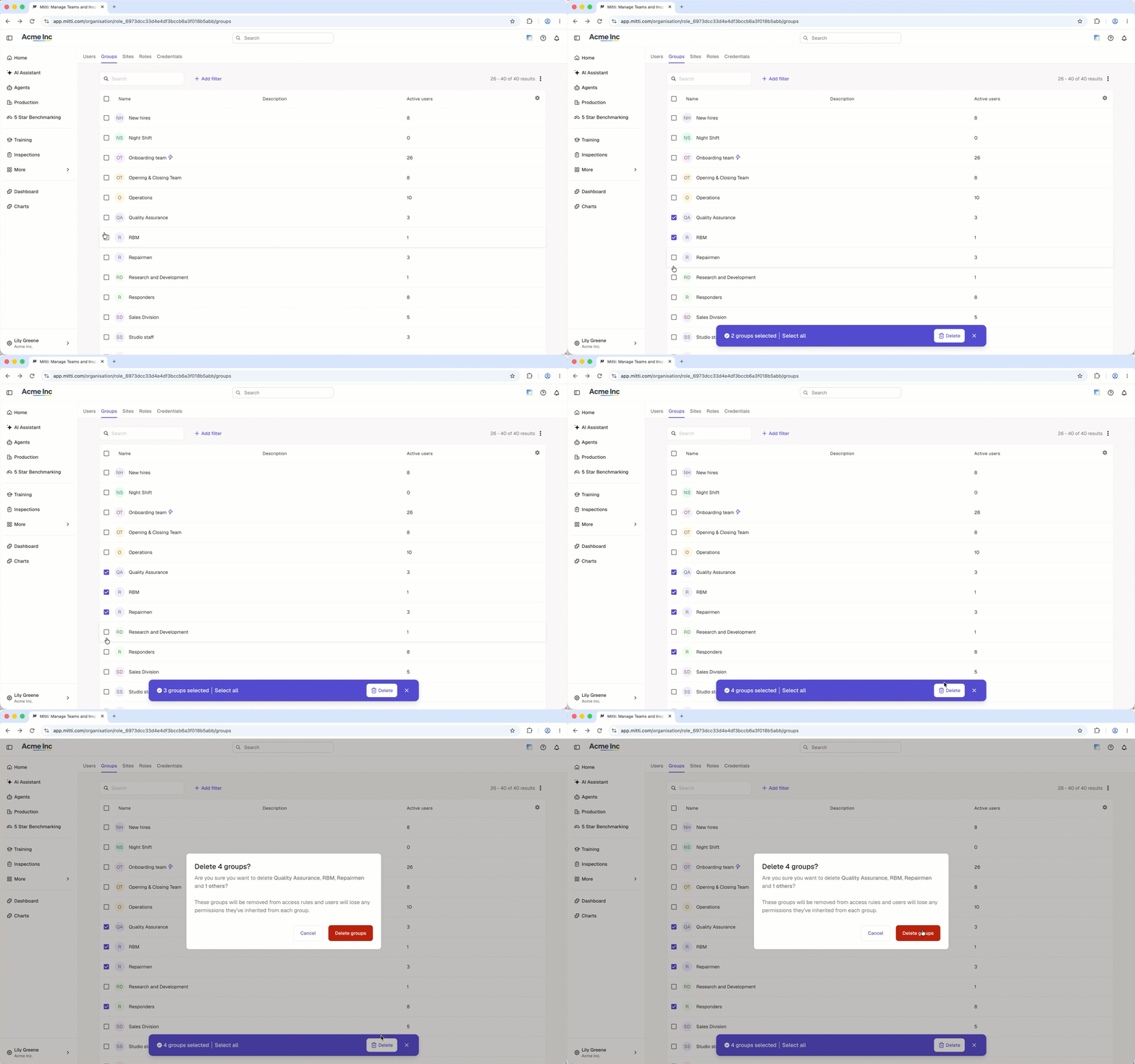
Gruppen in großen Mengen löschen
Klicken Sie unten links auf der Seite auf den Namen Ihrer Organisation und wählen Sie Gruppen aus.
Aktivieren Sie das Kontrollkästchen neben der Gruppe und wählen Sie unten auf der Seite „ Löschen “ aus.
Klicken Sie im Popup-Fenster auf Gruppen löschen.
Brauchen Sie weitere Hilfe?
War diese Seite hilfreich?
