Zuletzt aktualisiert: 9. April 2025
Was sind "Probleme"?
Die Probleme-Funktion in Mitti ermöglicht es Ihnen, Probleme in Ihrer Organisation zu erfassen und zu verfolgen, die nicht stimmen und gelöst werden müssen, wie z. B. Beinahe-Unfälle, defekte Geräte oder Sicherheitsrisiken. Wenn Sie Probleme melden, können Sie diese an einem Ort verwalten und nach Kategorie ordnen, mit Feldern und benutzerdefinierten Fragen, um den richtigen Kontext zu erfassen.
Aus einem Problem heraus können Sie Inspektionen starten, Aktionen erstellen, um die Lösung zu unterstützen, Assets und Untersuchungen für eine tiefergehende Analyse verknüpfen, Teammitglieder benachrichtigen, die für die Lösung verantwortlich sind, und den Zugriff steuern, damit die richtigen Personen Einblick haben. So kann Ihr Team eine klare, gemeinsame Aufzeichnung pflegen, um zusammenzuarbeiten und Probleme schneller zu lösen.
Was Sie brauchen
Der Zugriff auf Standorte ist erforderlich, um bei der Meldung von Problemen den Standort zu erfassen.
Wenn Sie ein Problem melden, während Ihr Gerät offline ist, werden für das Problem die Standortkoordinaten anstelle der vollständigen Adresse angezeigt.
Ein Problem melden
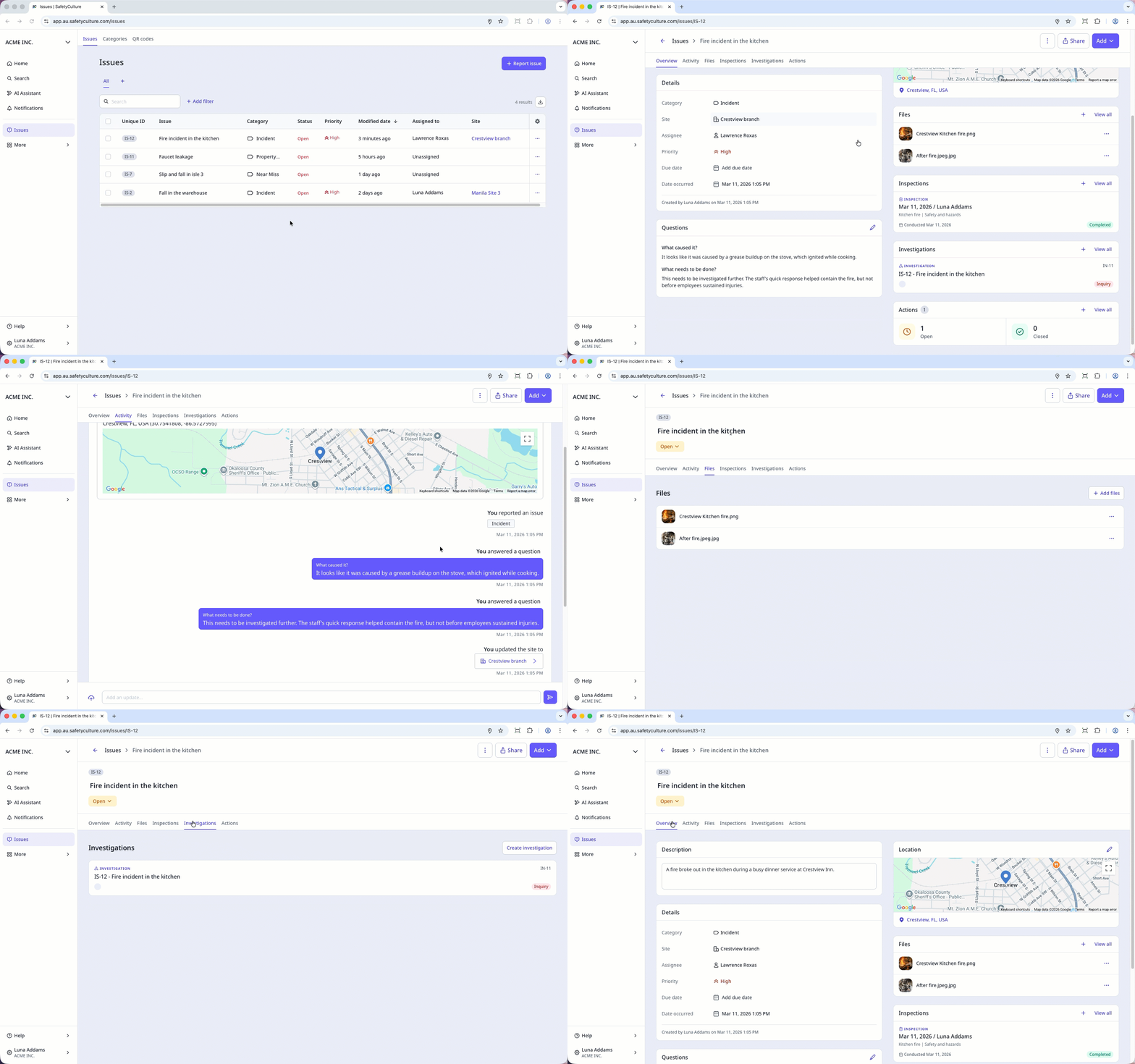
Wählen Sie im Menü auf der linken Seite Probleme aus.
Klicken Sie oben auf der Seite auf Problem melden.
Im Fenster die Problemkategorie auswählen.
Geben Sie eine Bezeichnung für das Problem ein und beantworten Sie die erforderlichen Felder entsprechend. Je nachdem, ob das Feld oder die Frage für die Problemkategorie aktiviert wurde, können Sie:
Eine Beschreibung sowie Fotos oder Videos zu dem Problem hinzufügen, um den Kontext zu verdeutlichen.
Wählen Sie den Standort, wenn Standorte in Ihrer Organisation aktiviert sind.
Klicken Sie auf Senden.
In der Zeitleiste des Problems können Sie:
Das Wetter am Standort des Problems anzeigen.
Problemstandort anzeigen.
Jemanden benachrichtigen.
Kommentieren und Medienanhänge hochladen.
Problemdetails aktualisieren.
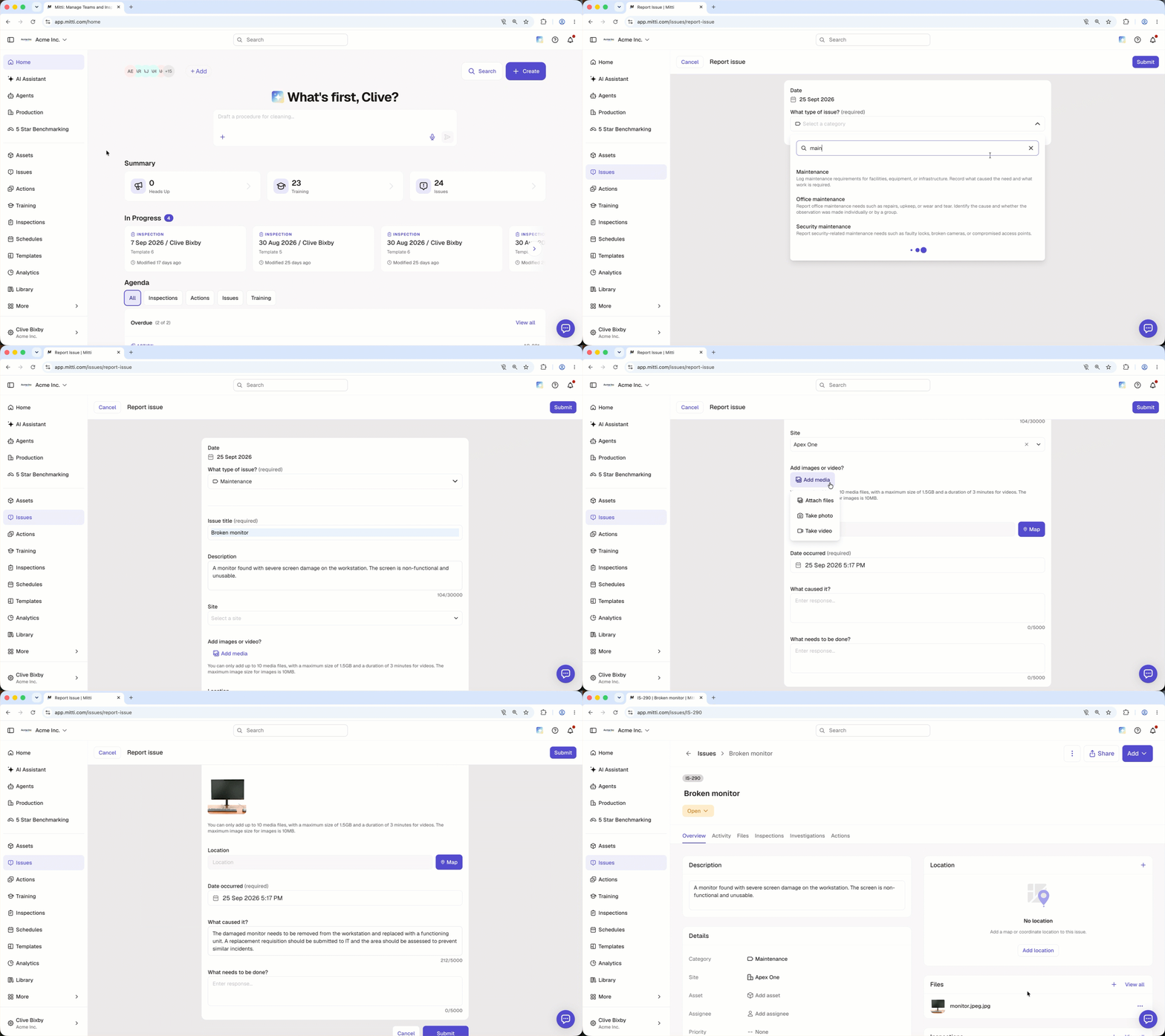
Öffnen Sie die Mobile-App.
Tippen Sie am unteren Rand Ihres Bildschirms auf Probleme. Wenn Sie Probleme unten auf dem Bildschirm sehen, tippen Sie auf Probleme und wählen Sie Probleme aus.
Tippen Sie unten rechts auf dem Bildschirm auf .
Im Pop-up-Fenster die Problemkategorie auswählen.
Geben Sie in das Textfeld eine Bezeichnung für das Problem ein und beantworten Sie die erforderlichen Felder entsprechend. Je nachdem, ob das Feld oder die Frage für die Problemkategorie aktiviert wurde, können Sie:
Eine Beschreibung sowie Fotos oder Videos zu dem Problem hinzufügen, um den Kontext zu verdeutlichen.
Wählen Sie den Standort, wenn Standorte in Ihrer Organisation aktiviert sind.
Tippen Sie auf Senden.
Tippen Sie am unteren Bildschirmrand auf , um die Nutzer auszuwählen, die Sie benachrichtigen möchten, oder wählen Sie .
In der Zeitleiste des Problems können Sie:
Das Wetter am Standort des Problems anzeigen.
Problemstandort anzeigen.
Kommentieren und beantworten Sie nutzerdefinierte Fragen.
Tippen Sie auf Details hinzufügen in der oberen rechten Ecke Ihres Bildschirms, um weitere Details anzuzeigen.
Tippen Sie unten links auf dem Bildschirm auf um zu:
Medienanhänge hochladen.
Eine Inspektion starten.
Jemanden benachrichtigen.
Problemfelder
Sie können die folgenden Felder für jedes Problem verwenden, um Ihrem Team so viele Details wie möglich mitzuteilen:
Feld | Beschreibung |
|---|---|
Titel (Pflichtfeld) | Der Titel des Problems. Dieser wird automatisch mit der Problemkategorie ausgefüllt und durch Datum und Uhrzeit der Problemmeldung ergänzt. Erlaubt bis zu 255 Zeichen. |
Beschreibung | Die Beschreibung des Problems. Erlaubt bis zu 500 Zeichen. |
Status | Der Status des Problems. Neue Probleme beginnen standardmäßig mit dem Status "offen". |
Kategorie | Die Kategorie des Problems. Bitte beachten Sie, dass eine Aktualisierung der Kategorie eines Problems keine neuen Alerts für die betreffenden Gruppen auslöst. |
Standort | Der Standort des Problems. |
Beauftragter | Der Beautragte für das Problem. Sie können jedem Beauftragten Ihrer Organisation Probleme zuweisen. Standardmäßig erhalten die damit Beauftragten E-Mail- und App-Push-Benachrichtigungen, sofern nicht anders konfiguriert. Bitte beachten Sie, dass keine Benachrichtigungen ausgelöst werden, wenn Sie sich selbst Probleme zuweisen. |
Priorität | Themenpriorität. |
Fälligkeitsdatum | Fälligkeitsdatum und -uhrzeit des Problems. |
Datum des Auftretens | Datum und Uhrzeit des aufgetretenen Problems. |
Bericht anzeigen | Der Link zur Anzeige des Online-Berichts für das Problem, einschließlich aller Details und seiner Historie. |
Einzigartige Kennung | Die automatisch generierte einmalige Kennung eines Problems. Jedem Problem wird eine einmalige Kennung zugewiesen, so dass Sie das gesuchte Problem leicht finden und referenzieren können. |
Zeitleiste | Die Historie des Problems protokolliert jede Bearbeitung des Problems, einschließlich der Aktualisierungen von Titel, Beschreibung, Status und Details des Problems. Sie können Kommentare, Fotos und Videos hinzufügen sowie benutzerdefinierte Fragen beantworten, um mit Ihrem Team an der Lösung des Problems zu arbeiten. |
Einschränkungen
Wenn Sie ein Problem melden, während Sie offline sind, werden die Standortkoordinaten anstelle der vollständigen Adresse angezeigt.
Kommentare und Anhänge in der Zeitleiste der einzelnen Probleme können nicht bearbeitet oder gelöscht werden.
Datum und Ort eines Problems können nicht bearbeitet werden; diese Informationen werden aus den Einstellungen des Geräts übernommen.
Sie können jeweils nur ein Video hochladen, wenn Sie in der Mobile-App ein Problem melden, aber Sie können später weitere Videos hochladen.
Für Ihre Anhänge zu Problemen gelten die folgenden Limits für die Dateigröße:
PDF-Dateien: Bis zu 20 MB pro Datei
Fotos: Bis zu 10 MB pro Foto
Videos: Bis zu drei Minuten oder 1,5 GB pro Video
Warum soll ich Heads Ups erstellen?
In vielen Unternehmen sind die Kommunikationswege zu den Mitarbeitern an vorderster Front oft fragmentiert, unübersichtlich und manchmal gar nicht vorhanden. Dies kann zu Problemen führen, beispielsweise wenn Mitarbeiter nicht über Änderungen von Vorschriften informiert sind oder Führungskräfte nicht wissen, wer die aktualisierten Schulungsunterlagen noch nicht gesehen hat. Mit Heads Up haben wir eine Lösung für die Kommunikation von vielen zu einem entwickelt, die einen einfachen Wissensaustausch und Bestätigungen gewährleistet.
Was Sie brauchen
Vor der Veröffentlichung sind ein Titel, eine Beschreibung und mindestens ein zugewiesener Benutzer erforderlich.
Heads Up erstellen
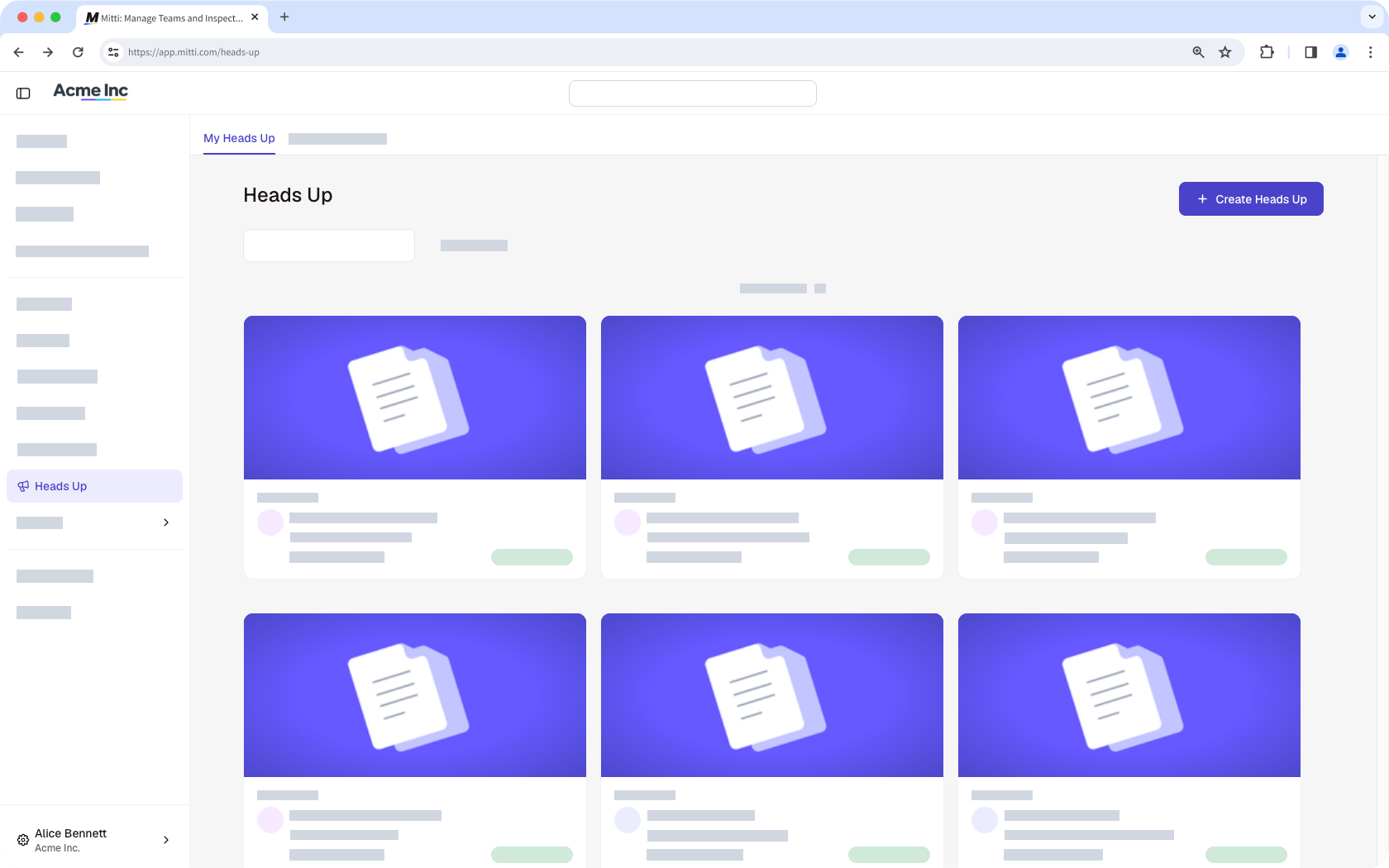
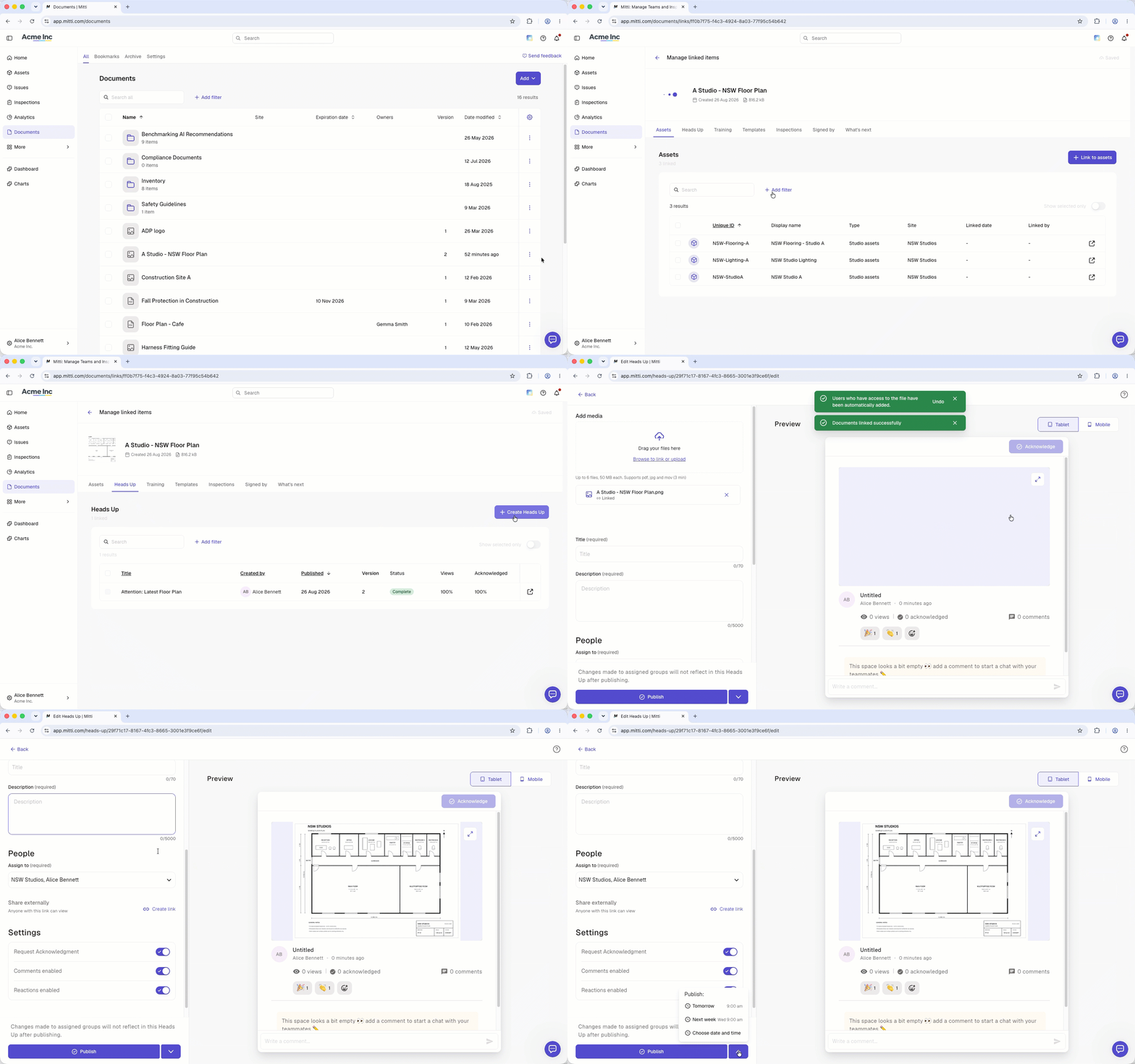
Wählen Sie Heads Up in der Seitenleiste oder in Mehr aus.
Klicken Sie oben rechts auf der Seite auf Heads Up erstellen
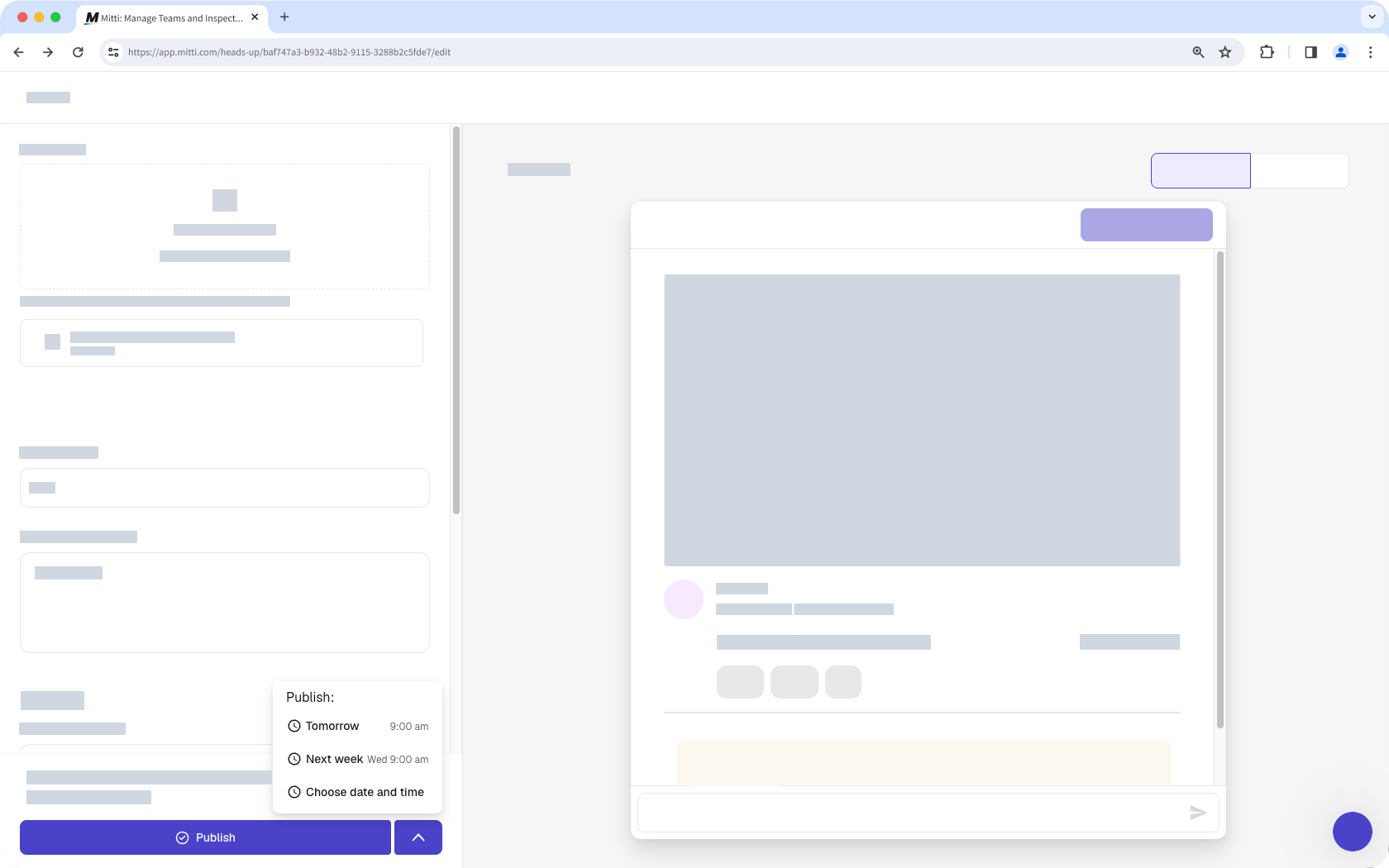
Konfigurieren Sie das Heads-Up entsprechend. Wenn Sie Details zu Ihrem Heads-Up hinzufügen, wird die Vorschau auf der rechten Seite der Seite automatisch aktualisiert.
Klicken Sie unten links auf der Seite auf Veröffentlichen.
Klicken Sie in dem Pop-up-Fenster auf Veröffentlichen. Wenn Sie Ihr Heads Up als Entwurf speichern und später wieder aufrufen möchten, klicken Sie oben links auf der Seite auf Zurück und wählen Sie Entwurf speichern. aus. Sie können die Veröffentlichung Ihres Heads Up auch für später planen, indem Sie rechts neben der Schaltfläche Veröffentlichen auf klicken und ein Datum und eine Uhrzeit auswählen.
Öffnen Sie die Mobile-App.
Tippen Sie am unteren Bildschirmrand auf Start.
Tippen Sie auf unten rechts auf Ihrem Bildschirm und wählen Sie Heads Up erstellen.
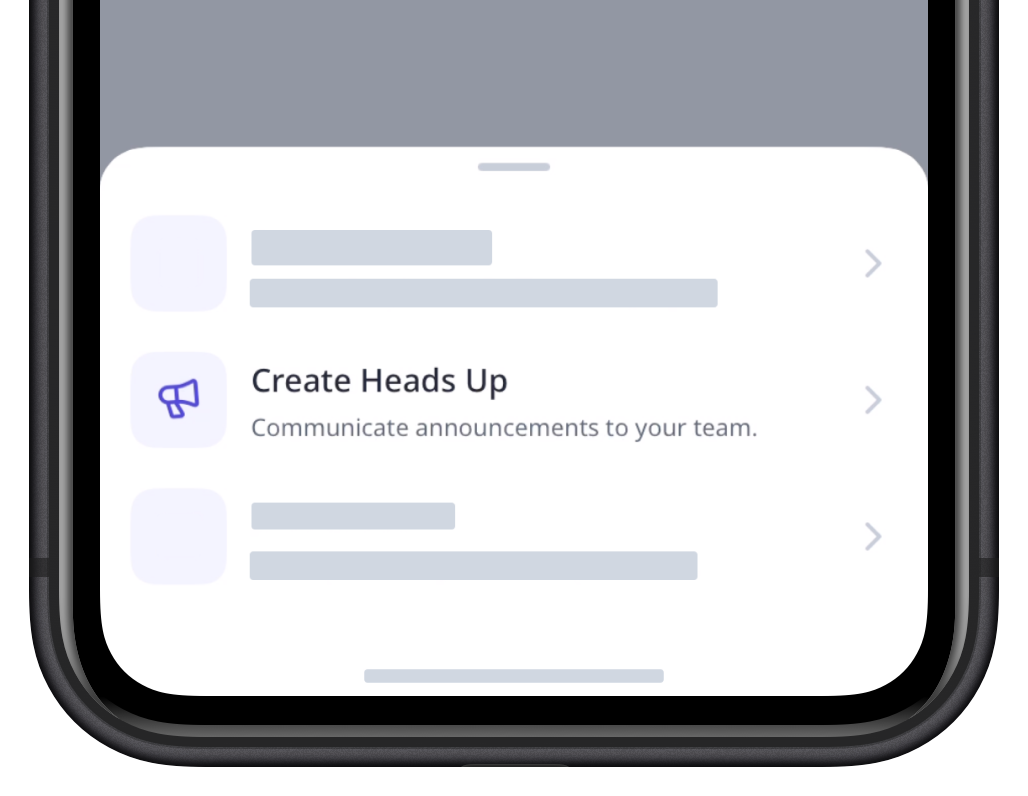
Heads Up ensprechend konfigurieren.
Tippen Sie oben rechts auf Ihrem Bildschirm auf .
Meldungsfelder
Sie können für jedes Heads Up die folgenden Felder hochladen und konfigurieren:
Feld | Beschreibung |
|---|---|
Medien | Die Medienanhänge für ein Heads Up. Sie können bis zu 6 Mediendateien anhängen, darunter Videos (bis zu drei Minuten oder 1,5 GB), Bilder (insgesamt bis zu 50 MB) und PDF-Dateien (bis zu 50 MB). Für Videodateien werden die Formate MP4, MOV, AVI, WMV und WEBM unterstützt. |
Titel | Der Titel eines Heads Up. Erlaubt bis zu 70 Zeichen. |
Beschreibung | Die Beschreibung eines Heads Up. Erlaubt bis zu 5.000 Zeichen. |
Teilbarer Link und QR-Code eines Heads Up. | |
Dieser Person zugewiesen: | Die Empfänger eines Heads Ups. Sie können Heads Ups Benutzern, Gruppen und Standortmitgliedern zuweisen. |
Bestätigung verlangen | Der Umschalter, um auszuwählen, ob für ein Heads Up Bestätigungen erforderlich sind. |
Kommentare aktivieren | Die Umschaltfunktion, um Kommentare für ein Heads Up zu erlauben. |
Reaktionen aktiviert | Die Umschaltfunktion, die das Hinzufügen von Emoji-Reaktionen für ein Heads Up ermöglicht. |
← Vorheriger Artikel: Optimieren Sie Ihre Prozesse (Teil 1) | Nächster Artikel: Optimieren Sie Ihre Prozesse (Teil 3) →
Brauchen Sie weitere Hilfe?
War diese Seite hilfreich?
