Zuletzt aktualisiert: 31. Oktober 2024
Warum sollten Beschaffungsbudgets festgelegt werden?
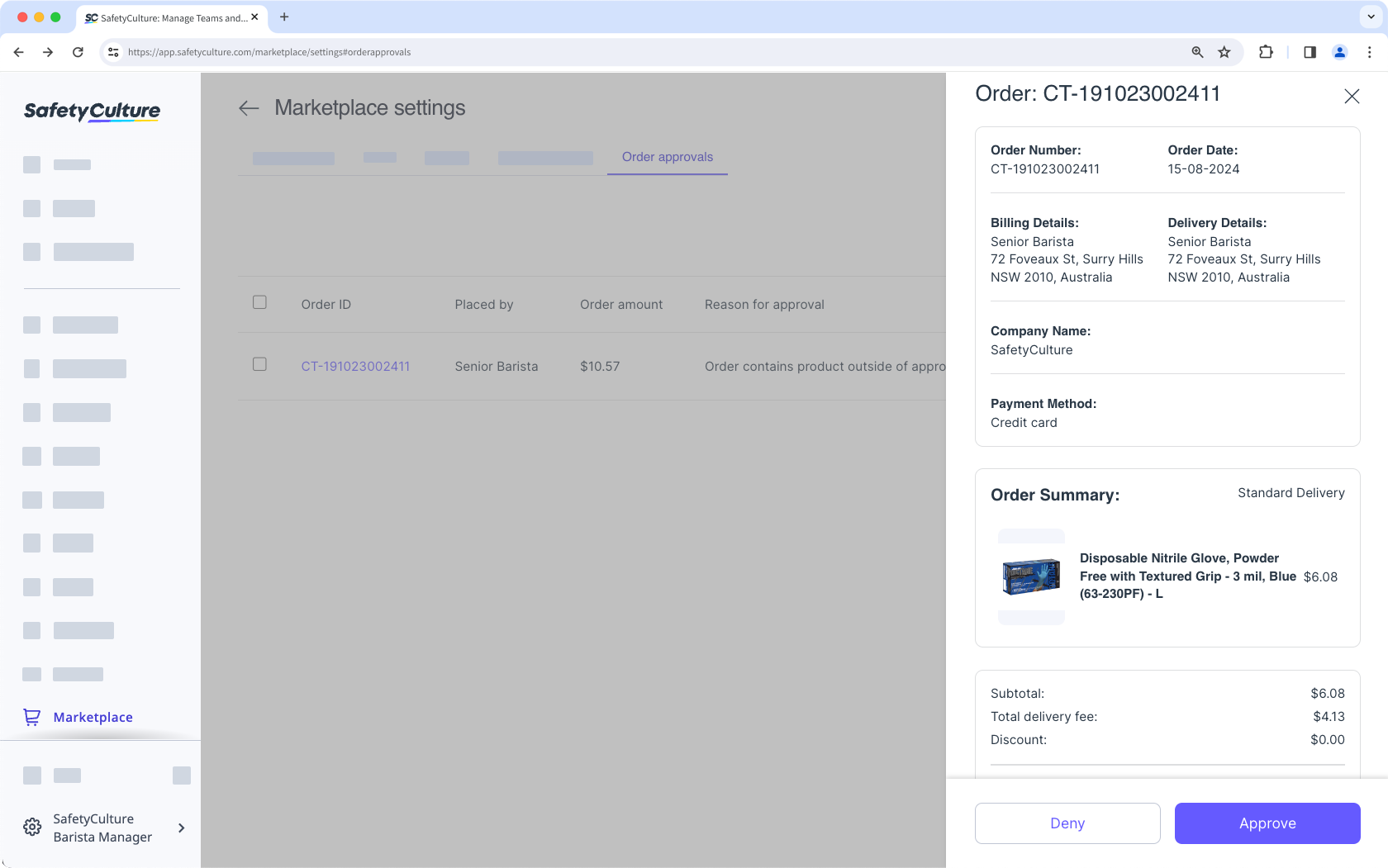
Durch die Festlegung eines Budgets für Ihre Nutzer oder einer Einkaufsgruppe können Sie sicherstellen, dass Ressourcen sinnvoll eingesetzt werden. So können Sie Budgets nach Projekt oder Standort zuweisen, wichtige Produkte priorisieren und unnötige Kosten vermeiden. Darüber hinaus können Teammitglieder Genehmigungen für Bestellungen beantragen, die das Budget überschreiten, sodass Administratoren diese Anträge prüfen und genehmigen können, bevor die Käufe in Supply abgeschlossen werden.
Der Kauf von Produkten bei Mitti Supply ist derzeit nur für Kunden in Australien und den USA möglich.
Budgeteinstellungen
Sie können die folgenden Einstellungen für einen Nutzer verwalten oder eine Gruppe kaufen:
Bestelllimit: Legen Sie das Budget bei der Bestellung fest.
Monatliches Limit: Legen Sie das Budget für den ganzen Monat fest.
Budget einer Einkaufsgruppe verwalten
Select Supply in the sidebar or in Mehr.
Click Einstellungen on the upper-right of the page.
In the "Buying groups" tab, click on the group's right-hand side, then select Einzelheiten aktualisieren.
In the side panel, enter the budget in the "Max Order Limit" and "Monthly Limit" fields. Please note that the max order limit must be less than the monthly limit.
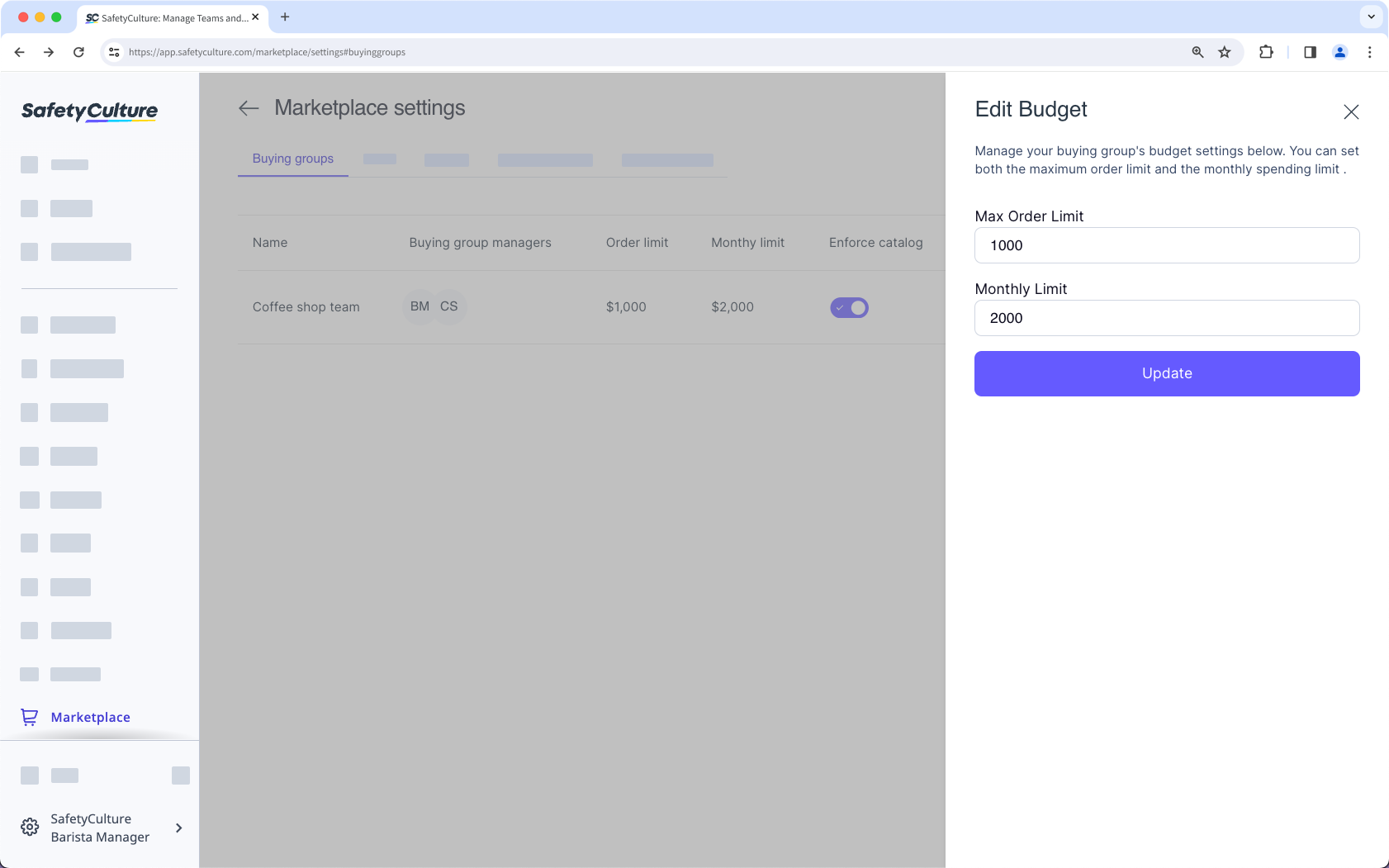
Click Aktualisieren.
Budget eines Nutzers verwalten
Select Supply in the sidebar or in Mehr.
Click Einstellungen on the upper-right of the page.
In the "Users" tab, click on the user's right-hand side, then select Einzelheiten aktualisieren.
In the side panel, enter the budget in the "Max Order limit" and "Monthly Limit" fields. Kindly note that the max order limit must be less than the monthly limit.
If a user is a member of a buying group, you can update their details to inherit the buying group’s budget for better management at scale.
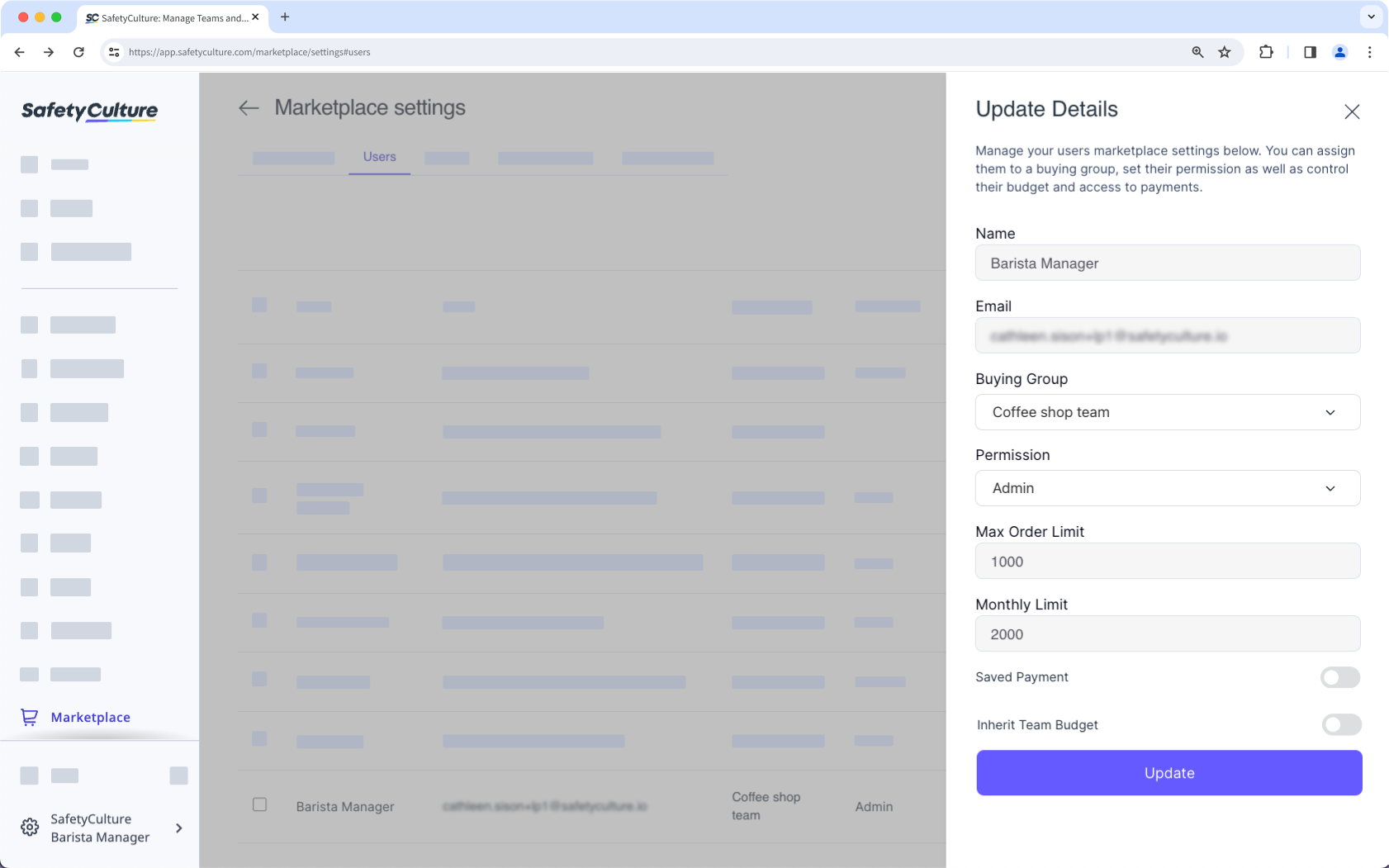
Click Aktualisieren.
Wenn ein Nutzer oder eine Kaufgruppe das maximale Budget übersteigt, können Sie die Bestellung unter dem Tab "Bestellgenehmigungen"überprüfen und genehmigen, bevor Sie sie im SafetyCulture Marketplace platzieren.
Brauchen Sie weitere Hilfe?
War diese Seite hilfreich?
