Zuletzt aktualisiert: 20. September 2026
Was bedeutet es, Nutzer automatisch mithilfe von Regeln zu verwalten?
Die Verwaltung der Standort-Mitgliedschaft in großem Umfang kann eine Herausforderung darstellen, insbesondere wenn Sie eine große Anzahl von Benutzern hinzufügen oder entfernen. Die automatische Standort-Mitgliedschaft vereinfacht den Prozess, indem die Standort-Mitgliedschaft basierend auf den Regeln, die Sie mit Nutzerfeldern festgelegt haben, automatisch aktualisiert wird. Wenn sich Nutzerdetails ändern, z. B. ihr Standort oder ihre Berufsbezeichnung, werden sie als Mitglieder von den richtigen Standorten hinzugefügt oder entfernt. Dies stellt sicher, dass die Teams den richtigen Zugriff haben, basierend auf ihrer Rolle oder ihrem Standort, ohne sich auf manuelle Aktualisierungen verlassen zu müssen.
Was Sie brauchen
Welche Regeln und Operationen stehen zur Verfügung?
Sie können die Mitgliedschaft abhängig vom Datentyp des Benutzerfelds anhand unterschiedlicher Regeln und Vorgänge einrichten.
Regellogik
Die Regellogik legt fest, wie die Regeln zusammen ausgewertet werden, wobei entweder alle Regeln übereinstimmen müssen oder jede übereinstimmende Regel angewendet werden kann. Bitte beachten Sie, dass nur ein Kombinator für die gleichzeitige Auswertung mehrerer Regeln verwendet werden kann.
Kombinator | Beschreibung | Beispiel |
|---|---|---|
und | Alle Regeln müssen erfüllt sein, damit ein Nutzer hinzugefügt werden kann. | Wenn das „Startdatum“ nach dem 1. Januar 2024 liegt; Wenn „Manager“ Personalmanager ist; und Wenn die „Hemdgröße“ L ist; Nur Nutzer hinzugefügt, die alle drei Regeln erfüllen, werden hinzugefügt. |
oder | Ein Nutzer muss nur eine oder mehrere der Regeln erfüllen, um hinzugefügt zu werden. | Wenn das „Startdatum“ nach dem 1. Januar 2024 liegt; Wenn „Manager“ Personalmanager ist; und Wenn die „Hemdgröße“ L ist; Jeder Nutzer, der mindestens einer dieser Regeln entspricht, wird hinzugefügt. |
Text
Sie können bis zu 250 Werte pro Regel hinzufügen.
Operator | Beschreibung | Beispiel |
|---|---|---|
ist | Stimmt überein, wenn das Benutzerfeld exakt dem von Ihnen angegebenen Wert entspricht. | Wenn die Jobrolle „Kundensupport“ ist, werden nur Nutzer mit genau dieser Jobrolle hinzugefügt. |
ist nicht | Stimmt überein, wenn das Benutzerfeld alles außer dem von Ihnen angegebenen Wert ist. | Wenn die Jobrolle nicht „Kundensupport“ ist, werden alle Nutzer mit einer anderen Jobrolle hinzugefügt. |
enthält | Stimmt überein, wenn das Benutzerfeld den von Ihnen angegebenen Wert enthält. | Wenn die Jobrolle "Kunde" enthält, werden Nutzer mit Rollen wie "Kundensupport" und "Kundenerfolg" hinzugefügt. |
enthält nicht | Trifft zu, wenn das Benutzerfeld nicht den von Ihnen angegebenen Wert enthält. | Wenn die Jobrolle nicht „Kunde“ enthält, werden Nutzer hinzugefügt, deren Jobrolle nicht „Kunde“ enthält. |
Bitte beachten Sie, dass bei den für den Datentyp „Text“ hinzugefügten Details zwischen Groß- und Kleinschreibung unterschieden wird.
Datum
Sie können nur einen Wert pro Regel auswählen.
Operator | Beschreibung | Beispiel |
|---|---|---|
vor | Stimmt überein, wenn das Benutzerfeld vor dem von Ihnen angegebenen Wert liegt. | Liegt das Einstellungsdatum beispielsweise vor dem "1. Januar 2024", werden Nutzer, die vor diesem Datum eingestellt wurden, hinzugefügt. |
nach | Stimmt überein, wenn das Benutzerfeld nach dem von Ihnen angegebenen Wert liegt. | Wenn das Einstellungsdatum beispielsweise nach dem "1. Januar 2024" liegt, werden Nutzer, die nach diesem Datum eingestellt wurden, hinzugefügt. |
ist | Stimmt überein, wenn das Benutzerfeld exakt dem von Ihnen angegebenen Wert entspricht. | Wenn das Einstellungsdatum beispielsweise genau "1. Januar 2024" lautet, werden Nutzer, die an diesem Datum eingestellt wurden, hinzugefügt. |
ist nicht | Stimmt überein, wenn das Benutzerfeld alles außer dem von Ihnen angegebenen Wert ist. | Wenn zum Beispiel das Einstellungsdatum nicht "1. Januar 2024" ist, werden Nutzer, die an einem anderen Datum eingestellt wurden, hinzugefügt. |
Nutzer
Sie können bis zu 250 Werte pro Regel auswählen.
Operator | Beschreibung | Beispiel |
|---|---|---|
ist | Stimmt überein, wenn das Benutzerfeld exakt dem von Ihnen angegebenen Wert entspricht. | Wenn der Manager beispielsweise „John Doe“ ist, werden Nutzer mit genau diesem Manager hinzugefügt. |
ist nicht | Stimmt überein, wenn das Benutzerfeld alles außer dem von Ihnen angegebenen Wert ist. | Wenn der Manager beispielsweise nicht „John Doe“ ist, werden Nutzer mit einem anderen Manager hinzugefügt. |
Mehrfachauswahl
Sie können bis zu 250 Werte pro Regel auswählen.
Operator | Beschreibung | Beispiel |
|---|---|---|
ist | Entspricht, wenn das Benutzerfeld genau oder einer der von Ihnen angegebenen Werte ist. | Wenn z. B. die Hemdengröße "S" und "M" ist, werden Nutzer mit "L" nicht hinzugefügt. |
ist nicht | Stimmt überein, wenn das Benutzerfeld alles außer der/die von Ihnen angegebene(n) Wert(e) ist. | Wenn die Hemdgröße beispielsweise „L“ ist, werden Nutzer mit anderen Größen hinzugefügt. |
Das Löschen einer Option aus einem Benutzerfeld, das in Zuweisungsregeln verwendet wird, führt dazu, dass die dem Kurs zugewiesenen Benutzer entfernt werden.
Sobald Mitgliedschaftsregeln erstellt wurden, können Mitglieder der Website nur noch durch Bearbeiten der Regeln hinzugefügt oder entfernt werden. Um Mitglieder manuell zu verwalten, löschen Sie zunächst alle Regeln, um die Website wieder in den normalen Mitgliedschaftsmodus zu versetzen.
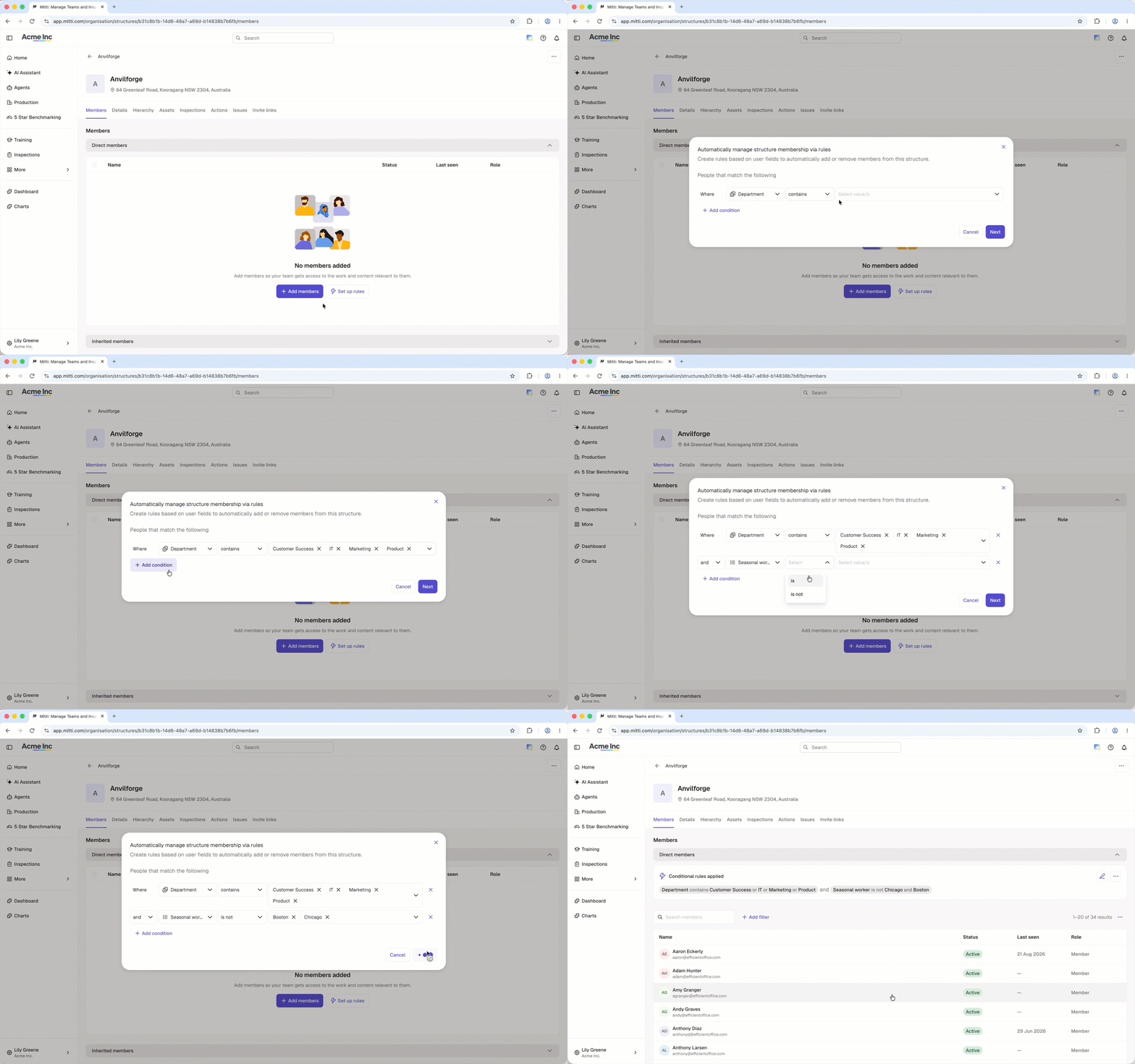
Regel hinzufügen
Click your organization name on the lower-left corner of the page and select Standorte.
Add or edit a site.
Click Regeln festlegen.
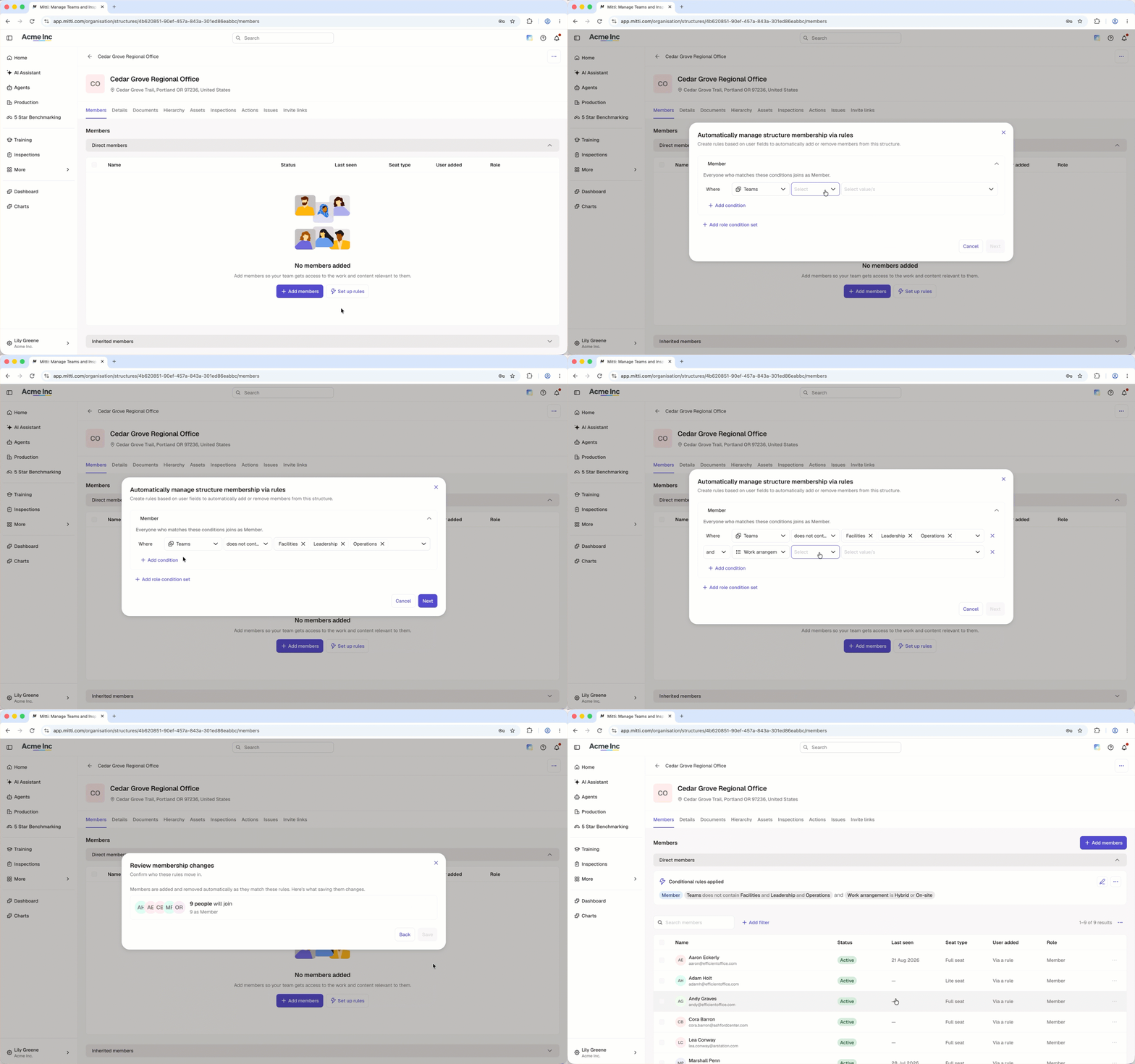
In the pop-up window, configure the rules accordingly. You can add up to 5 rules to define the conditions for your site or level, and up to 15,000 users can be added to sites with rule-based membership.
If you want to assign a role to the members of your site, click Add role condition set and configure the rules accordingly.
Click Weiter.
Click Speichern.
Jeder Benutzer kann nur direktes Mitglied von bis zu 40 Standorten sein. Eine Mitgliedschaft, die von einer übergeordneten Ebene in der Standort-Hierarchie vererbt wurde, wird bei dieser Obergrenze nicht berücksichtigt.
Wenn ein Benutzer Zugriff auf mehr als 40 Standorte benötigt, fügen Sie Ebenen oder Gruppen-Ebenen hinzu und fügen Sie anschließend den Benutzer dann zu den neuen Ebenen hinzu, damit er die Mitgliedschaft für alle Standorte unterhalb dieser Ebene erbt.
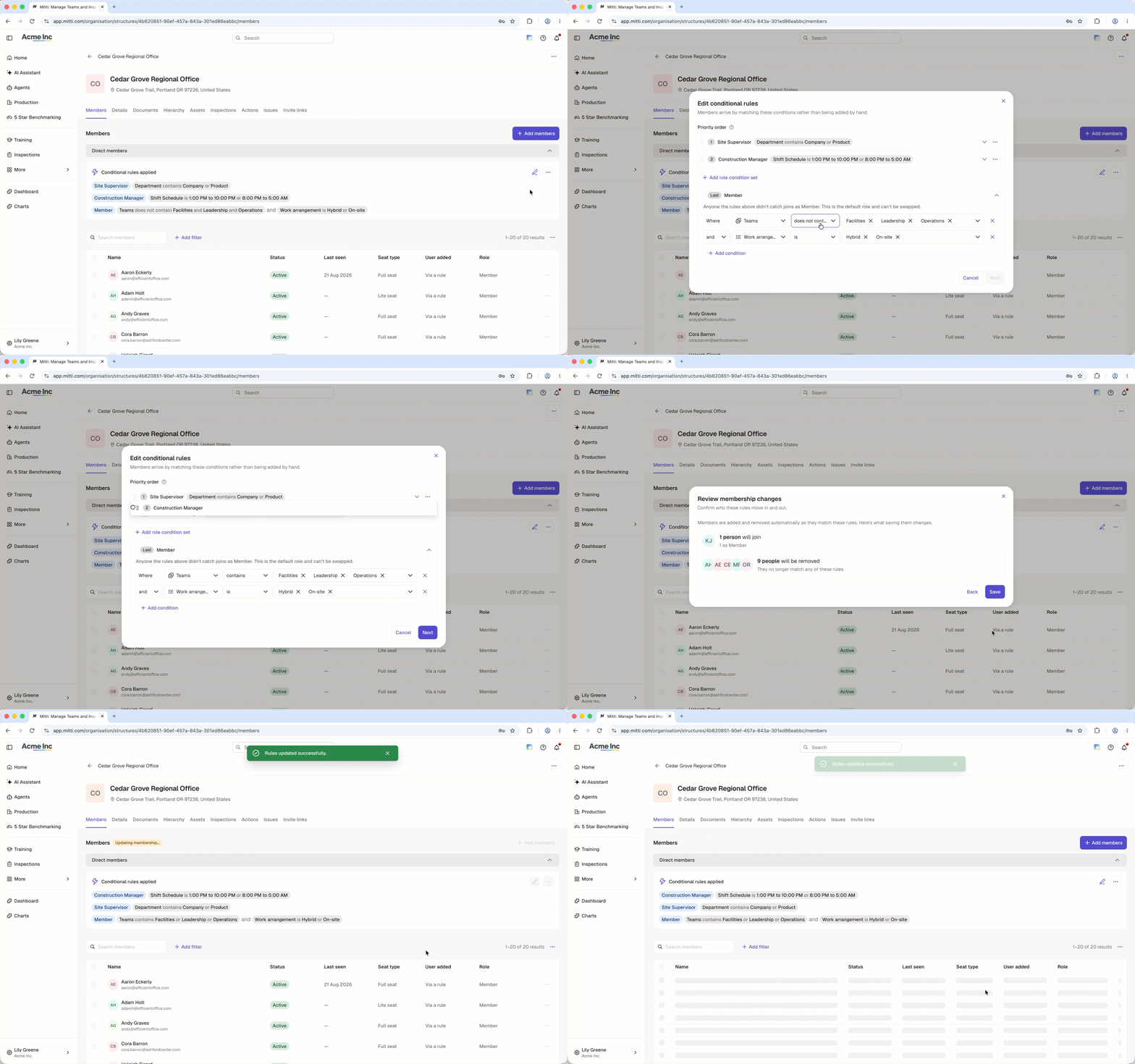
Regel bearbeiten
Klicken Sie unten links auf der Seite auf den Namen Ihrer Organisation und wählen Sie Gruppen aus.
Wählen Sie einen Standort mit Mitgliedschaftsbedingungen aus.
Klicken Sie oben rechts im Abschnitt „Angewandte bedingte Regeln“ auf .
Klicken Sie auf die Dropdown-Menüs, um Werte auszuwählen oder neue Werte einzugeben.
Klicken Sie auf Speichern.
Klicken Sie in dem Popup-Fenster auf Speichern und anwenden.
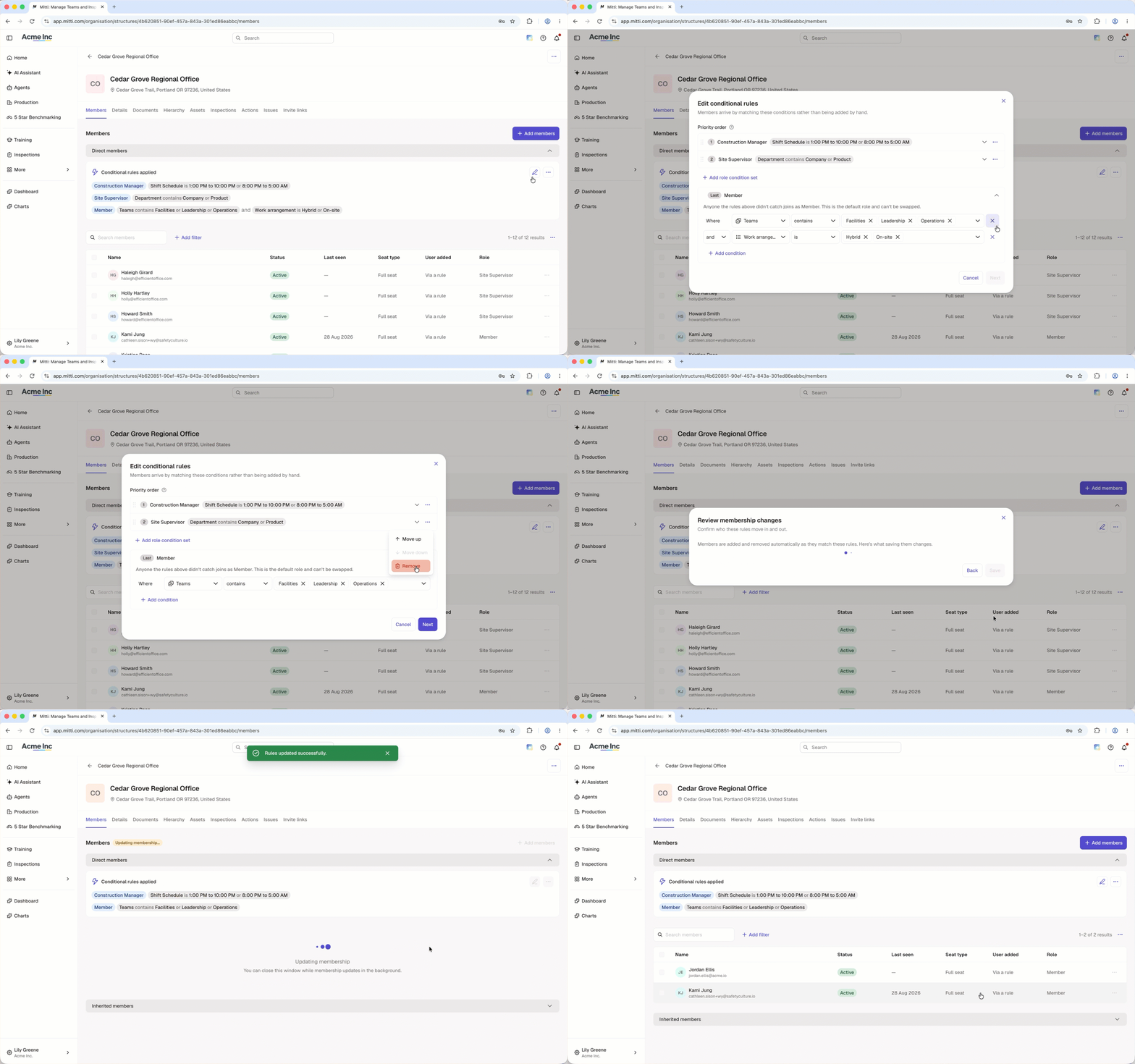
Eine Regel löschen
Klicken Sie unten links auf der Seite auf den Namen Ihrer Organisation und wählen Sie Gruppen aus.
Wählen Sie einen Standort mit Mitgliedschaftsbedingungen aus.
Klicken Sie oben rechts im Abschnitt „Angewandte bedingte Regeln“ auf .
Klicken Sie rechts neben der Regel auf .
Klicken Sie auf Speichern.
Klicken Sie in dem Popup-Fenster auf Speichern und anwenden.
Das Archivieren eines Benutzerfelds oder sowie das Löschen von Optionen aus einem Einfach- oder Mehrfachauswahlfeld wandelt alle betroffenenn Standorte in normale Standorte um, selbst wenn diese Optionen in keinen Mitgliedschaftsregeln verwendet werden. Das Wiederherstellen eines Benutzerfelds führt nicht zur Wiederherstellung der Regeln.
Um die Regeln erneut einzurichten, müssen Sie zunächst alle bestehenden Mitglieder des Standorts entfernen.
Alle Regeln löschen
Klicken Sie unten links auf der Seite auf den Namen Ihrer Organisation und wählen Sie Gruppen aus.
Wählen Sie einen Standort mit Mitgliedschaftsbedingungen aus.
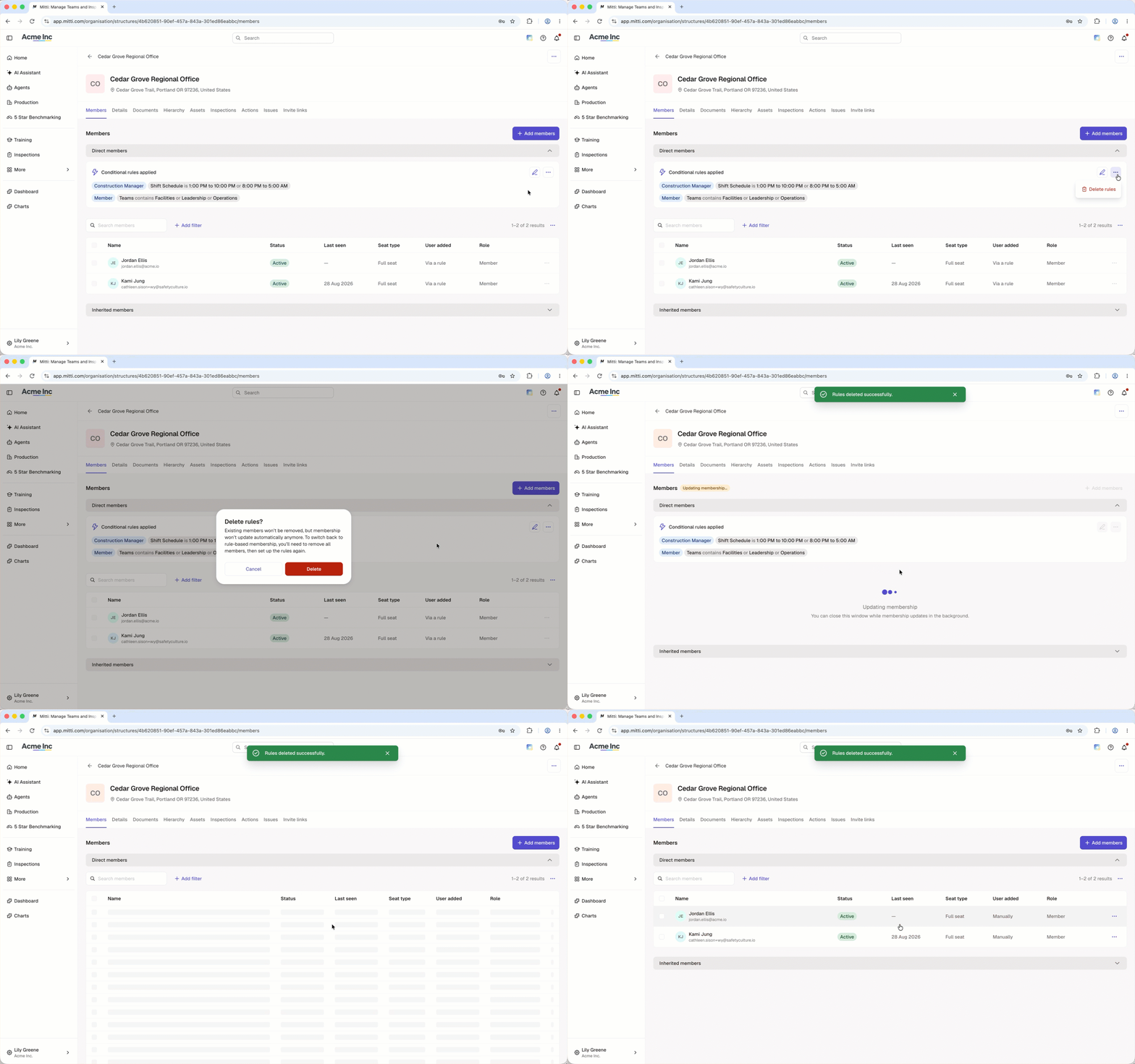
Klicken Sie oben rechts im Abschnitt „Angewandte bedingte Regeln“ auf und wählen Sie Regeln löschen
Klicken Sie in dem Popup-Fenster auf Löschen.
Bestehende Mitglieder werden nicht aus dem Standort entfernt. Um wieder zur regelbasierten Mitgliedschaft zurückzukehren, löschen Sie bitte alle Mitglieder des Standorts und fügen Sie anschließend die Regeln erneut hinzu.
Häufig gestellte Fragen
Brauchen Sie weitere Hilfe?
War diese Seite hilfreich?
