Zuletzt aktualisiert: 3. August 2026
Diese Funktion befindet sich derzeit im frühen Zugriffs-Modus. Wenn Sie daran interessiert sind, kontaktieren Sie bitte unser Kundensupport-Team oder Ihren Kundenerfolgsmanager, und fragen Sie, ob Ihre Organisation daran teilnehmen kann.
Warum müssen Nutzer ihre Passwörter zurücksetzen?
Indem neue Benutzer bei ihrer nächsten Anmeldung aufgefordert werden, ihr Passwort zurückzusetzen, wird die Kontosicherheit verbessert, da so sichergestellt wird, dass sie eindeutige Anmeldedaten festlegen. Dies verringert das Risiko schwacher, gemeinsam genutzter oder vorhersehbarer Passwörter in Ihrem gesamten Unternehmen.
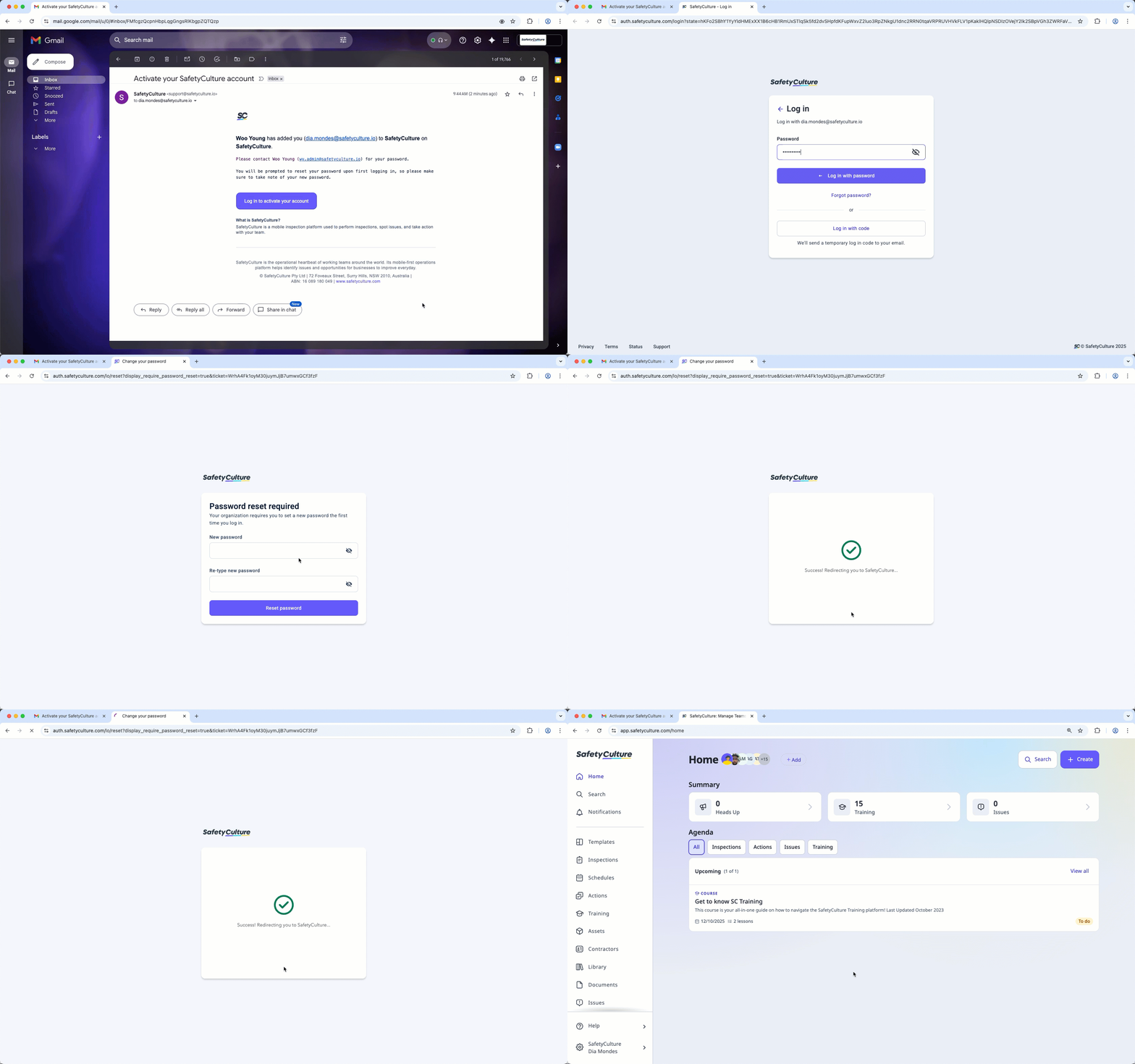
Neu hinzugefügte Benutzer, deren Passwort vom Administrator festgelegt wurde, werden bei ihrer ersten Anmeldung aufgefordert, ein neues Passwort zu erstellen. Dadurch erhalten sie die volle Kontrolle über ihre eigenen Anmeldedaten. Dies ist besonders wichtig, wenn Ihre Organisation die Anmeldung über den Benutzernamen verwendet, da Administratoren das Passwort von Benutzern ohne E-Mail-Adresse immer selbst festlegen und diese daher überhaupt keine Aktivierungs-E-Mails erhalten.
Was Sie brauchen
Zurücksetzen des Passworts für neue Nutzer vorschreiben
Klicken Sie unten links auf der Seite auf den Namen Ihrer Organisation und wählen Sie Nutzer aus.
Klicken Sie in der oberen rechten Ecke der Seite auf Nutzer hinzufügen.
Geben Sie die Nutzerdetails ein und klicken Sie dann auf Weiter.
Wenn Sie die Berechtigung "Plattform-Verwaltung: Berechtigungen" haben, können Sie das Berechtigungs-Set, das Sie dem Nutzer zuweisen möchten, auswählen. Falls erforderlich, können Sie den Nutzer auch zu Gruppen und Standorten hinzufügen.
Klicken Sie auf Nutzer hinzufügen.
Aktivieren Sie im Pop-up-Fenster die Option "Zurücksetzen des Passworts erforderlich".
Sie können die Option "Kennwortanweisungen per E-Mail senden" aktivieren, um eine E-Mail über ihr Konto zu senden, einschließlich einer benutzerdefinierten Nachricht, die Sie hinzufügen können.
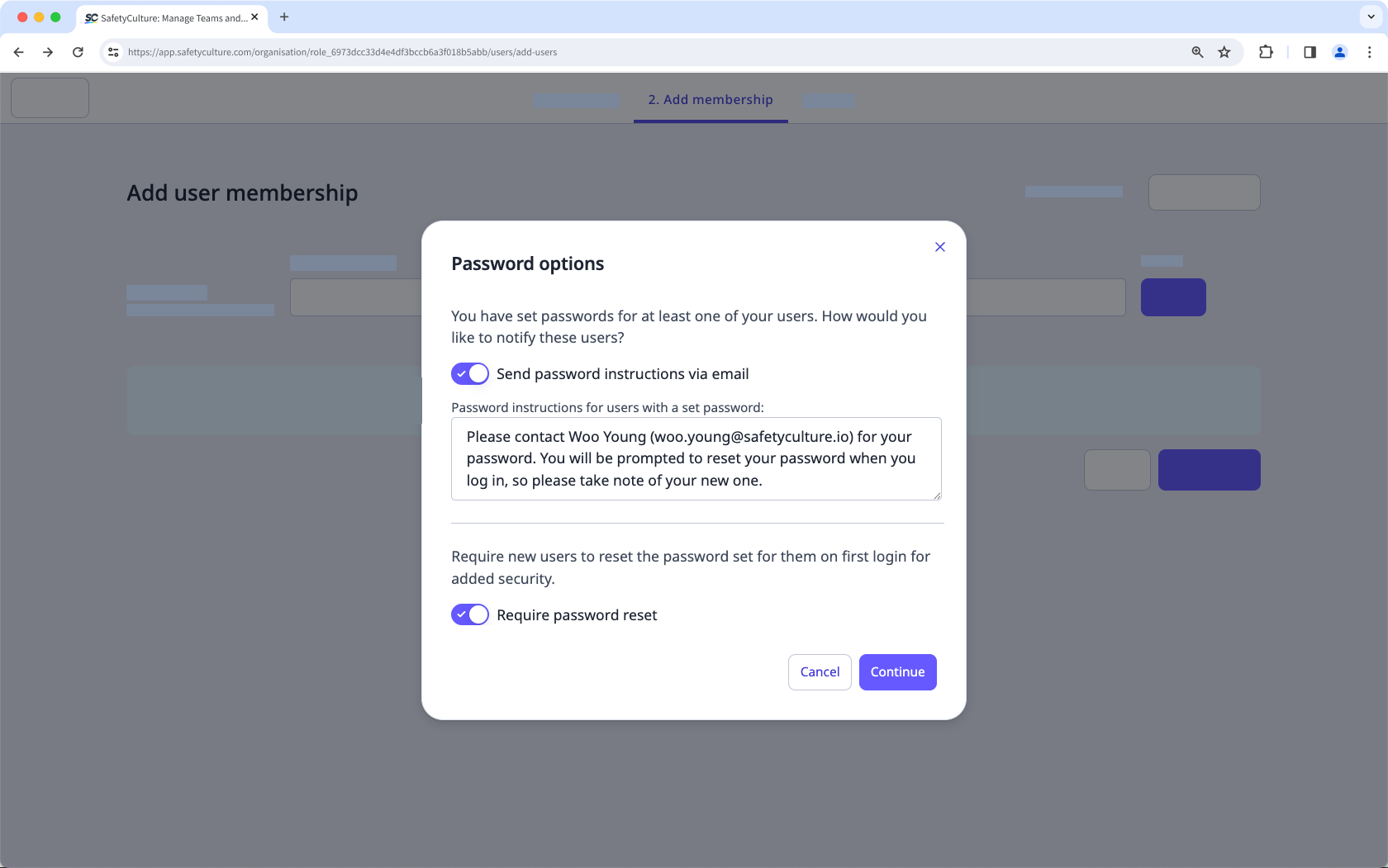
Klicken Sie auf Fortfahren.
Sie können außerdem die Einstellung „Passwortanweisungen per E-Mail senden“ aktivieren, um Benutzer per E-Mail über ihre Kontodaten zu informieren. Diese Option steht nur Benutzern mit einer E-Mail-Adresse zur Verfügung. Wenn Sie einen Benutzer ohne E-Mail-Adresse hinzufügen, teilen Sie ihm stattdessen den Anmeldelink Ihrer Organisation zusammen mit dem Benutzernamen und dem Passwort mit, die Sie für ihn festgelegt haben.
Häufig gestellte Fragen
Brauchen Sie weitere Hilfe?
War diese Seite hilfreich?
